

Stranica uređaja
Stranica uređaja prikazuje sva očitanja, izlaze, grafikon i postavke uređaja. Da je otvorite, kliknite Otvori uređaj na kartici uređaja na popisu uređaja.
Zaglavlje
Ενότητα με τίτλο «Zaglavlje»- Ikona i naziv uređaja. Ako uređaj nema naziv, prikazuje se serijski broj, na primjer
e12:57. - Jedno ili dva glavna očitanja, s desne strane.
- Izlazi uređaja, ako ih uređaj ima. Pogledajte upravljanje izlazima.
- Znakovi za vezu, upozorenja i alarme.
Upozorenja i alarmi
Ενότητα με τίτλο «Upozorenja i alarmi»Ikona Upozorenja prikazuje problem koji je platforma pronašla na uređaju. Kliknite je da vidite problem. Kliknite Saznaj više za više informacija.
Ikona Alarm uređaja pokazuje da je uređaj u stanju alarma. Kliknite je da vidite popis Aktivni alarmi. Korisnik s pristupom Potpuno upravljanje ili vlasnik može kliknuti Poništi alarme.
Očitanja
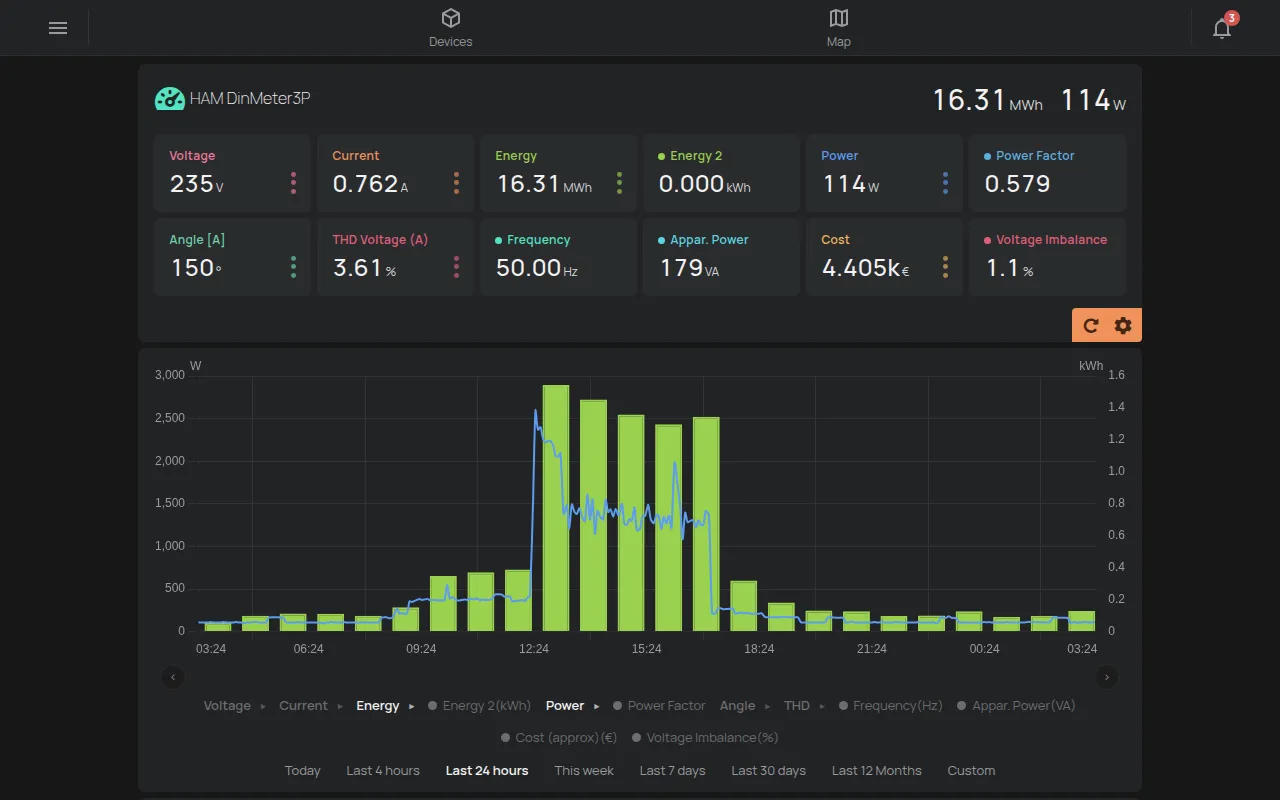
Ενότητα με τίτλο «Očitanja»Ispod zaglavlja svako očitanje ima svoju ćeliju. Ćelije se ažuriraju u stvarnom vremenu.
Neka očitanja imaju i vrijednosti po razdoblju, na primjer energiju po danu, tjednu i mjesecu. Te vrijednosti su zajedno u jednoj ćeliji s tri točke. Kliknite ćeliju da vidite sve vrijednosti.
Aplikacija skriva dvije vrste očitanja:
- tehničke informacije, na primjer serijski broj, IP i jačinu signala,
- očitanja koja još nemaju vrijednost.
Da prikažete skriveno očitanje, koristite način uređivanja.
Osvježavanje očitanja
Ενότητα με τίτλο «Osvježavanje očitanja»U kutu odjeljka su dva gumba. Osvježi traži od uređaja da odmah pošalje svoja očitanja. Zupčanik Uredi otvara način uređivanja.
Način uređivanja
Ενότητα με τίτλο «Način uređivanja»Način uređivanja mijenja naziv uređaja i način prikaza očitanja.
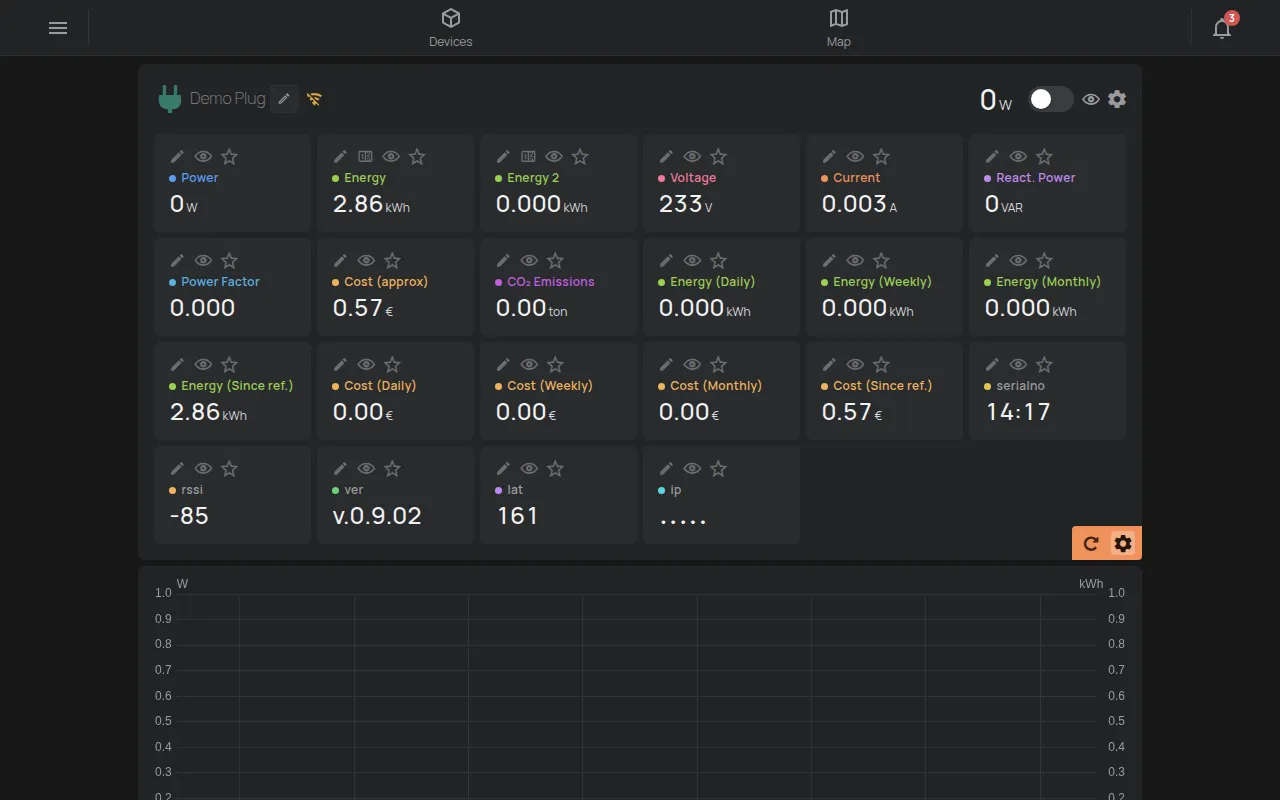
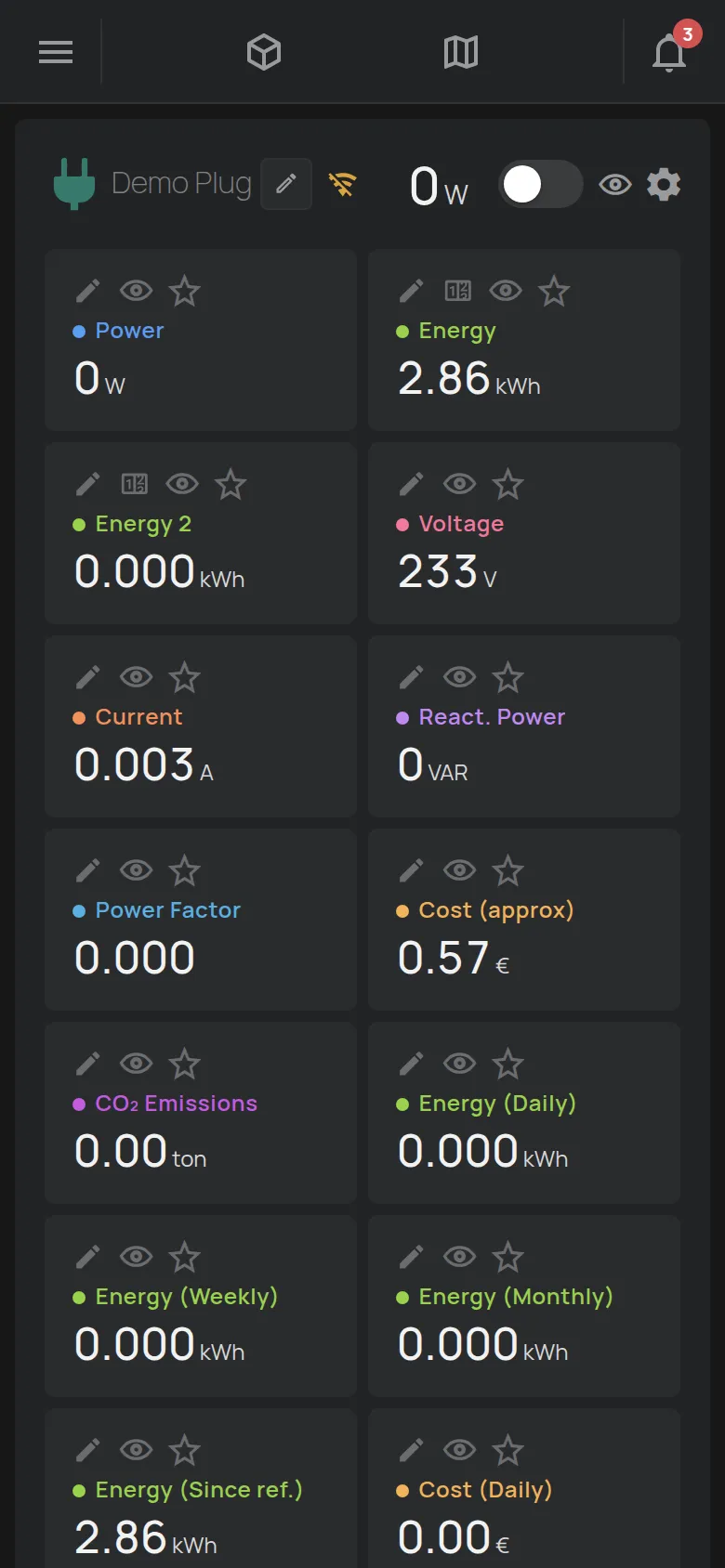
- Kliknite zupčanik Uredi u kutu očitanja.
- Napravite promjene pomoću alata na svakoj ćeliji.
- Kliknite Gotovo da izađete iz načina uređivanja.
Alati na svakoj ćeliji:
- Olovka Preimenuj: mijenja naziv očitanja.
- Oko: prebacuje vidljivost očitanja između zadane, skrivene i prikazane.
- Zvjezdica: stavlja očitanje u zaglavlje i na karticu na popisu. Možete odabrati do 2 očitanja. Ako odaberete treće, najstariji odabir se uklanja.
- Uredi vrijednost: postavlja vrijednost brojila, na primjer energije. Postoji samo za očitanja koja se zbrajaju, i samo za pristup Potpuno upravljanje ili vlasnika.
Za digitalne ulaze jedan alat mijenja nazive stanja, na primjer “zatvoreno” i “otvoreno”. Za NFC kartice i BLE oznake alat Imenujte ovaj UID daje naziv kartici ili oznaci.
Promjena naziva i ikone
Ενότητα με τίτλο «Promjena naziva i ikone»- Kliknite zupčanik Uredi u kutu očitanja.
- Kliknite olovku pokraj naziva uređaja.
- Upišite novo Ime. Naziv ima do 32 znaka.
- Odaberite Ikona. Polje Filtar… pronalazi ikonu.
- Kliknite Spremi.


Poruka “Spremljeno” potvrđuje promjenu.
Odjeljci ispod grafikona
Ενότητα με τίτλο «Odjeljci ispod grafikona»Ispod grafikona nalaze se odjeljci koji se otvaraju jednim klikom:
- Postavke: pogledajte postavke uređaja.
- Pristup i dijeljenje: pogledajte dijeljenje.
- Izvješća: pogledajte izvješća.
- Obavijesti i automatizacija: pogledajte rasporedi i izrada pravila.
- Firmware: verzija firmwarea i veza uređaja. To je uvijek zadnji odjeljak.
Firmware uređaja
Ενότητα με τίτλο «Firmware uređaja»Odjeljak Firmware prikazuje informacije o firmwareu i vezi uređaja.
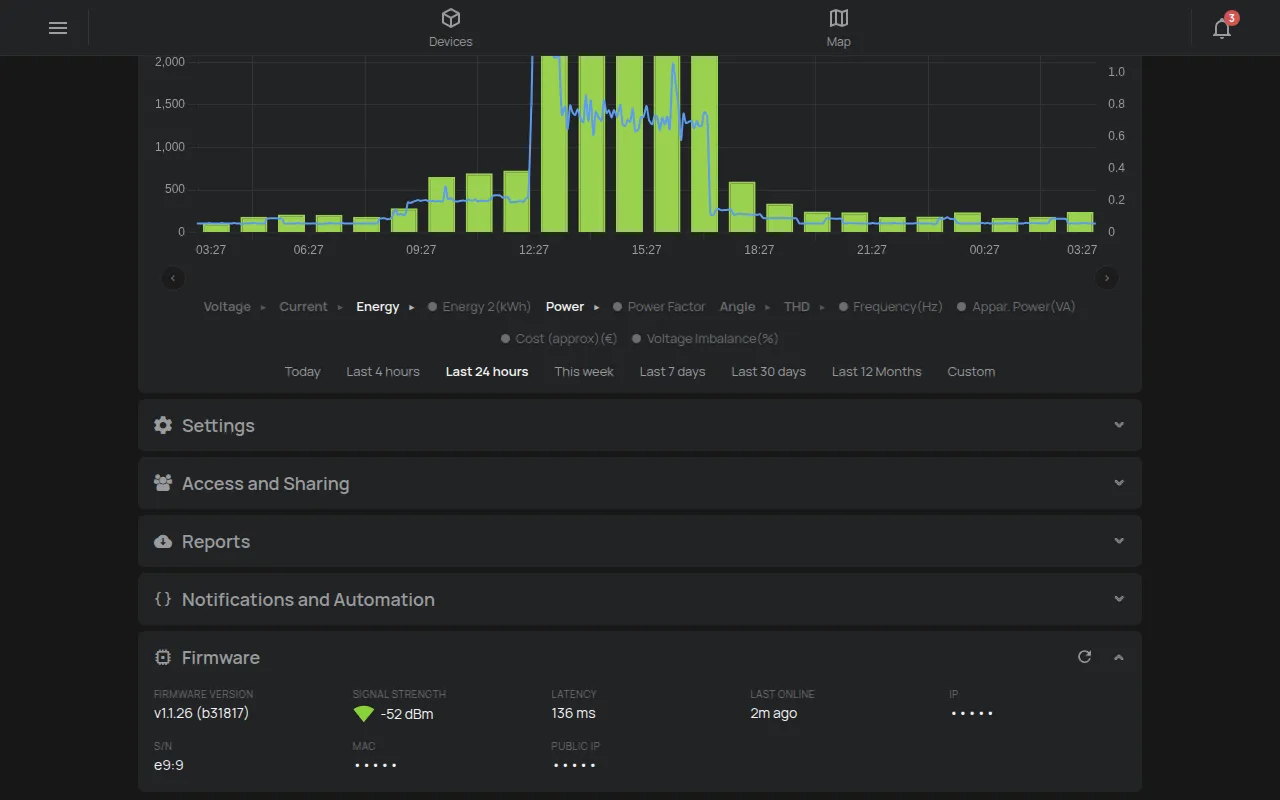
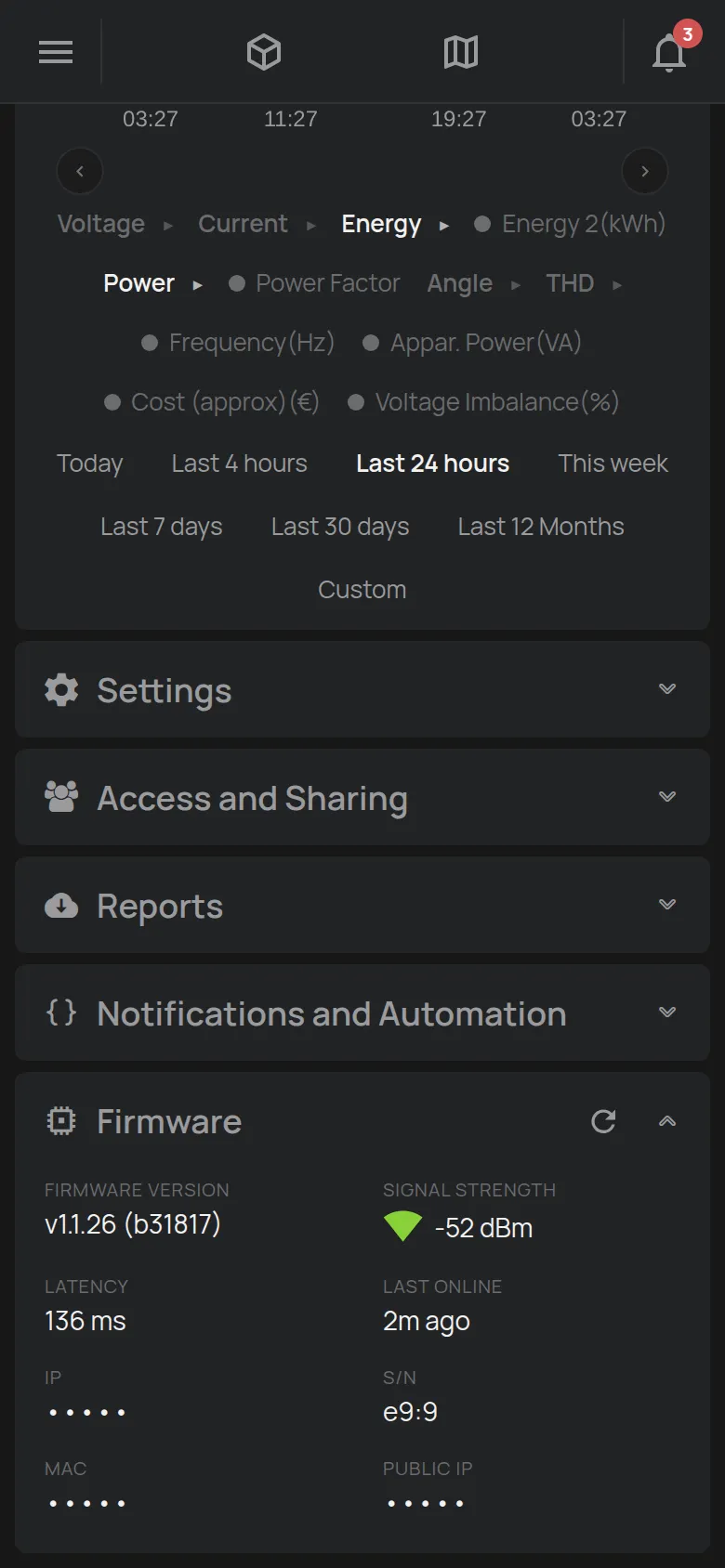
- Verzija firmwarea: verzija na uređaju.
- Jačina signala: jačina WiFi-ja u dBm. Više zelenih crtica znači bolji signal. Jedna crvena crtica znači slab signal.
- Latencija: vrijeme odziva uređaja.
- Zadnja veza: kada se uređaj zadnji put spojio.
- IP adresa i serijski broj (S/N).
- MAC adresa i Javna IP, samo za pristup Potpuno upravljanje ili vlasnika.
Uređaji sa SIM karticom prikazuju i podatke o SIM kartici i mobilnom operateru.
Aplikacija nema gumb za ažuriranje firmwarea. HAM Systems ažurira firmware bežično (OTA) u dva slučaja:
- Kada Vi to zatražite.
- Kada je potrebna sigurnosna zakrpa. HAM Systems se prvo dogovara s Vama.
Uređaj nije dostupan nekoliko minuta tijekom ažuriranja. Tada kartica uređaja prikazuje “Ažuriranje firmvera”. Za ažuriranje ili pitanja o verziji obratite se podršci.
Stranica za svaku vrstu uređaja
Ενότητα με τίτλο «Stranica za svaku vrstu uređaja»Stranica se mijenja s uređajem. Očitanja, izlazi i postavke dolaze iz proizvoda. Ovo su primjeri.
Mjerač energije
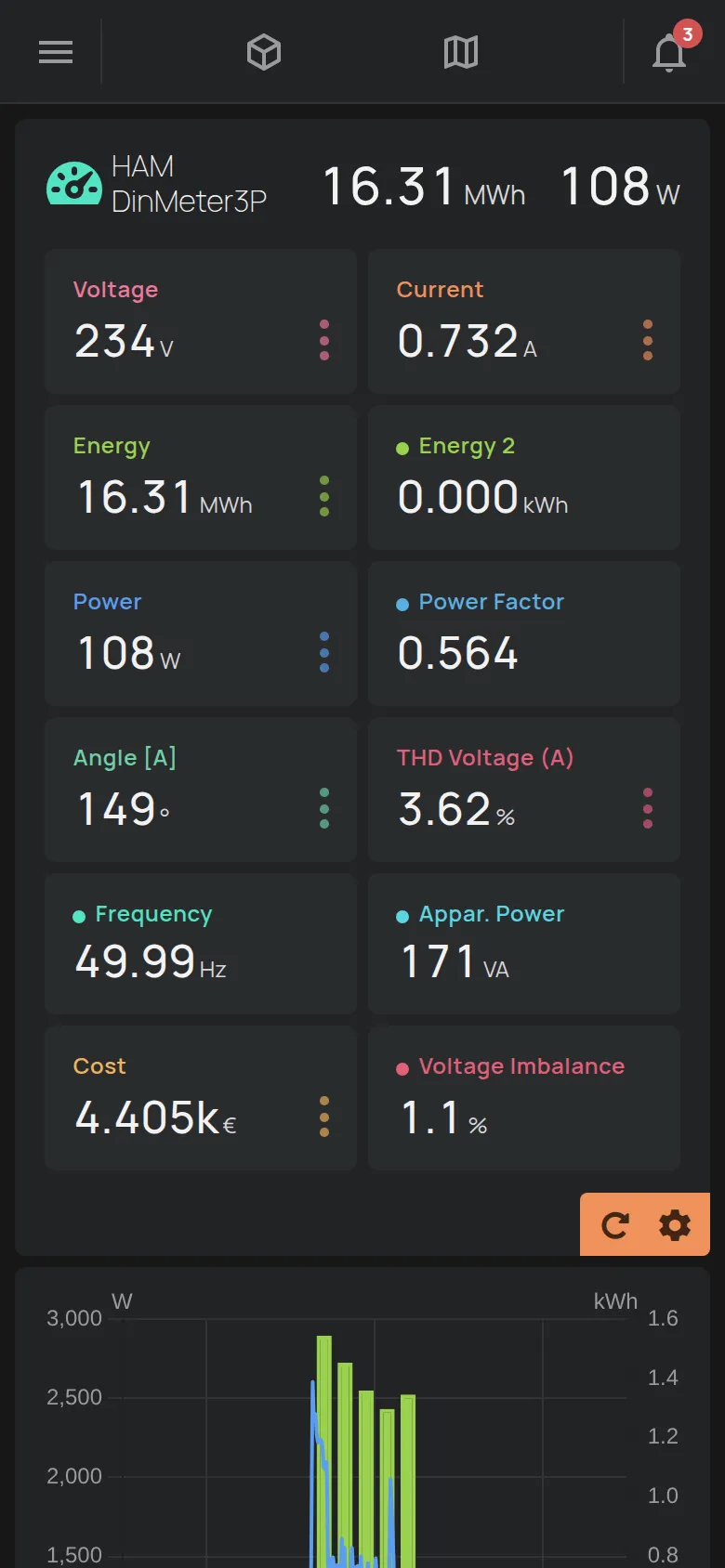
Ενότητα με τίτλο «Mjerač energije»Mjerač prikazuje snagu, energiju, napon, struju i trošak. Na grafikonu se energija prikazuje kao stupci, a snaga kao crta. Pogledajte DinMeter3P.
Utičnica ili prekidač
Ενότητα με τίτλο «Utičnica ili prekidač»Utičnica prikazuje snagu i ima prekidač za izlaz.
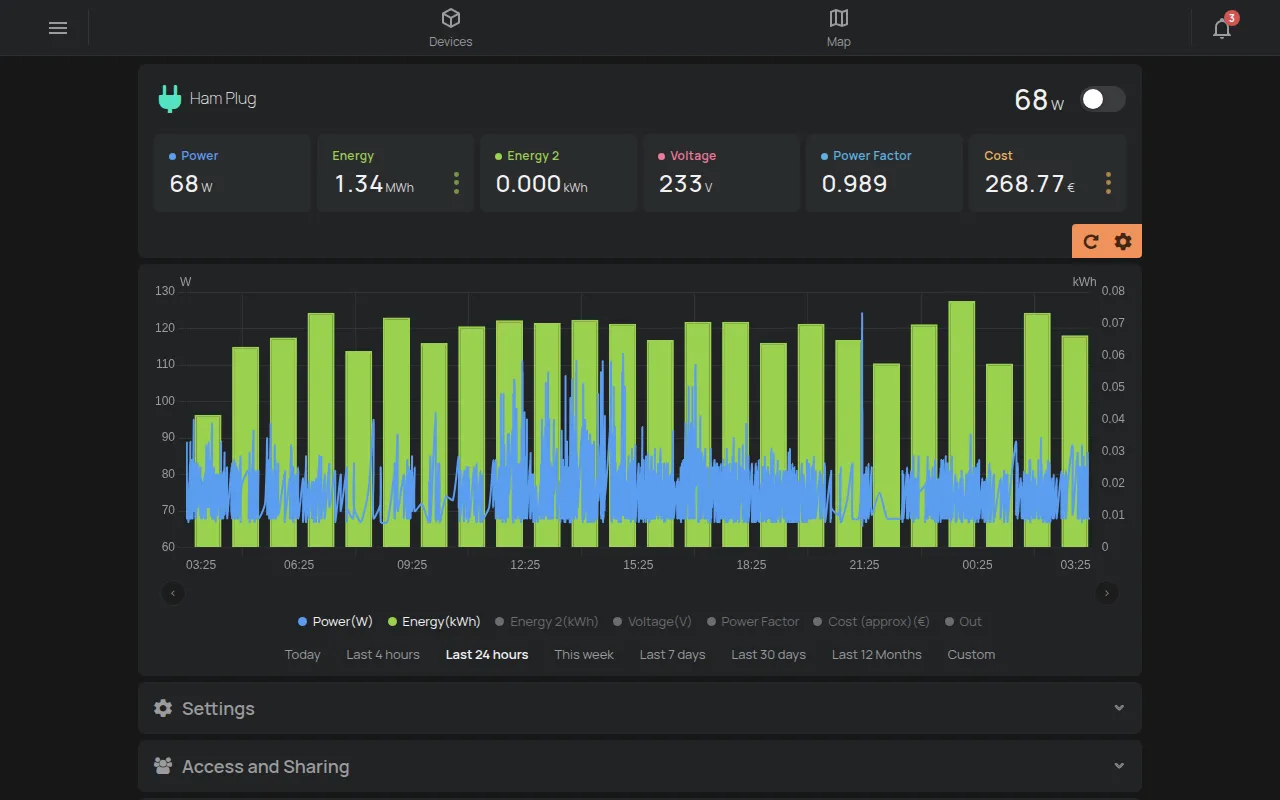
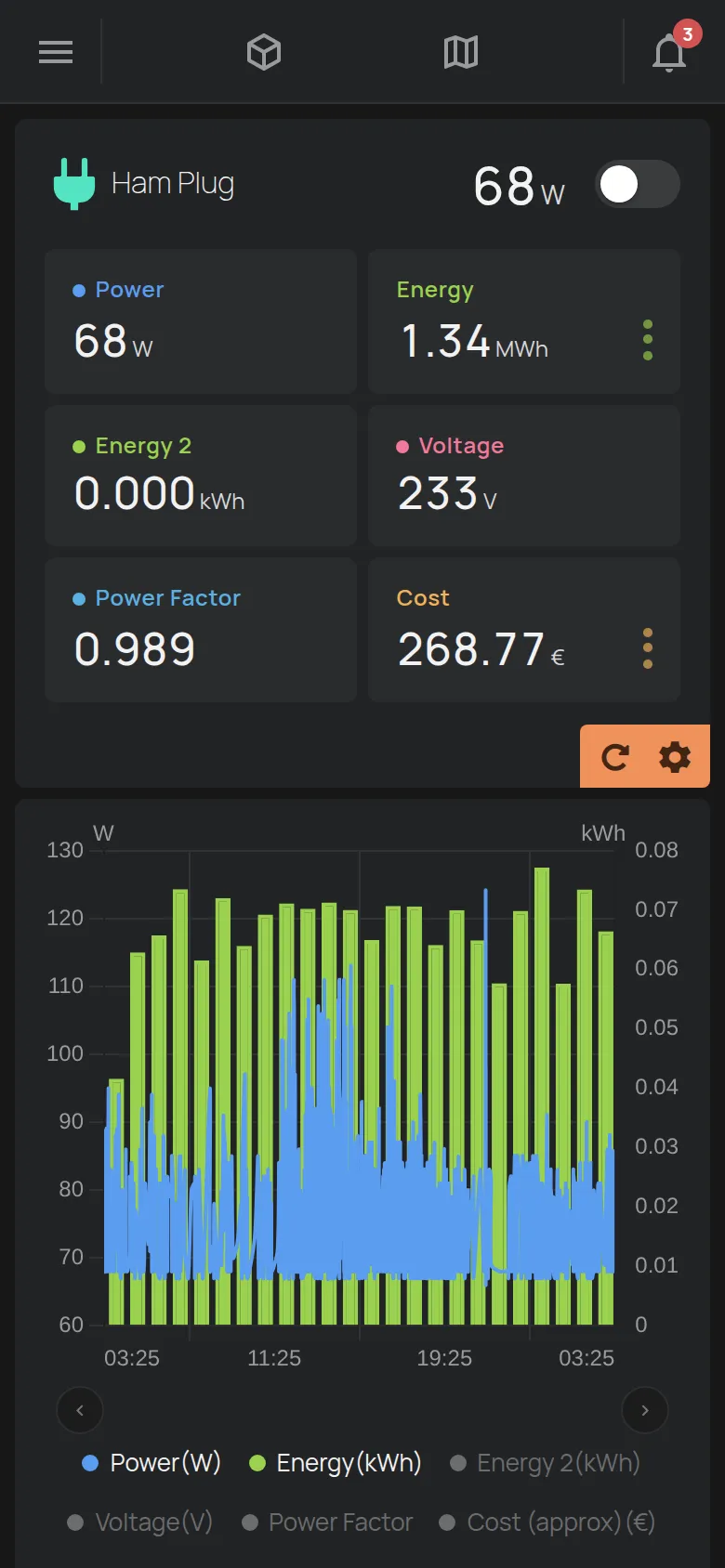
Pogledajte HAM Plug i upravljanje izlazima.
Temperaturni senzor
Ενότητα με τίτλο «Temperaturni senzor»Senzor prikazuje temperaturu, a na nekim proizvodima i vlagu. Nema izlaza.


Pogledajte katalog uređaja.
Termostat
Ενότητα με τίτλο «Termostat»Termostat ima gumbe za način rada, na primjer OFF, HLAĐENJE, GRIJANJE i AUTO. Klizač s gumbima − i + postavlja ciljnu temperaturu.
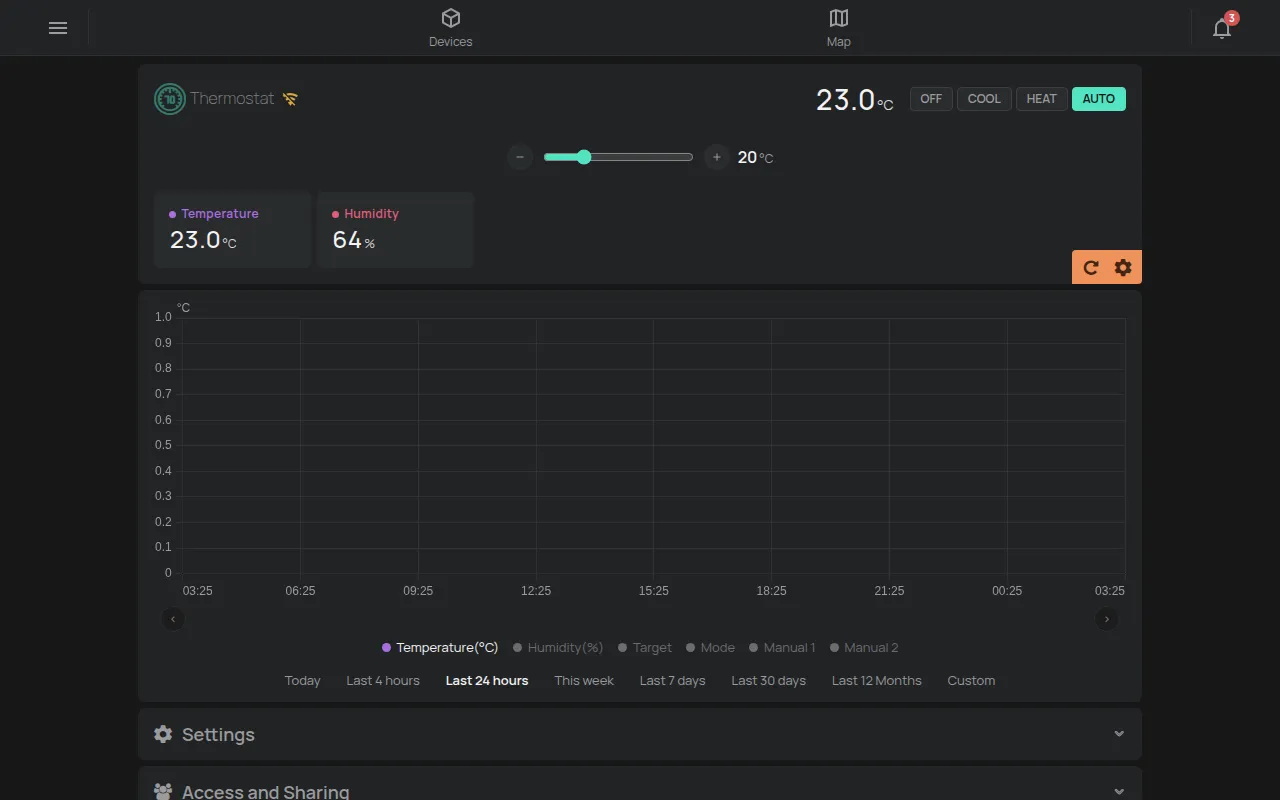
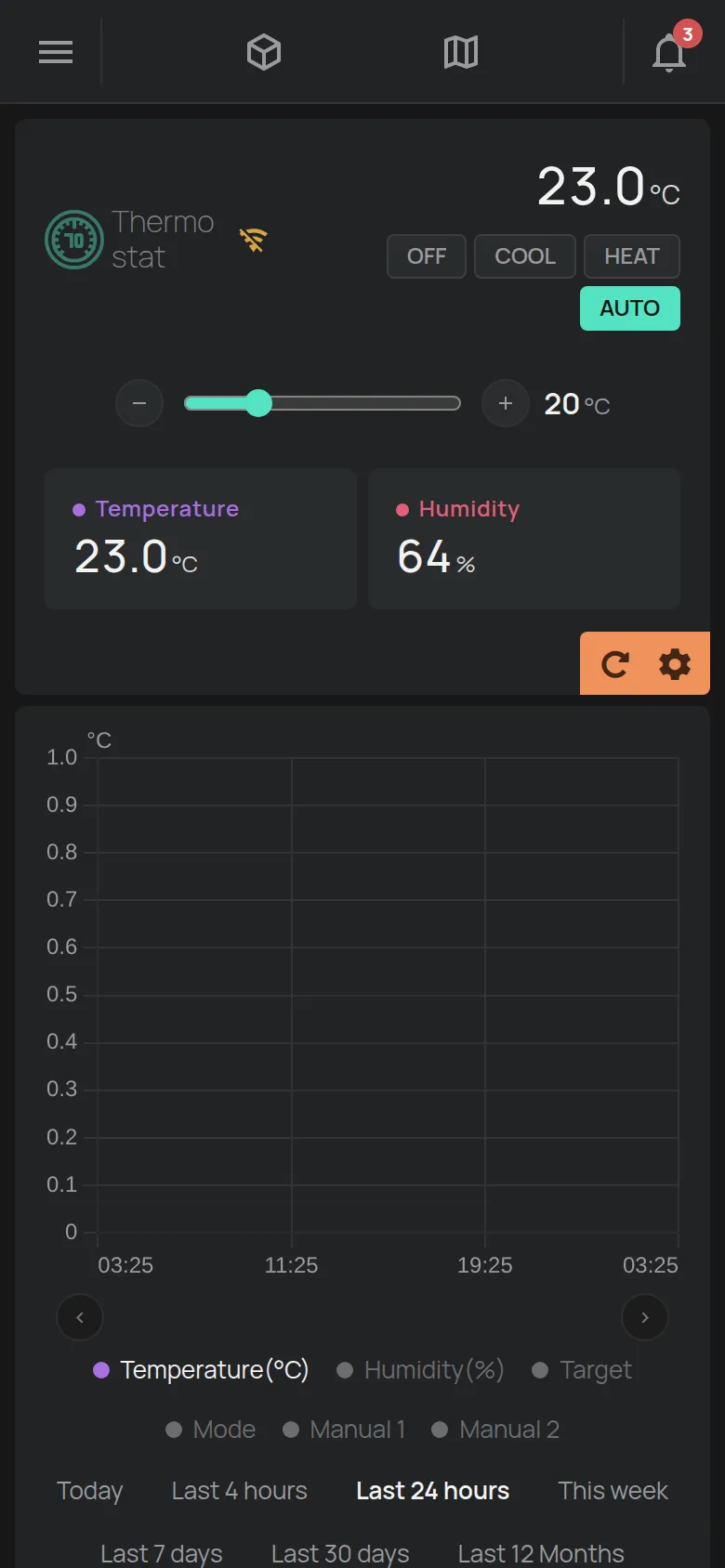
Pogledajte Thermostat.
Klima uređaj
Ενότητα με τίτλο «Klima uređaj»RemoteAC upravlja klima uređajem infracrvenim signalom. Stranica ima gumbe za način rada, temperaturu, ventilator i zakretanje.
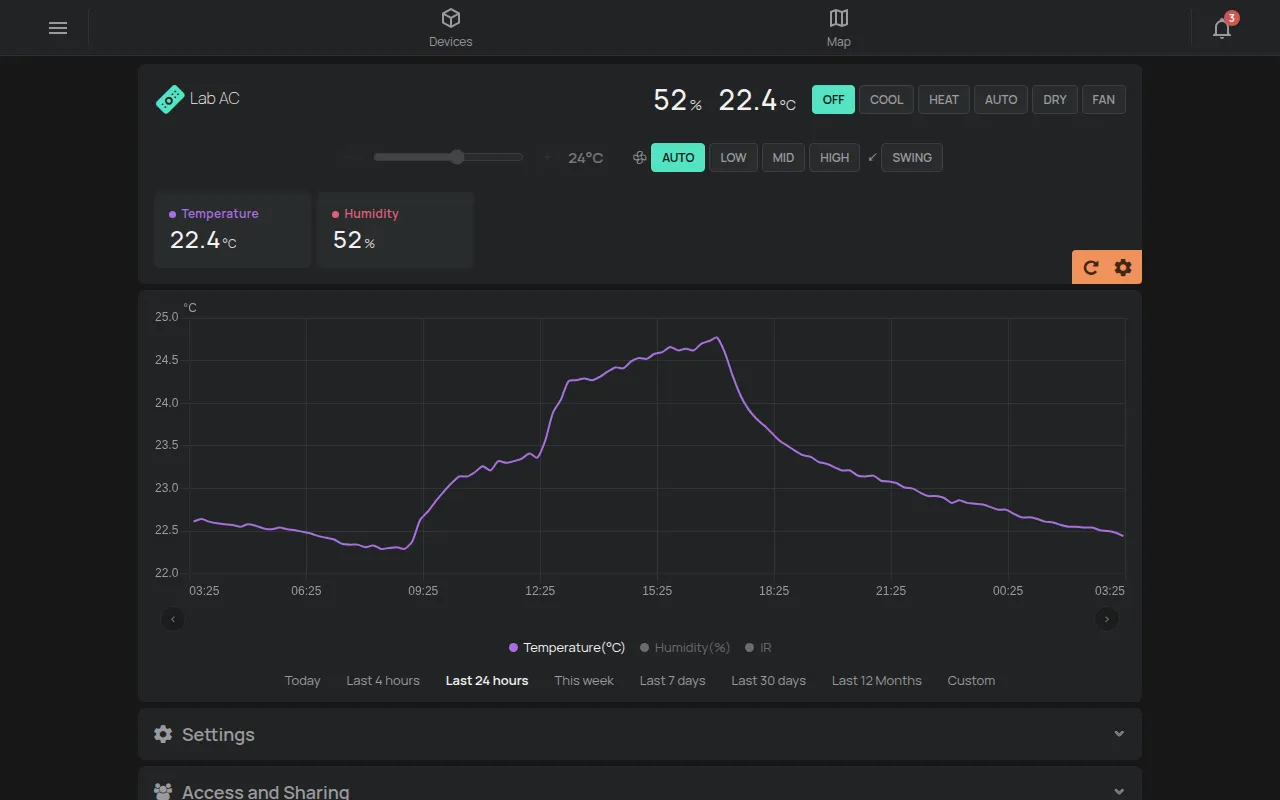
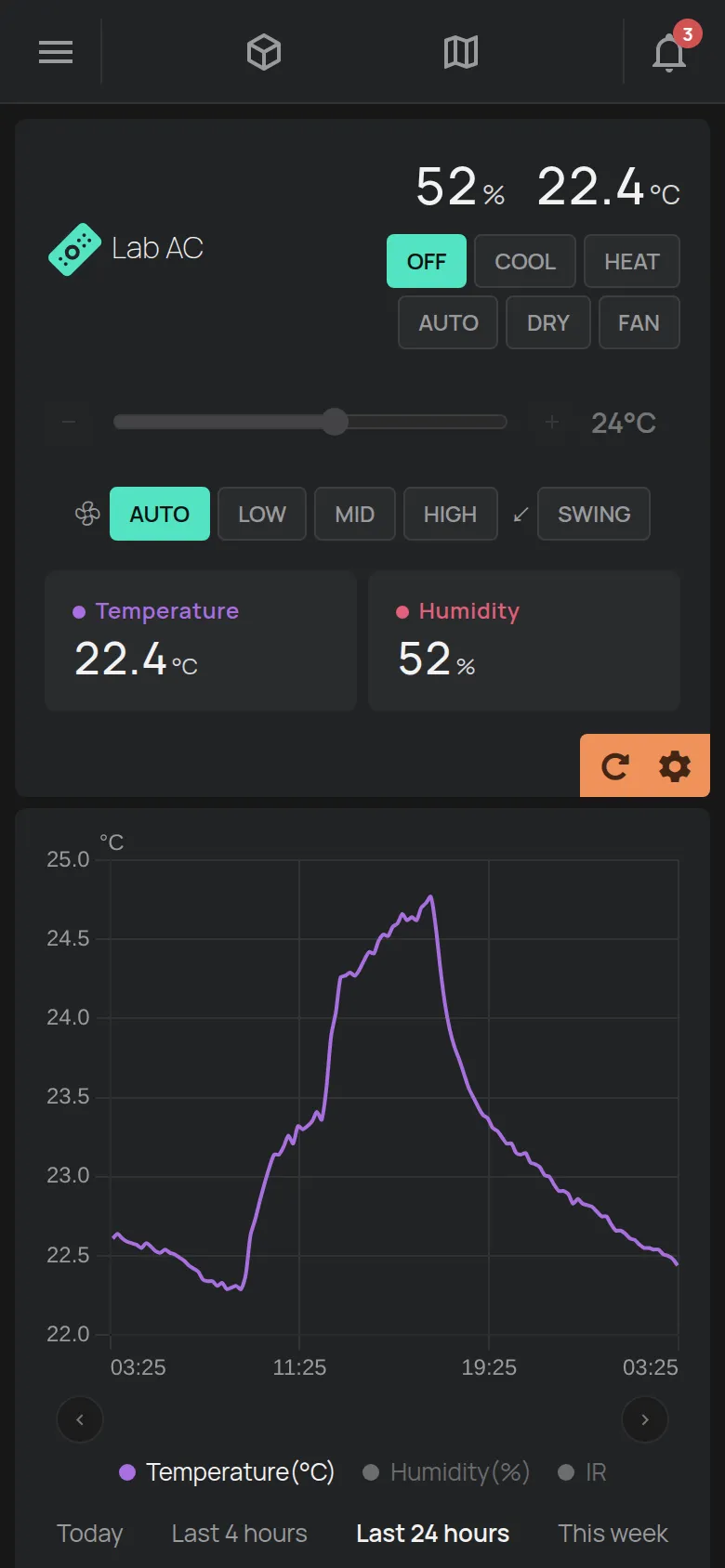
Pogledajte RemoteAC i upravljanje izlazima.
GPS uređaj za praćenje
Ενότητα με τίτλο «GPS uređaj za praćenje»Stranica GPS uređaja za praćenje ima kartu s rutom i zaustavljanjima vozila. Prikazuje i brzinu, udaljenost, napon baterije i kontakt.
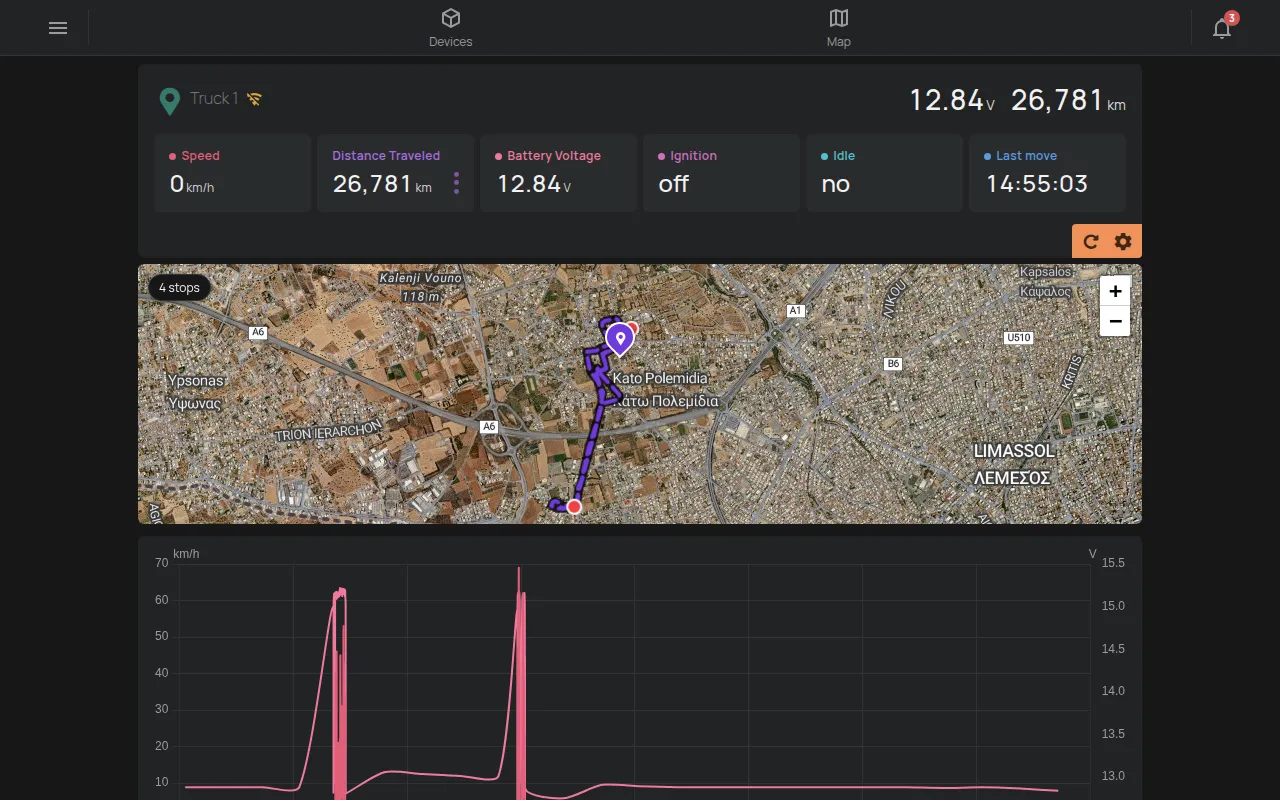
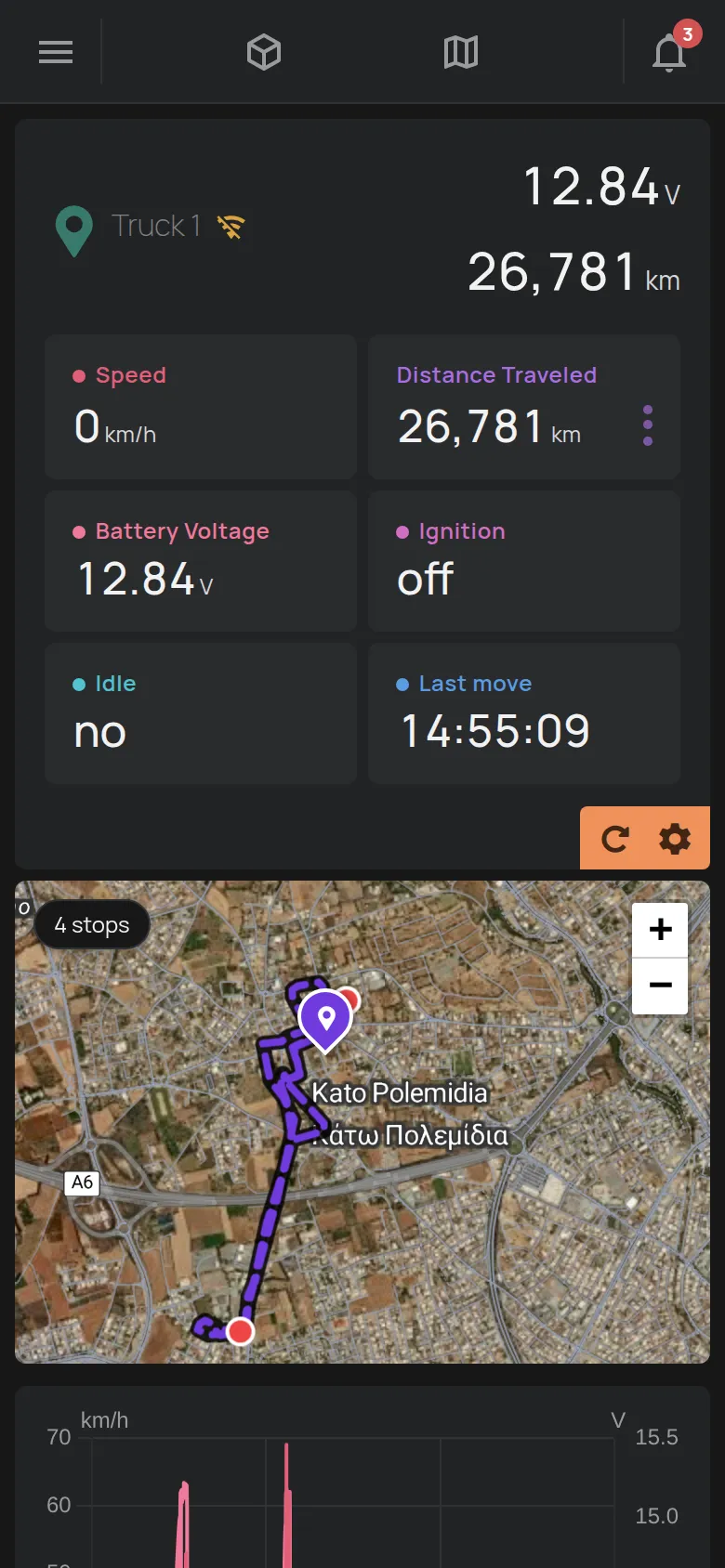
Pogledajte karta i GPS rute i GPS uređaji za praćenje.
Uređaj izvan mreže
Ενότητα με τίτλο «Uređaj izvan mreže»Kada je uređaj izvan mreže, naziv je siv i pokraj njega se prikazuje precrtani znak WiFi-ja. Vrijednosti su zadnje koje je uređaj poslao.
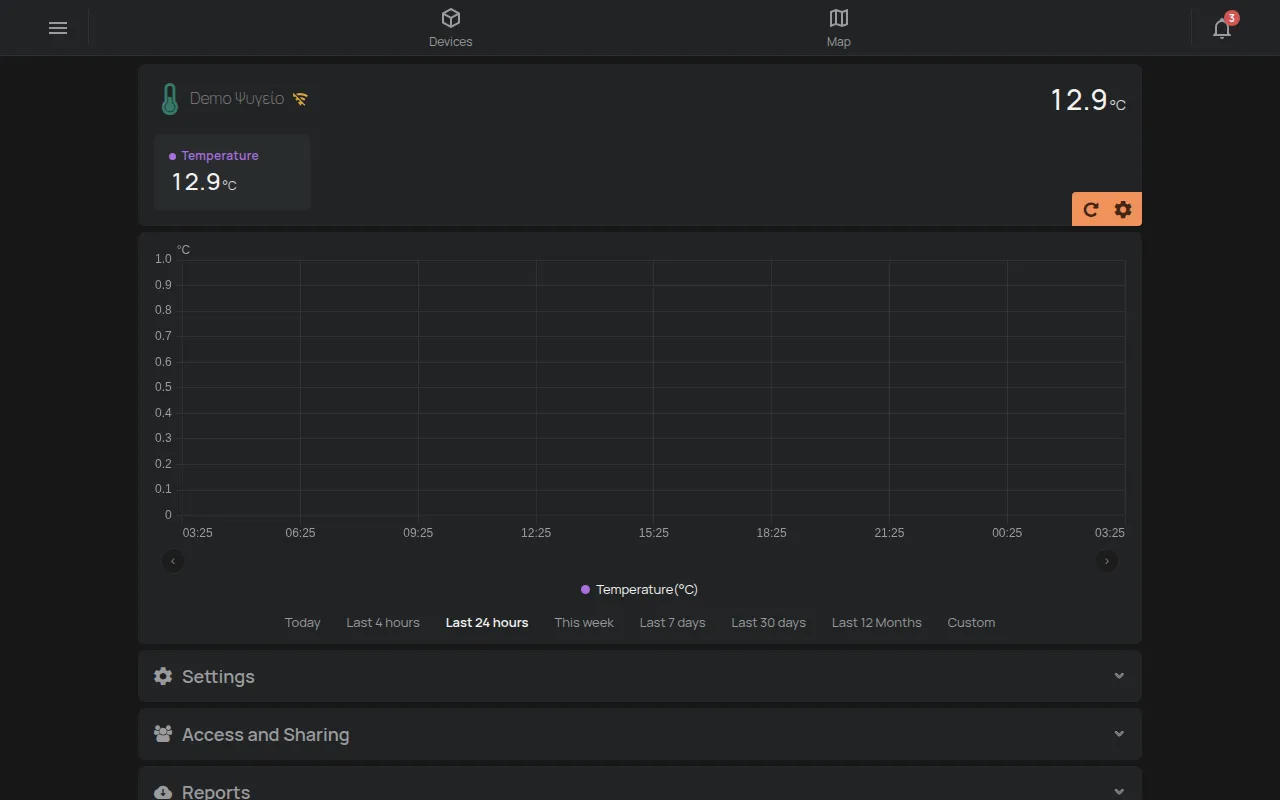
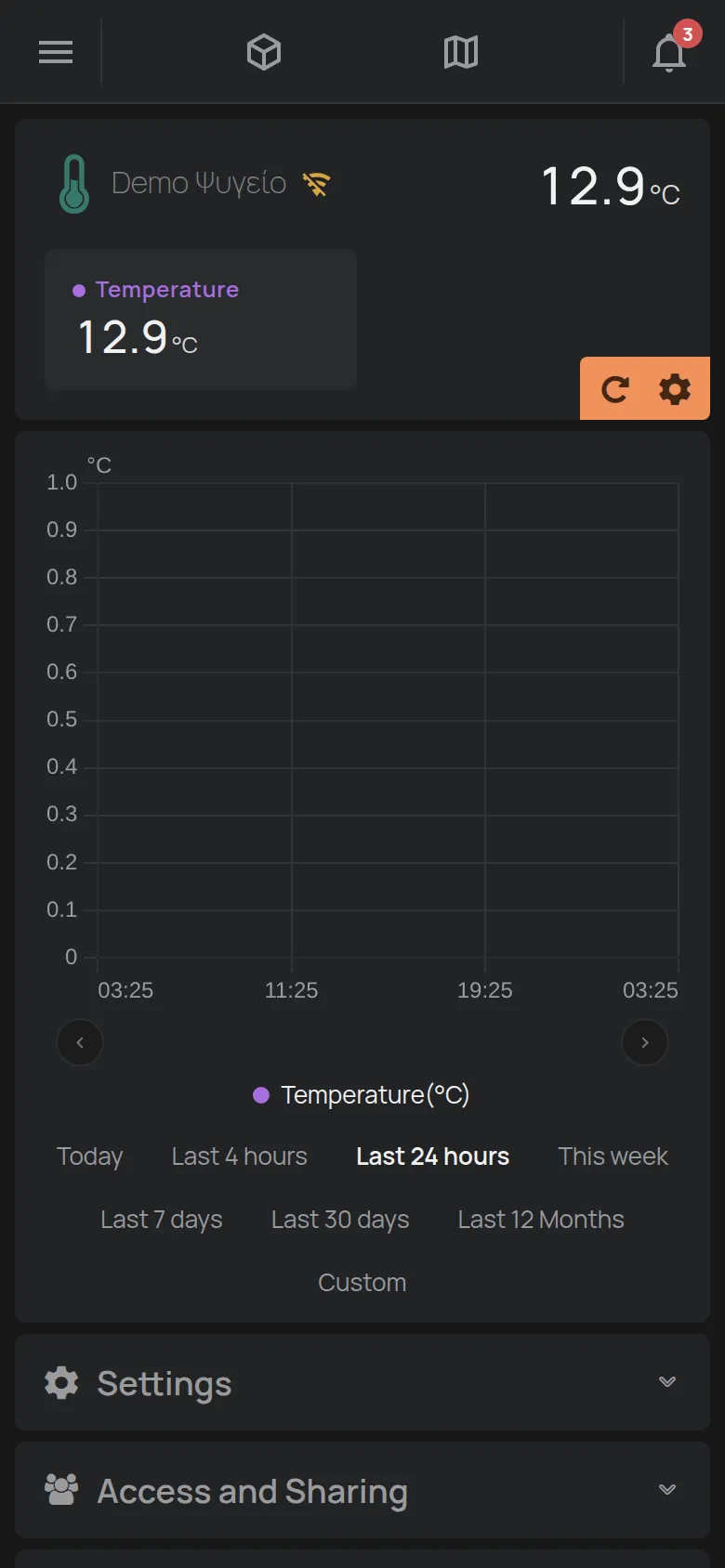
Kliknite znak da vidite Zadnja veza i WiFi Mreža. Pogledajte što učiniti kada je uređaj izvan mreže.