

Grafikoni i povijest
Svaki uređaj ima grafikon s povijesti svojih očitanja. Grafikon je na stranici uređaja, ispod očitanja.
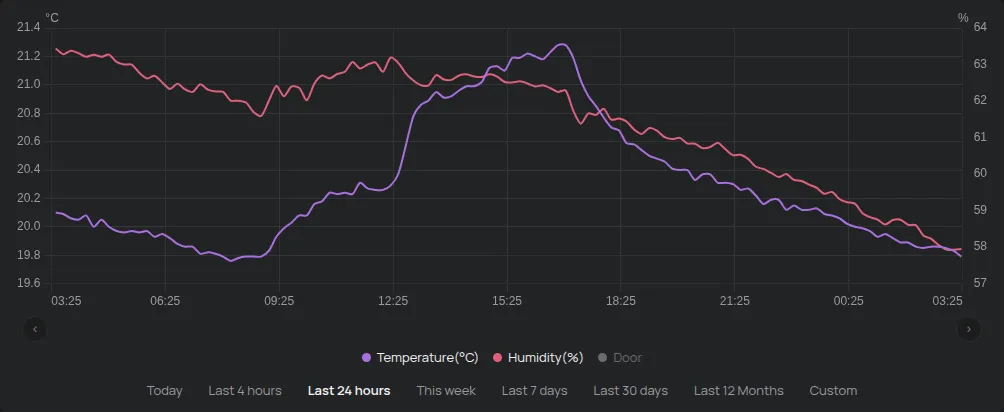
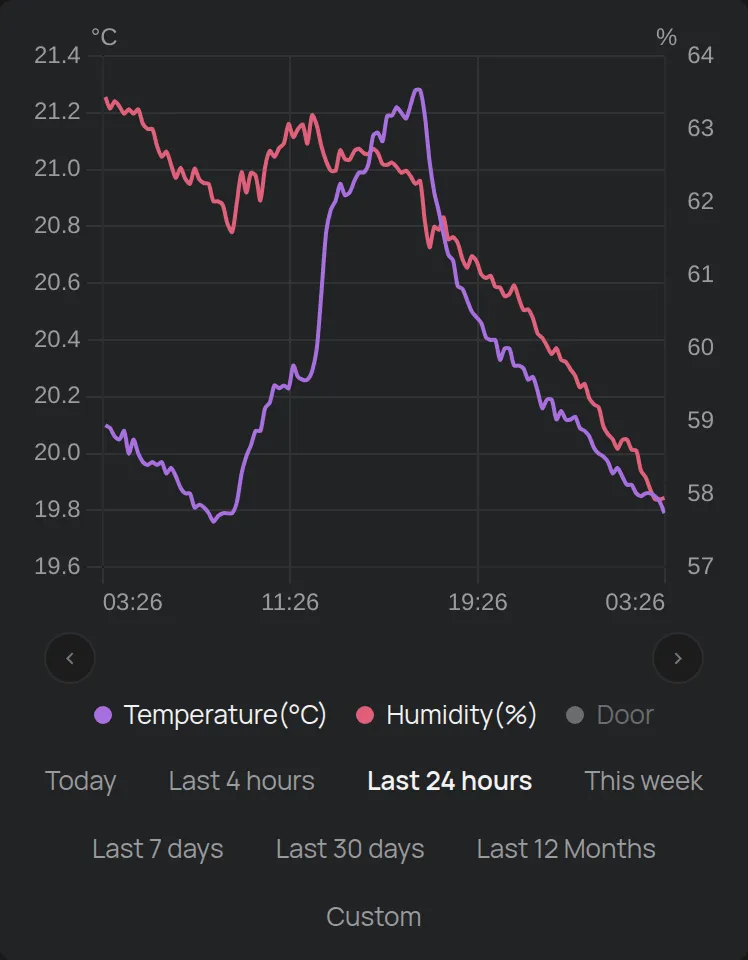
Promjena vremenskog raspona
Ενότητα με τίτλο «Promjena vremenskog raspona»Ispod grafikona kliknite raspon:
- Danas, Zadnja 4 sata ili Zadnja 24 sata,
- Ovaj tjedan ili Zadnjih 7 dana,
- Zadnjih 30 dana ili Zadnjih 12 mjeseci,
- Prilagođeno: odaberite početak i kraj.
Grafikon se otvara s rasponom Zadnja 24 sata. Strelice lijevo i desno ispod grafikona pomiču raspon ranije ili kasnije.
Prilagođeni raspon
Ενότητα με τίτλο «Prilagođeni raspon»- Kliknite Prilagođeno.
- Odaberite datum i vrijeme početka.
- Odaberite datum i vrijeme kraja. Sada upisuje trenutno vrijeme.
- Kliknite Gotovo.
Zumiranje
Ενότητα με τίτλο «Zumiranje»Povucite mišem ili prstom po grafikonu da povećate jedan dio. Kliknite Umanji za povratak. Kliknite točku na grafikonu da vidite vrijednosti u tom trenutku.
Legenda
Ενότητα με τίτλο «Legenda»Ispod grafikona legenda prikazuje očitanja. Kliknite očitanje da ga prikažete ili sakrijete.
- Grafikon prikazuje do 2 jedinice istovremeno, na primjer °C i %. Ako odaberete treću jedinicu, prva se sakriva.
- Jedno očitanje uvijek ostaje vidljivo.
- Očitanja koja se zbrajaju, na primjer energija, prikazuju se kao stupci po satu ili po danu. Ostala očitanja prikazuju se kao crta.
- Izlazi se prikazuju narančasto, kao uključeno ili isključeno.
- Znak ▸ pokraj očitanja prikazuje grupu povezanih očitanja. Kliknite ga da vidite očitanja grupe.
Kada raspon dosegne sadašnjost, grafikon u stvarnom vremenu dodaje nove vrijednosti.
Razina detalja
Ενότητα με τίτλο «Razina detalja»- Do 7 dana: grafikon prikazuje sva očitanja.
- Do 5 mjeseci: grafikon prikazuje jednu vrijednost po danu.
- Više od 5 mjeseci: grafikon prikazuje jednu vrijednost po mjesecu.
Za točne vrijednosti dugog raspona izradite izvješće. Ako grafikon ima praznine, pogledajte praznine na grafikonu.
GPS grafikon
Ενότητα με τίτλο «GPS grafikon»Na GPS uređajima za praćenje legenda ima i Karta. Karta prikazuje rutu samo za raspone do 7 dana. Pogledajte karta i GPS rute.
Usporedba više uređaja: stranica Podaci
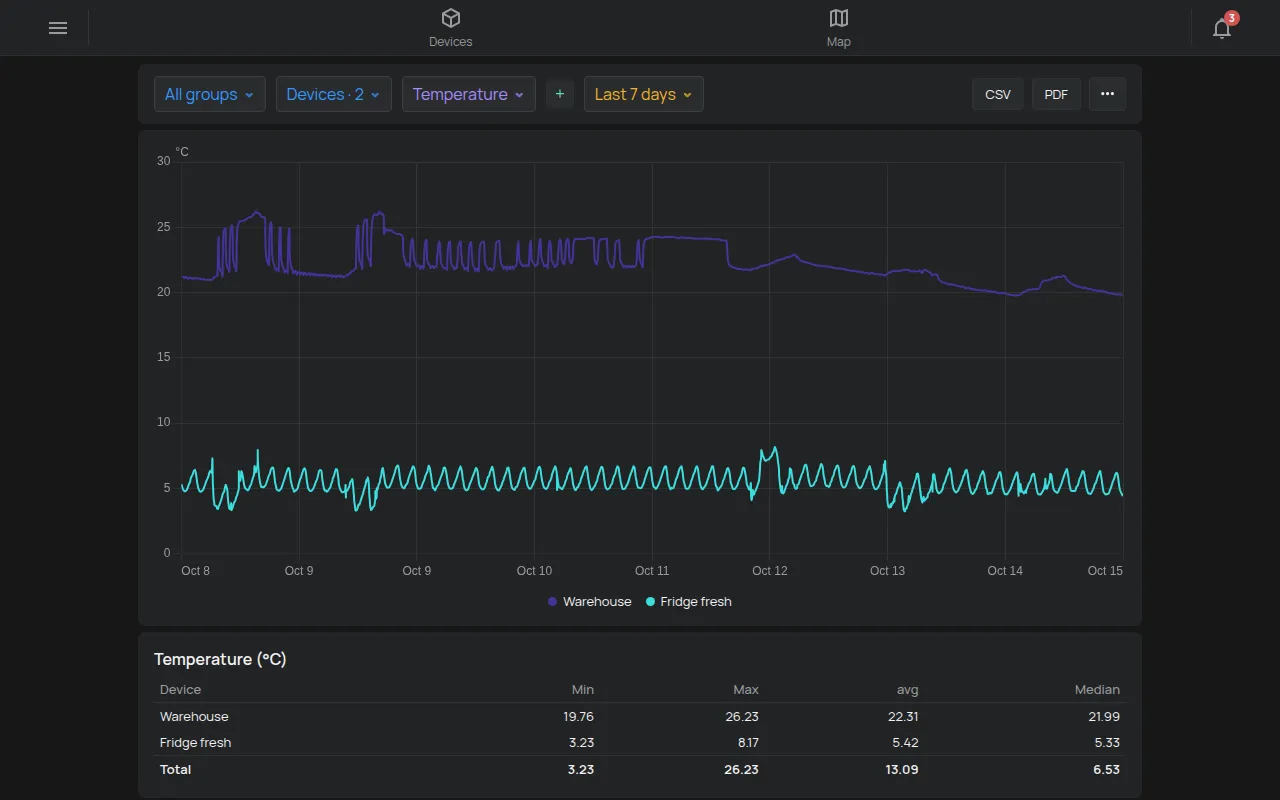
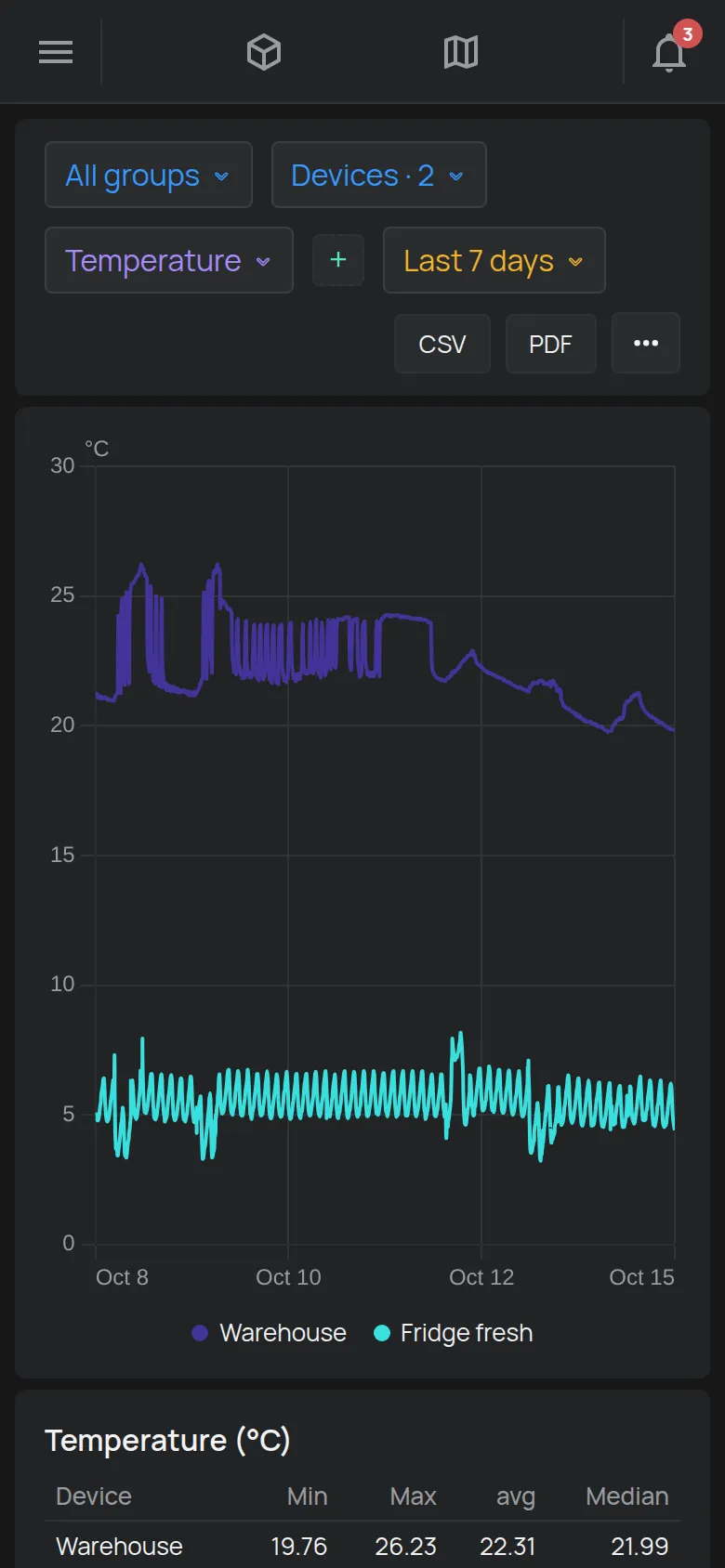
Ενότητα με τίτλο «Usporedba više uređaja: stranica Podaci»Stranica Podaci prikazuje isto očitanje s više uređaja na jednom grafikonu. Na primjer, prikazuje temperaturu svih Vaših hladnjaka.
- Otvorite bočni izbornik.
- Kliknite Alati > Podaci.
- U Grupa odaberite grupu ili sve grupe.
- U Uređaji odaberite uređaje. Odaberi sve odabire sve uređaje.
- Odaberite očitanje. Gumb + dodaje drugo očitanje.
- Odaberite Raspon.
Grafikon prikazuje jednu crtu za svaki uređaj. Kliknite uređaj u legendi da ga sakrijete.
Ispod grafikona tablica za svaki uređaj prikazuje:
- zbroj, za očitanja koja se zbrajaju, na primjer energiju,
- Min, Maks, prosj. i Medijan, za ostala očitanja.
Za raspone dulje od 7 dana vrijednosti u tablici su približne i imaju *. Za točne vrijednosti izradite izvješće.
Gumbi CSV i PDF preuzimaju podatke. Gumb s tri točke otvara Kombinirano izvješće. Pogledajte izvješća.
Stranica Podaci nije dostupna gostima.