

Preuzmite uređaj pomoću ključa uređaja
Uređaj se prikazuje na Vašem računu tek nakon što ga preuzmete s njegovim ključem uređaja (D/K). Ključ dokazuje da uređaj imate u rukama. Aplikacija ovaj korak zove Preuzmi uređaj.
Uređaj koji je na mreži, ali nije preuzet, ne prikazuje se nigdje. Šalje mjerenja, ali ih nijedan račun ne vidi.
Kada trebate ovu stranicu
Ενότητα με τίτλο «Kada trebate ovu stranicu»- Nakon WiFi postavljanja. Čarobnjak za postavljanje šalje Vas ovamo na kraju. Pogledajte Vaš prvi uređaj, korak po korak.
- Za GPS uređaje za praćenje i Bluetooth (BLE) uređaje. Oni ne trebaju WiFi. Preuzimate ih samo s ključem.
- Za uređaj koji je već na mreži, na primjer ako ga je postavio Vaš instalater.
Instalirate li za korisnike?
Ενότητα με τίτλο «Instalirate li za korisnike?»Preuzmite uređaj na račun korisnika od početka. Tada ga ne trebate kasnije premještati. Za postavljanje i održavanje korisnikovih uređaja zatražite upravljanje korisnikovim računom. Pogledajte Upravljanje od strane instalatera ili partnera.
Ako ste uređaj već preuzeli na svoj račun, pogledajte Premjestite uređaj na drugo mjesto ili račun.
Gdje je ključ uređaja
Ενότητα με τίτλο «Gdje je ključ uređaja»Ključ je otisnut na naljepnicama koje su došle s uređajem. Jedna naljepnica obično je na stražnjoj strani uređaja. Druga je na prvoj stranici uputa. Serijski broj (S/N) nalazi se pokraj ključa.
Preuzimanje s telefona
Ενότητα με τίτλο «Preuzimanje s telefona»-
Otvorite HAM aplikaciju.
-
Na popisu Uređaji dodirnite izbornik ⋮ (Alati), a zatim Dodaj novi uređaj.
-
Otvorite dijalog za preuzimanje na jedan od ovih načina:
- Za GPS uređaj za praćenje ili BLE uređaj dodirnite svoj model na popisu. Dijalog se otvara odmah.
- Za WiFi uređaj koji je već na mreži odaberite svoj model. Na WiFi zaslonu dodirnite Preuzmi uređaj pokraj Uređaj je već na mreži?.
-
Upišite ključ u polje Ključ uređaja.
-
Dodirnite Dodaj.
Aplikacija otvara stranicu uređaja.

Preuzimanje s računala
Ενότητα με τίτλο «Preuzimanje s računala»-
Otvorite app.hamsystems.eu.
-
Na popisu Uređaji dodirnite izbornik ⋮ (Alati), a zatim Dodaj novi uređaj.
-
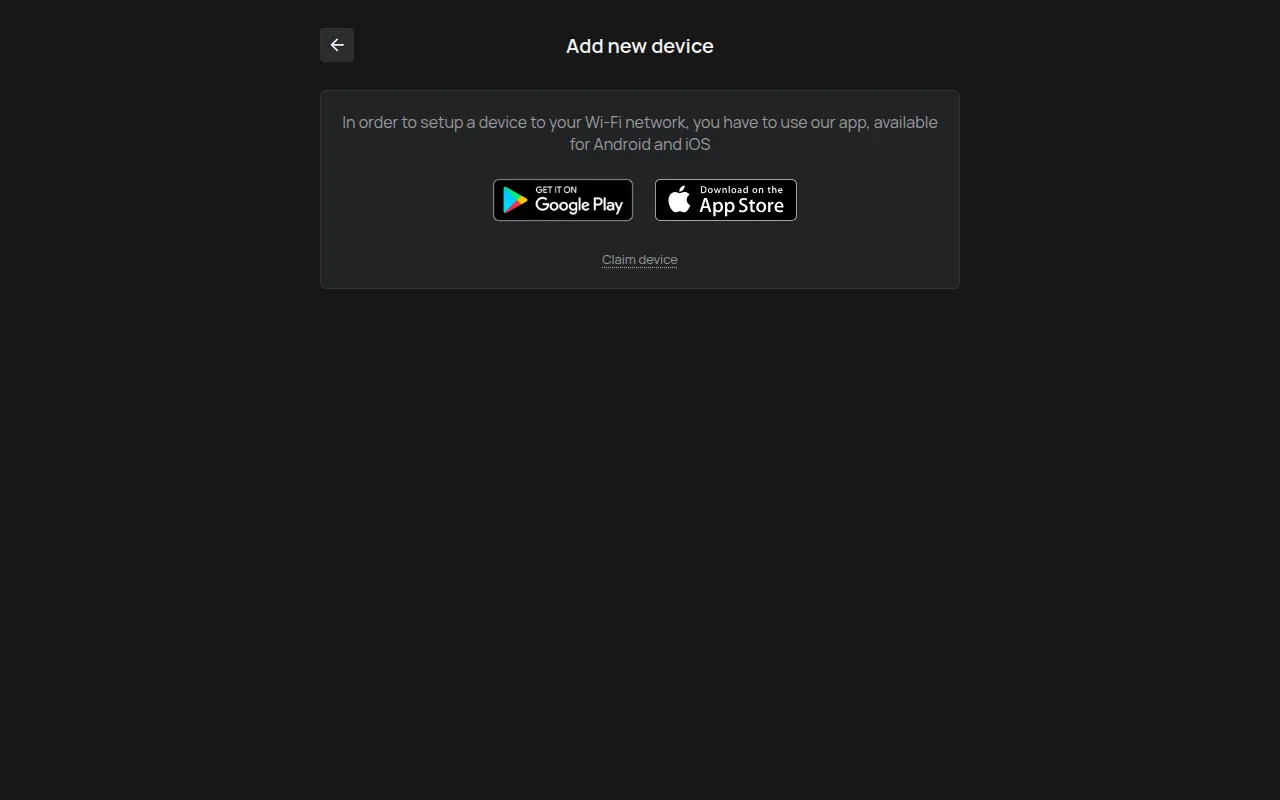
Dodirnite poveznicu Preuzmi uređaj ispod gumba za Google Play i App Store.
-
Upišite ključ u polje Ključ uređaja.
-
Dodirnite Dodaj.
Poruke o pogreškama
Ενότητα με τίτλο «Poruke o pogreškama»| Poruka | Što znači | Što učiniti |
|---|---|---|
| Neispravan ključ | Ključ ne odgovara nijednom uređaju. | Ponovno upišite ključ. Pazite na slova i brojeve koji izgledaju slično, kao O i 0. |
| Uređaj već pripada nekom drugom. | Drugi račun već je preuzeo uređaj. | Pogledajte Uređaj pripada drugom računu. |
| Već posjedujete ovaj uređaj. | Uređaj je već na Vašem računu. | Ne trebate ništa učiniti. Nađite ga na popisu Uređaji. |
| Previše pokušaja. Pokušajte ponovno kasnije. | U kratkom ste vremenu isprobali mnogo ključeva. | Pričekajte malo i pokušajte ponovno s ispravnim ključem. |
| Uređaj nije moguće dodati | Preuzimanje nije završilo. | Provjerite internetsku vezu i pokušajte ponovno. Ako poruka ostane, obratite se podršci. |
Izgubili ste ključ uređaja
Ενότητα με τίτλο «Izgubili ste ključ uređaja»Podrška Vam može pomoći ako imate serijski broj (S/N). Nalazite ga:
- na naljepnici na stražnjoj strani uređaja,
- na prvoj stranici uputa,
- u nazivu WiFi mreže koju uređaj izrađuje u načinu postavljanja (na primjer, mreža
HAMe12_57pripada serijskom brojue12:57), - u odjeljku Firmware na stranici uređaja, ako je uređaj već bio na Vašem računu.
Pošaljite serijski broj podršci.
Uređaj je preuzet, ali ne prikazuje mjerenja
Ενότητα με τίτλο «Uređaj je preuzet, ali ne prikazuje mjerenja»Preuzimanje ne spaja uređaj na WiFi. Ako uređaj još nije na mreži, slijedite Spojite uređaj na WiFi. Ako je bio na mreži i prestao, pogledajte Uređaj se prikazuje kao izvan mreže.