

Upravljanje s strani monterja ali partnerja
Monter ali partner lahko upravlja vaš račun, če to sprejmete. Račun in naprave ostanejo vaši.
Kaj lahko stori upravitelj
Ενότητα με τίτλο «Kaj lahko stori upravitelj»- Kadar koli vstopi v vaš račun brez vašega gesla.
- Nastavi vaše naprave, pravila in naročnine.
- Pošlje vam sporočila v aplikaciji.
To pomaga, ko je naprave namestil vaš monter in jih vzdržuje za vas.
Ko prejmete zahtevo
Ενότητα με τίτλο «Ko prejmete zahtevo»Upravitelj pošlje zahtevo na e-pošto vašega računa. Prejmete e-pošto in opozorilo v zvončku. Opozorilo odpre stran Račun.
- Odprite stranski meni in tapnite Račun.
- V razdelku Zahteve za upravljanje poiščite e-pošto upravitelja.
- Tapnite Sprejmi. Aplikacija vas dvakrat prosi za potrditev. V obeh sporočilih tapnite OK.
Če ne želite upravitelja, tapnite Zavrni in potrdite.
Kako vidite svojega upravitelja
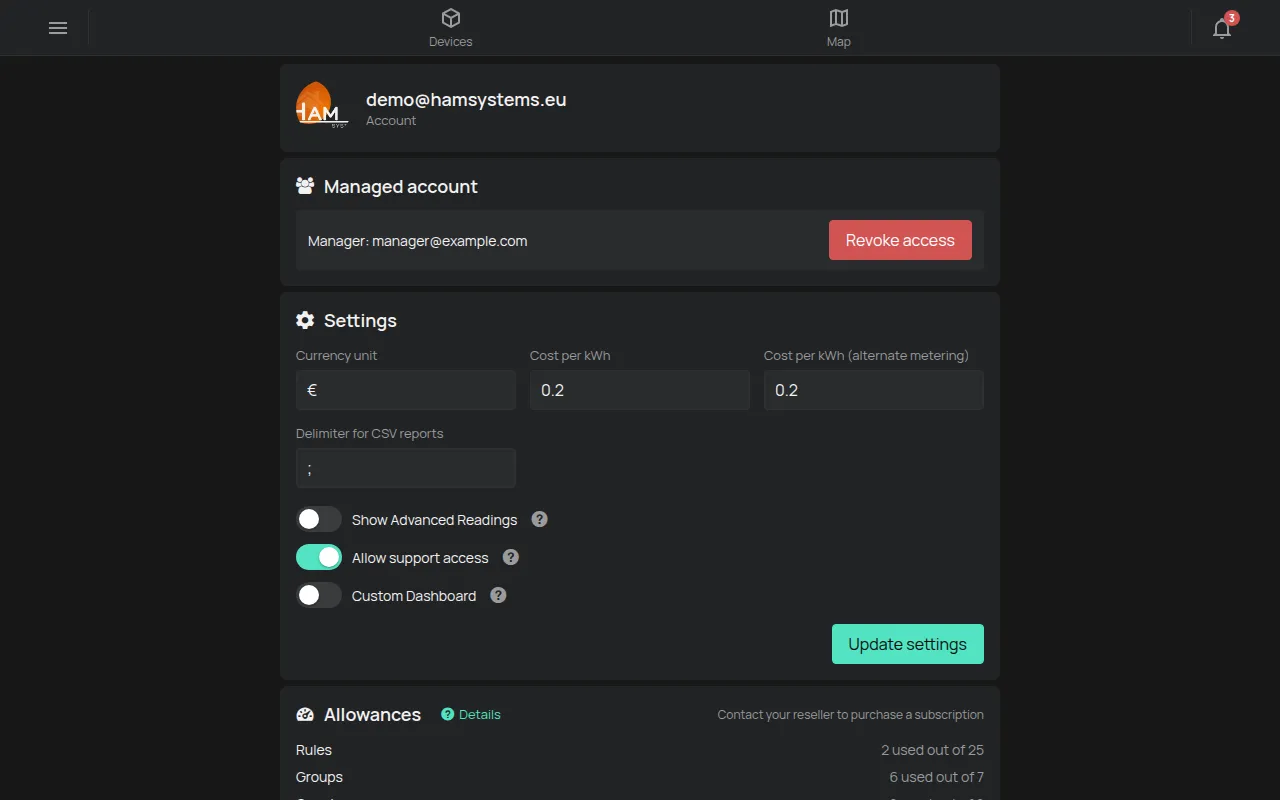
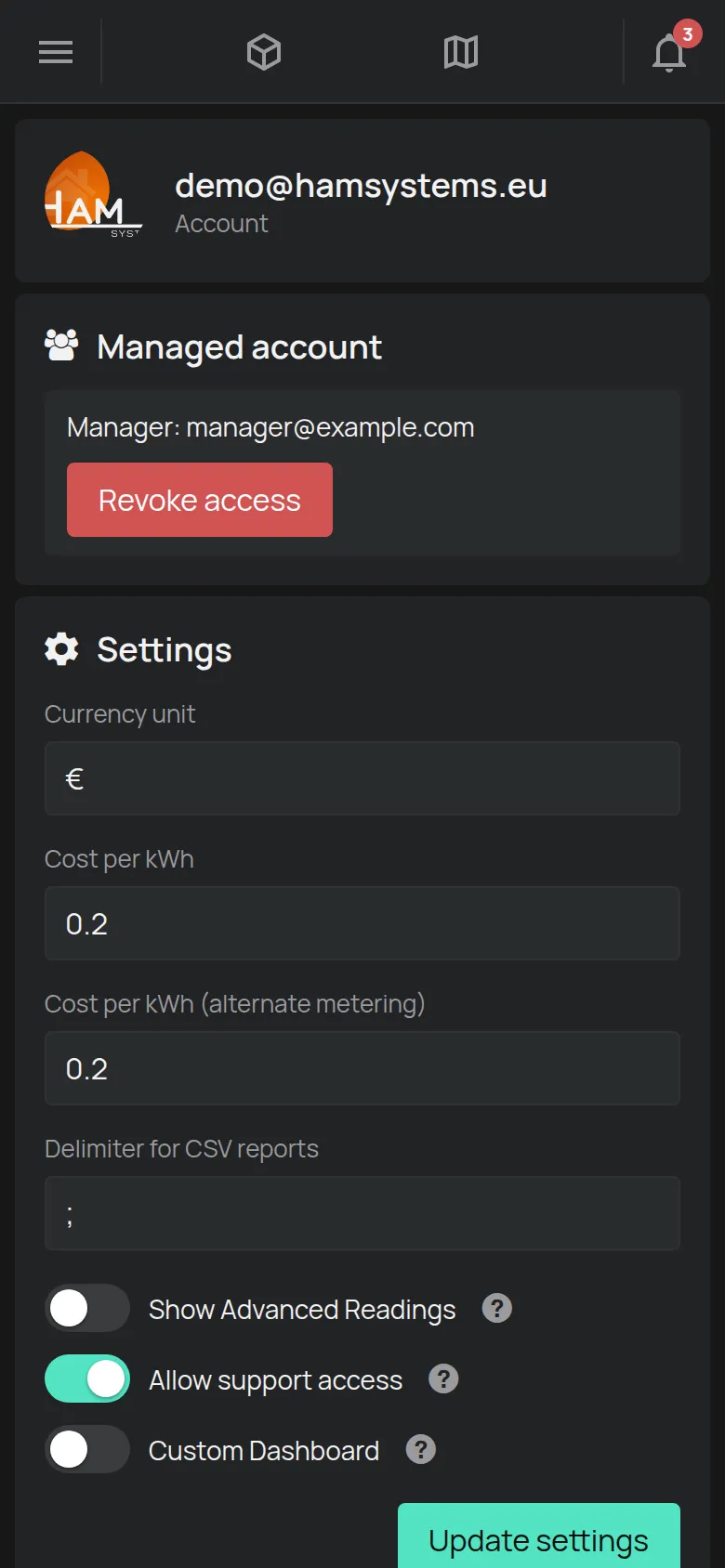
Ενότητα με τίτλο «Kako vidite svojega upravitelja»Po sprejemu ima stran Račun razdelek Upravljani račun. Razdelek prikaže e-pošto Upravitelja.
Ustavite upravljanje
Ενότητα με τίτλο «Ustavite upravljanje»- Na strani Račun odprite razdelek Upravljani račun.
- Tapnite Prekliči dostop.
- V sporočilu za potrditev tapnite OK.
Upravitelj izgubi dostop do vašega računa. Vaše naprave in pravila ostanejo nespremenjeni.
Računi s partnersko blagovno znamko
Ενότητα με τίτλο «Računi s partnersko blagovno znamko»Nekateri partnerji dajo aplikacijo z lastno blagovno znamko. Tedaj:
- Aplikacija lahko prikaže logotip partnerja.
- Povezave do trgovine, podpore in naročil morda manjkajo ali vodijo k partnerju.
- Pakete in naročnine kupite pri partnerju. Glejte Kaj je vključeno brezplačno.
Za podporo se najprej obrnite na partnerja.
Za monterje in partnerje
Ενότητα με τίτλο «Za monterje in partnerje»Če je vaš račun račun upravitelja, ima stranski meni stran Upravljani računi. Če želite svoj račun spremeniti v račun upravitelja, se obrnite na podporo.
- Odprite stran Upravljani računi.
- Tapnite +.
- V polje Vnesite e-pošto uporabnika vnesite e-pošto računa stranke.
- Tapnite OK. Stranka prejme zahtevo.
Seznam Računi, ki jih upravljate prikaže vsako stranko. Ura pomeni, da je zahteva v teku. Kljukica pomeni, da jo je stranka sprejela.
Za vsako stranko, ki je sprejela, imate dva gumba:
- Prevzem identitete vas prestavi v račun stranke. Aplikacija vas prosi za potrditev.
- Pošlji obvestilo pošlje sporočilo stranki.
Koš izbriše zahtevo ali upravljanje.