

Poročila meritev (PDF, CSV)
Poročilo je datoteka z meritvami naprave v časovnem razponu. Ustvarite ga v razdelku Poročila na strani naprave.
Poročilo o temperaturi v PDF je datoteka, ki jo date zdravstvenemu inšpektorju (HACCP). Meritve imajo datum in čas, aplikacija pa jih hrani.
Poročilo za več naprav
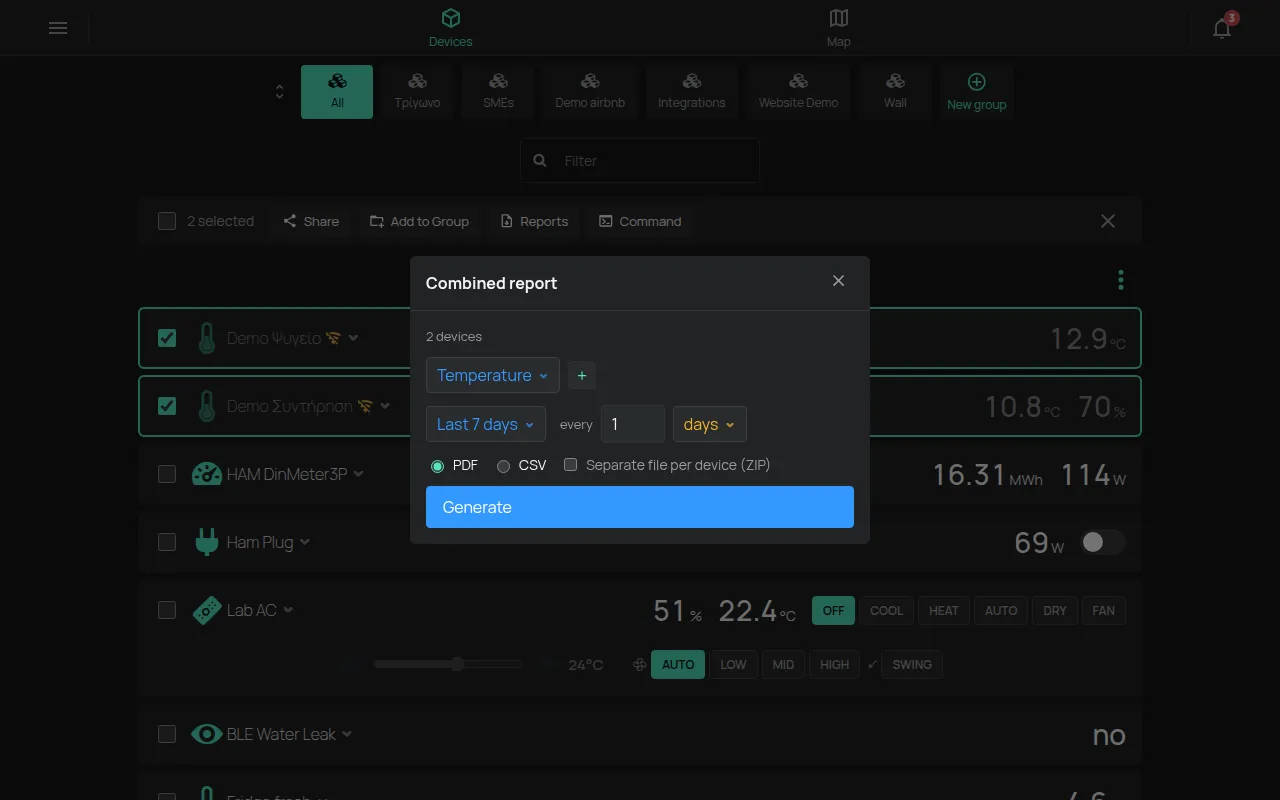
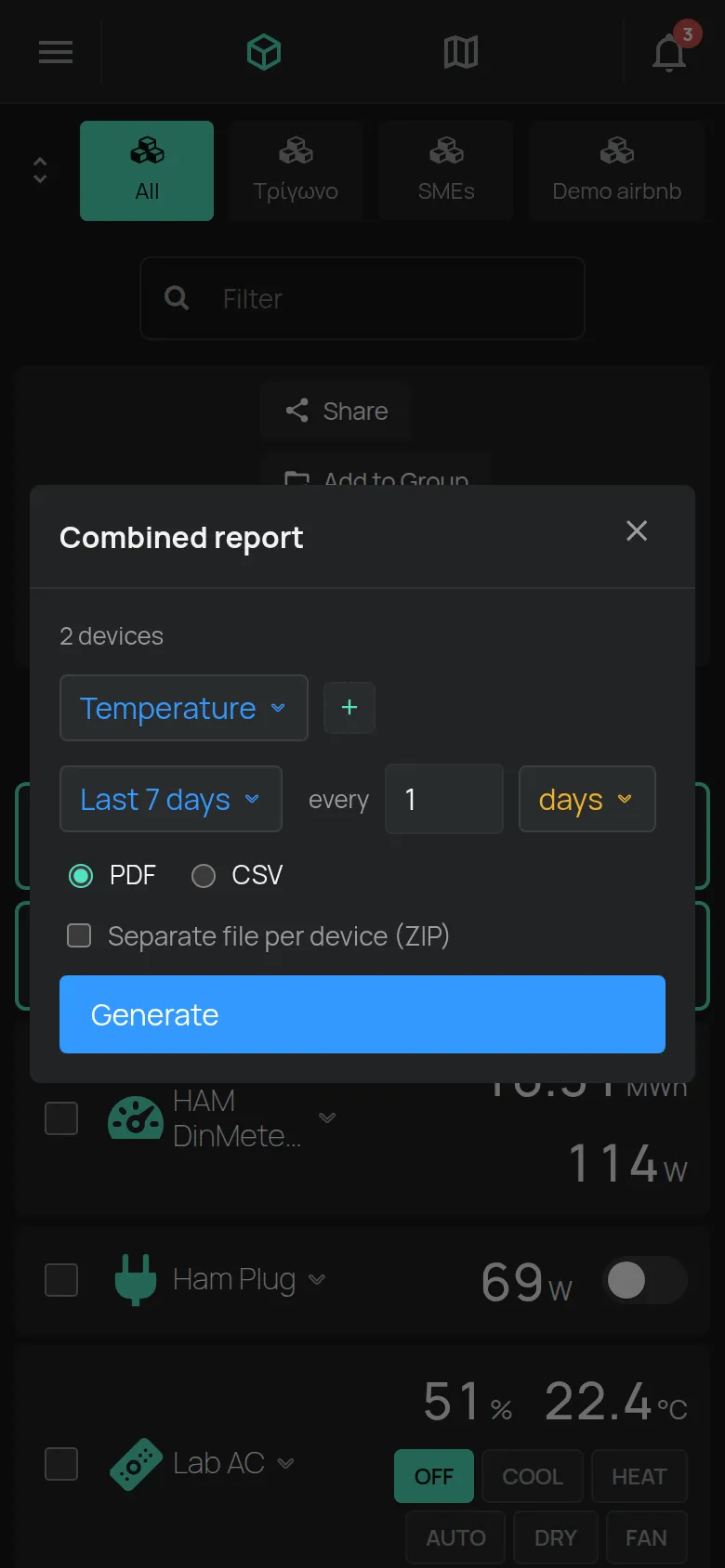
Ενότητα με τίτλο «Poročilo za več naprav»Združeno poročilo ustvari eno datoteko za več naprav hkrati. Za pregled več hladilnikov je to najhitrejše poročilo.
- V seznamu naprav odprite meni Orodja.
- Kliknite Izberi naprave.
- Izberite naprave.
- V vrstici izbire kliknite Poročila.
- Izberite meritev, razpon, korak in obliko.
- Za eno datoteko na napravo vklopite Ločena datoteka za vsako napravo (ZIP).
- Kliknite Ustvari.
Poročilo se odpre z Zadnjih 7 dni, korakom 1 dan in obliko PDF. Naprave brez meritev v razponu niso v datoteki.
Združeno poročilo odprete tudi na strani Podatki, z gumbom s tremi pikami.
Poročilo za eno napravo
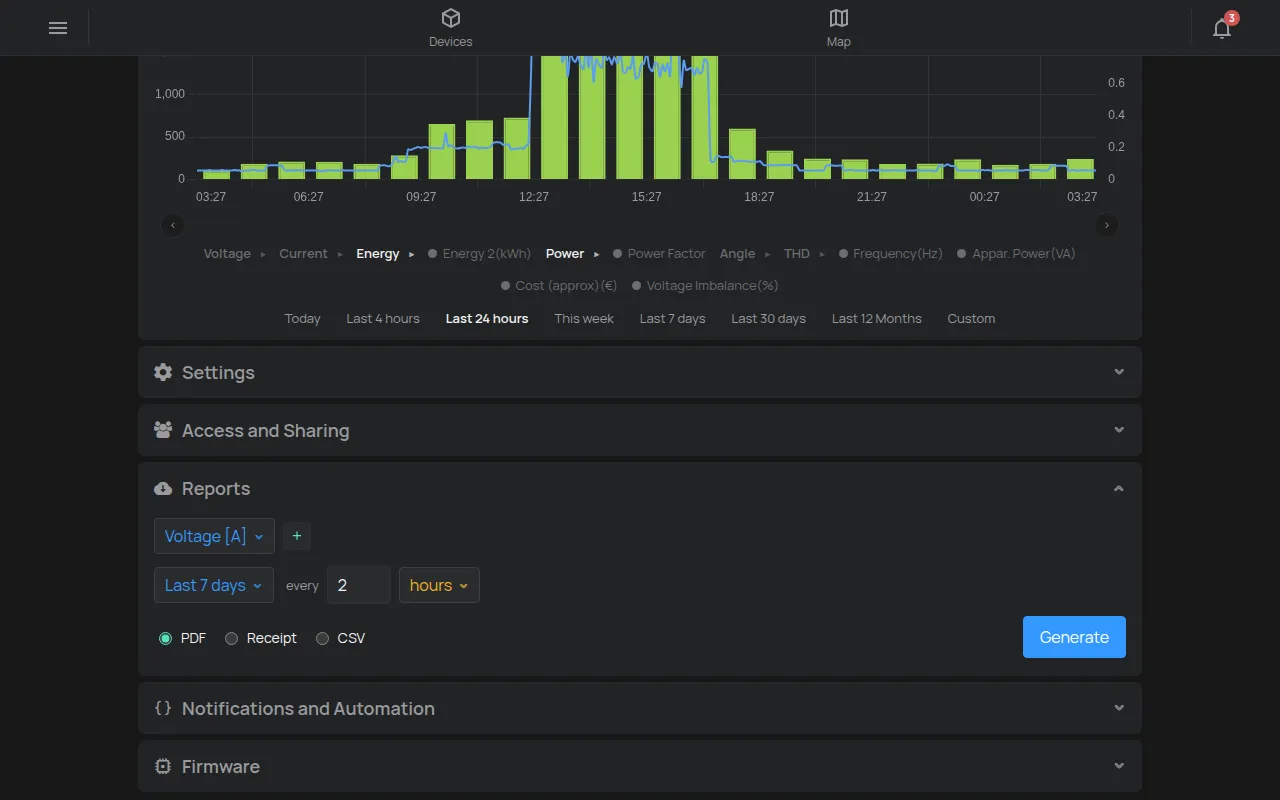
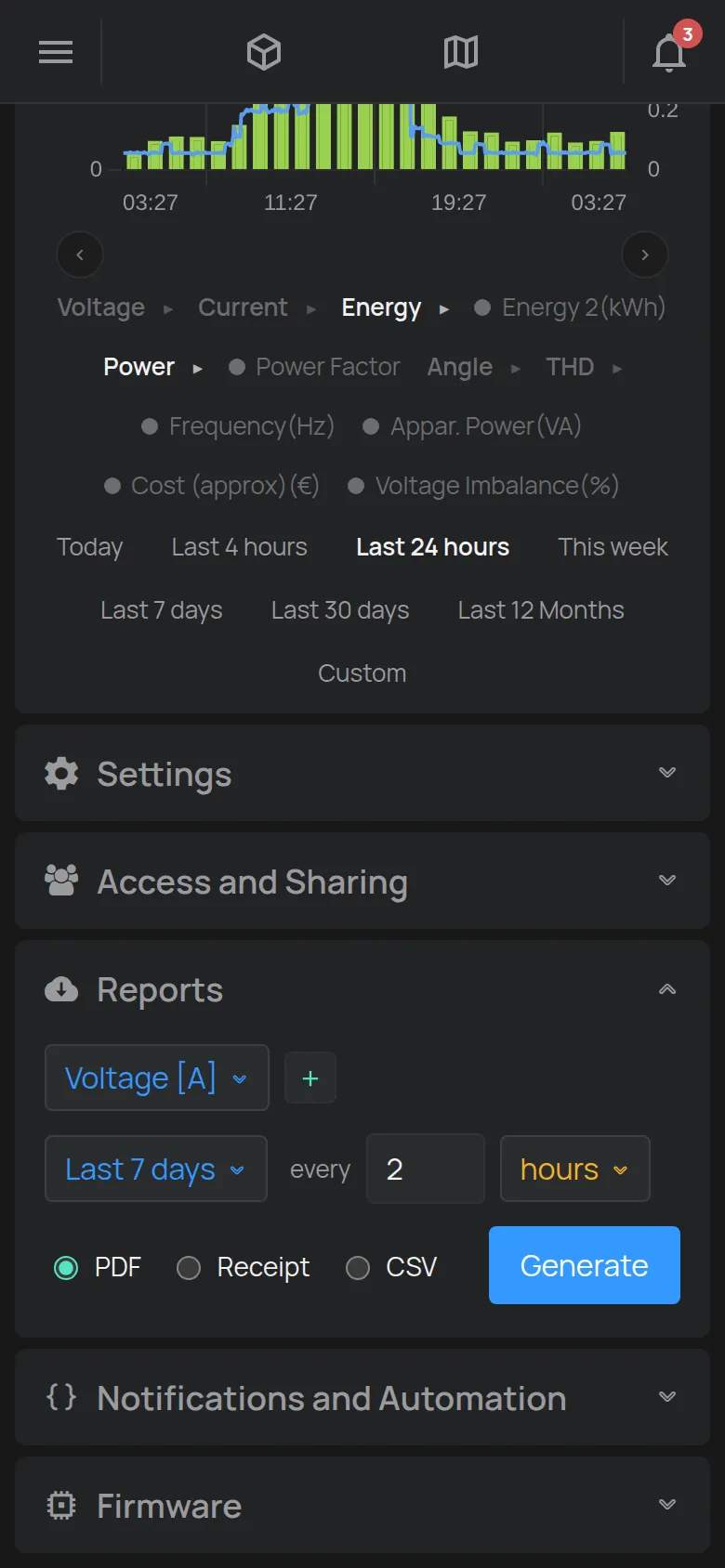
Ενότητα με τίτλο «Poročilo za eno napravo»- Odprite stran naprave.
- Odprite razdelek Poročila.
- Izberite meritev. Gumb + doda drugo meritev.
- Izberite razpon, na primer Zadnjih 7 dni.
- V vsak izberite korak, na primer 2 uri.
- Izberite obliko: PDF, Potrdilo ali CSV.
- Kliknite Ustvari.
Aplikacija prenese datoteko. Če ni meritev, aplikacija prikaže “Ni podatkov za ta razpon”.
Možnosti
Ενότητα με τίτλο «Možnosti»- Razpon: od Danes do Zadnjih 12 mesecev. Po meri nastavi začetek in konec.
- vsak: poročilo prikaže eno vrednost za vsak korak, na primer eno vrednost vsaki 2 uri.
- Surovo: na seznamu korakov. Poročilo prikaže vsako meritev, ki jo je naprava poslala, brez koraka. Datoteka ima veliko več vrstic. Uporabite za nekaj dni, na primer za pregled dogajanja med okvaro.
- Na podlagi dogodka: za meritve vklopljeno in izklopljeno, na primer vrata. Poročilo prikaže samo spremembe.
Poročilo za prejšnji mesec
Ενότητα με τίτλο «Poročilo za prejšnji mesec»- V razponu izberite Po meri. Prikažeta se dve polji: začetek in konec.
- V polju za začetek kliknite koledar. Izberite 1. dan prejšnjega meseca in čas 00:00. Kliknite Končano.
- V polju za konec izberite zadnji dan istega meseca in čas 23:59. Kliknite Končano.
- Kliknite Ustvari.
Datum lahko vnesete tudi v polje, na primer 2026-09-01 00:00 in 2026-09-30 23:59. Za tekoči mesec izberite Ta mesec.
Posebna poročila
Ενότητα με τίτλο «Posebna poročila»Seznam meritev ima tudi posebna poročila:
- Dejavnost: kdaj in kako so se izhodi spremenili, na primer iz aplikacije, iz pravila, iz urnika ali z gumba na napravi. Samo za dostop Polno upravljanje ali lastnika.
- Postanki: postanki sledilnika GPS.
- Sledenje: kje so bile oznake BLE. Razpon je do 92 dni.
Oblike datotek
Ενότητα με τίτλο «Oblike datotek»- PDF: za tiskanje in evidence. Vsebuje logotip, serijsko številko, ime, Opis naprave, časovni pas, statistiko, graf in tabelo z vrednostmi.
- Potrdilo: ozek PDF za termični tiskalnik 58 mm.
- CSV: za Excel ali drug program. Ločilo je vejica
,.
Statistika v PDF je minimum, maksimum, povprečje in vsota ali mediana.
Hitri izvoz s strani Podatki
Ενότητα με τίτλο «Hitri izvoz s strani Podatki»Stran Podatki ima gumba CSV in PDF. Prenašata meritve, ki jih vidite v grafu. Naprava, ki ste jo skrili v legendi, ostane v datoteki CSV. Glejte grafe.
Celotna zgodovina
Ενότητα με τίτλο «Celotna zgodovina»Za izvoz vseh podatkov računa glejte vaši podatki. Za samodejni prenos iz drugega sistema glejte prenos zgodovinskih podatkov.