

Ustvarite pravilo
Pravilo ustvarite na strani Pravila ali na strani naprave. Pravilo deluje šele, ko pritisnete Shrani.
Najlažji začetek so Priporočene namestitve na strani naprave. Glejte Vaše prvo opozorilo.
Potrebujete:
- Vsaj eno napravo v svojem računu.
- Prosto mesto za pravilo. Števec zgoraj desno na strani Pravila prikazuje, koliko pravil imate in koliko jih lahko imate.
Ustvarjanje pravila
Ενότητα με τίτλο «Ustvarjanje pravila»- Odprite stranski meni.
- V skupini Orodja se dotaknite Pravila v oblaku. Odpre se stran Pravila.
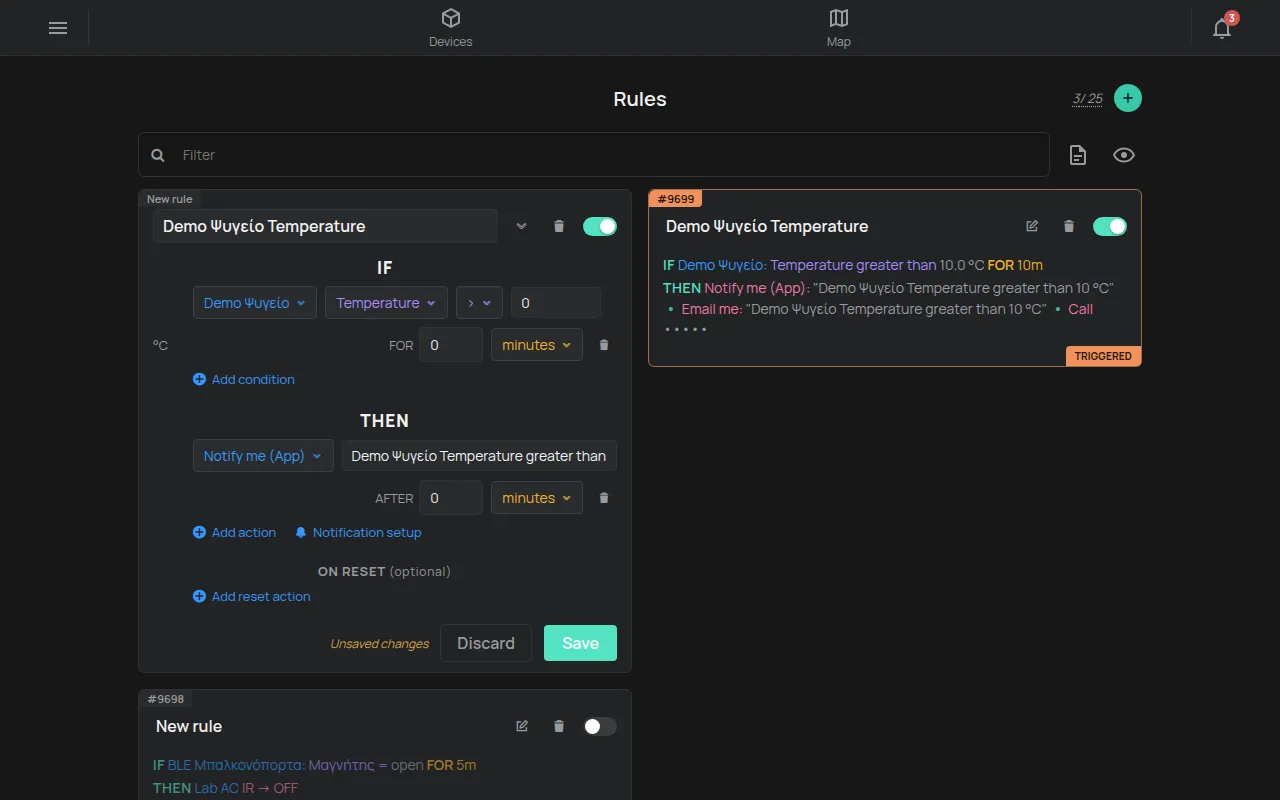
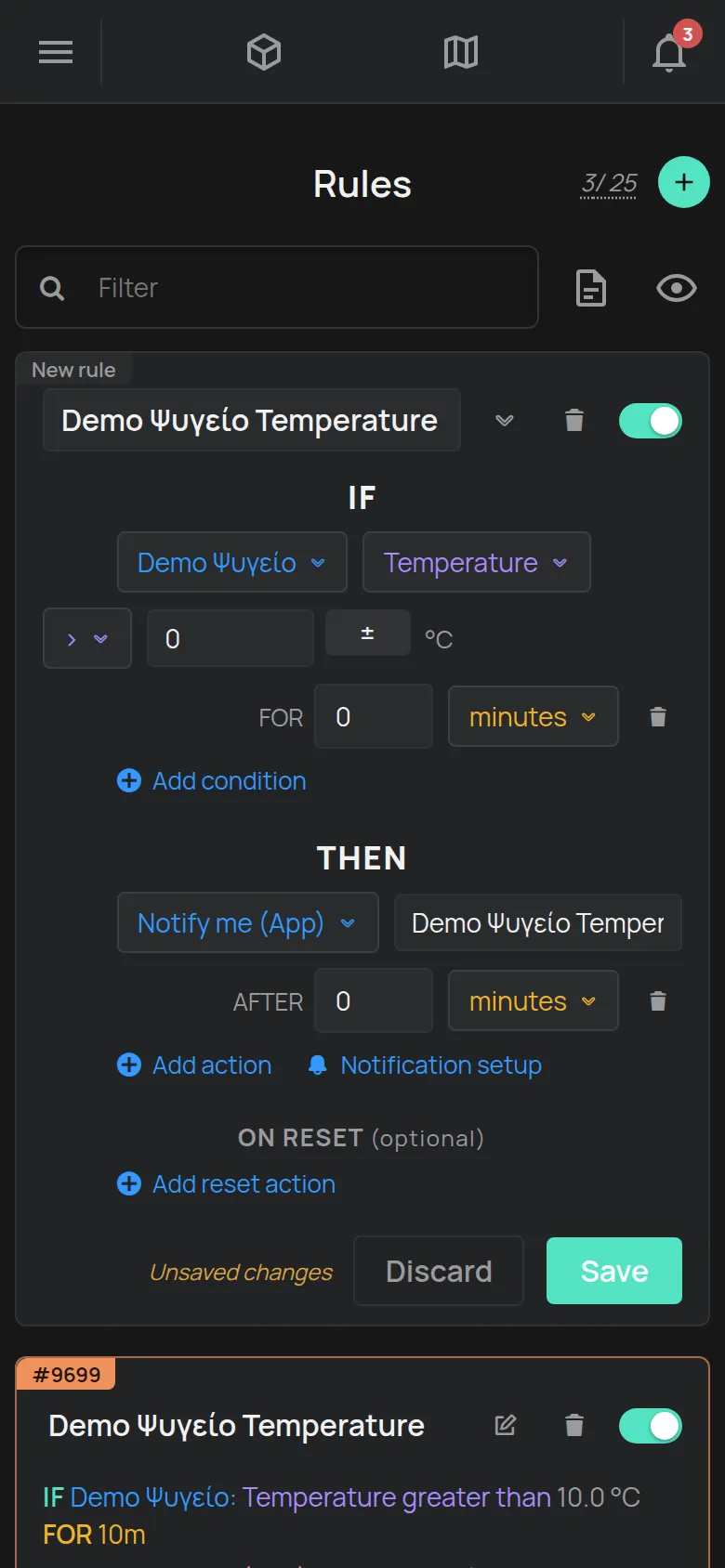
- Dotaknite se gumba + zgoraj desno. Prikaže se nova kartica z oznako Novo pravilo.
- Pod ČE izberite napravo, meritev in primerjavo, na primer >.
- Vnesite mejno vrednost. Uporabite enoto, ki jo prikaže aplikacija, na primer °C.
- Pod ZA vnesite, kako dolgo mora pogoj ostati resničen. Izberite enoto, na primer minut.
- Za več pogojev se dotaknite Dodaj pogoj.
- Pod POTEM izberite dejanje, na primer Obvesti me (aplikacija). Aplikacija napiše sporočilo. Sporočilo lahko spremenite.
- Za več dejanj se dotaknite Dodaj dejanje.
- Če želite sporočilo, ko se težava konča, se dotaknite Dodaj dejanje ponastavitve.
- V polje Ime pravila vnesite ime. Če polje pustite prazno, pravilo dobi ime naprave.
- Dotaknite se Shrani.
Kartica se zapre in prikaže pravilo kot en stavek, na primer: ČE Hladilnik: Temperatura je nad 8,0 °C ZA 15m POTEM Obvesti me (aplikacija).
Če vidite sporočilo Ne morete ustvariti več pravil, je vaš račun dosegel omejitev. Glejte Kaj je vključeno brezplačno.
S strani naprave
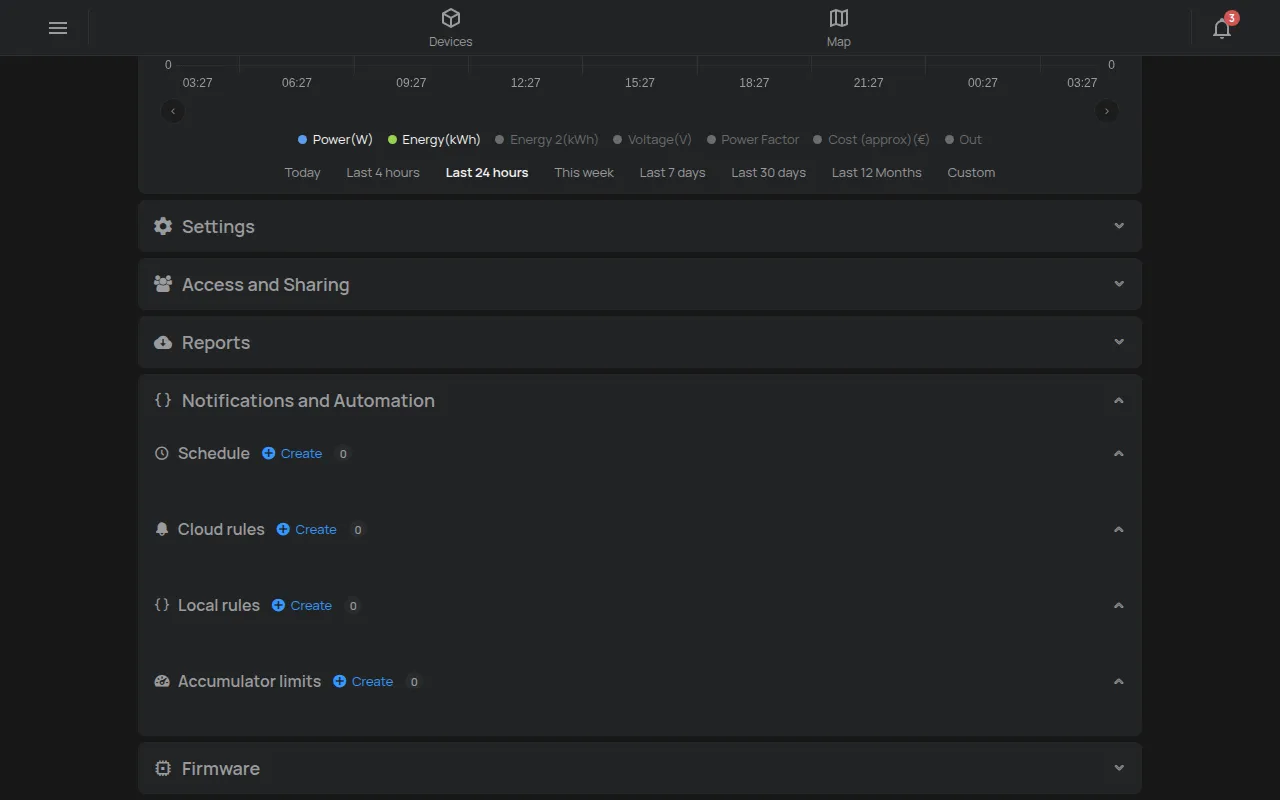
Ενότητα με τίτλο «S strani naprave»- Odprite napravo.
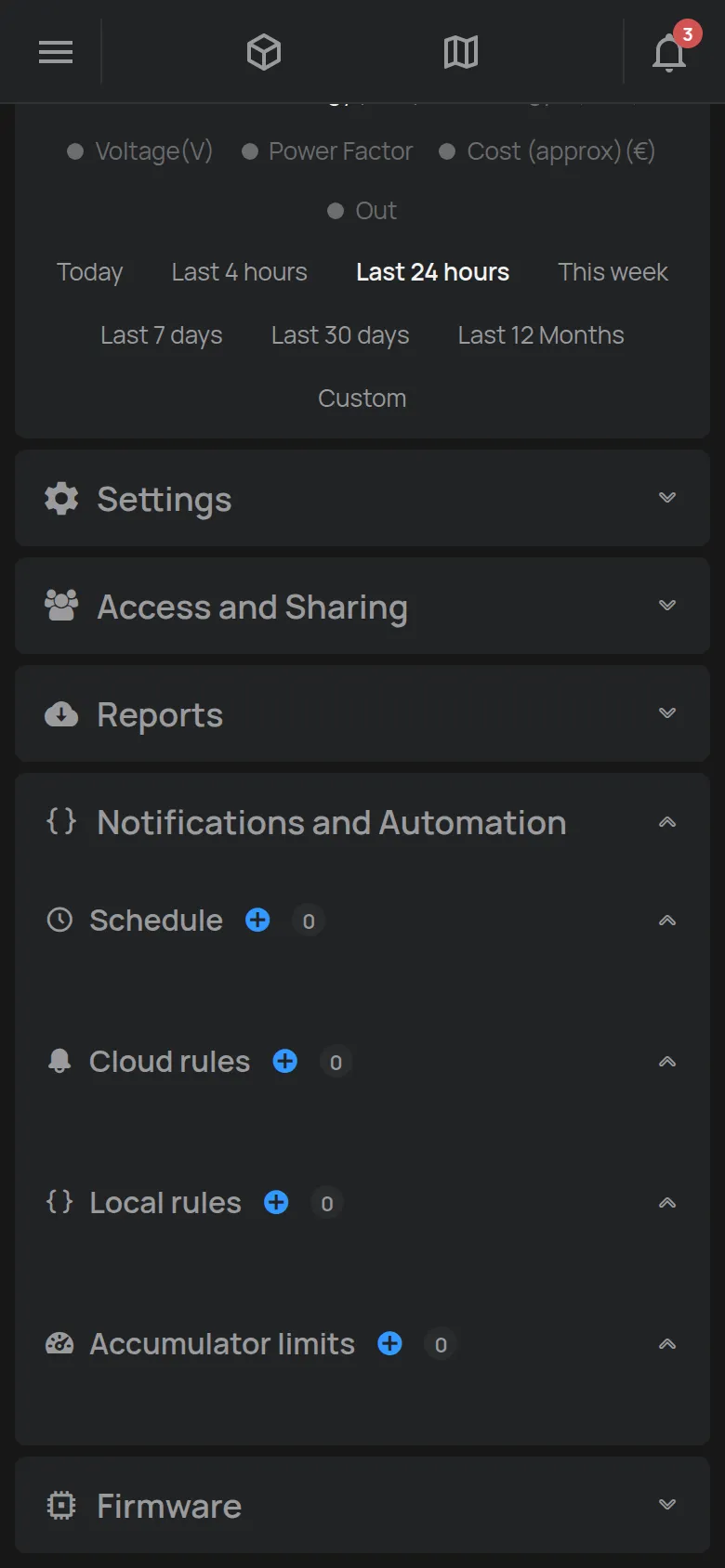
- Odprite razdelek Obvestila in avtomatizacija.
- V Pravila v oblaku se dotaknite Ustvari. Prvi pogoj že vsebuje to napravo.
- Nadaljujte od koraka 4 zgoraj.
Priporočene namestitve
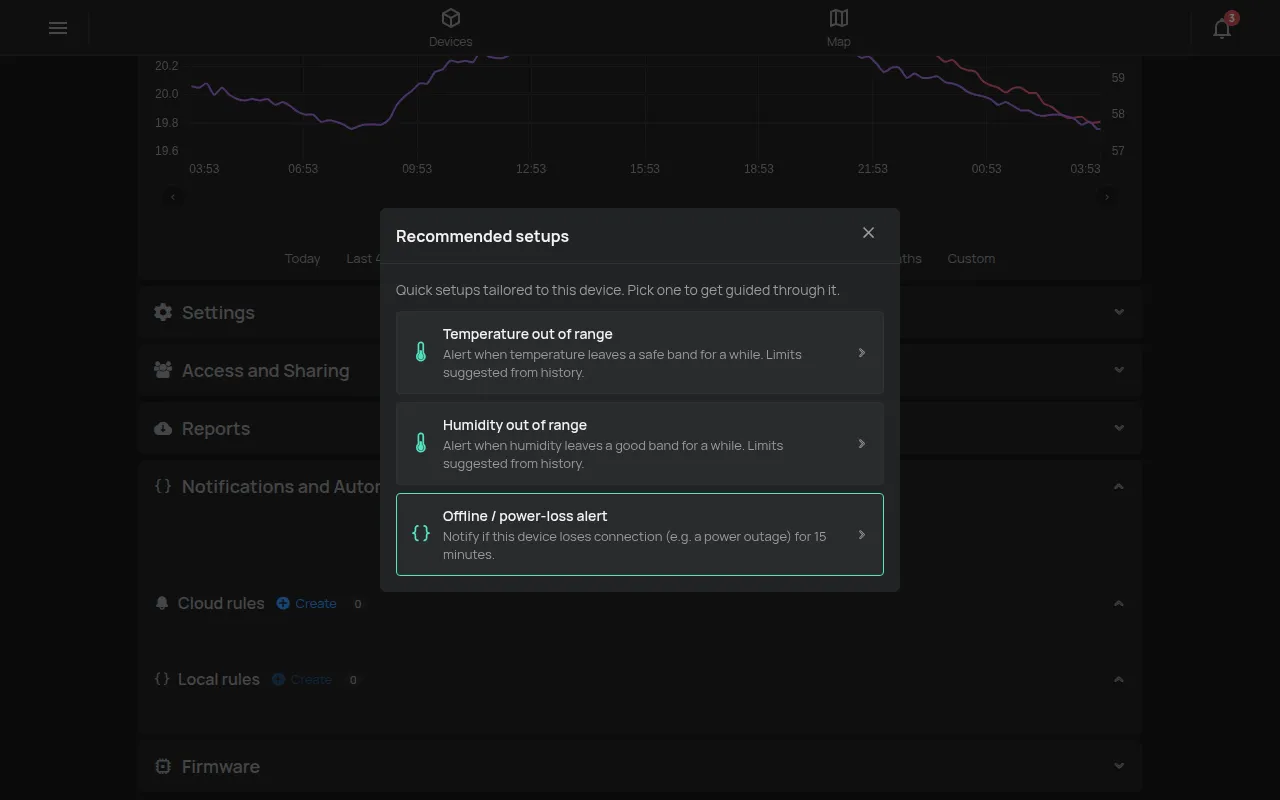
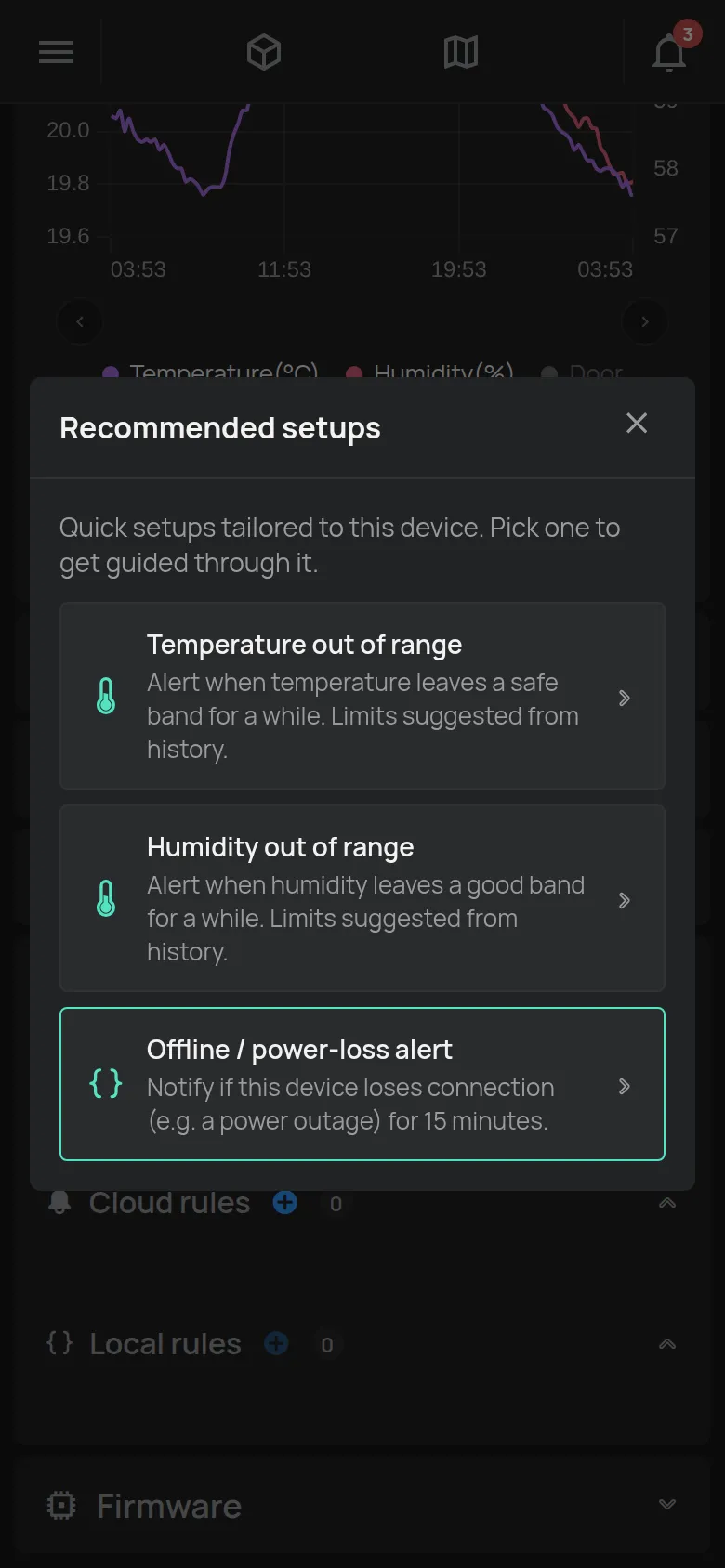
Ενότητα με τίτλο «Priporočene namestitve»Za veliko naprav aplikacija predlaga pripravljena pravila. Na strani naprave odprite razdelek Obvestila in avtomatizacija. Dotaknite se gumba z žarnico, Priporočene namestitve. Gumb je prikazan samo, ko so za napravo predlogi. Primeri:
- Opozorilo, ko naprava 15 minut ne pošilja podatkov.
- Opozorilo, ko temperatura ali vlažnost zapustita območje. Aplikacija predlaga meje iz zgodovine zadnjih 7 dni.
Dotaknite se predloga, na primer Temperatura izven območja. Izpolnite Opozori, ko je pod, ali več in vsaj. V Obvesti prek izberite, kako želite prejeti opozorilo. Dotaknite se Ustvari pravilo. Aplikacija odpre novo pravilo s temi vrednostmi. Preverite ga in se dotaknite Shrani.
Predlog se skrije, ko za napravo že imate podobno pravilo.
Sprememba pravila
Ενότητα με τίτλο «Sprememba pravila»- Na kartici pravila se dotaknite ikone Uredi (svinčnik).
- Naredite spremembe.
- Dotaknite se Shrani. Za ohranitev starega pravila se dotaknite Prekliči.
Dokler so spremembe, ki jih niste shranili, kartica prikazuje Neshranjene spremembe.
Onemogočanje pravila
Ενότητα με τίτλο «Onemogočanje pravila»Onemogočeno pravilo ostane shranjeno, vendar ga oblak ne preverja in ne pošlje ničesar.
- Na kartici pravila se dotaknite stikala. Oznaka se spremeni v Onemogočeno in kartica se odpre.
- Dotaknite se Shrani.
Za skrivanje onemogočenih pravil s seznama se dotaknite ikone očesa (Skrij onemogočene).
Brisanje pravila
Ενότητα με τίτλο «Brisanje pravila»- Na kartici pravila se dotaknite ikone koša.
- Pri vprašanju Izbriši to pravilo? se dotaknite OK.
Preizkus pravila
Ενότητα με τίτλο «Preizkus pravila»Aplikacija nima gumba za preizkus. Za preverjanje, ali opozorila prispejo do vas:
- Ustvarite začasno pravilo s pogojem, ki je zdaj resničen. Na primer temperatura nad 0 °C, z ZA 0 minut.
- Pod POTEM dodajte ista dejanja kot v pravem pravilu.
- Dotaknite se Shrani.
- Počakajte na naslednjo meritev naprave. Preverite zvonec, e-pošto ali telefon.
- Izbrišite začasno pravilo.
Če opozorilo ni prispelo, glejte Opozorilo ni prispelo.
Poročilo o obvestilih
Ενότητα με τίτλο «Poročilo o obvestilih»Stran Pravila ustvari poročilo o poslanih opozorilih. Dotaknite se ikone dokumenta (Poročilo o obvestilih). Izberite obdobje in obliko PDF ali CSV. Dotaknite se Ustvari.