

Skupine naprav
Skupina zbira naprave, ki jih želite videti skupaj, na primer naprave ene trgovine. Naprava je lahko v več skupinah.
Skupine so prikazane nad seznamom naprav. Vse prikaže vse vaše naprave.
Ustvarjanje skupine
Ενότητα με τίτλο «Ustvarjanje skupine»- V seznamu naprav kliknite Nova skupina.
- Vnesite Ime skupine.
- Kliknite Ustvari skupino.
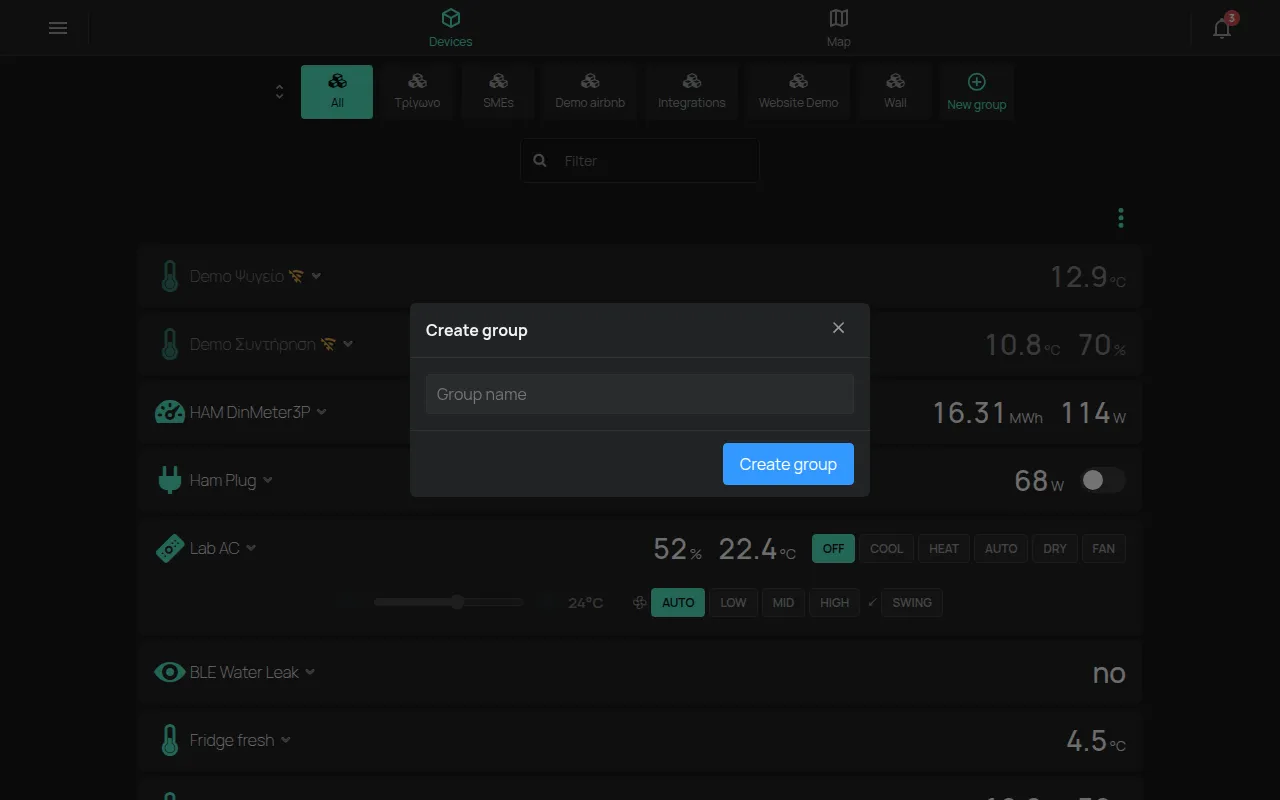
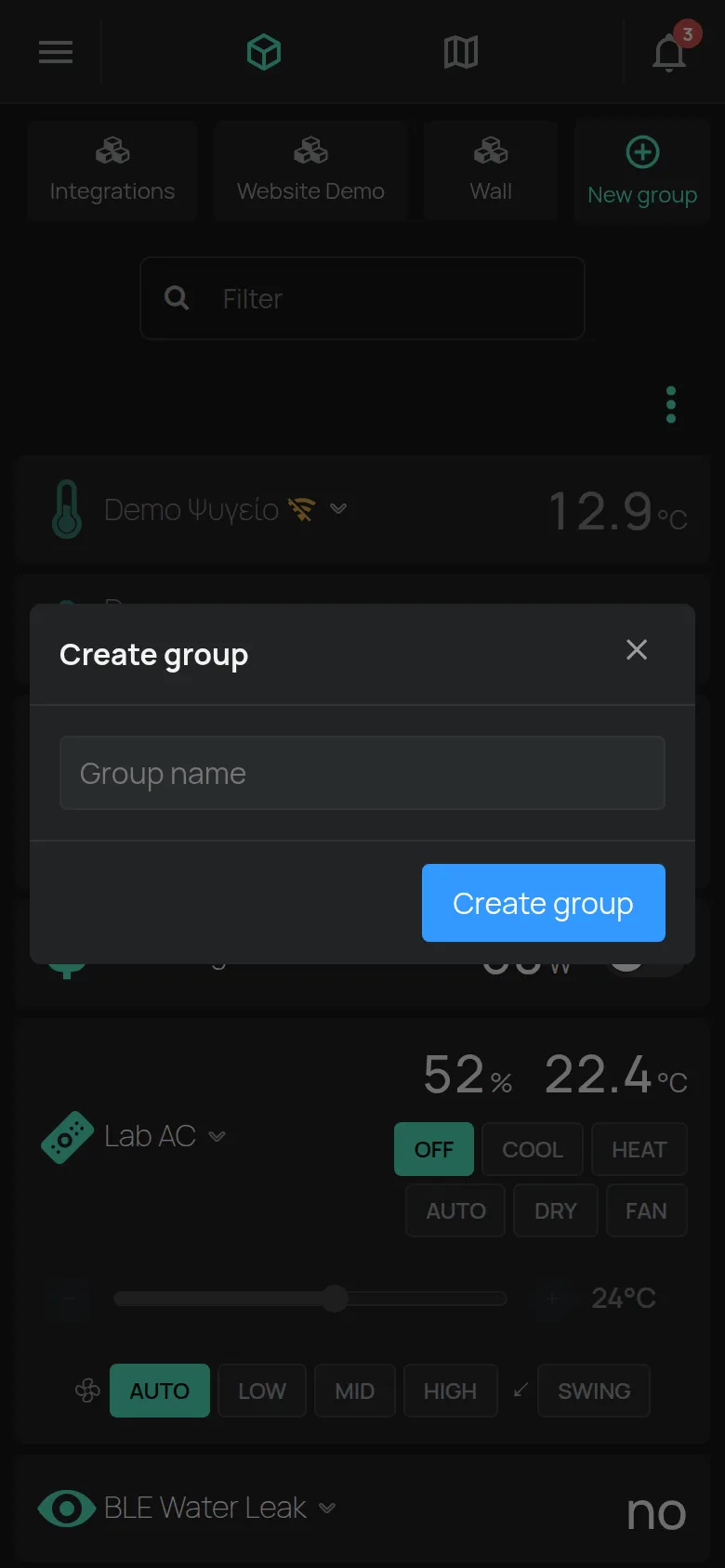
Nova skupina je prazna. Za dodajanje naprav uporabite Nastavitve skupine ali Izberi naprave.
Dodajanje naprav v skupino
Ενότητα με τίτλο «Dodajanje naprav v skupino»Iz nastavitev skupine:
- Kliknite skupino, da jo izberete.
- Kliknite zobnik Nastavitve skupine na skupini.
- V Naprave izberite naprave. Polje Filter poišče napravo.
Iz seznama naprav, za več naprav hkrati:
- Odprite meni Orodja.
- Kliknite Izberi naprave.
- Izberite naprave.
- Kliknite Dodaj v skupino in izberite skupino.
Za odstranitev naprav iz skupine izberite skupino. Nato izberite naprave in kliknite Odstrani iz skupine. Naprava ostane v vašem računu.
Nastavitve skupine
Ενότητα με τίτλο «Nastavitve skupine»Kliknite zobnik Nastavitve skupine na izbrani skupini. Vsaka sprememba se shrani takoj.
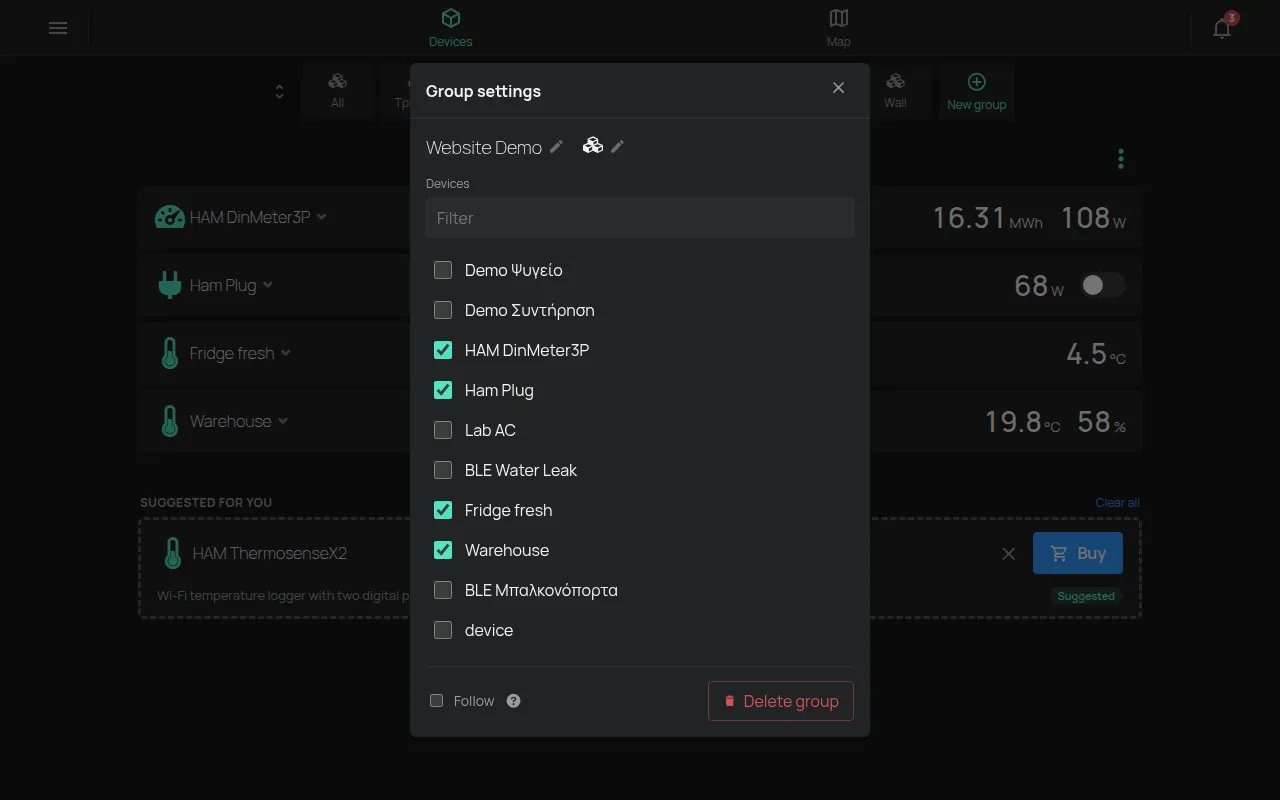
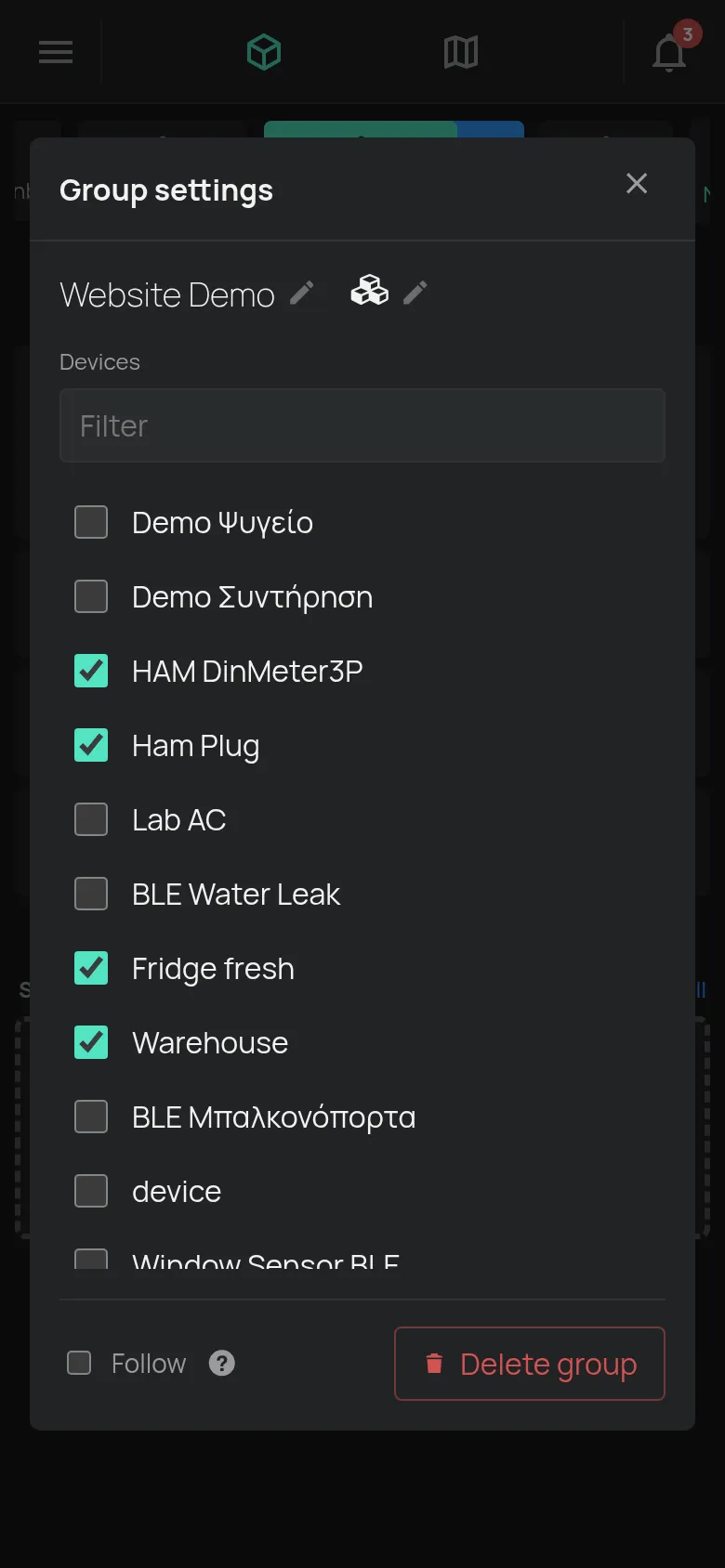
- Ime skupine: kliknite ga, da ga spremenite.
- Spremeni ikono: izberite ikono za skupino.
- Naprave: naprave v skupini.
- Sledi: ko se izhod v skupini spremeni, se spremenijo tudi vsi drugi izhodi v skupini.
- Izbriši skupino: izbriše skupino. Naprave ostanejo v vašem računu.
Veliko skupin
Ενότητα με τίτλο «Veliko skupin»Ko imate 5 ali več skupin, gumb levo od skupin odpre seznam Skupine. Od tam hitro izberete skupino.
Vsaka skupina ohrani svoj vrstni red naprav. Glejte Preuredi v seznamu naprav.
Kaj še počnejo skupine
Ενότητα με τίτλο «Kaj še počnejo skupine»- Prizori: v skupini so prikazani samo prizori, ki spreminjajo to skupino. Glejte prizore.
- Pravila: pravilo lahko vklopi ali izklopi vse izhode skupine. Glejte dejanja pravil.
- Podatki: stran Podatki izbira naprave po skupini. Glejte grafe.
- Lokalno: posebna skupina Lokalno prikazuje naprave v istem lokalnem omrežju kot vi. Ne morete je spremeniti.