

Povežite napravo z WiFi
Nova naprava WiFi ne pozna vašega omrežja. Čarovnik za nastavitev v aplikaciji HAM pošlje ime in geslo vašega WiFi napravi. Nato napravo dodate v svoj račun.
Nastavitev deluje samo iz aplikacije v telefonu (Android ali iPhone). Podatki WiFi gredo iz telefona neposredno v napravo. Ne gredo prek strežnikov HAM.
Sledilniki GPS za vozila in naprave Bluetooth (BLE) te strani ne potrebujejo. Glejte Namestitev sledilnika GPS v vozilo in Naprave Bluetooth (BLE).
Preden začnete
Ενότητα με τίτλο «Preden začnete»- Omrežje je 2.4 GHz in ima dostop do interneta.
- Vaš telefon je povezan z istim omrežjem.
- Bluetooth je v telefonu vklopljen.
- Naprava je na mestu, kjer bo ostala, in ima napajanje.
- Imate nalepko s ključem naprave.
Popoln pregled je na strani Pred namestitvijo.
Korak 1: Izberite model
Ενότητα με τίτλο «Korak 1: Izberite model»-
Odprite aplikacijo HAM.
-
V seznamu Naprave tapnite meni ⋮ (Orodja).
-
Tapnite Dodaj novo napravo.
-
V Izberite model svoje naprave tapnite možnost, ki vsebuje vašo napravo.

Vsaka možnost zajema naprave z isto metodo nastavitve:
| Možnost v seznamu | Kako naprava preklopi v način nastavitve |
|---|---|
| HAM ThermoSense / HAM HumiSense / HAM Relay / HAM Sense | Nekaj sekund pridržite gumb za nastavitev, dokler zelena LED ne utripa. |
| HAM DinSwitch / Din devices (HAM DinSwitch, HAM DinSwitchM) | Nekaj sekund pridržite gumb za vklop/izklop, dokler LED ne utripa. |
| HAM DinMeter3P | Nekaj sekund pridržite gumb SETUP, dokler zelena LED ne utripa. |
| HAM RemoteAC | Nekaj sekund pridržite gumb za nastavitev, dokler zelena LED ne utripa. |
| HAM Thermostat / HAM IAQSense | Nekaj sekund pridržite srednji gumb, dokler ikona WiFi ne utripa. |
| HAM Plug / HAM DualSwitch | Naprava nima gumba za nastavitev. Počakajte, da LED utripa. |
| HAM GPS / GPS Tracker | WiFi ni potreben. Aplikacija takoj odpre prevzem. |
| Door Sensor BLE / Water Leak BLE / BLE Device | WiFi ni potreben. Aplikacija takoj odpre prevzem. |
Ne najdete svoje naprave? Glejte razdelek Namestitev na strani naprave v katalogu naprav. Na primer, HAM SonicSense ima isto škatlo kot HAM Sense. Če niste prepričani, se obrnite na podporo.
Korak 2: Vnesite podatke WiFi
Ενότητα με τίτλο «Korak 2: Vnesite podatke WiFi»-
V Omrežje WiFi izberite svoje omrežje.
Če ga ne vidite, tapnite gumb Ponovno skeniraj poleg seznama. Za skrito omrežje izberite Other… in vnesite ime v Ime Wi-Fi omrežja.
-
V Geslo vnesite geslo WiFi.
-
Tapnite Naprej.
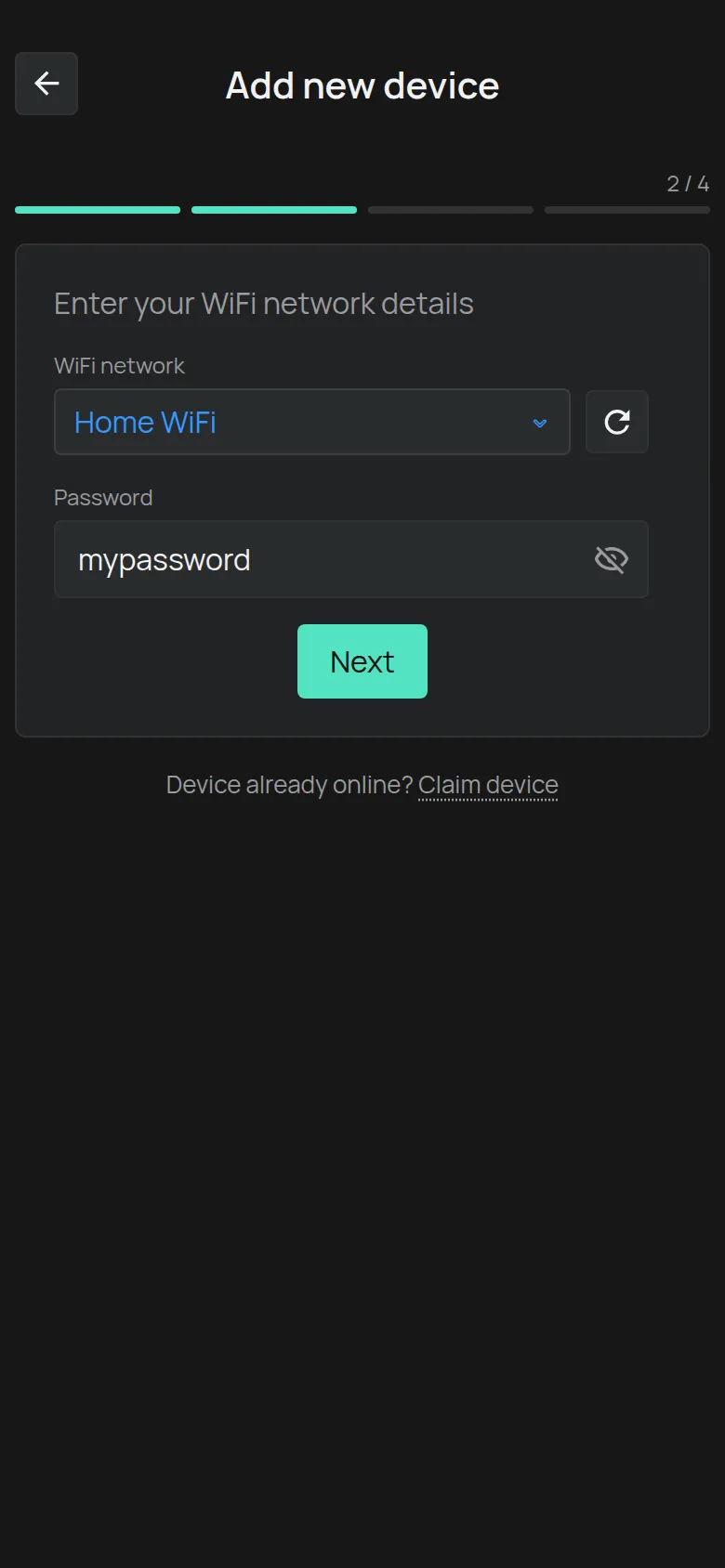
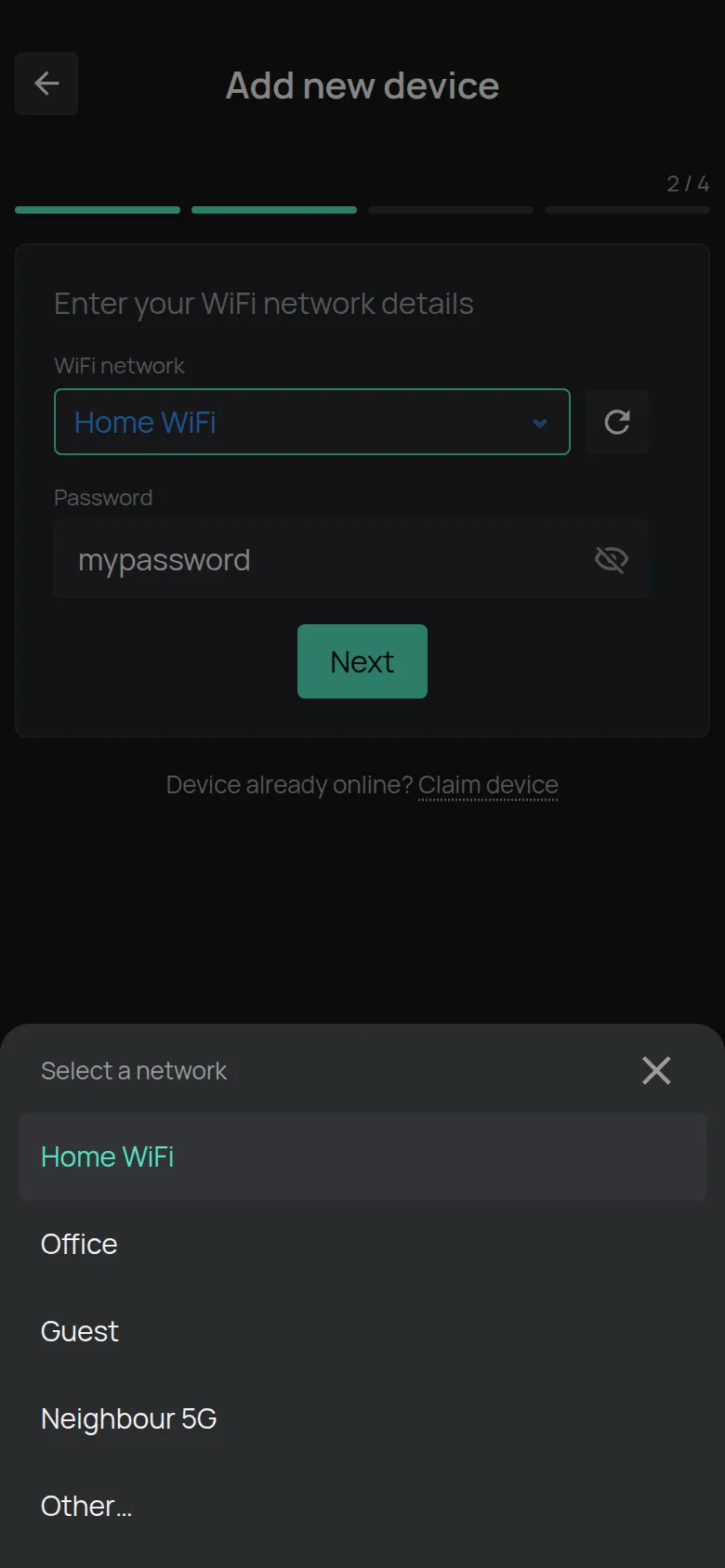
Geslo se prikaže v čistem besedilu, da ga lahko preverite. Tapnite oko, da ga skrijete. Aplikacija si zapomni geslo za vsako omrežje. Naslednjič ga izpolni namesto vas.
V Androidu seznam omrežij potrebuje dovoljenje za lokacijo. Če se seznam ne prikaže, ročno vnesite ime omrežja.
Korak 3: Način nastavitve
Ενότητα με τίτλο «Korak 3: Način nastavitve»-
Preberite navodilo na zaslonu. Navodilo se spreminja glede na model.
-
Naredite, kar pravi navodilo. Na primer, pridržite gumb za nastavitev, dokler LED ne utripa.
-
Tapnite Naprej.
Gumb postane aktiven po 2 sekundah. Do takrat prikazuje Počakajte ...
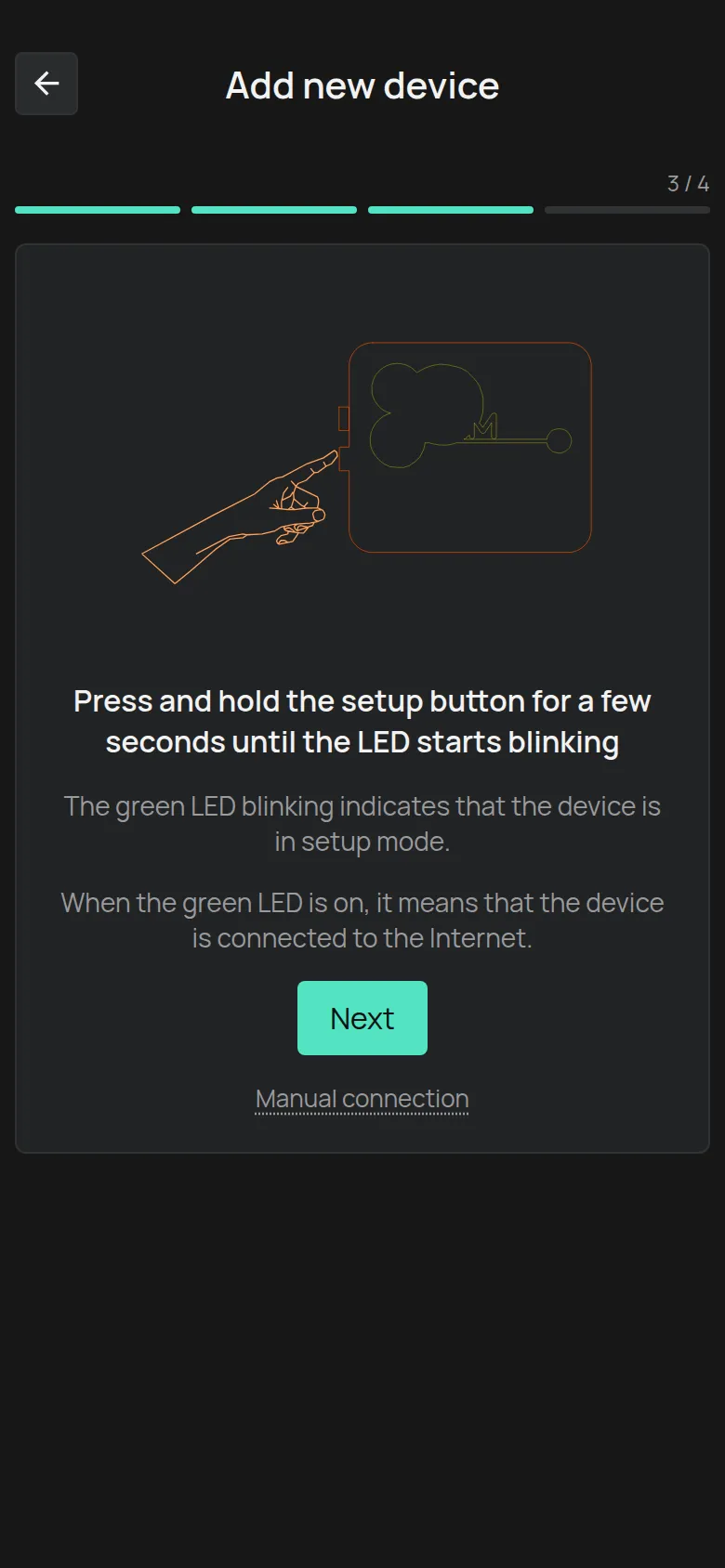
Če vidite Omogočite Bluetooth, v telefonu vklopite Bluetooth.
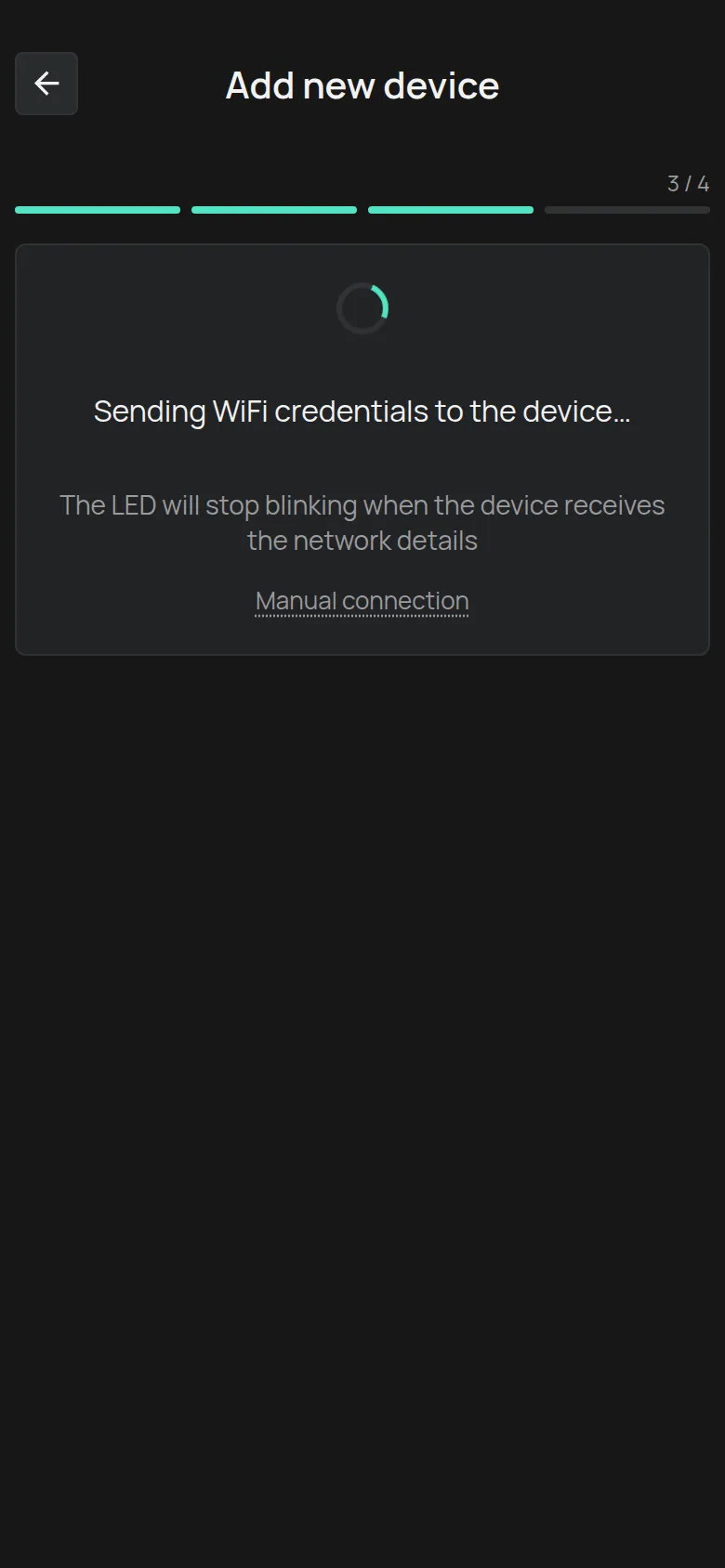
Aplikacija pošlje podatke napravi hkrati prek WiFi in prek Bluetootha. Vidite sporočilo Pošiljanje poverilnic WiFi napravi…. LED preneha utripati, ko naprava prejme podatke.
Korak 4: Preverite LED
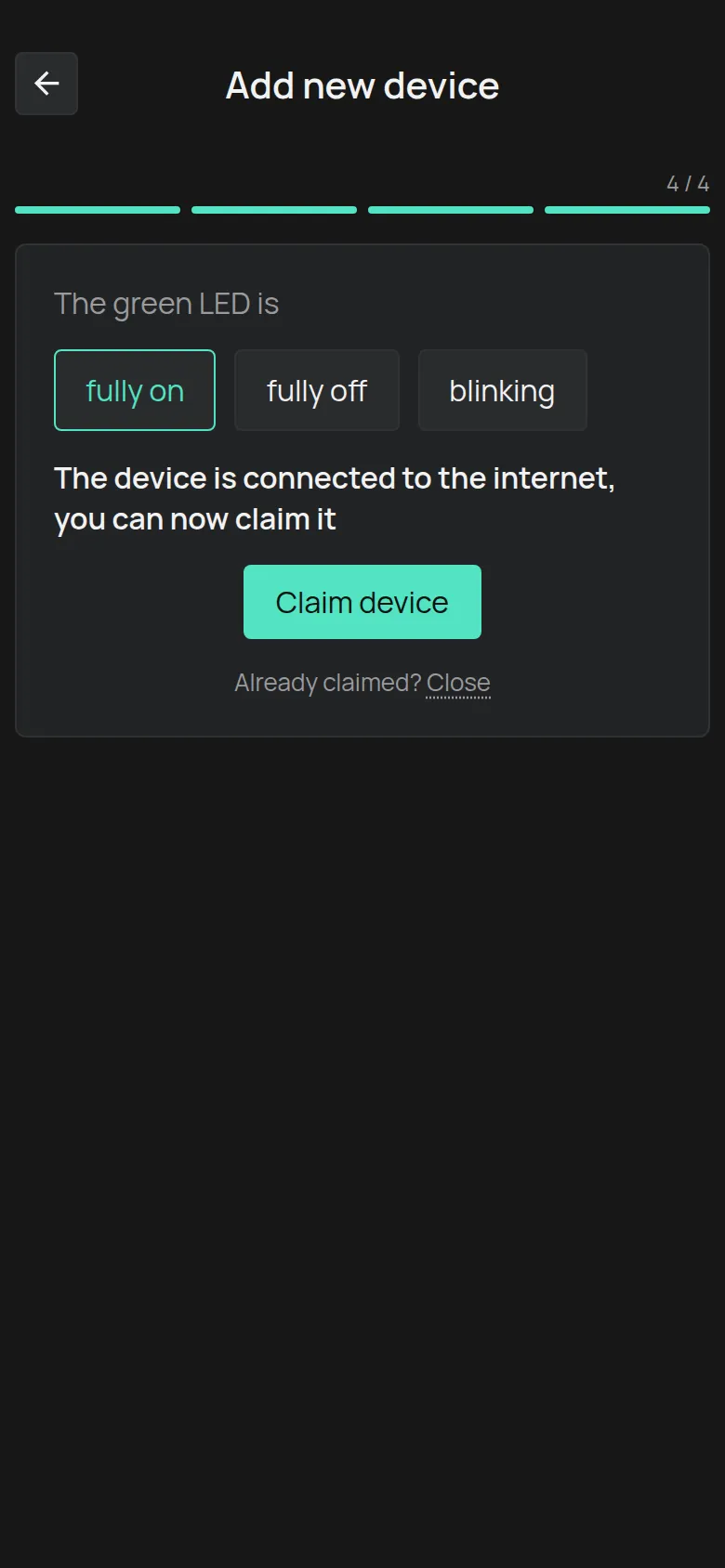
Ενότητα με τίτλο «Korak 4: Preverite LED»Aplikacija vpraša, kaj dela Zelena LED je. Počakajte nekaj sekund in tapnite odgovor.

popolnoma vklopljena
Ενότητα με τίτλο «popolnoma vklopljena»Naprava je povezana z internetom. Nadaljujte s korakom 5.
popolnoma izklopljena
Ενότητα με τίτλο «popolnoma izklopljena»Naprava je prejela podatke WiFi, vendar se ne more povezati z internetom.
-
Počakajte nekaj sekund. Naprava se morda še povezuje.
-
Tapnite Nazaj. Gumb postane aktiven po 5 sekundah.
-
Preverite ime in geslo WiFi.
-
Začnite znova pri koraku 3.
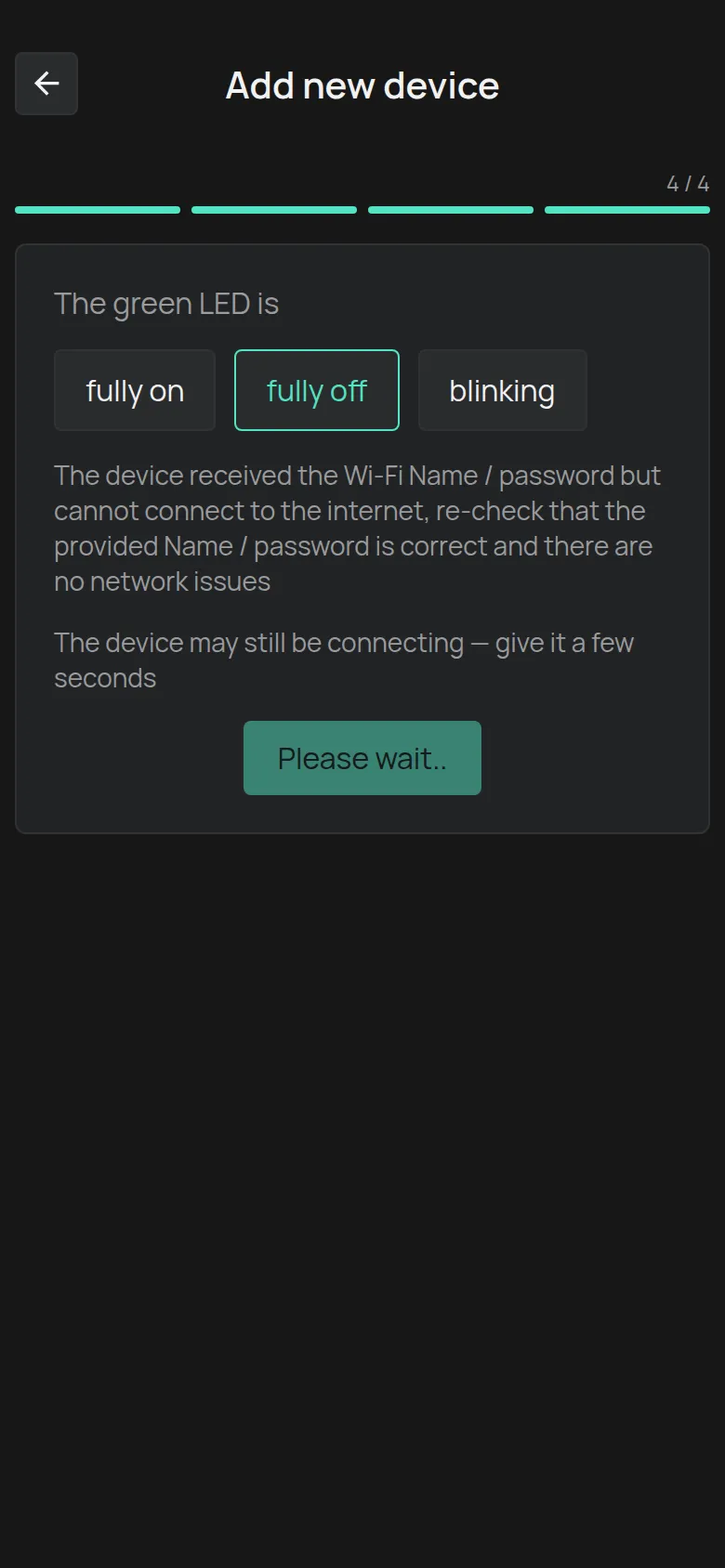
Če LED ostane izklopljena, glejte Povezava WiFi ne uspe.
utripajoča
Ενότητα με τίτλο «utripajoča»Naprava ni prejela podatkov WiFi.
-
Napravo znova preklopite v način nastavitve, kot vam pove zaslon.
-
Tapnite Pošlji.
-
Če LED še vedno utripa, tapnite Ročna povezava in sledite Povezava prek dostopne točke naprave.
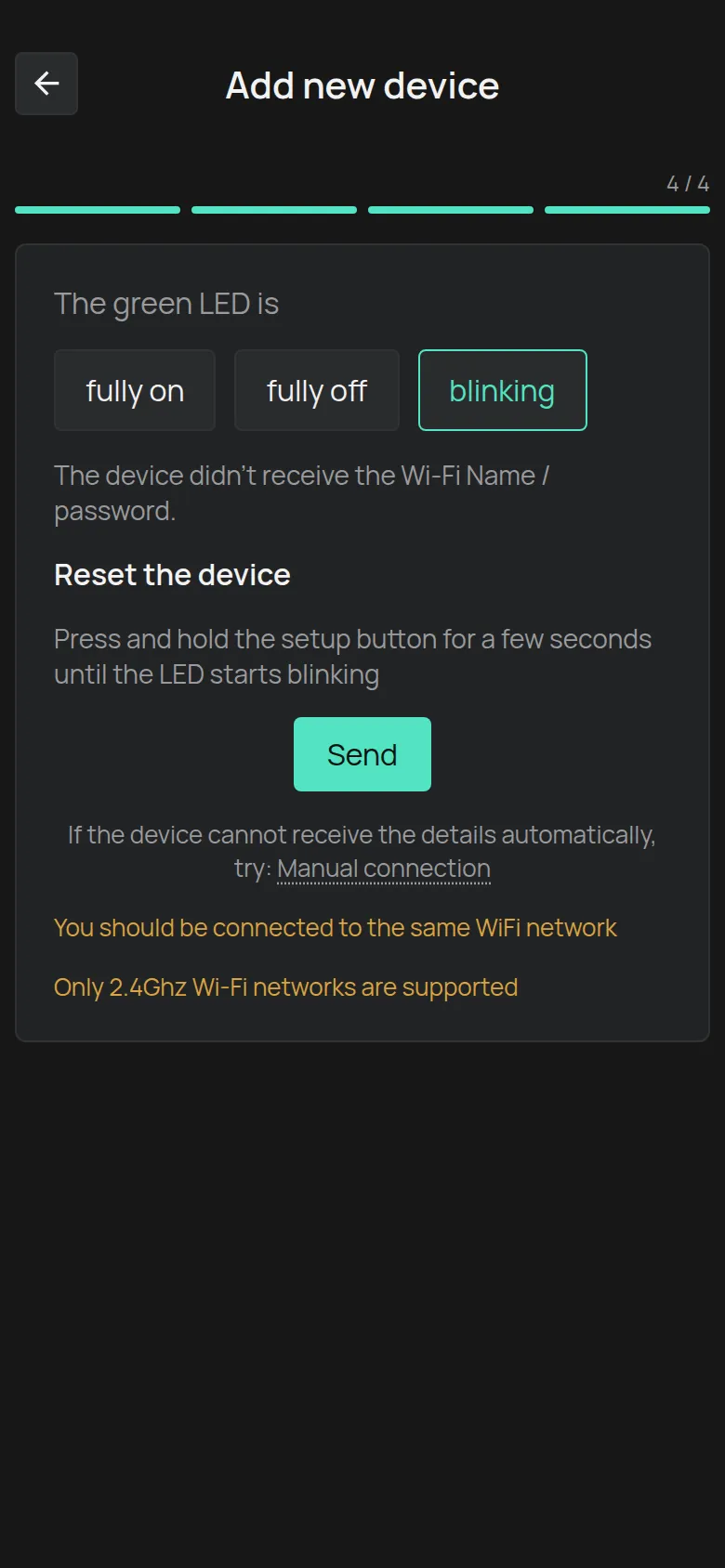
Zaslon vas opomni na dve pravili: Bodite povezani z istim WiFi omrežjem in Podprta so le omrežja Wi-Fi 2,4 GHz.
Korak 5: Prevzemite napravo
Ενότητα με τίτλο «Korak 5: Prevzemite napravo»-
Tapnite Prevzemi napravo.
-
Vnesite ključ naprave z nalepke.
-
Tapnite Dodaj.
Aplikacija odpre stran nove naprave.

Če je naprava že v vašem računu, na primer ker ste zamenjali usmerjevalnik, novega prevzema ne potrebujete. Tapnite Zapri poleg Že prevzeta?.
Za sporočila o napakah glejte Prevzem naprave s ključem naprave.
Če gre kaj narobe
Ενότητα με τίτλο «Če gre kaj narobe»- Aplikacija ne more poslati podatkov: Povezava prek dostopne točke naprave.
- LED se ne vklopi: Povezava WiFi ne uspe.
- Naprava se je povezala, vendar se pozneje prikaže kot nepovezana: Naprava je prikazana kot nepovezana.