

Vaša prva naprava, korak za korakom
Povežite novo napravo z WiFi, dodajte jo v svoj račun in oglejte si prve meritve. Koraki veljajo za naprave WiFi, na primer HAM ThermoSense, HAM DinMeter3P in HAM DinSwitchM.
Nekatere naprave ne potrebujejo teh korakov. Dodate jih samo s ključem naprave:
- sledilniki GPS,
- naprave Bluetooth (BLE),
- naprave, ki jih je monter že povezal z WiFi.
Za te naprave glejte Prevzem naprave s ključem naprave. Za njihovo namestitev glejte Namestitev sledilnika GPS v vozilo ali Naprave Bluetooth (BLE).
Videoposnetek prikazuje celotno pot v telefonu, od izbire modela do prevzema.
Kaj potrebujete
Ενότητα με τίτλο «Kaj potrebujete»- Račun HAM. Glejte Ustvarite račun.
- Aplikacijo HAM v telefonu. Glejte Mobilna aplikacija.
- Ime in geslo svojega omrežja WiFi. Omrežje mora biti 2.4 GHz.
- Nalepko naprave s ključem naprave (D/K).
Za popoln pregled pred začetkom glejte Pred namestitvijo.
1. Postavite napravo in jo priključite na napajanje
Ενότητα με τίτλο «1. Postavite napravo in jo priključite na napajanje»-
Poiščite nalepko s ključem naprave. Fotografirajte jo ali jo shranite na varno mesto.
-
Napravo postavite tja, kjer bo ostala. Če meri s sondo, postavite tudi sondo.
-
Priključite napajanje.
Nastavitev WiFi opravite na mestu, kjer bo naprava ostala. Če napravo nastavite v pisarni in jo pozneje premaknete, signal WiFi morda ne doseže novega mesta. Za sonde in ožičenje glejte Postavitev sonde in ožičenje.
2. Odprite čarovnika za nastavitev v telefonu
Ενότητα με τίτλο «2. Odprite čarovnika za nastavitev v telefonu»-
Povežite telefon z istim WiFi, ki ga bo uporabljala naprava.
-
Odprite aplikacijo HAM.
-
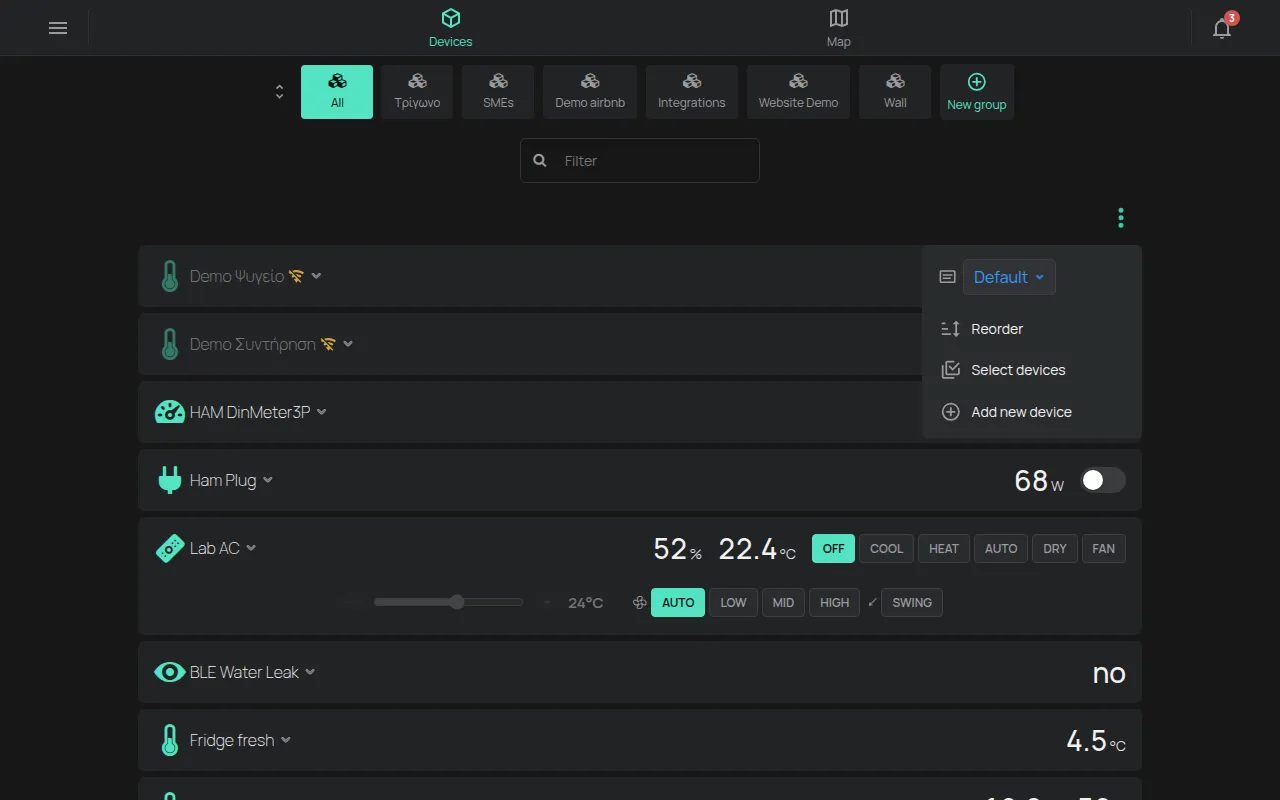
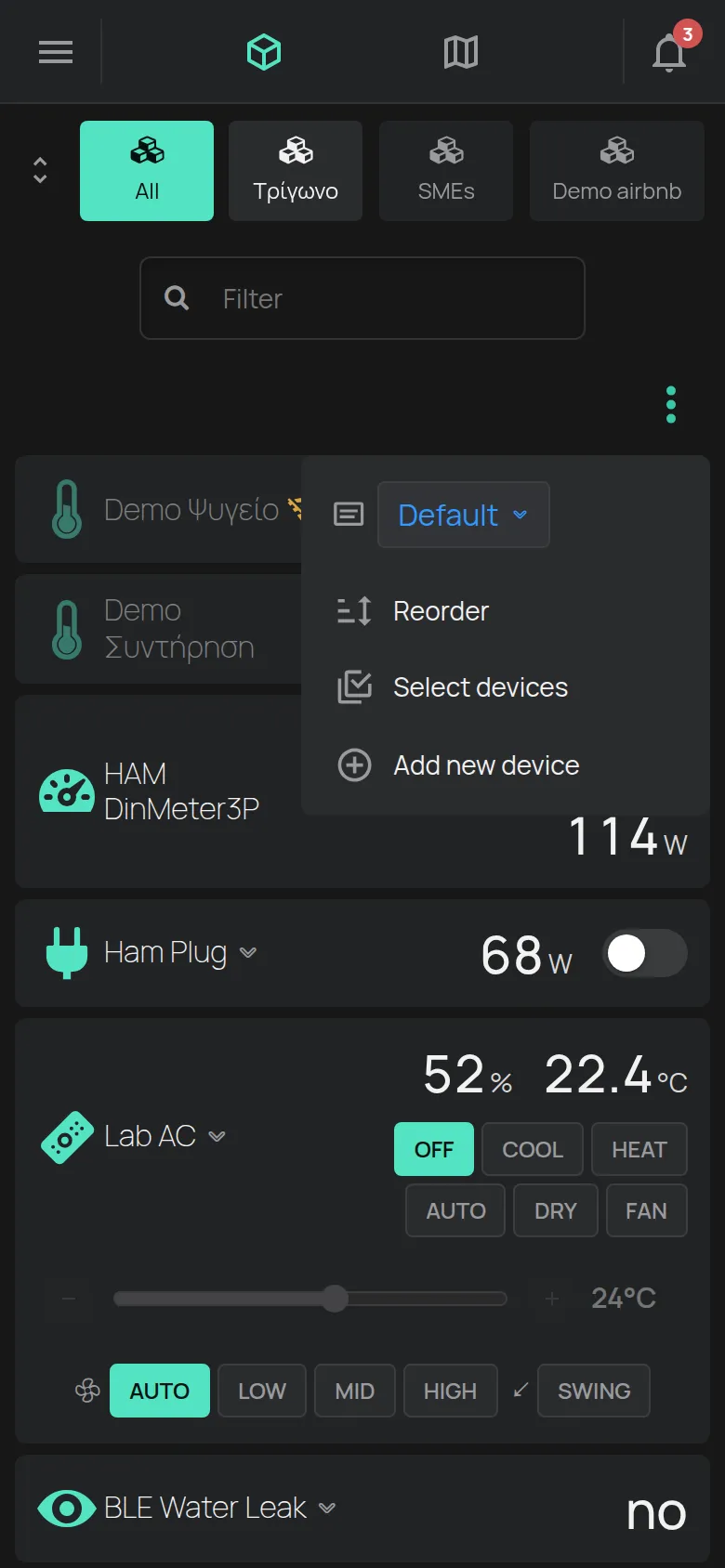
V seznamu Naprave tapnite meni ⋮ (Orodja).
-
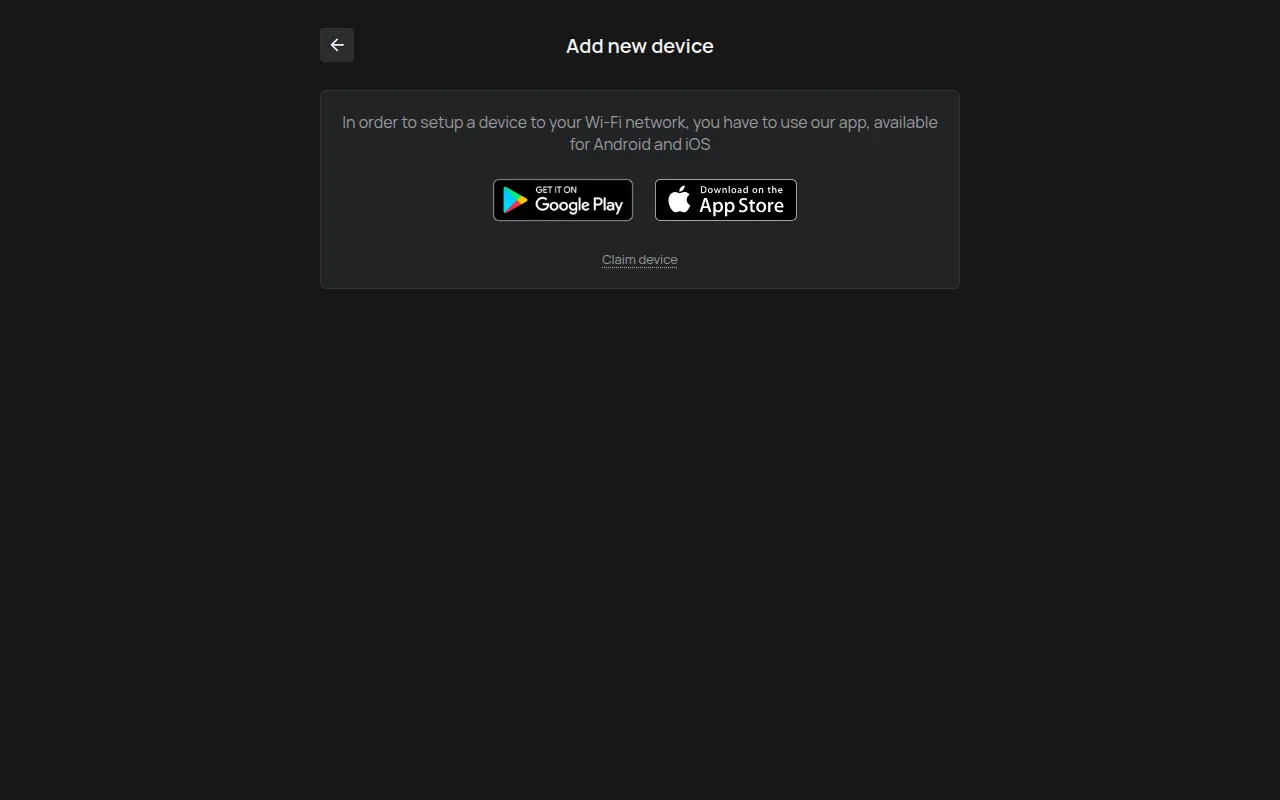
Tapnite Dodaj novo napravo.
3. Pošljite podatke WiFi napravi
Ενότητα με τίτλο «3. Pošljite podatke WiFi napravi»-
V seznamu Izberite model svoje naprave izberite model svoje naprave.
-
V Omrežje WiFi izberite svoje omrežje in vnesite Geslo.
-
Tapnite Naprej.
-
Napravo preklopite v način nastavitve, kot vam pove zaslon. Na primer, pridržite gumb za nastavitev, dokler LED ne utripa.
-
Tapnite Naprej.
Aplikacija pošlje podatke napravi. LED preneha utripati, ko naprava prejme podatke.

Podroben opis korakov je na strani Povežite napravo z WiFi.
4. Preverite LED
Ενότητα με τίτλο «4. Preverite LED»Aplikacija vpraša, kaj dela LED naprave: popolnoma vklopljena, popolnoma izklopljena ali utripajoča.
- popolnoma vklopljena: naprava je povezana z internetom. Nadaljujte s korakom 5.
- popolnoma izklopljena: naprava je prejela podatke, vendar se ne more povezati. Običajno je geslo WiFi napačno. Tapnite Nazaj in ga znova vnesite.
- utripajoča: naprava ni prejela podatkov. Tapnite Pošlji, da jih pošljete znova.

Pomen LED se med modeli razlikuje. Glejte Kaj pomenijo barve LED.
5. Prevzemite napravo v svoj račun
Ενότητα με τίτλο «5. Prevzemite napravo v svoj račun»-
Tapnite Prevzemi napravo.
-
Vnesite ključ naprave z nalepke.
-
Tapnite Dodaj.
Aplikacija odpre stran nove naprave. Prve meritve se prikažejo po kratkem času. Če vidite sporočilo o napaki, glejte Prevzem naprave s ključem naprave.



6. Napravi dajte ime
Ενότητα με τίτλο «6. Napravi dajte ime»Nova naprava se prikaže s serijsko številko, na primer t5:123. Dajte ji ime, ki pove, kje je, na primer “Kuhinjski hladilnik”.
-
Na strani naprave tapnite zobnik Uredi.
-
Tapnite svinčnik poleg imena naprave.
-
Vnesite Ime. Ime ima do 32 znakov.
-
Tapnite Shrani.


7. Nastavite prvo opozorilo
Ενότητα με τίτλο «7. Nastavite prvo opozorilo»Naprava zdaj meri, vendar vas še ne opozarja. Glejte Vaše prvo opozorilo, da prejmete opozorilo, na primer, ko se hladilnik segreje ali naprava izgubi povezavo.
Če se nastavitev ne konča
Ενότητα με τίτλο «Če se nastavitev ne konča»- Aplikacija ne pošlje podatkov napravi: glejte Povezava prek dostopne točke naprave.
- Naprava se ne poveže z WiFi: glejte Povezava WiFi ne uspe.
- Sporočilo pravi, da naprava pripada nekomu drugemu: glejte Naprava pripada drugemu računu.