

Podatki računa in geslo
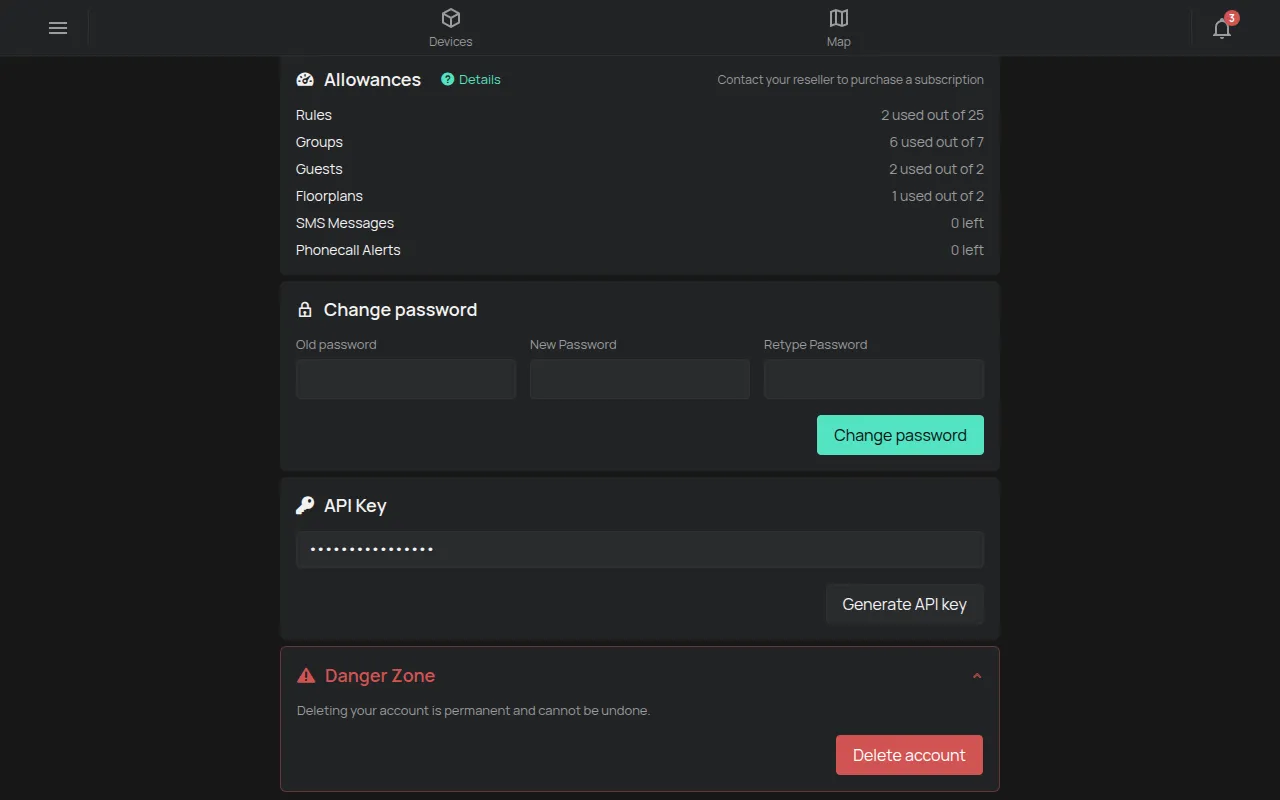
Vsi podatki vašega računa so na strani Račun. Odprite stranski meni in tapnite Račun.
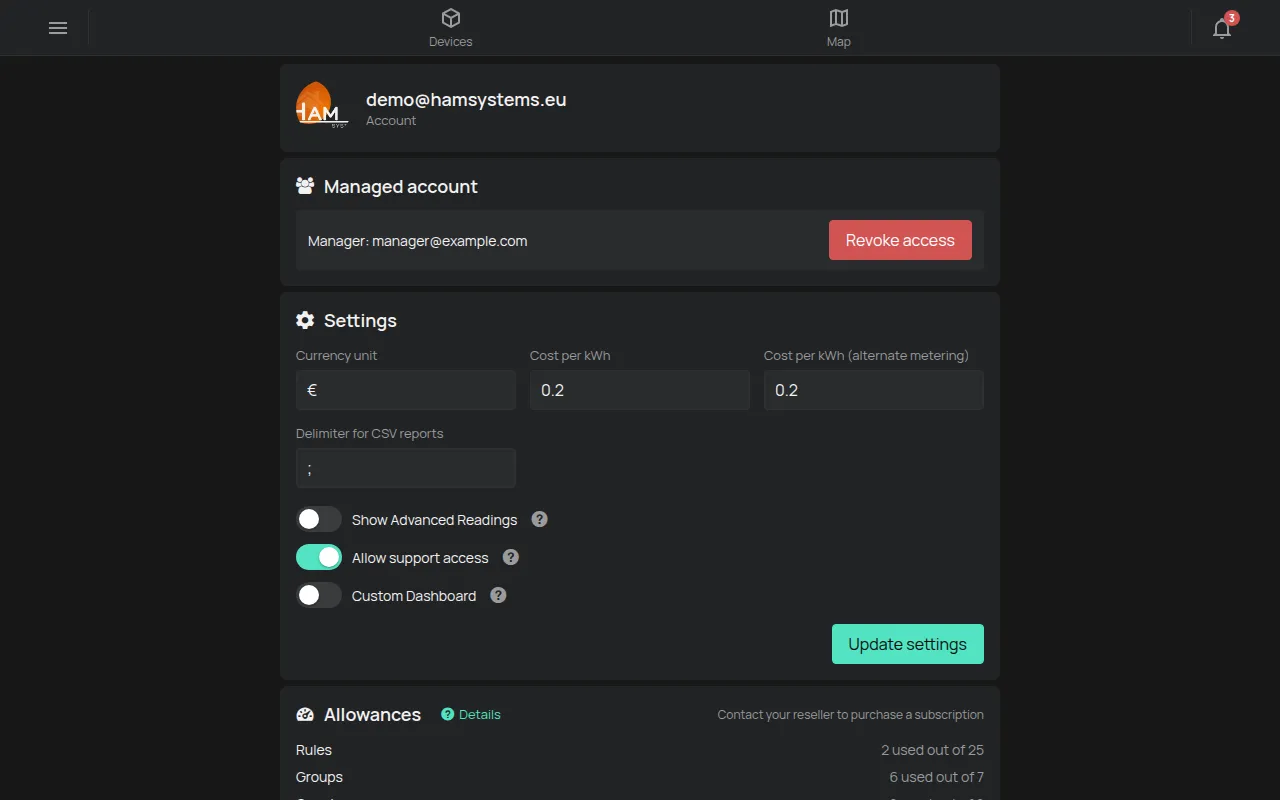
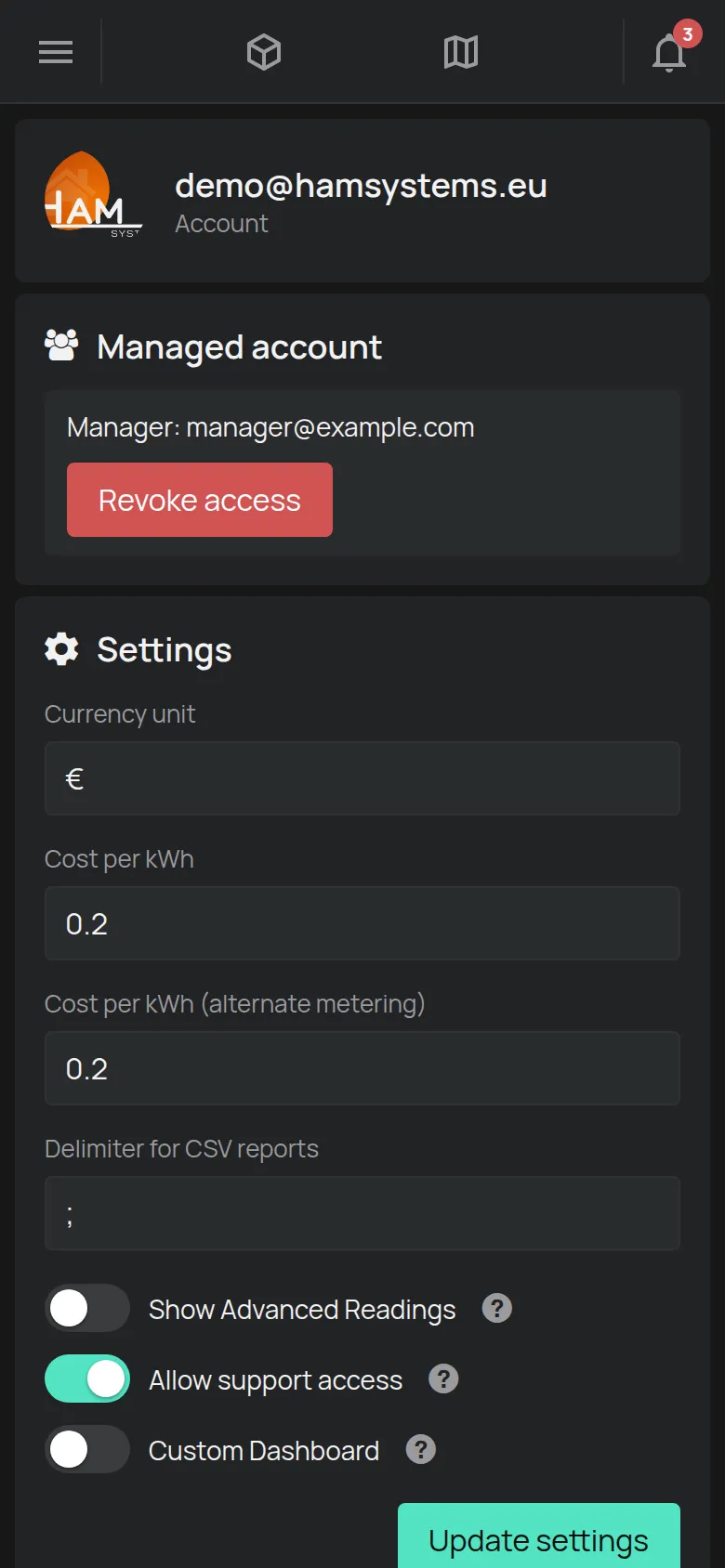
Stran ima te razdelke, od zgoraj navzdol:
- E-pošta vašega računa.
- Upravljani račun in Zahteve za upravljanje, samo kadar obstajajo. Glejte Upravljanje s strani monterja ali partnerja.
- Nastavitve.
- Omejitve. Glejte Kaj je vključeno brezplačno.
- Spremeni geslo.
- API ključ.
- Nevarno območje za brisanje računa.
Spremenite geslo
Ενότητα με τίτλο «Spremenite geslo»- Na strani Račun odprite razdelek Spremeni geslo.
- V polje Staro geslo vnesite trenutno geslo.
- V polje Novo geslo vnesite novo geslo.
- V polje Ponovno vnesite geslo znova vnesite novo geslo.
- Tapnite Spremeni geslo. Aplikacija prikaže Geslo uspešno posodobljeno.
Če aplikacija prikaže Gesli se ne ujemata, polji za novo geslo nista enaki. Vnesite ju znova.
Pozabili ste geslo
Ενότητα με τίτλο «Pozabili ste geslo»- Na strani za prijavo tapnite Pozabljeno geslo.
- Vnesite e-pošto svojega računa.
- Tapnite Pošlji.
- Odprite prejeto e-pošto in sledite navodilom.
Če e-pošta ne prispe, poglejte v mapo z neželeno pošto. Glejte tudi Težave z aplikacijo.
Spremenite e-pošto
Ενότητα με τίτλο «Spremenite e-pošto»Aplikacija nima polja za spremembo e-pošte. Staro in novo e-pošto pošljite na contact@hamsystems.eu. Glejte Stik s podporo.
Nastavitve
Ενότητα με τίτλο «Nastavitve»Spremenite želene vrednosti in tapnite Posodobi nastavitve. Nastavitve veljajo za ves račun.
| Nastavitev | Kaj naredi |
|---|---|
| Enota valute | Simbol valute za strošek energije. |
| Strošek na kWh, Strošek na kWh (alternativno merjenje) | Cena energije. Glejte Poraba in strošek energije. |
| Prikaži napredne odčitke | Prikaže več odčitkov, na primer napetost in tok. |
| Dovoli dostop podpori | Omogoči HAM Systems, da odpre vaš račun in vam pomaga. |
Jezik in temo spremenite na dnu stranskega menija. Glejte Jezik, tema, enote.
Ključ API
Ενότητα με τίτλο «Ključ API»Ključ API omogoča drugim programom branje vaših podatkov. Račun ima en ključ.
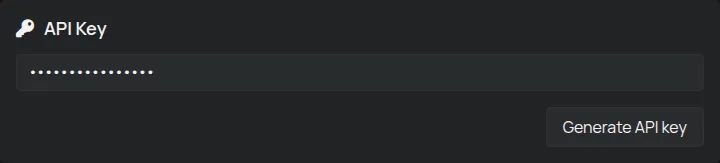
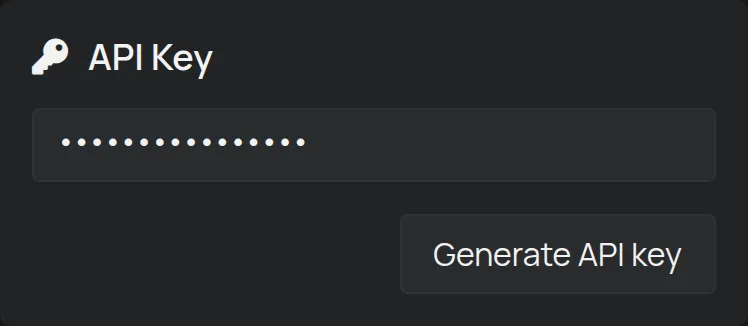
- Če nimate ključa, razdelek prikaže Še ni ključa API. Tapnite Ustvari API ključ.
- Če želite kopirati ključ, tapnite Kopiraj.
Ključ daje dostop do vseh vaših naprav. Ne pošiljajte ga po e-pošti ali v klepetu. Če ima ključ druga oseba, ustvarite nov ključ. Za uporabo glejte REST API.
Izbrišite račun
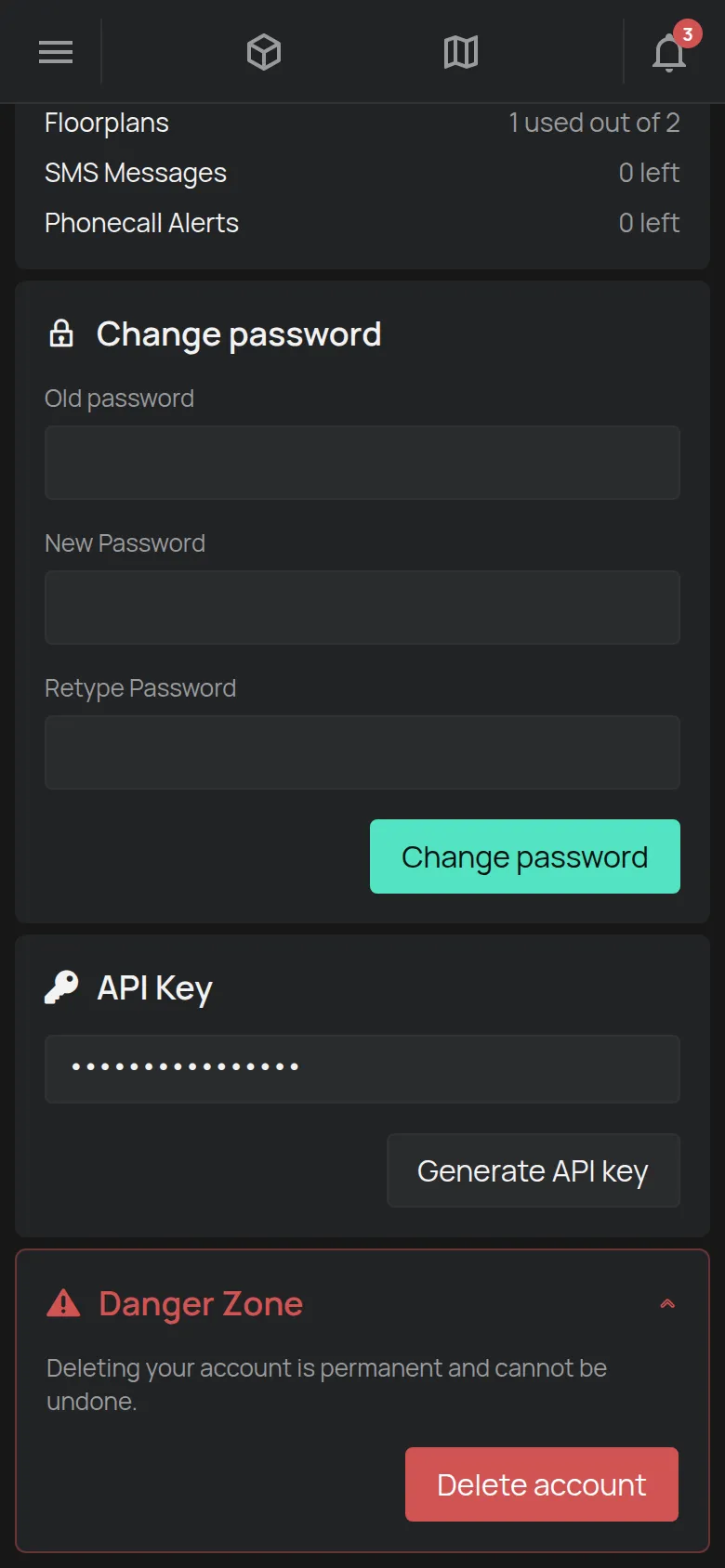
Ενότητα με τίτλο «Izbrišite račun»- Na strani Račun tapnite naslov Nevarno območje. Razdelek se odpre.
- Tapnite Izbriši račun.
- V sporočilu za potrditev tapnite OK.
Po brisanju računa:
- Aplikacija vas takoj odjavi.
- Prejmete e-pošto z datumom brisanja, 15 dni kasneje.
- Če se pred tem datumom znova prijavite, se brisanje ustavi.
- Po 15 dneh se račun izbriše in prejmete drugo e-pošto.
Brisanje računa ne izbriše podatkov, ki so jih zabeležile naprave. Če jih želite izbrisati, glejte Vaši podatki (hramba, izvoz, brisanje).