

Mobilna aplikacija
Aplikacija HAM za Android in iPhone prikazuje vaše naprave in vam pošilja opozorila. Potrebujete jo za povezavo nove naprave z WiFi.
Aplikacija v telefonu in app.hamsystems.eu prikazujeta iste podatke. Prijavite se z istim računom.
Namestitev
Ενότητα με τίτλο «Namestitev»| Telefon | Kje jo dobite | Najnižja različica |
|---|---|---|
| Android | Google Play | Android 6 |
| iPhone | App Store | iOS 14 |
-
Odprite povezavo za svoj telefon ali poiščite “HAM Systems” v trgovini z aplikacijami.
-
Namestite aplikacijo. V telefonu se prikaže z imenom HAM.
-
Odprite aplikacijo.
Če imate račun, se prijavite z e-poštnim naslovom in geslom. Če računa nimate, tapnite Ustvari račun. Glejte Ustvarite račun.
Aplikacija potrebuje internetno povezavo. Brez povezave ne deluje.
Dovoljenja, ki jih aplikacija zahteva
Ενότητα με τίτλο «Dovoljenja, ki jih aplikacija zahteva»Aplikacija zahteva dovoljenja, ko jih potrebuje. Tapnite Dovoli, da vse deluje pravilno.
| Dovoljenje | Zakaj ga aplikacija potrebuje |
|---|---|
| Obvestila | Za pošiljanje opozoril iz vaših pravil. |
| Lokacija (Android) | Android jo zahteva za prikaz omrežij WiFi med nastavitvijo naprave. Aplikacija ne spremlja vašega položaja. |
| Bluetooth ali naprave v bližini | Za pošiljanje podatkov WiFi novi napravi. |
| Naprave WiFi v bližini (Android 13 in novejši) | Za iskanje naprave med nastavitvijo. |
| Lokalno omrežje (iPhone) | Za komunikacijo z napravo v vašem omrežju med nastavitvijo. |
Obvestila v telefonu
Ενότητα με τίτλο «Obvestila v telefonu»Telefon se za obvestila registrira, ko se prijavite v aplikacijo. Ko tapnete Odjava, telefon preneha prejemati obvestila.
V Androidu ima aplikacija dve kategoriji obvestil: Opozorila za vaša pravila in hamOS™ vpogledi. Zvok vsake kategorije nastavite v nastavitvah telefona.
Če ste pri obvestilih tapnili Ne dovoli, vas aplikacija ne vpraša znova. Vklopite jih v nastavitvah telefona:
- Android: Nastavitve > Aplikacije > HAM > Obvestila.
- iPhone: Nastavitve > HAM > Obvestila.
Imena menijev se med telefoni nekoliko razlikujejo.
Prvi pogled na aplikacijo
Ενότητα με τίτλο «Prvi pogled na aplikacijo»Prvi zaslon je seznam Naprave. Vsaka naprava ima kartico z meritvami. Tapnite kartico, da jo odprete. Več v Seznam naprav.
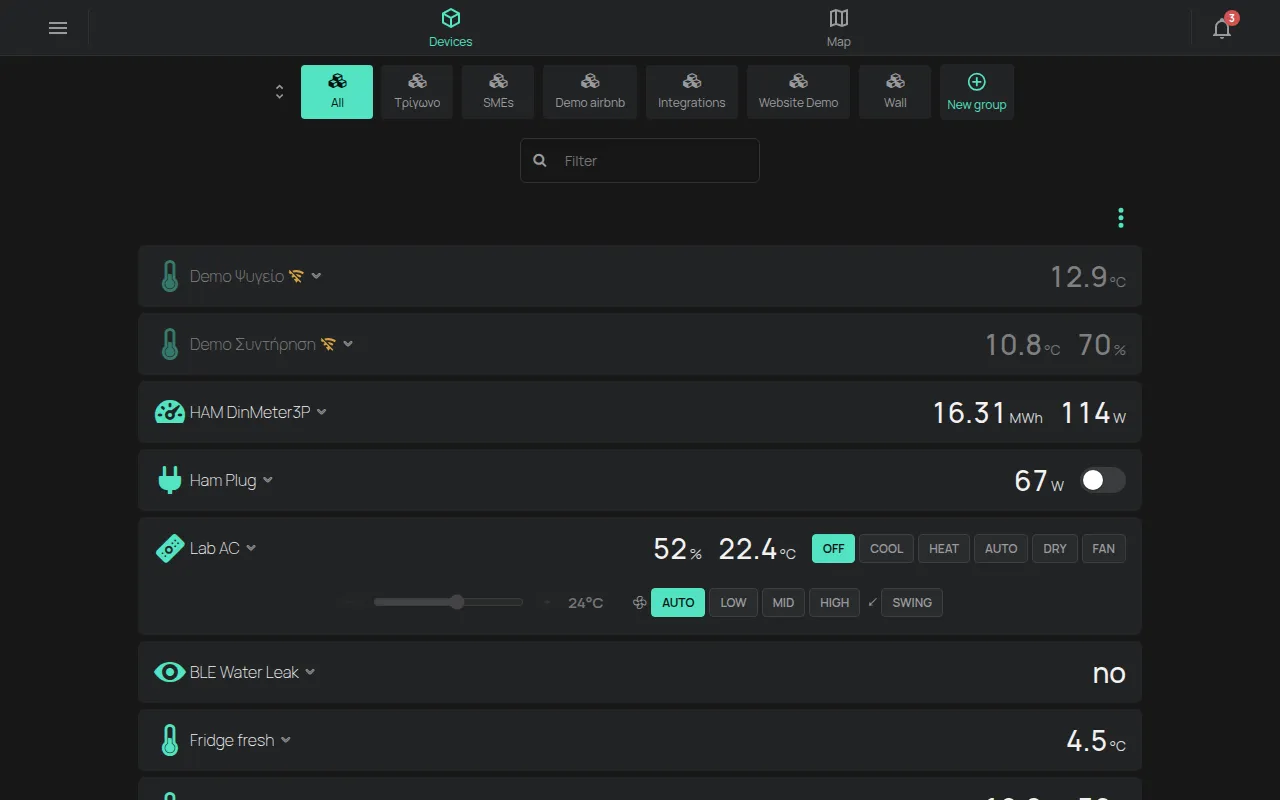
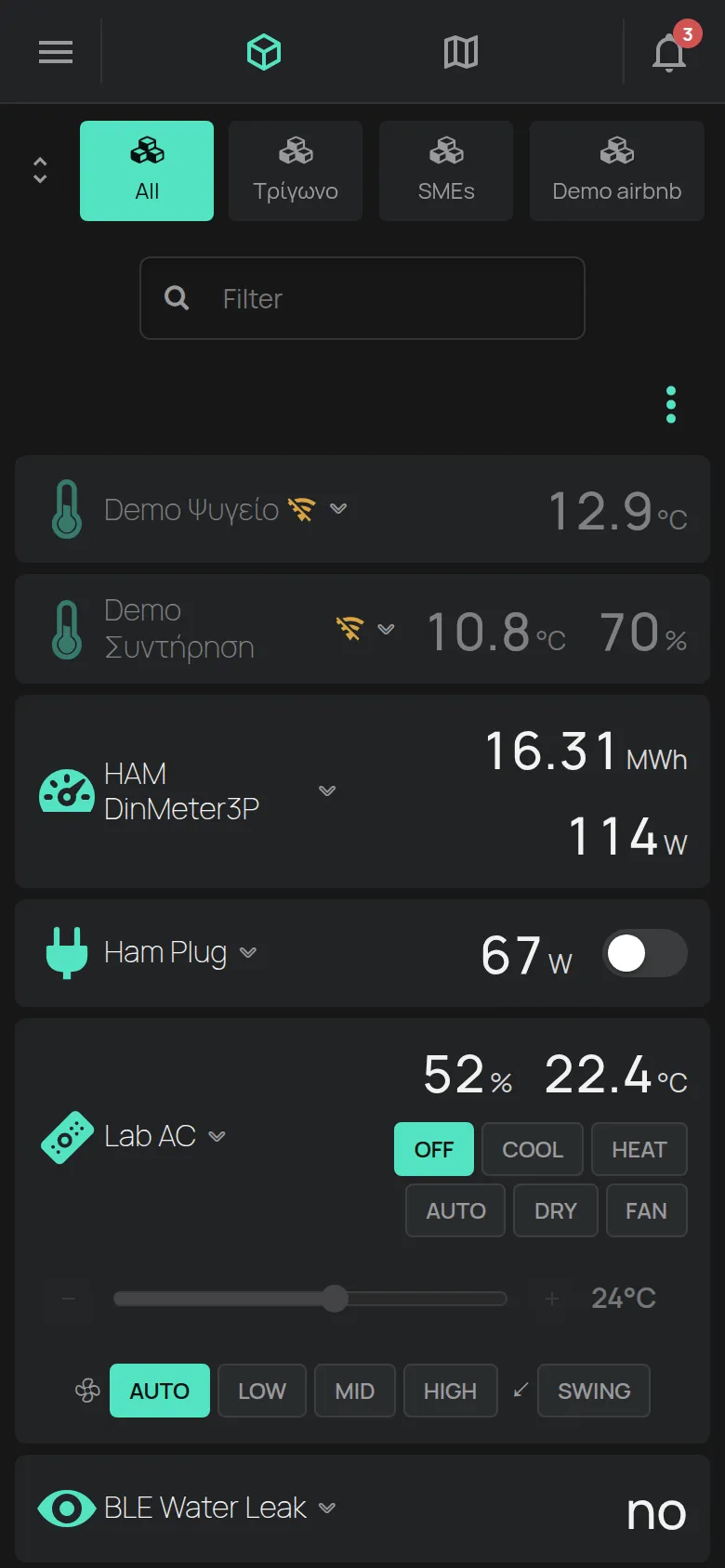
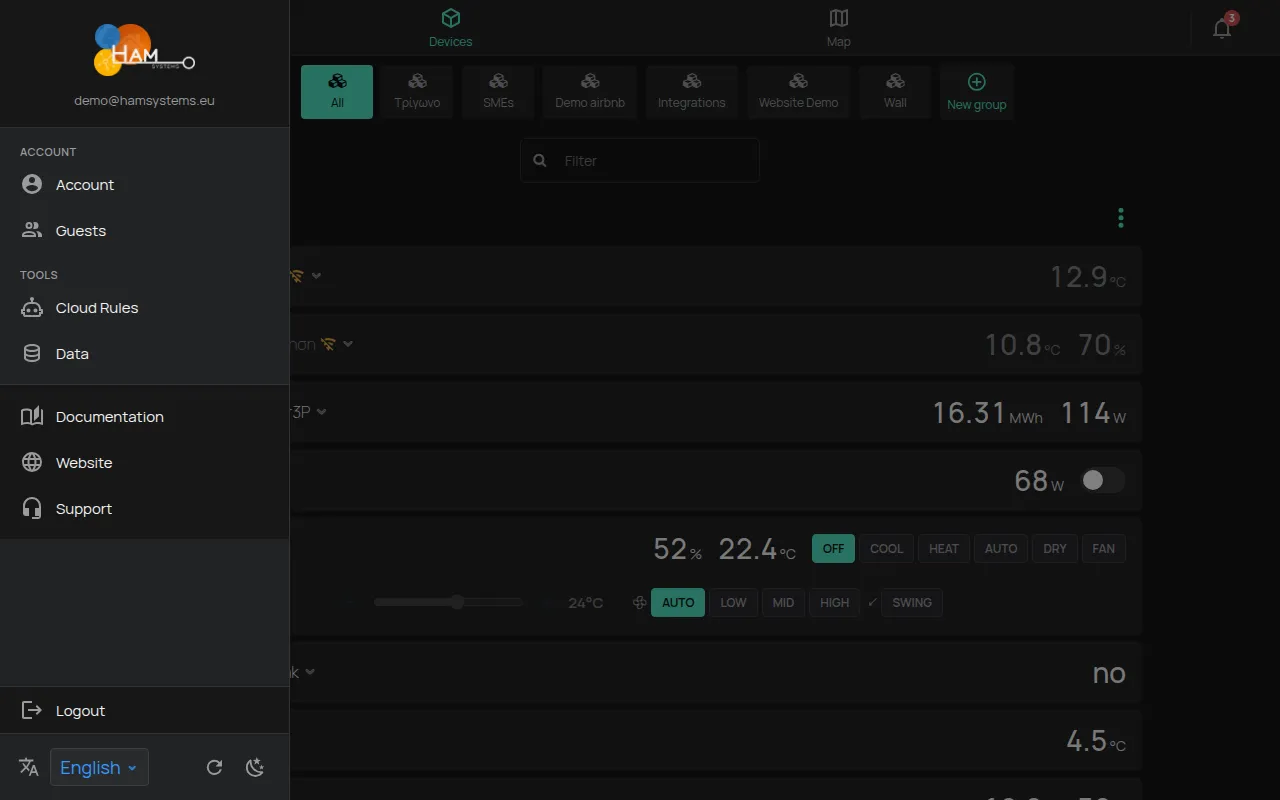
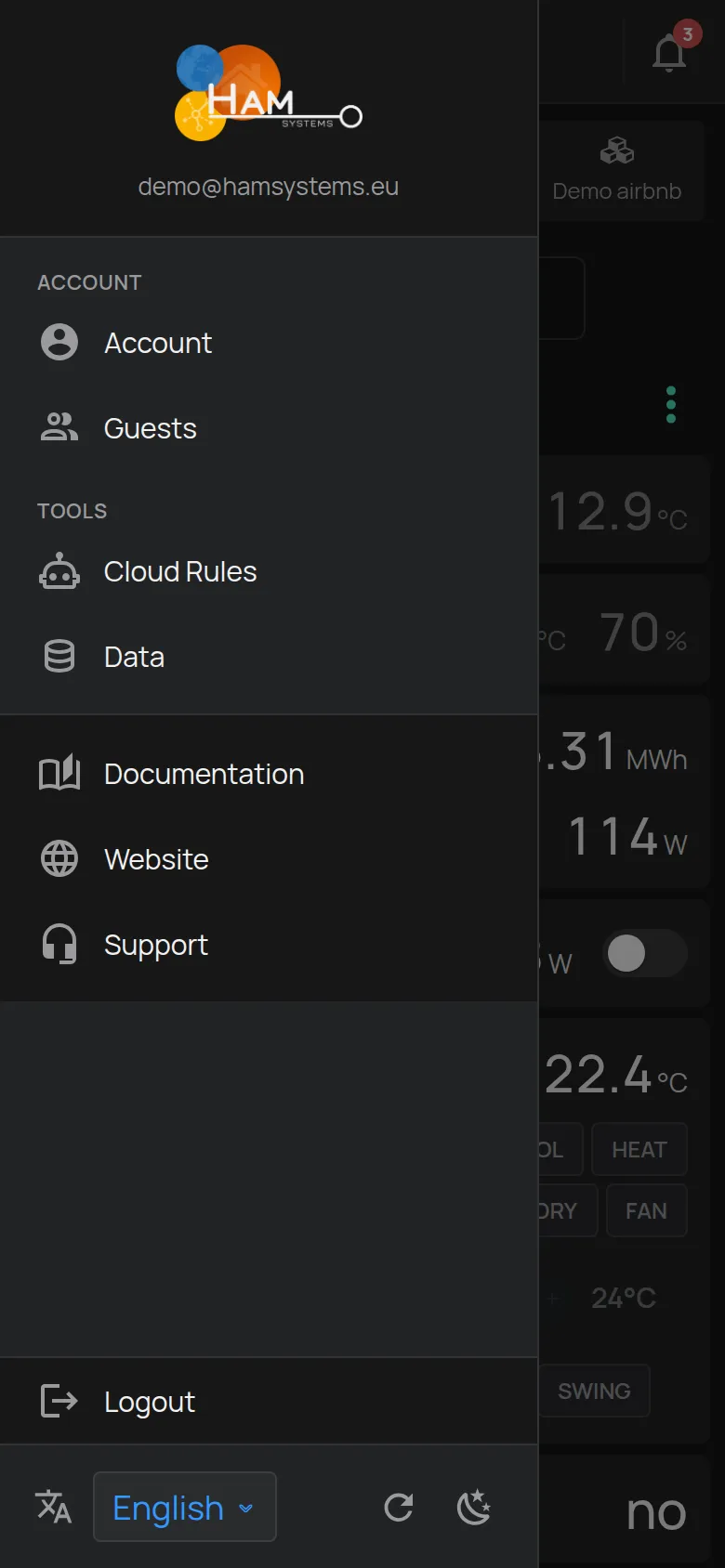
Gumb Meni zgoraj levo odpre stranski meni. Tam najdete Račun, Gostje, Pravila v oblaku, Podatki in Odjava. Spodaj spremenite Jezik in Tema.
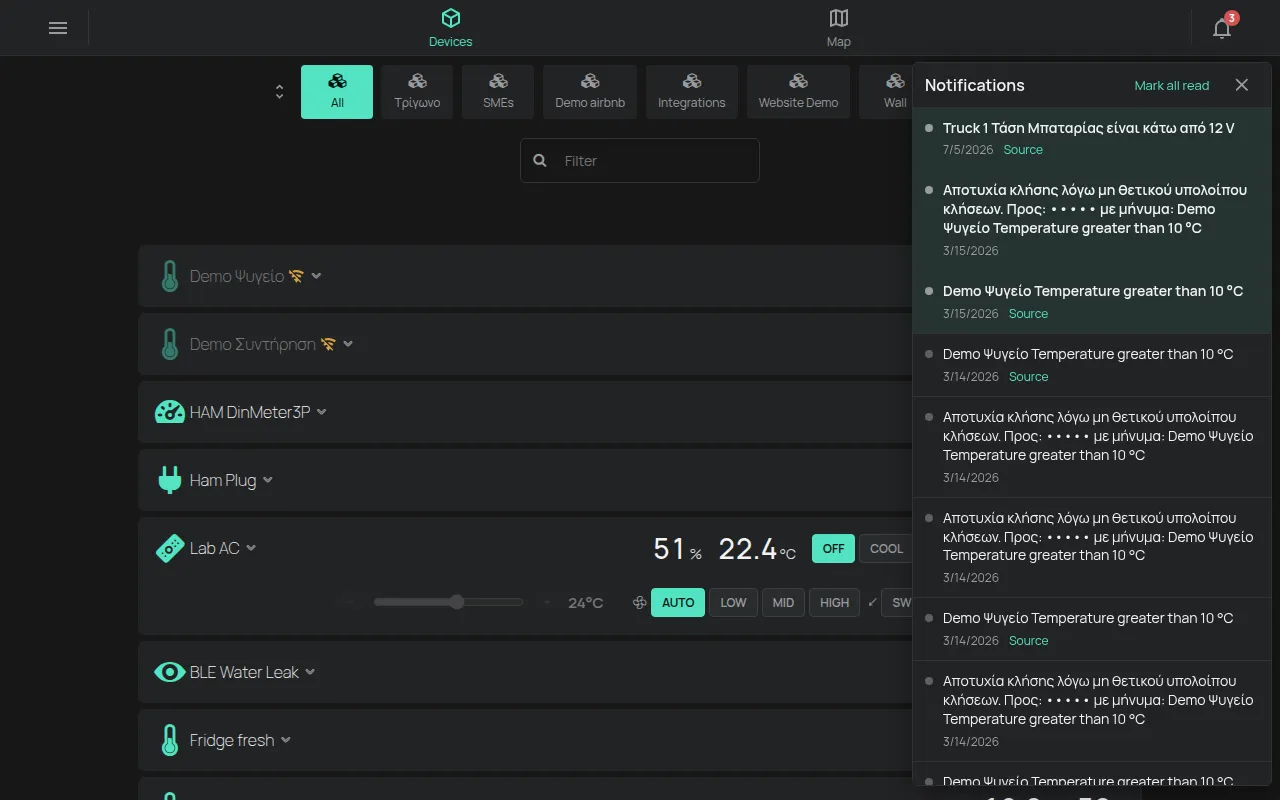
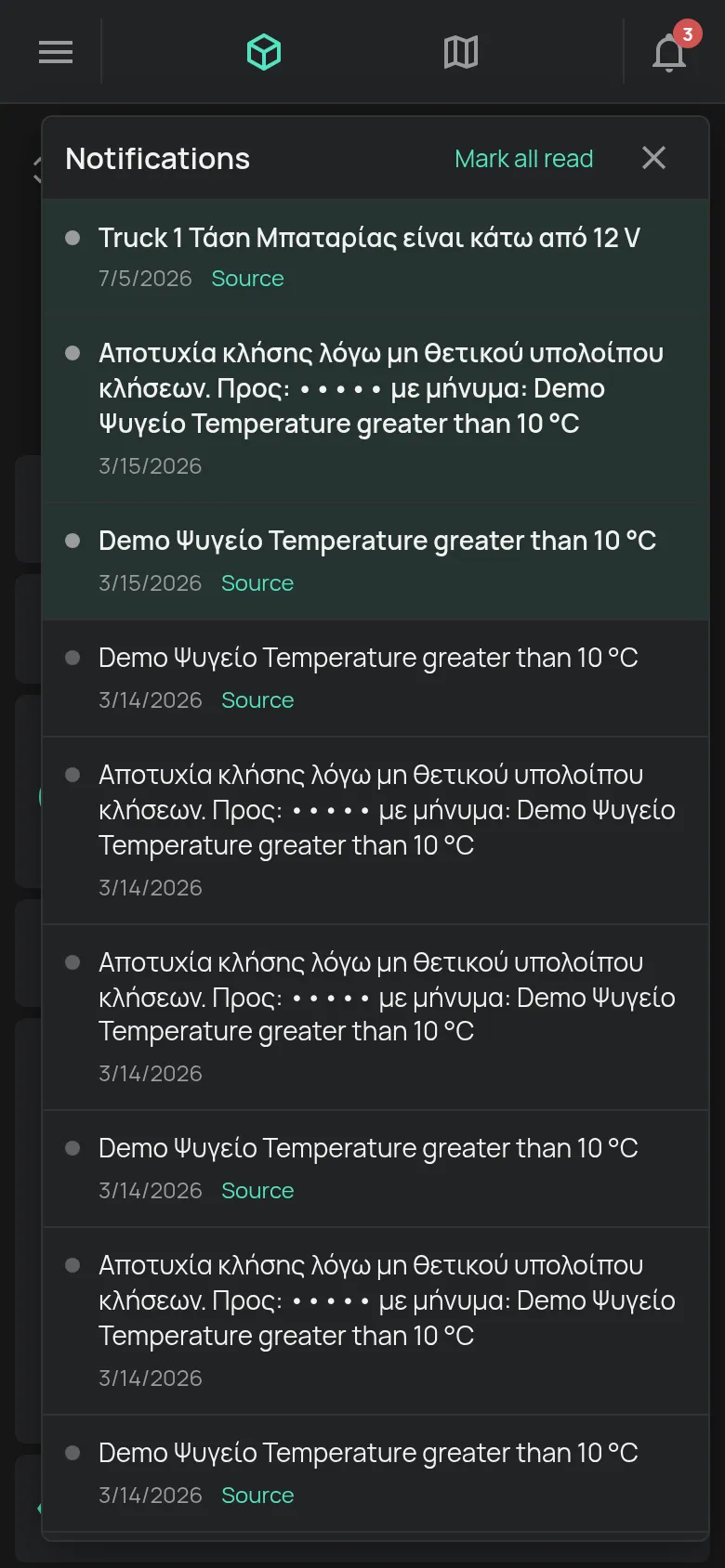
Zvonec zgoraj desno odpre Obvestila. Število na zvoncu kaže, koliko obvestil niste prebrali. Glejte Zvonec z obvestili.
Naslednji korak
Ενότητα με τίτλο «Naslednji korak»Ustvarite račun. Če že imate račun, dodajte prvo napravo.