

Гости и корисници
Приступ својим уређајима дајете на два начина: кориснику са HAM налогом или госту без налога.
| Корисник | Гост | |
|---|---|---|
| HAM налог | Да, са својим имејлом | Не |
| Како улази | Са својим имејлом и лозинком | Преко линка или QR кода |
| Трајање | Док не уклоните приступ | Док линк не истекне |
| Види | Уређаје које делите, на нивоу који дате | Само уређаје које делите. Без правила, података и налога. |
| Ограничење | Без ограничења | Дозвољена количина гостију налога |
Гост је добар за хотелску собу, изнајмљену кућу или особље коме је приступ потребан неколико дана.
Дељење са корисником
Одељак „Дељење са корисником“Другом кориснику је потребан HAM налог. На страници уређаја отворите одељак Приступ и дељење, унесите његов имејл и изаберите ниво приступа. Корисник прима позив и прихвата га.
За све кораке и нивое приступа погледајте Дељење уређаја.
Гости
Одељак „Гости“Отворите бочни мени. У групи Налог додирните Гости.
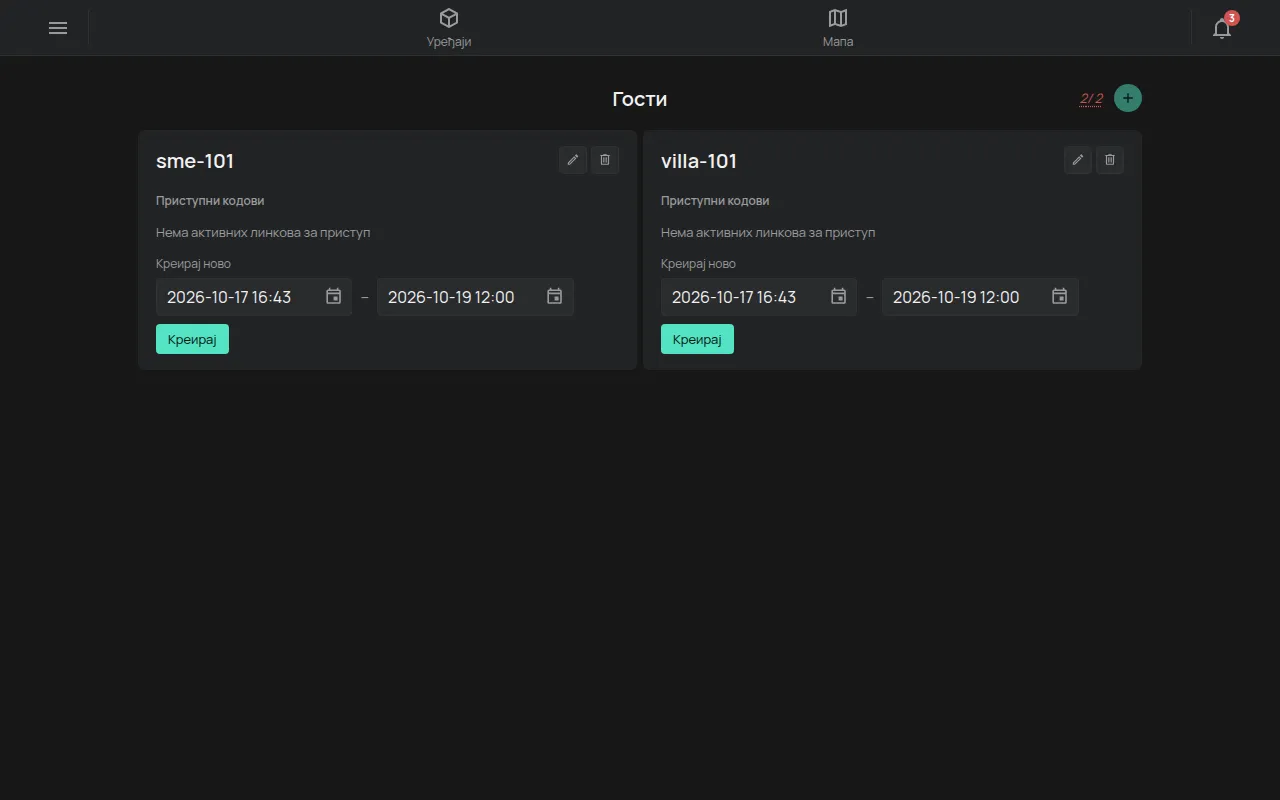
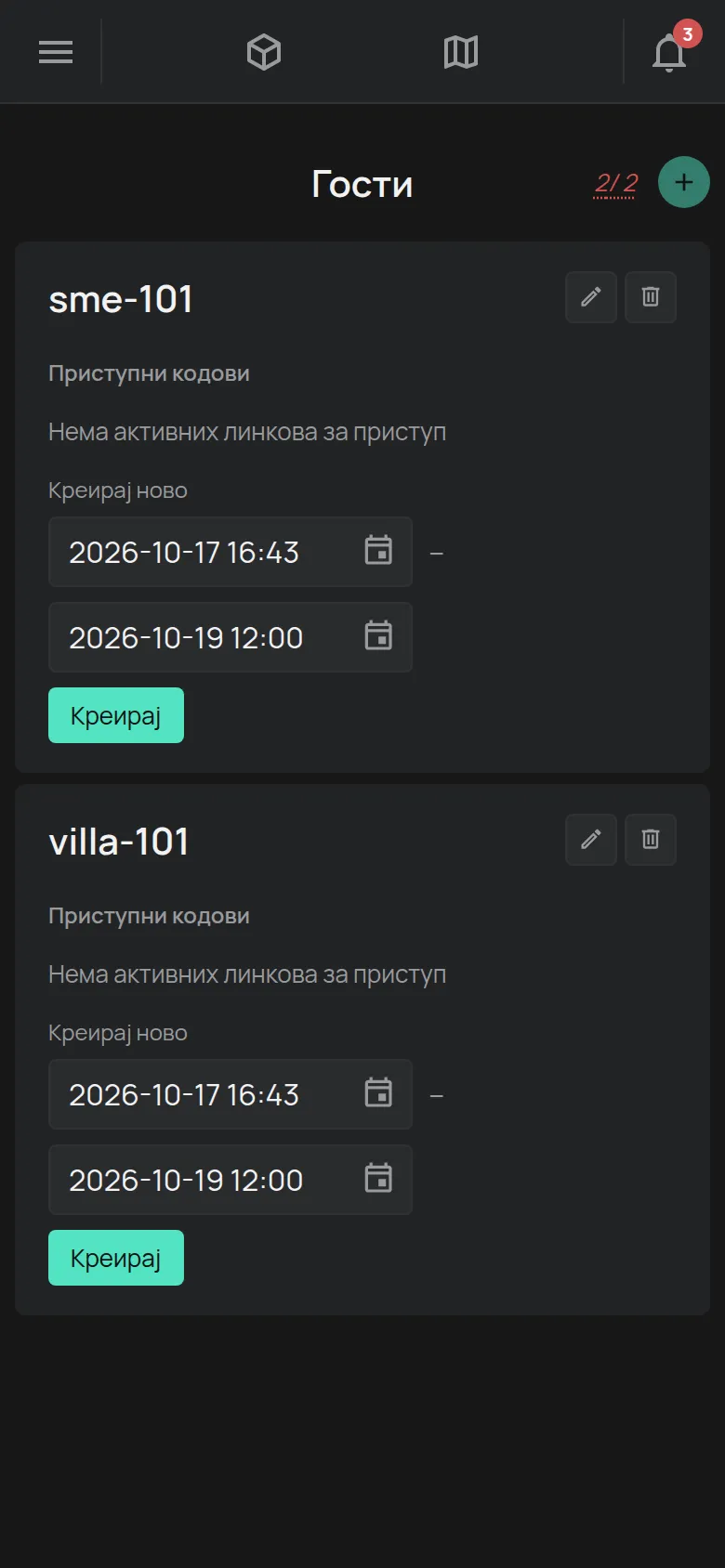
Бројач поред + приказује колико гостију имате од колико можете да имате. Погледајте Шта је укључено бесплатно.
1. Направите госта
Одељак „1. Направите госта“- На страници Гости додирните +. Отвара се прозор Креирај новог госта.
- Унесите име, на пример број собе. Име има највише 32 знака.
- Додирните Креирај новог госта. Гост се приказује у листи.
Ако апликација прикаже Лимит је достигнут, обришите госта који вам није потребан. Можете и да купите пакет.
2. Дајте уређаје госту
Одељак „2. Дајте уређаје госту“- Отворите уређај који желите да дате.
- Отворите одељак Приступ и дељење.
- У поље Е-пошта / Име госта унесите име госта.
- Изаберите ниво приступа. Приказ дозвољава само преглед. Управљање дозвољава и управљање, на пример укључивање светла.
- Додирните Дели.
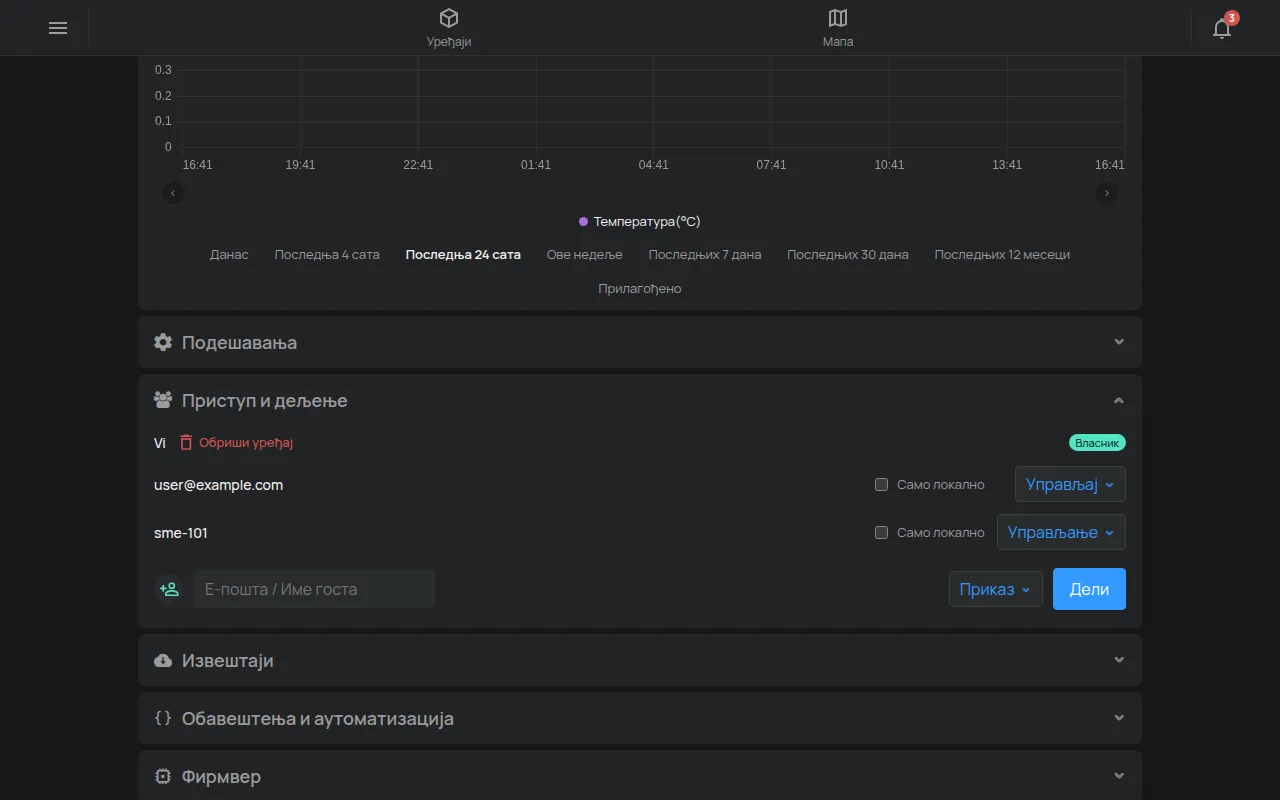
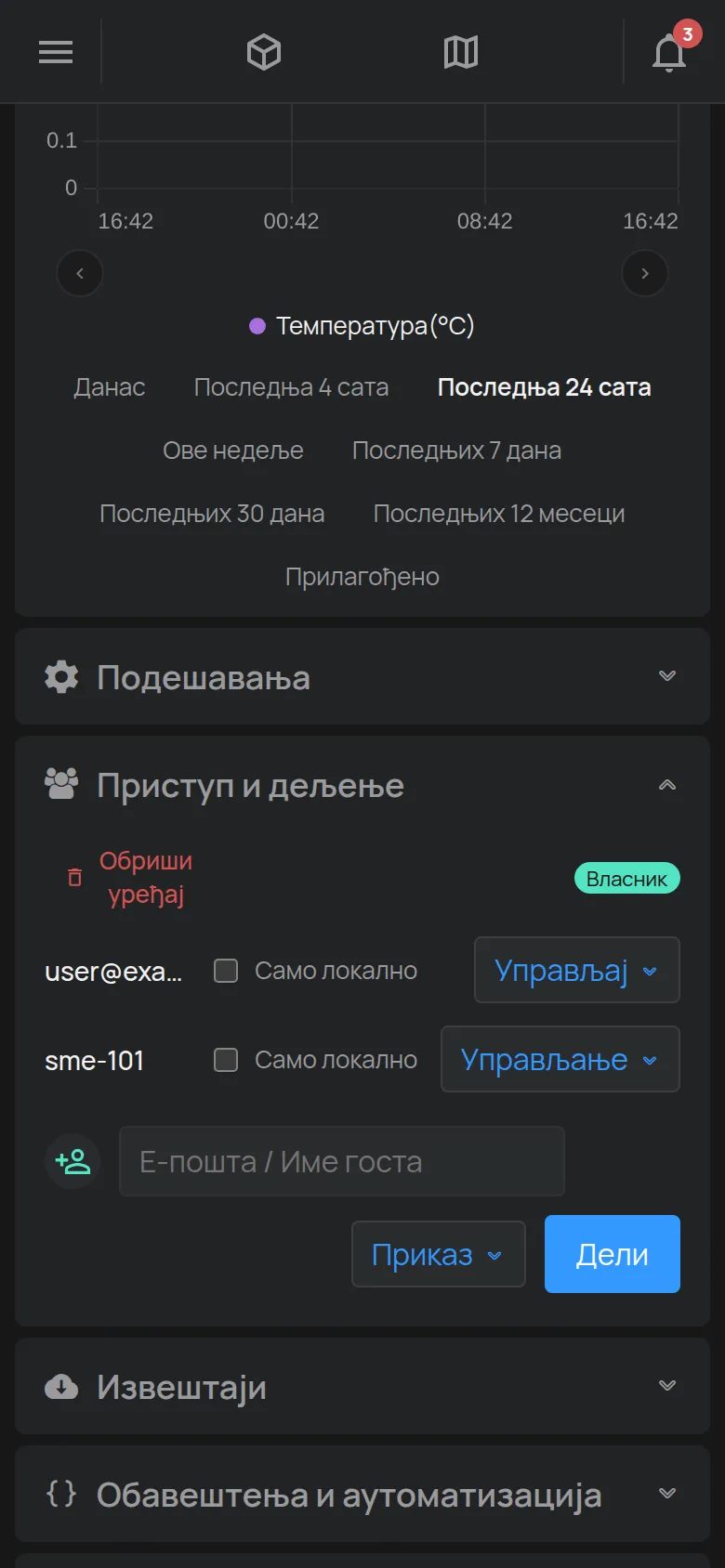
Поновите ово за сваки уређај.
3. Направите линк за приступ
Одељак „3. Направите линк за приступ“- На страници Гости пронађите картицу госта.
- У Креирај ново подесите почетак и крај периода линка. Подразумевано је од сада до 12:00, два дана касније.
- Додирните Креирај. Линк се приказује у Приступни кодови, са временом када истиче.
4. Пошаљите линк
Одељак „4. Пошаљите линк“- Додирните Копирај линк и пошаљите линк у поруци.
- Или додирните QR/линк да видите QR кôд. Додирните Преузми да га сачувате или одштампате.
Гост отвара линк на свом телефону и одмах види уређаје. Не треба му апликација, имејл ни лозинка.
Прекид приступа
Одељак „Прекид приступа“Линк престаје да ради када истекне. Да прекинете приступ раније:
- На картици госта додирните Обриши токен поред линка. Потврдите.
- Додирните Одјави госте. Потврдите. Све особе које су већ отвориле линк се одјављују.
За следећег госта у истој соби направите нови линк. Гост и његови уређаји остају исти.
Измена или брисање госта
Одељак „Измена или брисање госта“Свака картица госта има два дугмета горе десно:
- Оловка, Измени име, мења име.
- Корпа, Обриши госта, брише госта. Апликација тражи да потврдите.