

Регистровање уређаја помоћу кључа уређаја
Уређај се приказује на вашем налогу тек када га региструјете помоћу Кључ уређаја (D/K). Кључ доказује да је уређај у вашим рукама. Апликација овај корак зове Региструј уређај.
Уређај који је онлајн, али није регистрован, не приказује се нигде. Шаље очитавања, али их ниједан налог не види.
Када вам је потребна ова страница
Одељак „Када вам је потребна ова страница“- После WiFi подешавања. Чаробњак за подешавање вас на крају шаље овде. Погледајте Ваш први уређај, корак по корак.
- За GPS уређаје за праћење и Bluetooth (BLE) уређаје. Њима WiFi није потребан. Региструјете их само помоћу кључа.
- За уређај који је већ онлајн, на пример ако га је ваш инсталатер подесио.
Да ли инсталирате за клијенте?
Одељак „Да ли инсталирате за клијенте?“Од почетка региструјте уређај на налог клијента. Тада не морате касније да га премештате. Да бисте подешавали и одржавали уређаје клијента, затражите управљање налогом клијента. Погледајте Управљање од стране инсталатера или партнера.
Ако сте уређај већ регистровали на свој налог, погледајте Премештање уређаја на друго место или налог.
Где да пронађете кључ уређаја
Одељак „Где да пронађете кључ уређаја“Кључ је одштампан на налепницама које сте добили уз уређај. Једна налепница је обично на полеђини уређаја. Друга је на првој страни упутства. Серијски број (S/N) је поред кључа.
Регистровање са телефона
Одељак „Регистровање са телефона“-
Отворите HAM апликацију.
-
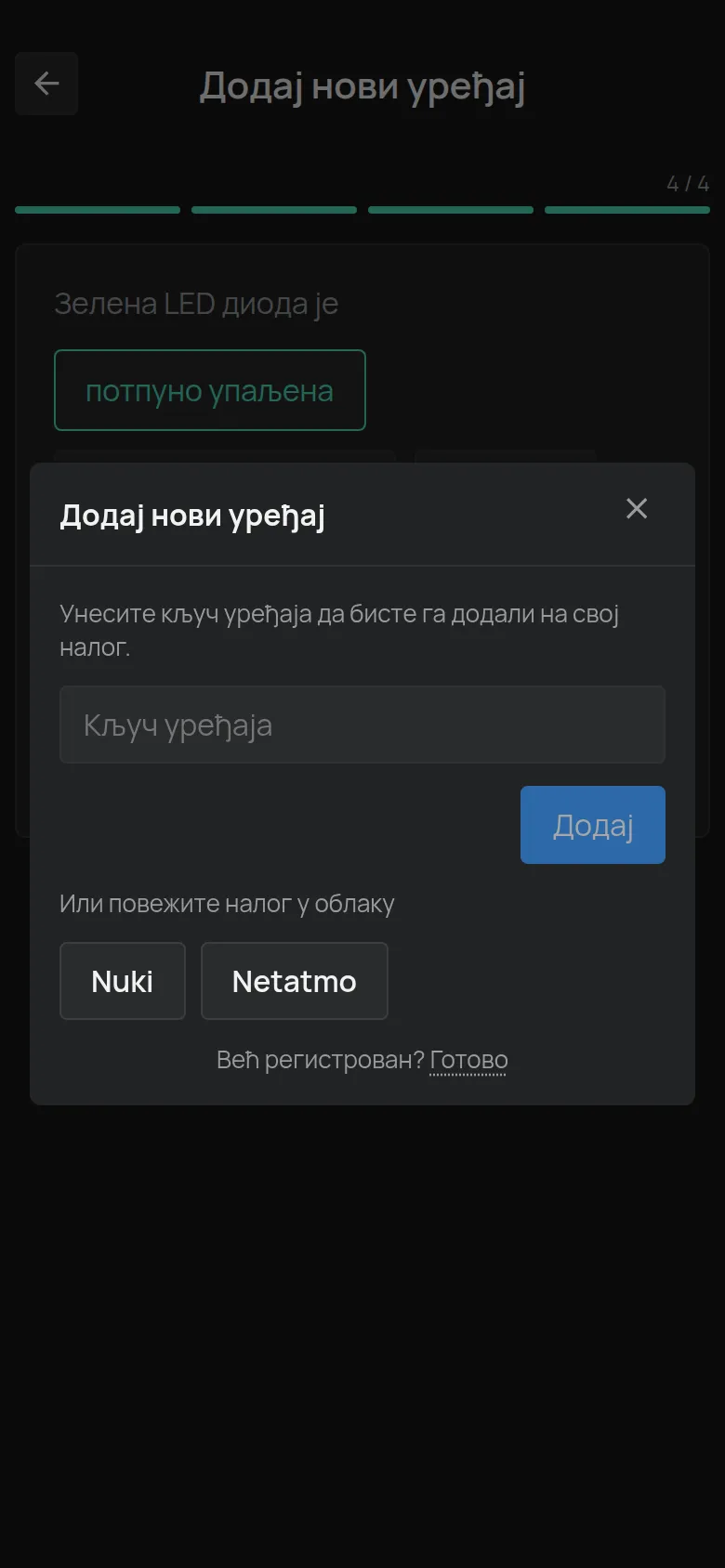
У листи Уређаји додирните мени ⋮ (Алати), а затим Додај нови уређај.
-
Отворите дијалог за регистровање на један од ових начина:
- За GPS уређај за праћење или BLE уређај, додирните свој модел у листи. Дијалог се одмах отвара.
- За WiFi уређај који је већ онлајн, изаберите свој модел. На WiFi екрану додирните Региструј уређај поред Уређај је већ на мрежи?.
-
Унесите кључ у поље Кључ уређаја.
-
Додирните Додај.
Апликација отвара страницу уређаја.
Регистровање са рачунара
Одељак „Регистровање са рачунара“-
Отворите app.hamsystems.eu.
-
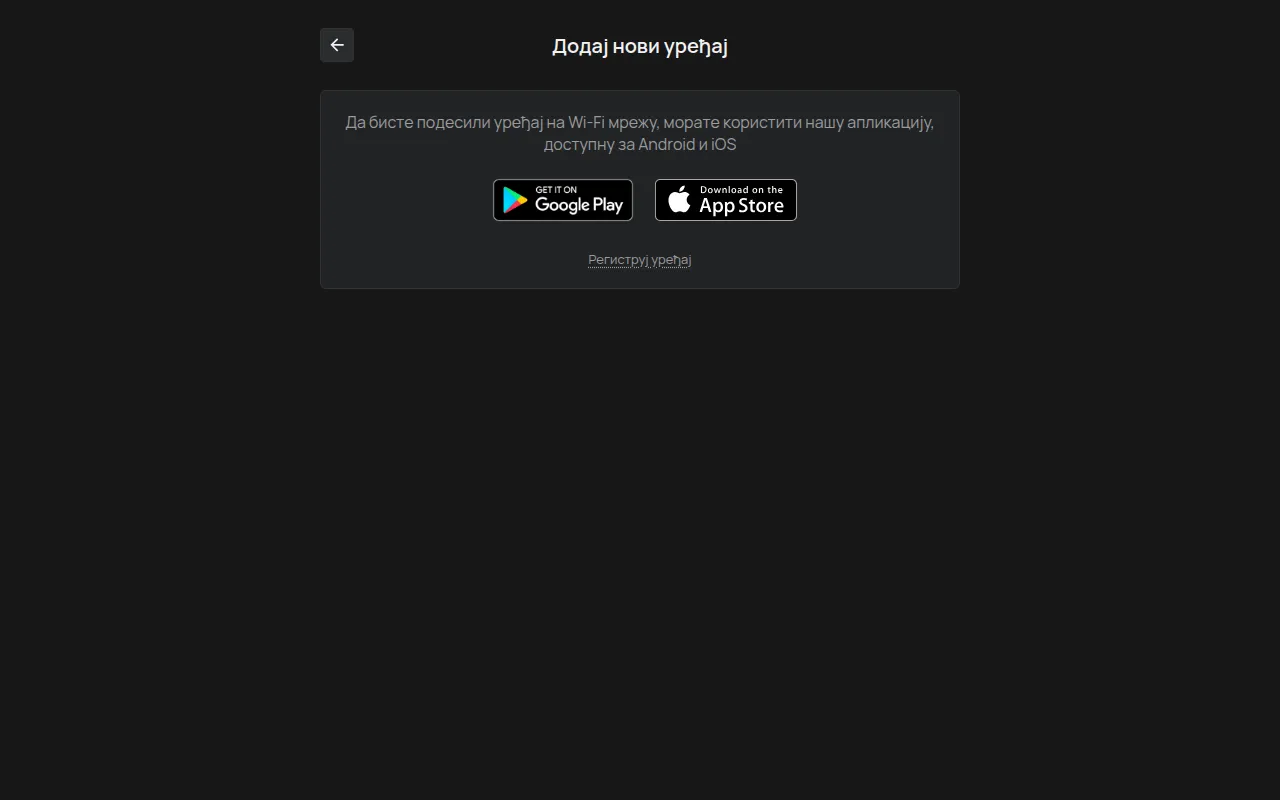
У листи Уређаји додирните мени ⋮ (Алати), а затим Додај нови уређај.
-
Додирните линк Региструј уређај испод дугмади Google Play и App Store.
-
Унесите кључ у поље Кључ уређаја.
-
Додирните Додај.
Поруке о грешци
Одељак „Поруке о грешци“| Порука | Шта значи | Шта да урадите |
|---|---|---|
| Неисправан кључ | Кључ не одговара ниједном уређају. | Поново унесите кључ. Пазите на слова и бројеве који личе, као што су O и 0. |
| Уређај већ припада другом кориснику. | Други налог је већ регистровао уређај. | Погледајте Уређај припада другом налогу. |
| Овај уређај је већ ваш. | Уређај је већ на вашем налогу. | Не морате ништа да радите. Пронађите га у листи Уређаји. |
| Превише покушаја. Покушајте поново касније. | Испробали сте много кључева за кратко време. | Сачекајте мало и покушајте поново са исправним кључем. |
| Није могуће додати уређај | Регистровање није завршено. | Проверите интернет везу и покушајте поново. Ако порука остане, контактирајте подршку. |
Изгубили сте кључ уређаја
Одељак „Изгубили сте кључ уређаја“Подршка може да вам помогне ако имате серијски број (S/N). Налази се:
- на налепници на полеђини уређаја,
- на првој страни упутства,
- у називу WiFi мреже коју уређај прави у режиму подешавања (на пример, мрежа
HAMe12_57припада серијском бројуe12:57), - у одељку Фирмвер на страници уређаја, ако је уређај већ био на вашем налогу.
Пошаљите серијски број подршци.
Уређај је регистрован, али не приказује очитавања
Одељак „Уређај је регистрован, али не приказује очитавања“Регистровање не повезује уређај на WiFi. Ако уређај још није онлајн, пратите Повезивање уређаја на WiFi. Ако је био онлајн и престао је да ради, погледајте Уређај се приказује као офлајн.