

Распореди и тајмери
Распоред мења излаз у време које подесите, једном или више пута. Распореди су у одељку Обавештења и аутоматизација на страници уређаја, у Распоред.
Потребно вам је:
- уређај са излазима који подржава распореде, на пример HAM DinSwitchM,
- приступ Управљај или власнички приступ уређају.
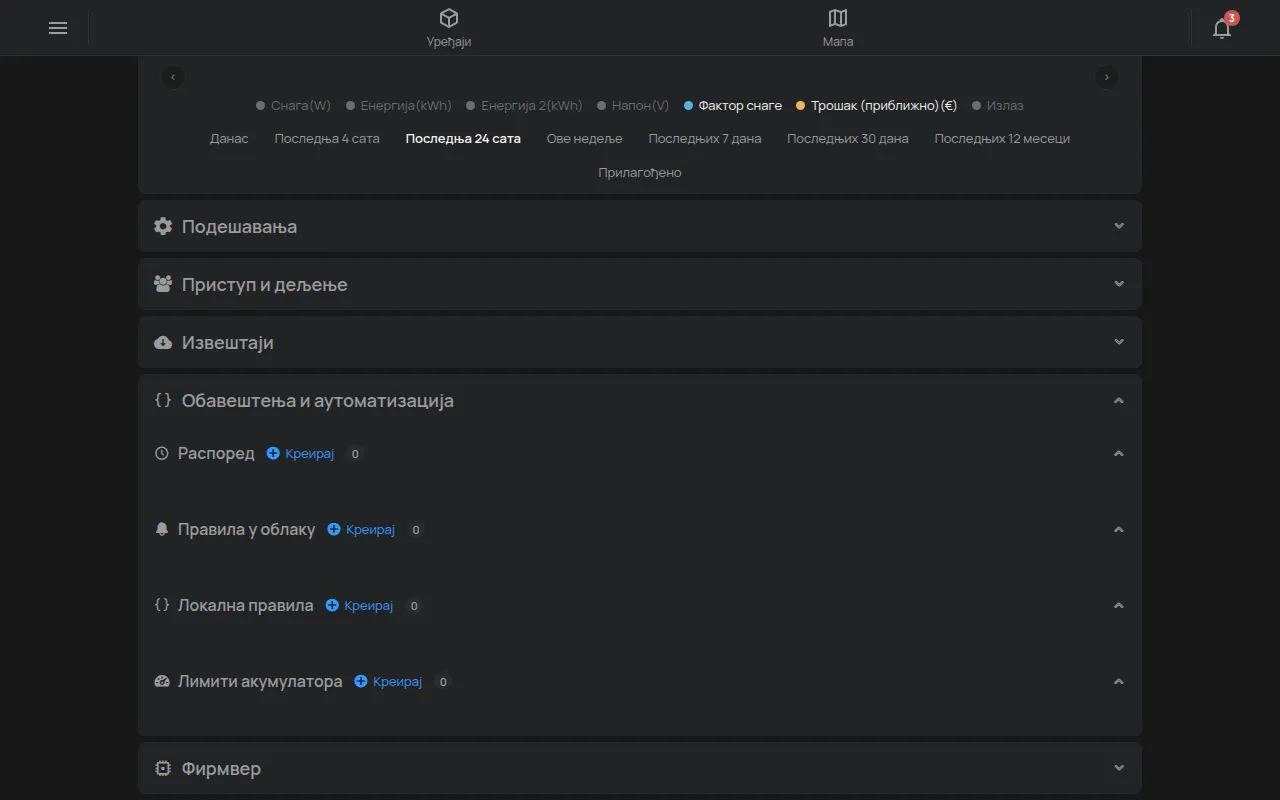
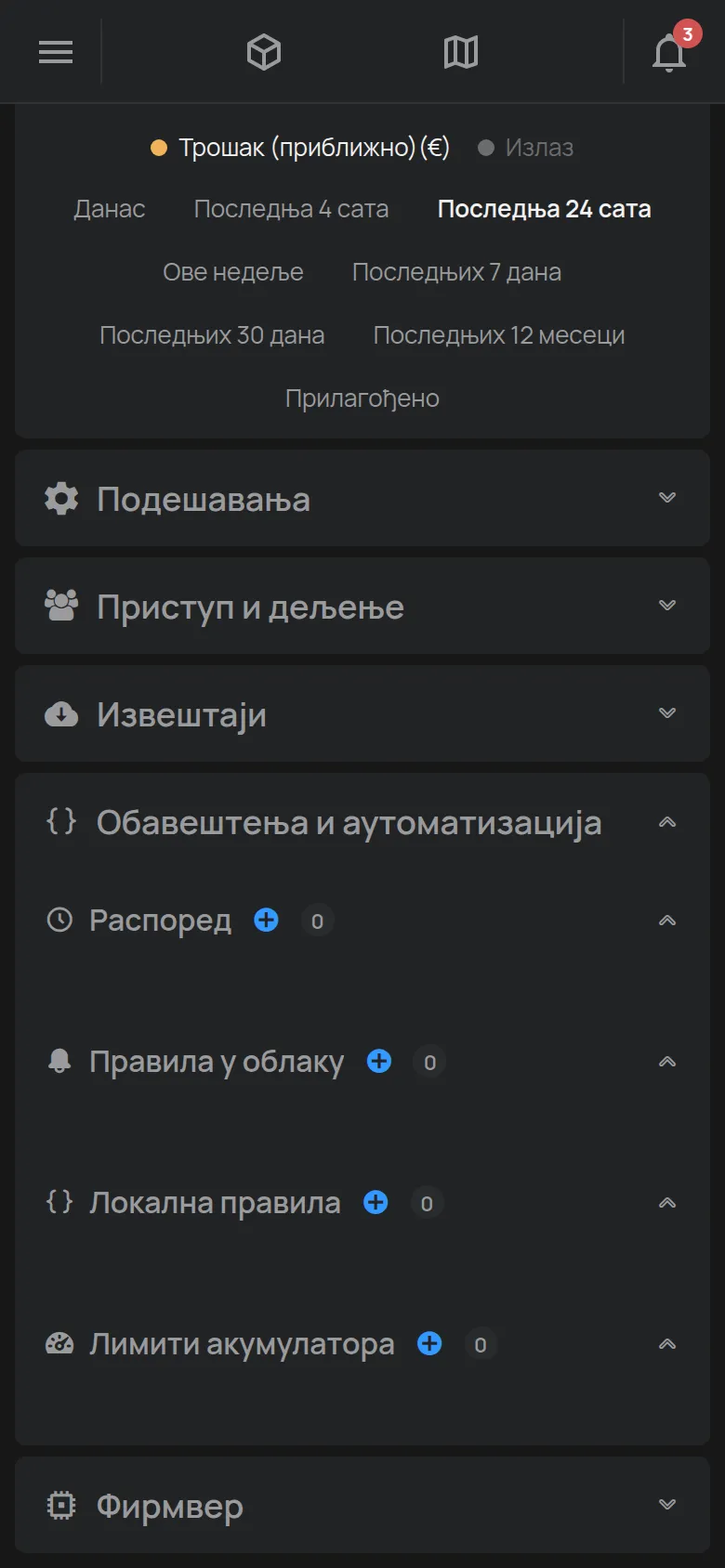
Креирање распореда
Одељак „Креирање распореда“- Отворите страницу уређаја.
- Отворите одељак Обавештења и аутоматизација.
- У Распоред кликните на Креирај.
- Ако уређај има више излаза, изаберите Излаз.
- Изаберите вредност излаза, на пример укључено.
- У Почетак изаберите датум и време.
- Ако желите да се излаз врати, изаберите време у до.
- Изаберите понављање.
- Кликните на Пошаљи.
Распоред се приказује у листи са радњом, излазом, временом и понављањем.
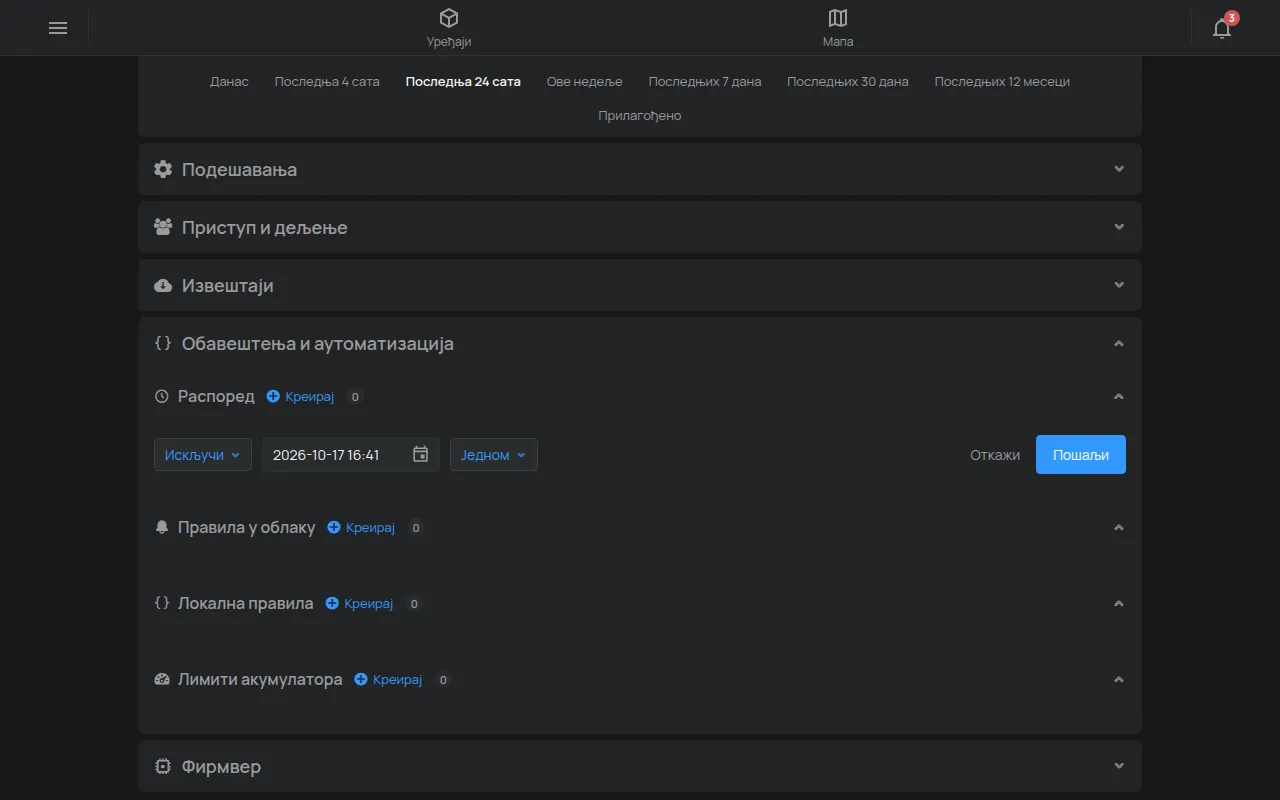
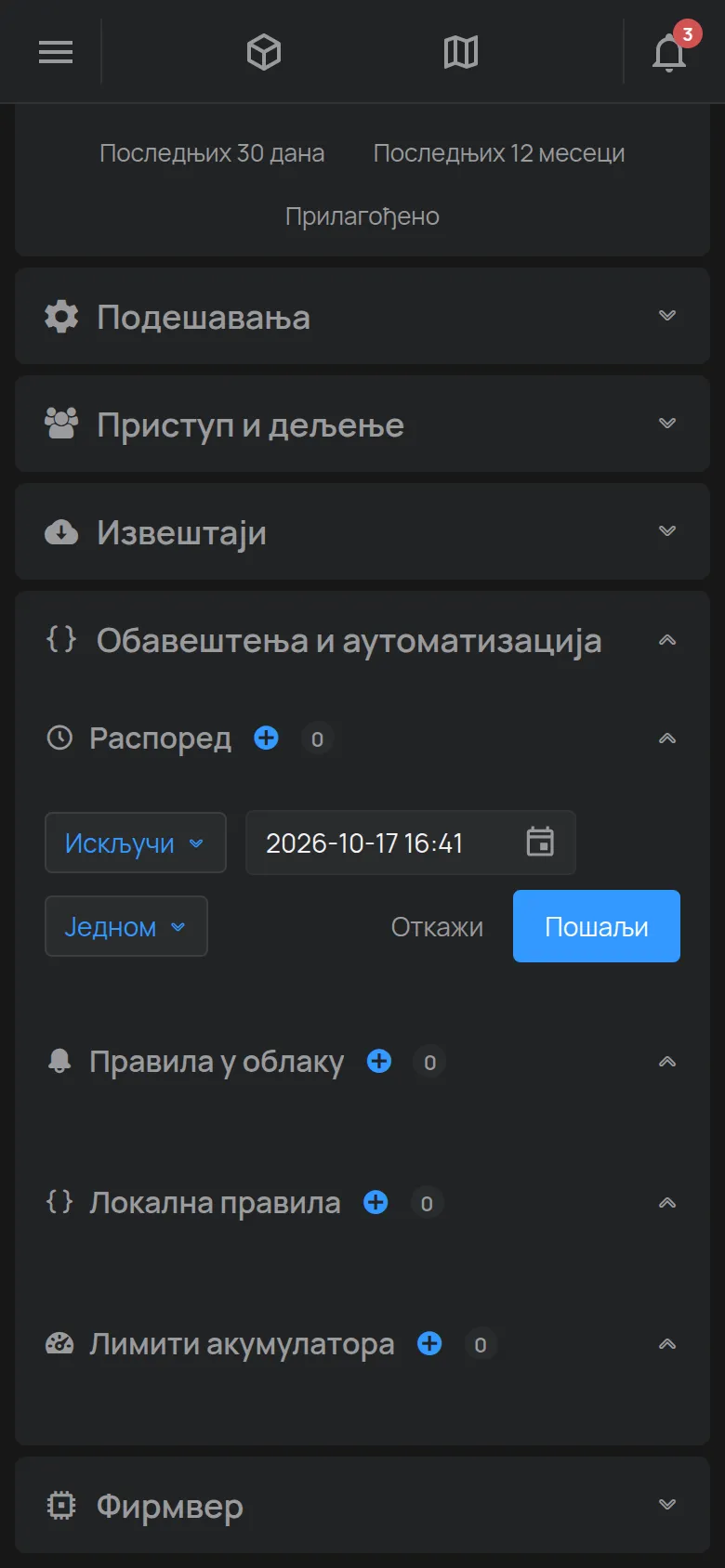
Понављање
Одељак „Понављање“- Једном: распоред се извршава само на датум Почетак.
- Недељно: изаберите дане у недељи.
- Сваких: распоред се понавља после задатог броја минута, сати, дана или недеља.
Када се излаз искључује, поље до се не приказује.
Где се распоред извршава
Одељак „Где се распоред извршава“Уређај чува распореде и сам их извршава, без облака. Уређај користи временску зону телефона или рачунара са којег сте сачували распоред.
Сваки уређај има ограничен број места за распореде. Када су места пуна, дугме Креирај не ради.
Измена или брисање
Одељак „Измена или брисање“Сваки распоред има три дугмета:
- Копирај: копира распоред да га налепите на други уређај.
- Измени: отвара образац. Кликните на Сачувај да сачувате измене.
- Обриши: апликација пита „Обрисати овај распоред?“.
Копирање распореда на друге уређаје
Одељак „Копирање распореда на друге уређаје“- На уређају са распоредима кликните на Копирај све.
- Отворите страницу другог уређаја.
- У Распоред кликните на Налепи распореде.
- Потврдите питање.
Са Копирај све, лепљење замењује све распореде другог уређаја. Са Копирај на једном распореду, лепљење га додаје распоредима који већ постоје.
Да налепите на више уређаја истовремено, користите Изабери уређаје у листи уређаја. Затим кликните на Налепи распореде у траци избора.
Лепљење не ради ако други уређај нема исте излазе.
Распореди или правила
Одељак „Распореди или правила“Распоред мења излаз у задато време. Правило мења излаз или шаље упозорење на основу очитавања, на пример када температура порасте. Правила могу да имају и временски услов. Погледајте како раде правила.
Исти одељак има и дугме Препоручена подешавања. Оно приказује готове идеје за уређај, на пример аутоматско искључивање или распоред.