

Страница уређаја
Страница уређаја приказује сва очитавања, излазе, графикон и подешавања уређаја. Да је отворите, кликните на Отвори уређај на његовој картици у листи уређаја.
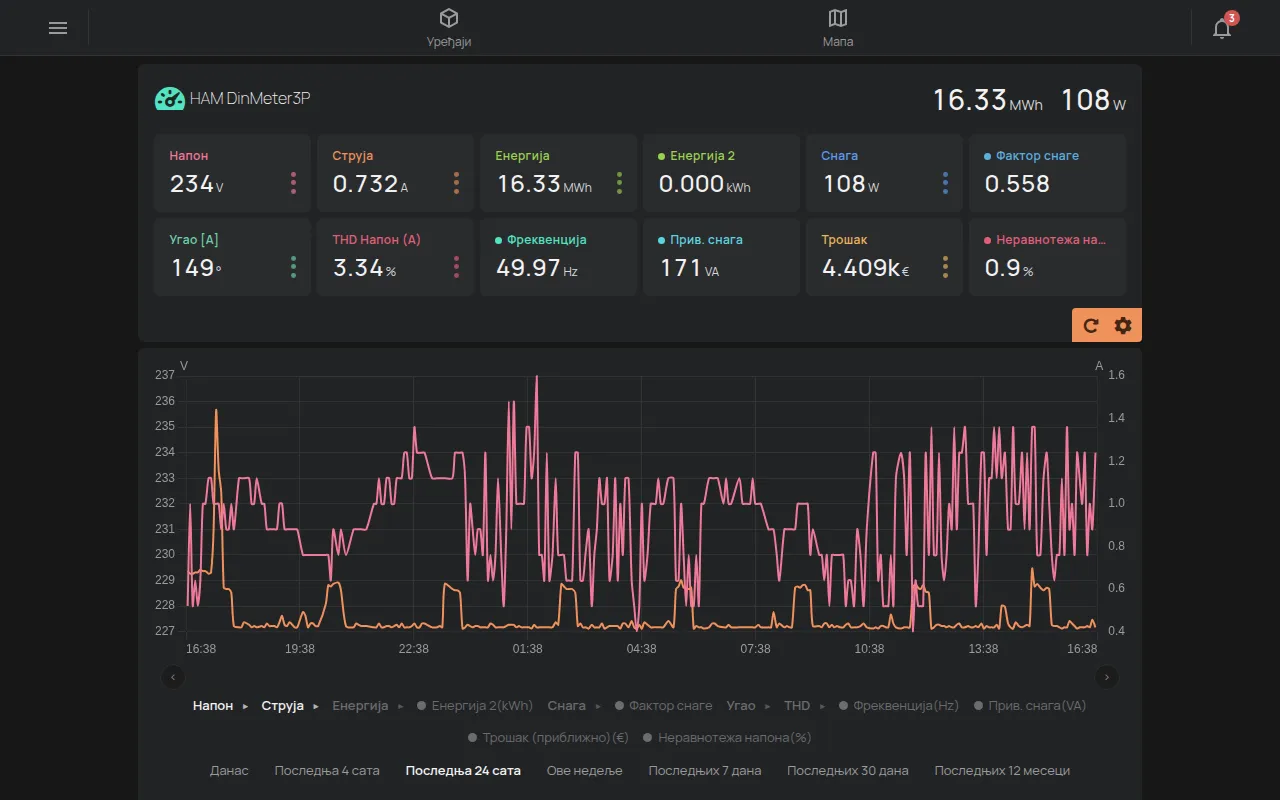
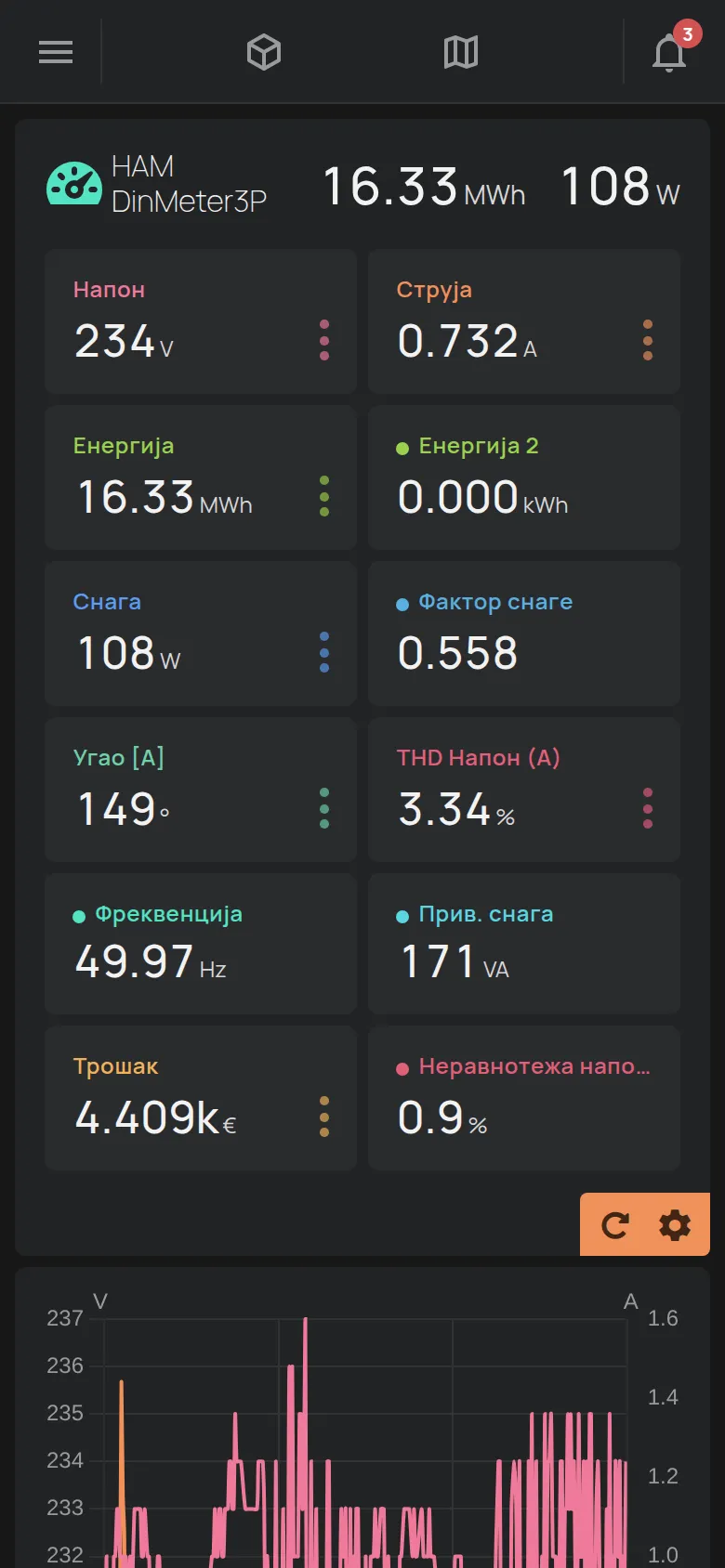
Заглавље
Одељак „Заглавље“- Иконица и име уређаја. Ако уређај нема име, приказује се серијски број, на пример
e12:57. - Једно или два главна очитавања, десно.
- Излази уређаја, ако их има. Погледајте контроле излаза.
- Ознаке за везу, упозорења и аларме.
Упозорења и аларми
Одељак „Упозорења и аларми“Иконица Упозорења показује проблем који је платформа пронашла на уређају. Кликните на њу да видите проблем. Кликните на Сазнај више за више информација.
Иконица Аларм уређаја показује да је уређај у стању аларма. Кликните на њу да видите листу Активни аларми. Корисник са приступом Управљај или власник може да кликне на Поништи аларме.
Очитавања
Одељак „Очитавања“Испод заглавља свако очитавање има своју ћелију. Ћелије се ажурирају у реалном времену.
Нека очитавања имају и вредности по периоду, на пример енергију по дану, недељи и месецу. Ове вредности су заједно у једној ћелији са три тачке. Кликните на ћелију да видите све вредности.
Апликација скрива две врсте очитавања:
- техничке информације, на пример серијски број, IP адресу и јачину сигнала,
- очитавања која још немају вредност.
Да прикажете скривено очитавање, користите режим измене.
Освежавање очитавања
Одељак „Освежавање очитавања“У углу одељка постоје два дугмета. Освежи тражи од уређаја да одмах пошаље очитавања. Зупчаник Измени отвара режим измене.
Режим измене
Одељак „Режим измене“Режим измене мења име уређаја и начин на који се очитавања приказују.
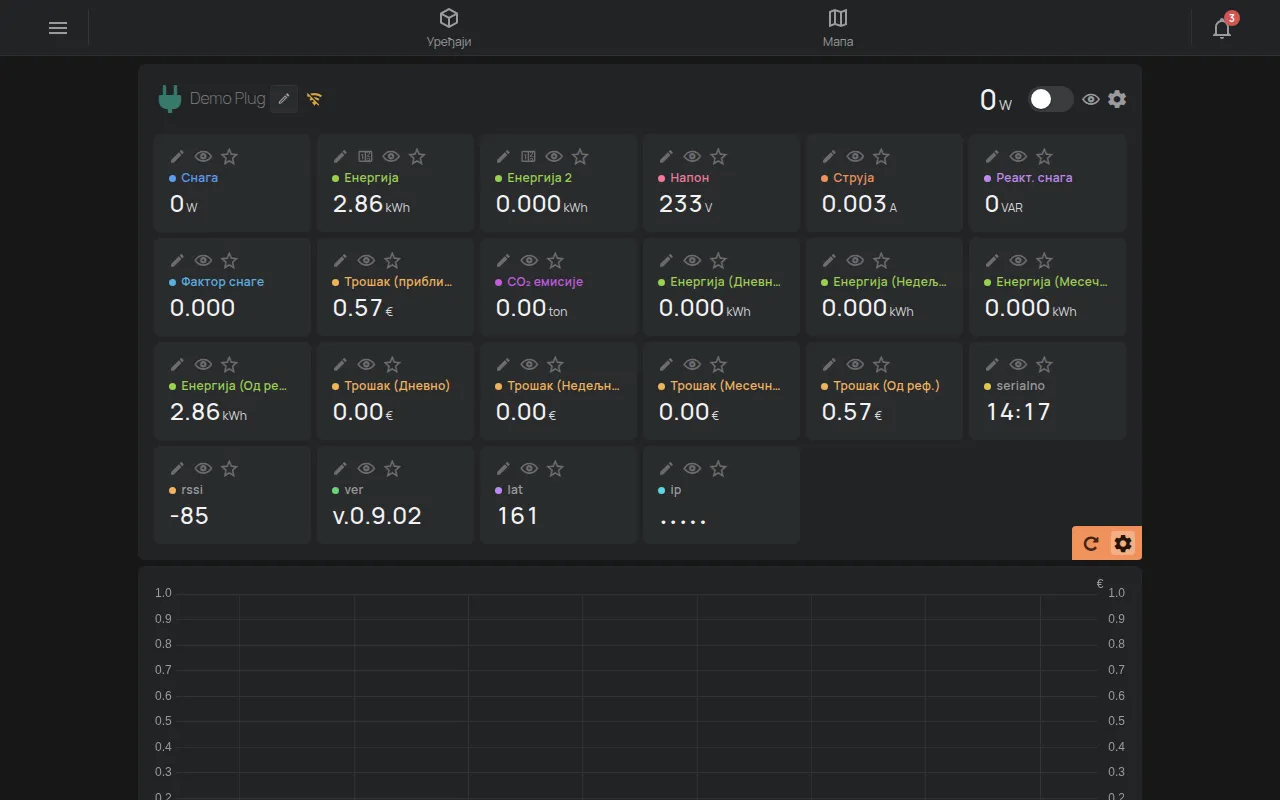
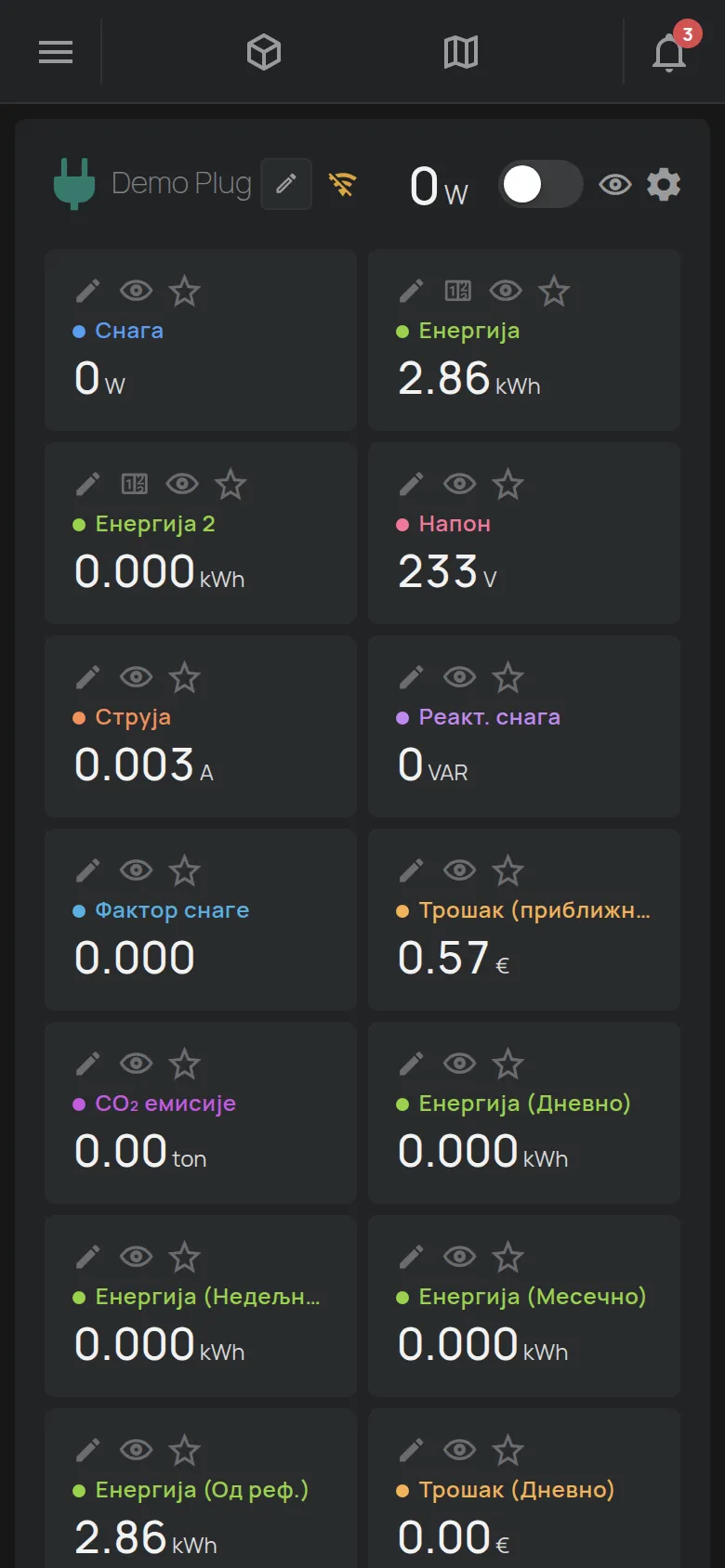
- Кликните на зупчаник Измени у углу очитавања.
- Направите измене помоћу алата на свакој ћелији.
- Кликните на Готово да изађете из режима измене.
Алати на свакој ћелији:
- Оловка Преименуј: мења име очитавања.
- Око: мења видљивост очитавања између подразумеваног, скривеног и приказаног.
- Звездица: ставља очитавање у заглавље и на картицу у листи. Можете да изаберете до 2 очитавања. Ако изаберете треће, најстарији избор се уклања.
- Измени вредност: поставља вредност бројача, на пример енергије. Само за очитавања која се сабирају и само за приступ Управљај или власника.
За дигиталне улазе, један алат мења имена стања, на пример „затворено” и „отворено”. За NFC картице и BLE тагове, алат Именујте овај UID даје име картици или тагу.
Промена имена и иконице
Одељак „Промена имена и иконице“- Кликните на зупчаник Измени у углу очитавања.
- Кликните на оловку поред имена уређаја.
- Унесите ново Име. Име има највише 32 карактера.
- Изаберите Икона. Поље Филтер… проналази иконицу.
- Кликните на Сачувај.
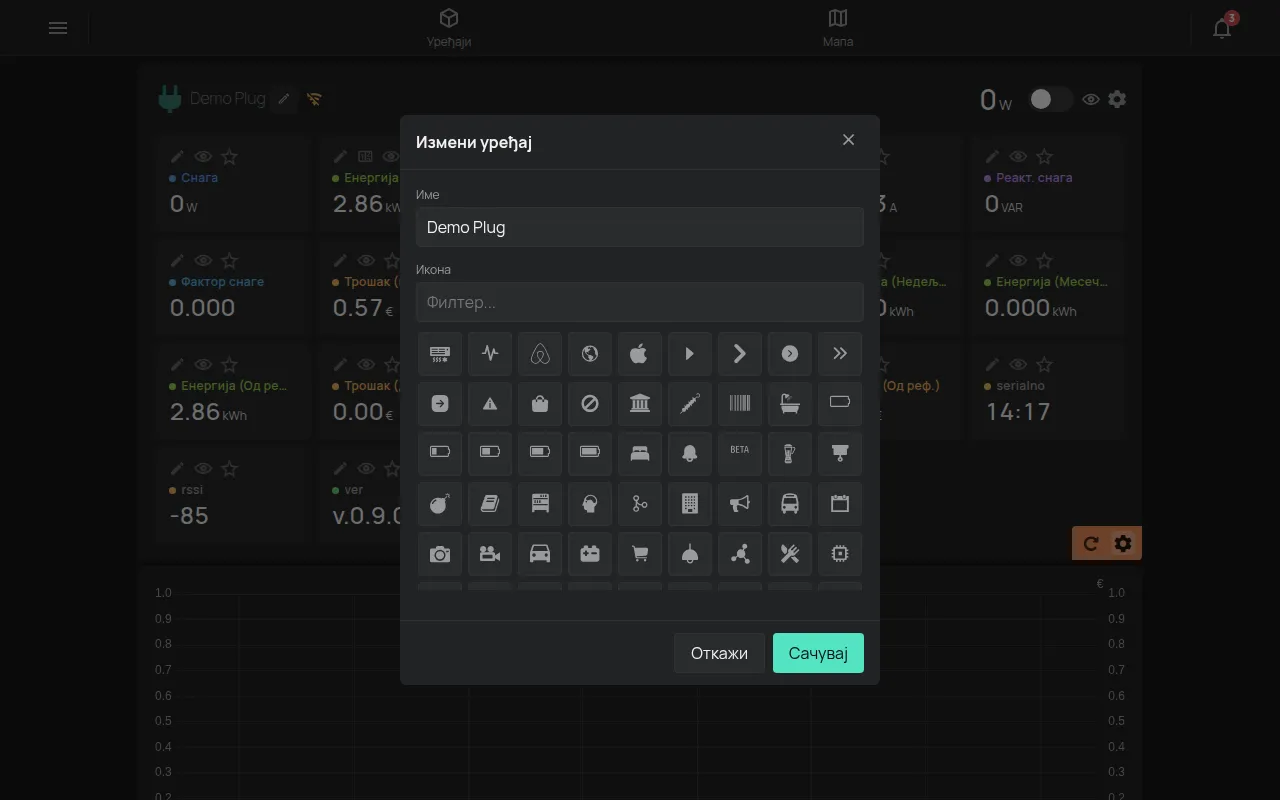
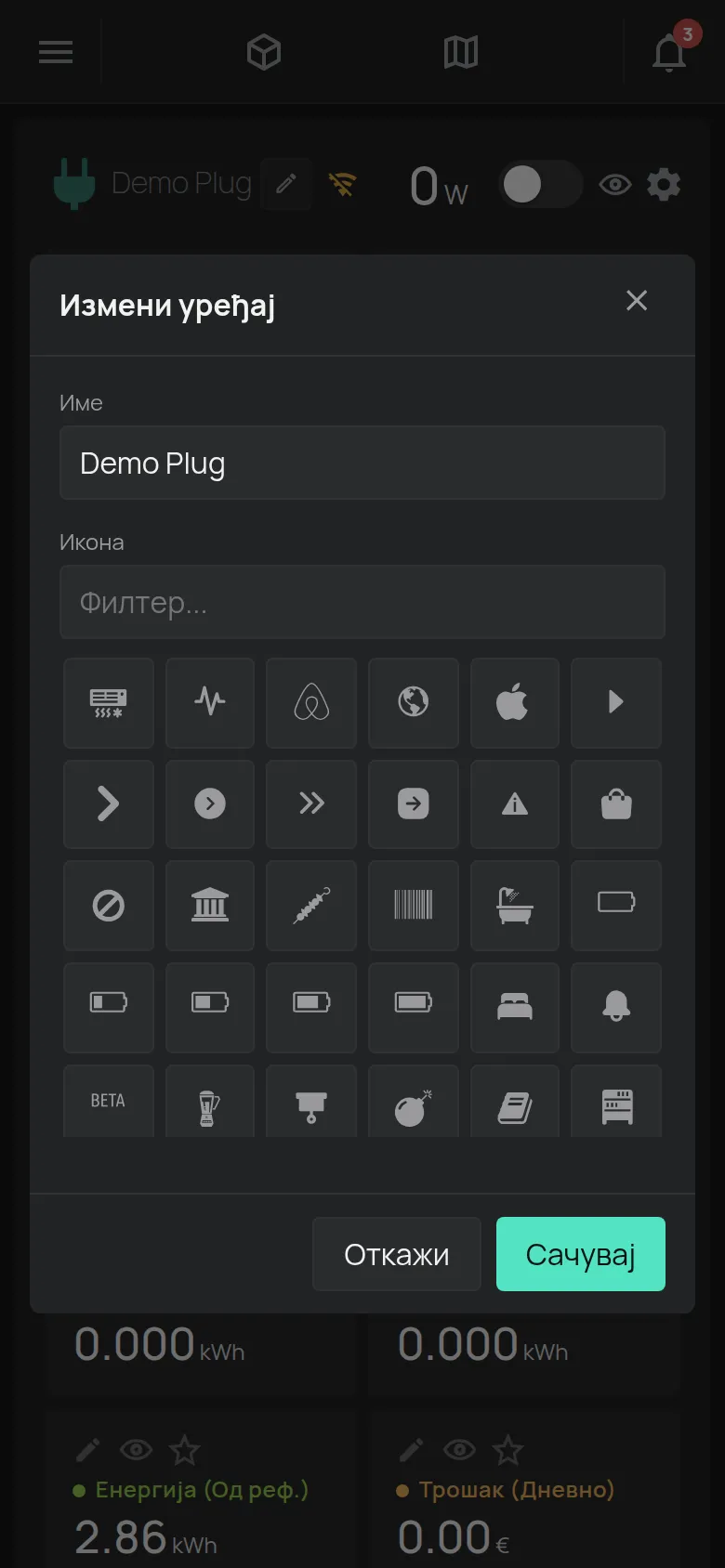
Порука „Сачувано” потврђује измену.
Одељци испод графикона
Одељак „Одељци испод графикона“Испод графикона налазе се одељци који се отварају једним кликом:
- Подешавања: погледајте подешавања уређаја.
- Приступ и дељење: погледајте дељење.
- Извештаји: погледајте извештаји.
- Обавештења и аутоматизација: погледајте распореди и креирање правила.
- Фирмвер: верзија фирмвера и веза уређаја. Ово је увек последњи одељак.
Фирмвер уређаја
Одељак „Фирмвер уређаја“Одељак Фирмвер приказује информације о фирмверу и вези уређаја.
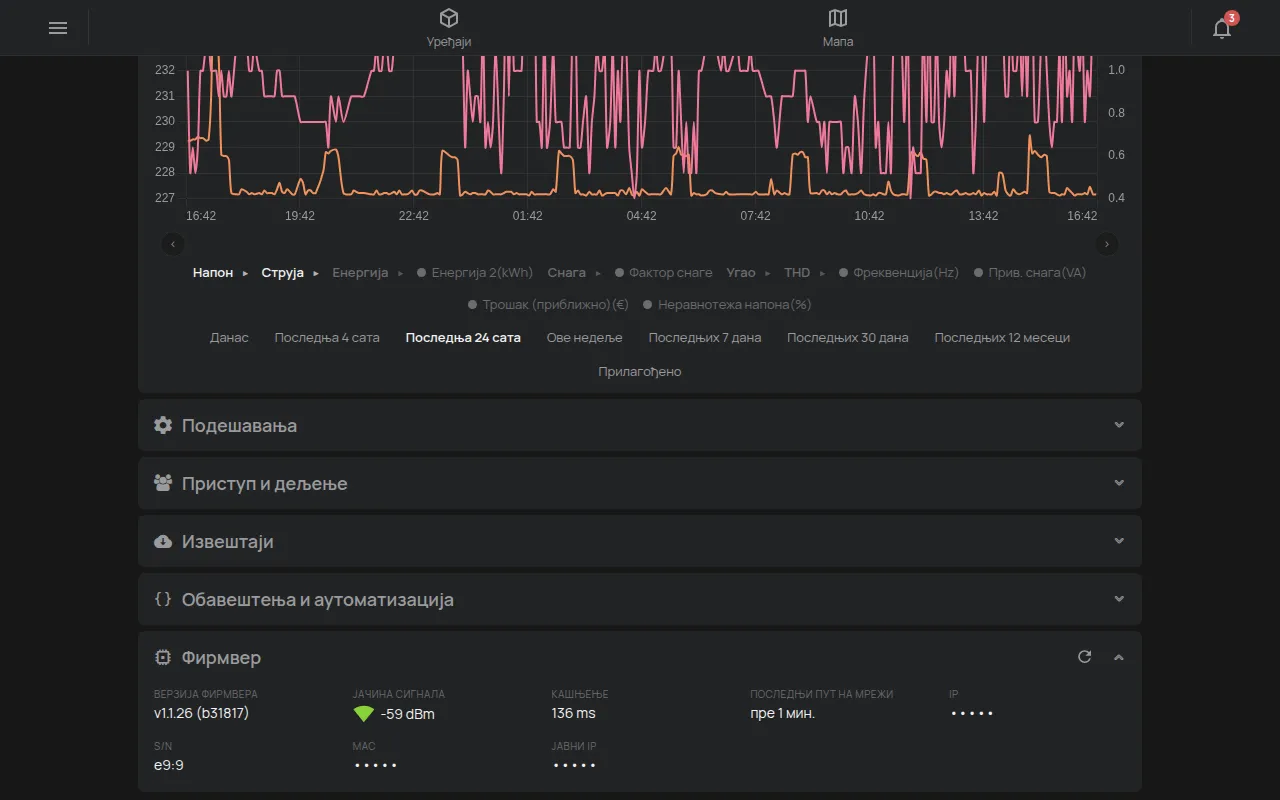
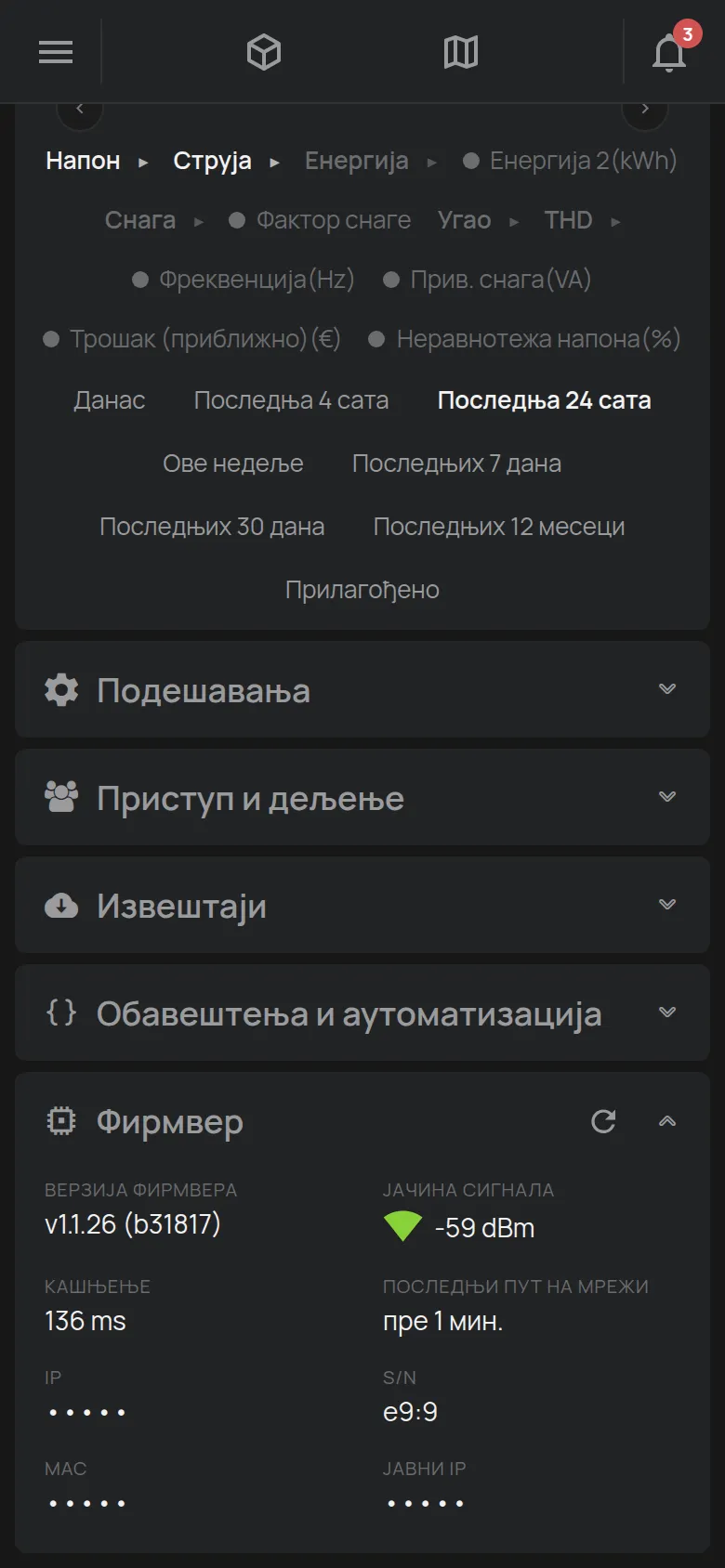
- Верзија фирмвера: верзија на уређају.
- Јачина сигнала: јачина WiFi сигнала у dBm. Више зелених цртица значи бољи сигнал. Једна црвена цртица значи слаб сигнал.
- Кашњење: време одзива уређаја.
- Последња веза: када се уређај последњи пут повезао.
- IP адреса и серијски број (S/N).
- MAC адреса и Јавни IP, само за приступ Управљај или власника.
Уређаји са SIM картицом приказују и податке SIM картице и мобилног оператера.
Апликација нема дугме за ажурирање фирмвера. HAM Systems ажурира фирмвер бежично (OTA) у два случаја:
- Када то затражите.
- Када је потребна безбедносна закрпа. HAM Systems се прво договара са вама.
Уређај није доступан неколико минута током ажурирања. Тада картица уређаја приказује „Ажурирање фирмвера”. За ажурирање или за питања о верзији контактирајте подршку.
Страница за сваки тип уређаја
Одељак „Страница за сваки тип уређаја“Страница се мења у зависности од уређаја. Очитавања, излази и подешавања зависе од производа. Ово су примери.
Мерач енергије
Одељак „Мерач енергије“Мерач приказује снагу, енергију, напон, струју и трошак. На графикону се енергија приказује као стубићи, а снага као линија. Погледајте DinMeter3P.
Утичница или прекидач
Одељак „Утичница или прекидач“Утичница приказује снагу и има прекидач за излаз.
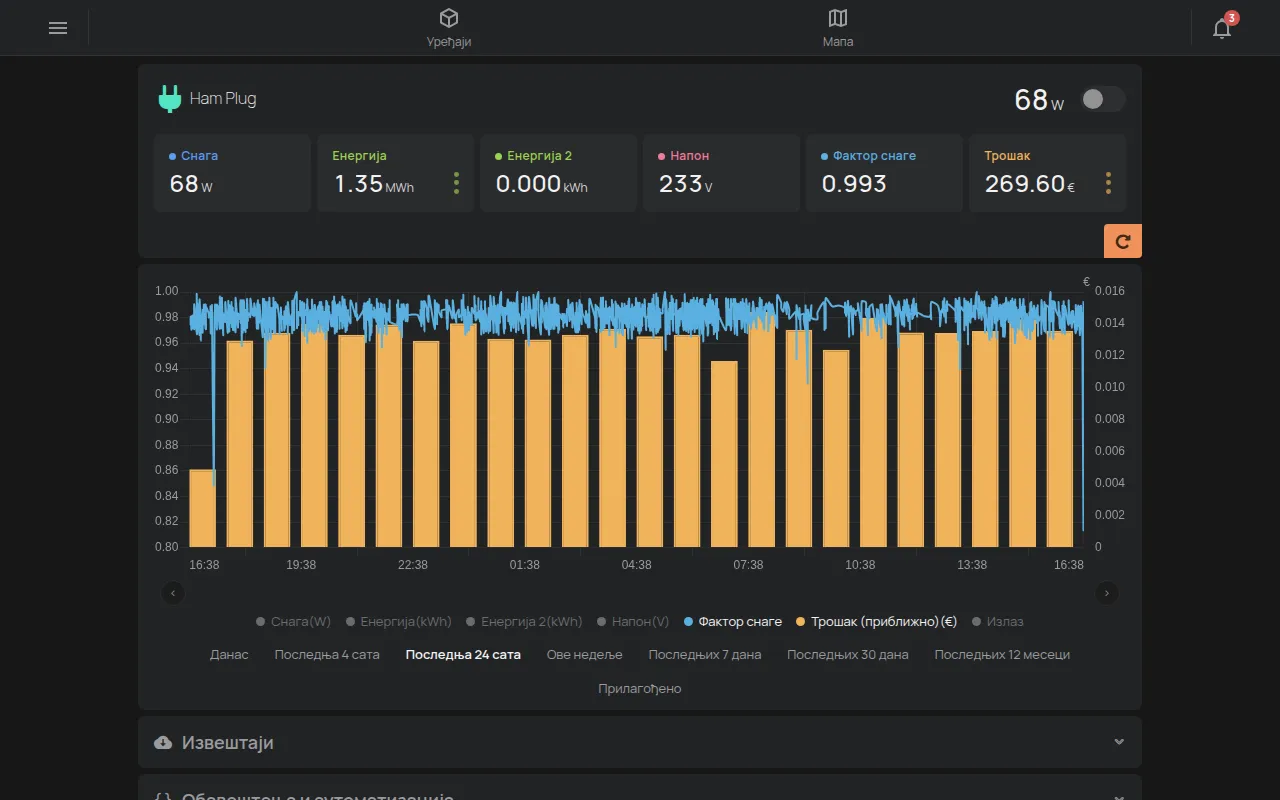
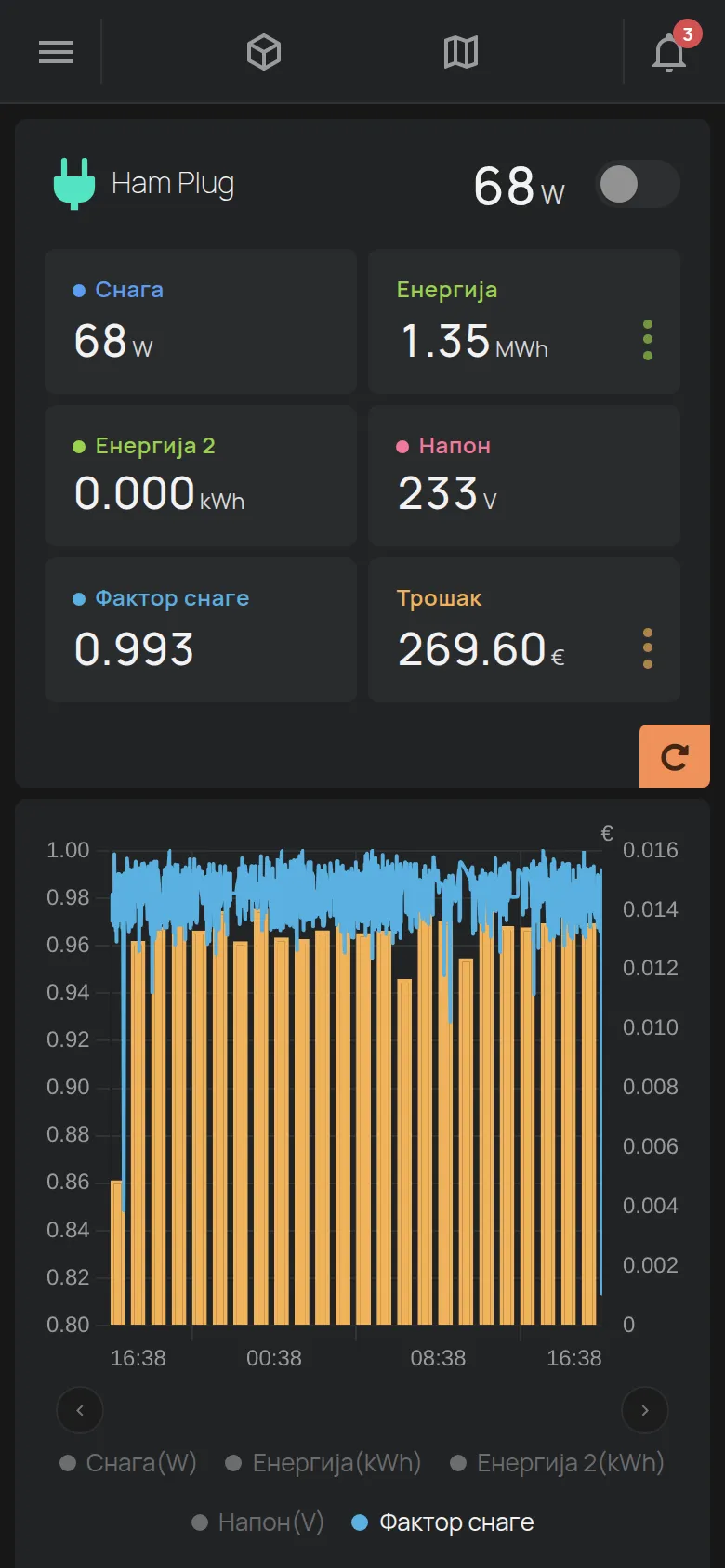
Погледајте HAM Plug и контроле излаза.
Сензор температуре
Одељак „Сензор температуре“Сензор приказује температуру и, код неких производа, влажност. Нема излазе.
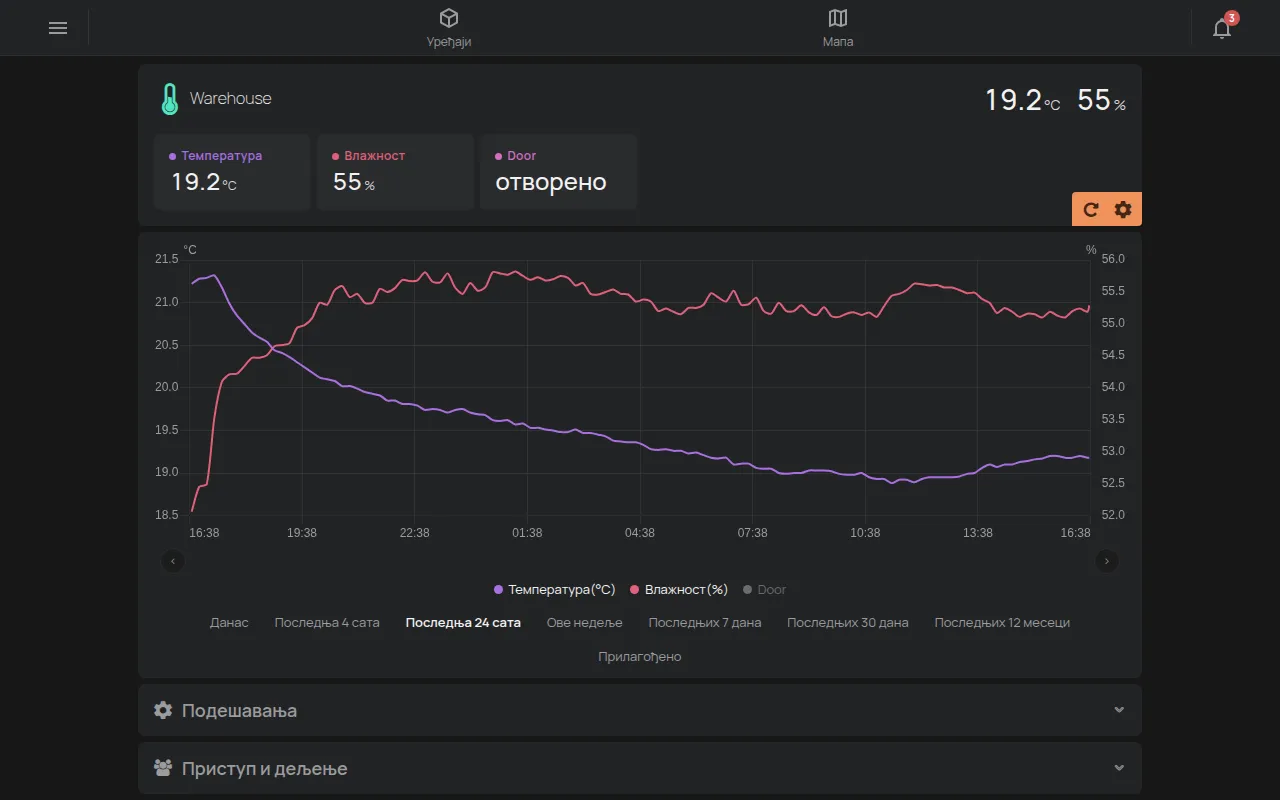
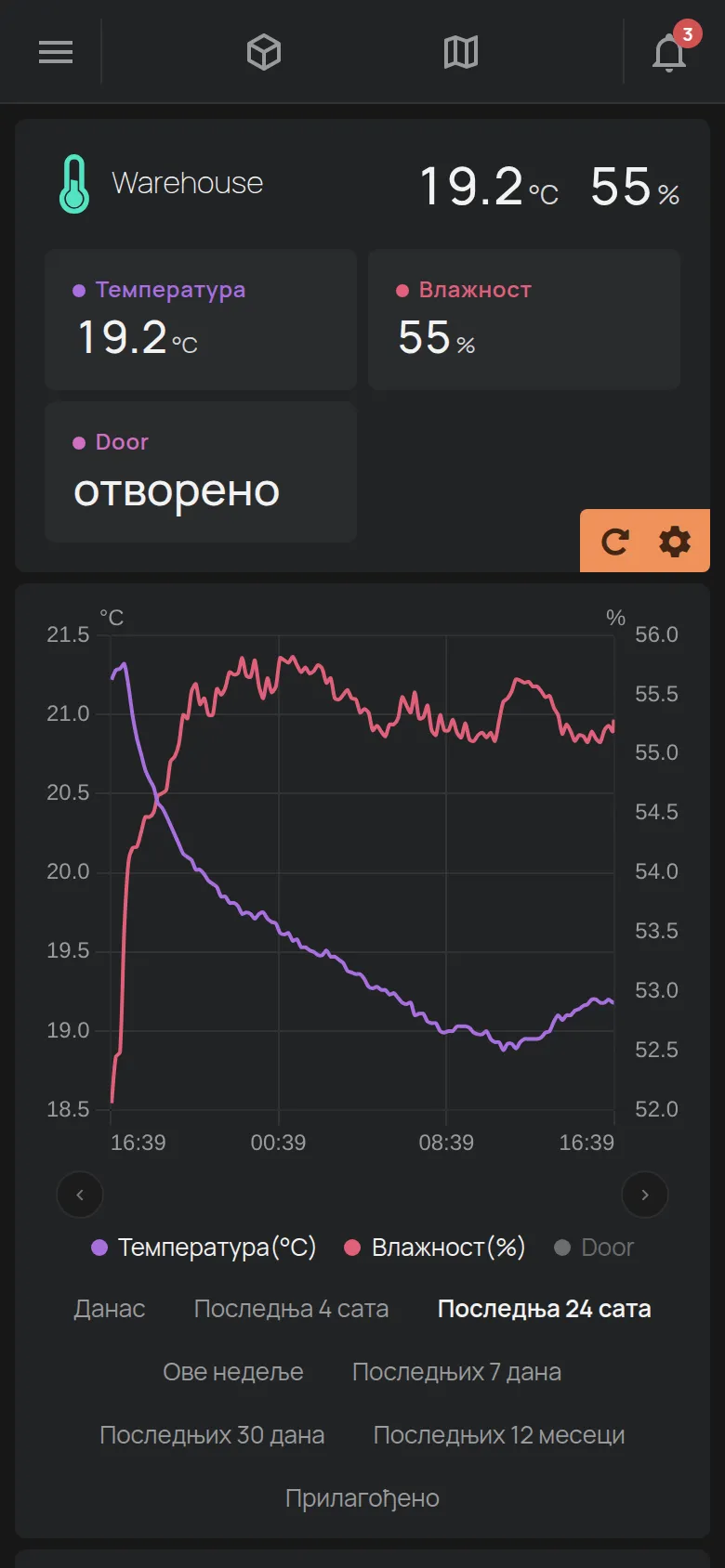
Погледајте каталог уређаја.
Термостат
Одељак „Термостат“Термостат има дугмад за режим, на пример OFF, ХЛАЂЕЊЕ, ГРЕЈАЊЕ и AUTO. Клизач са дугмадима − и + подешава циљну температуру.
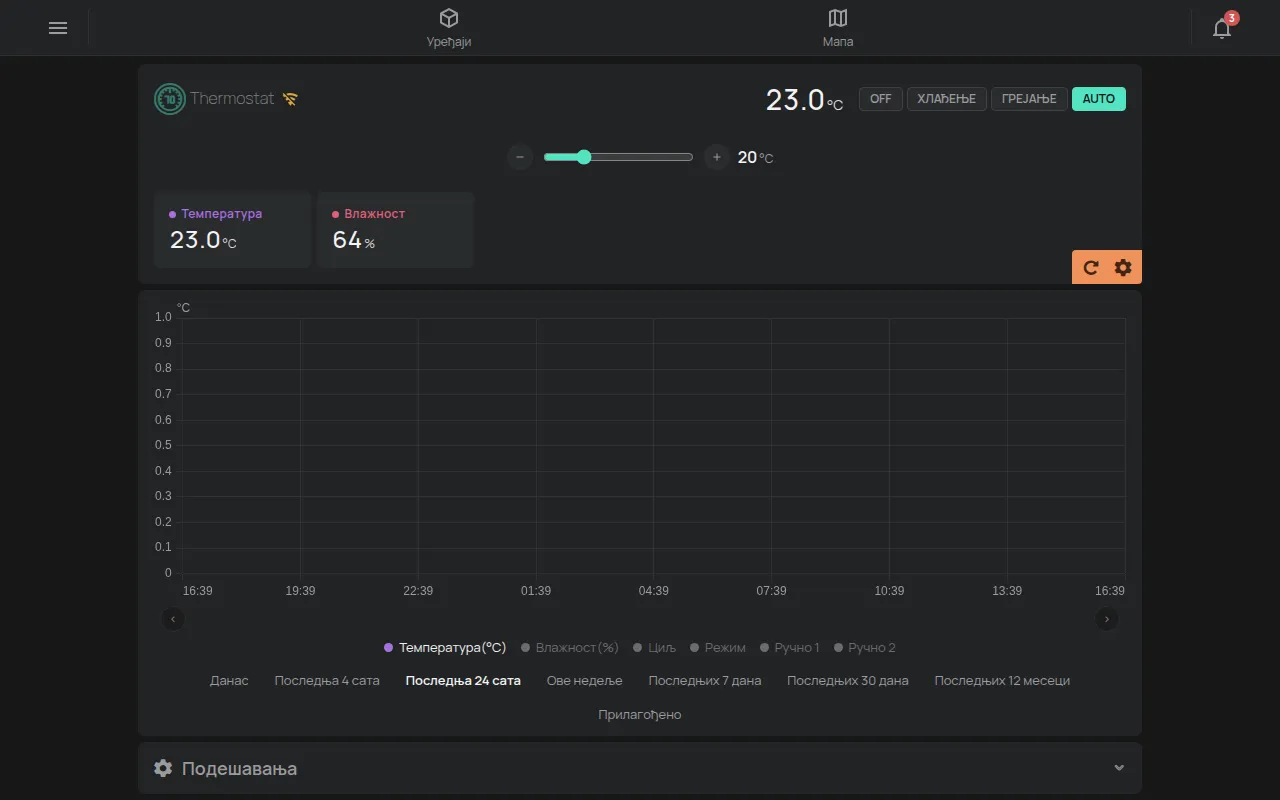
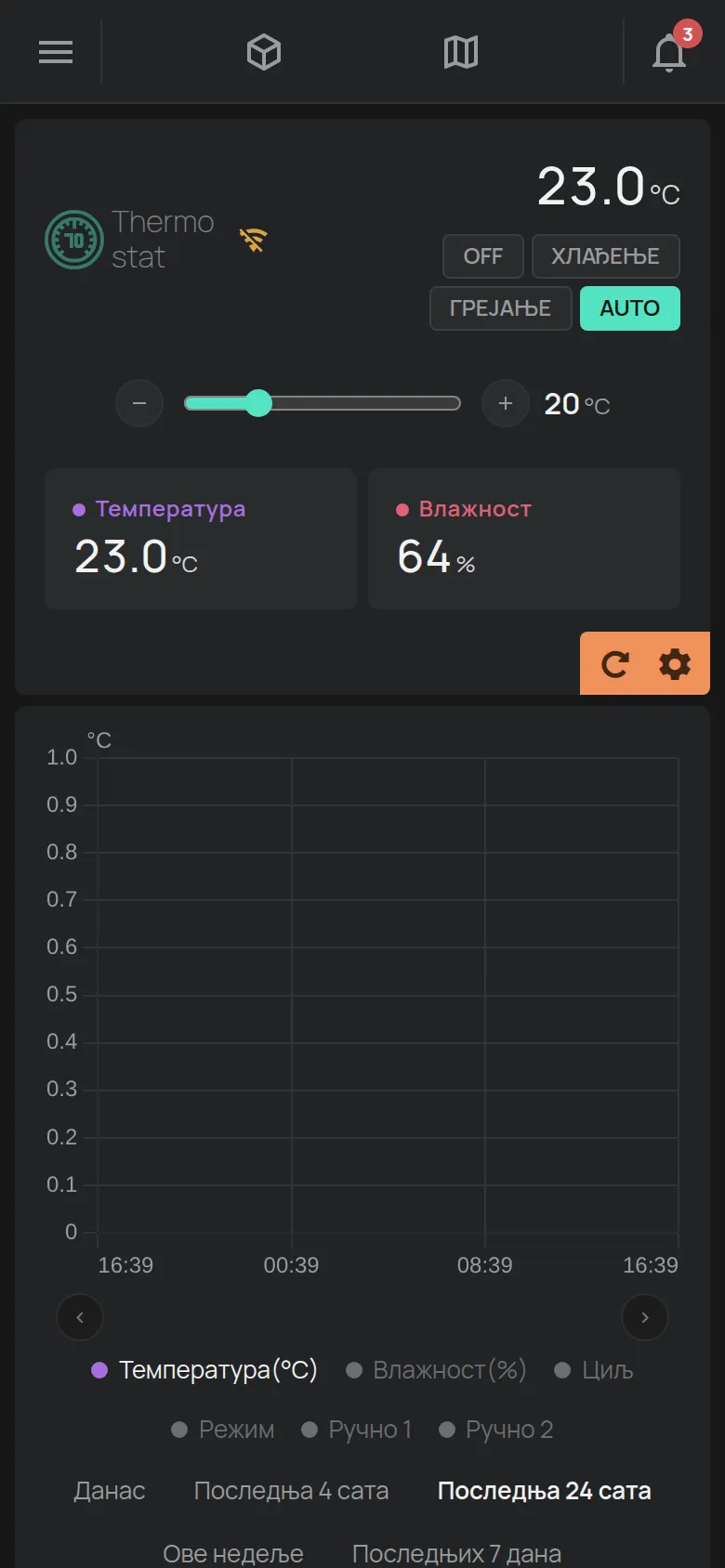
Погледајте Thermostat.
Клима-уређај
Одељак „Клима-уређај“RemoteAC управља клима-уређајем преко инфрацрвеног зрачења. Страница има дугмад за режим, температуру, вентилатор и осциловање.
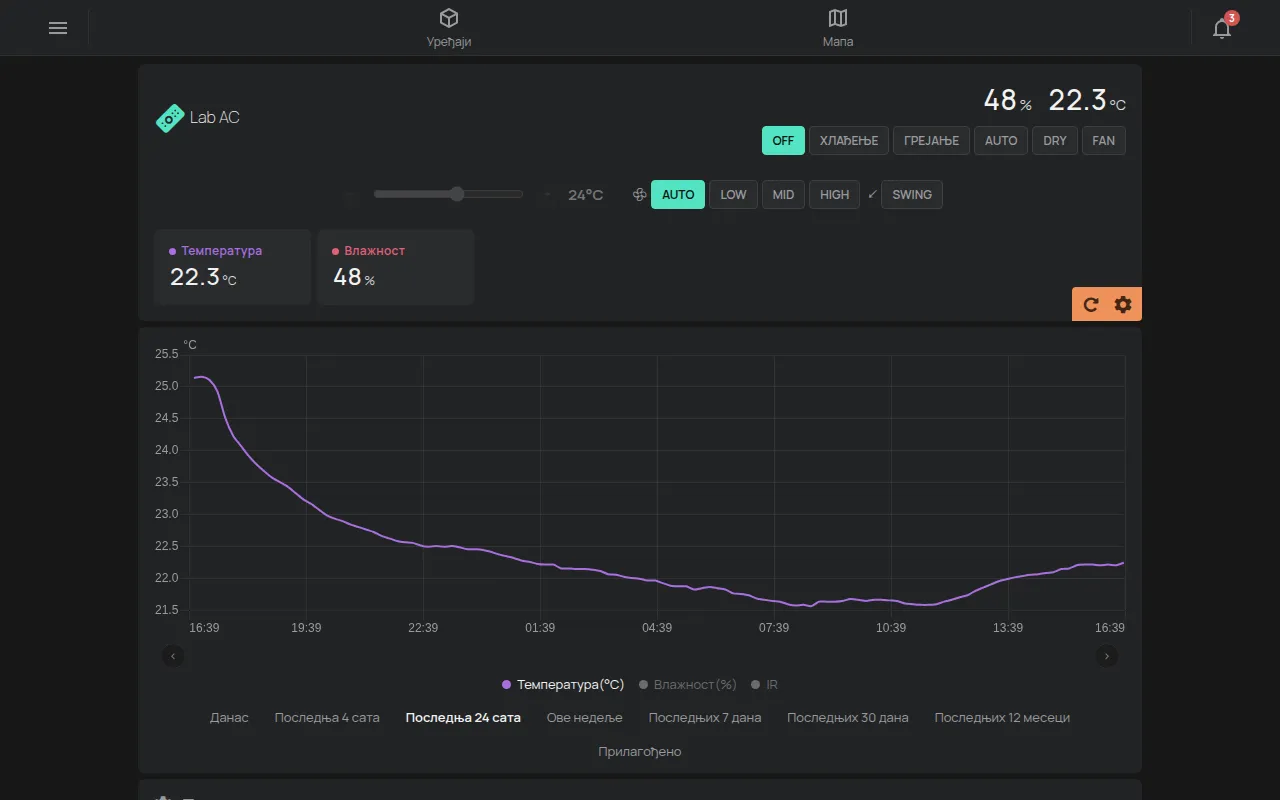
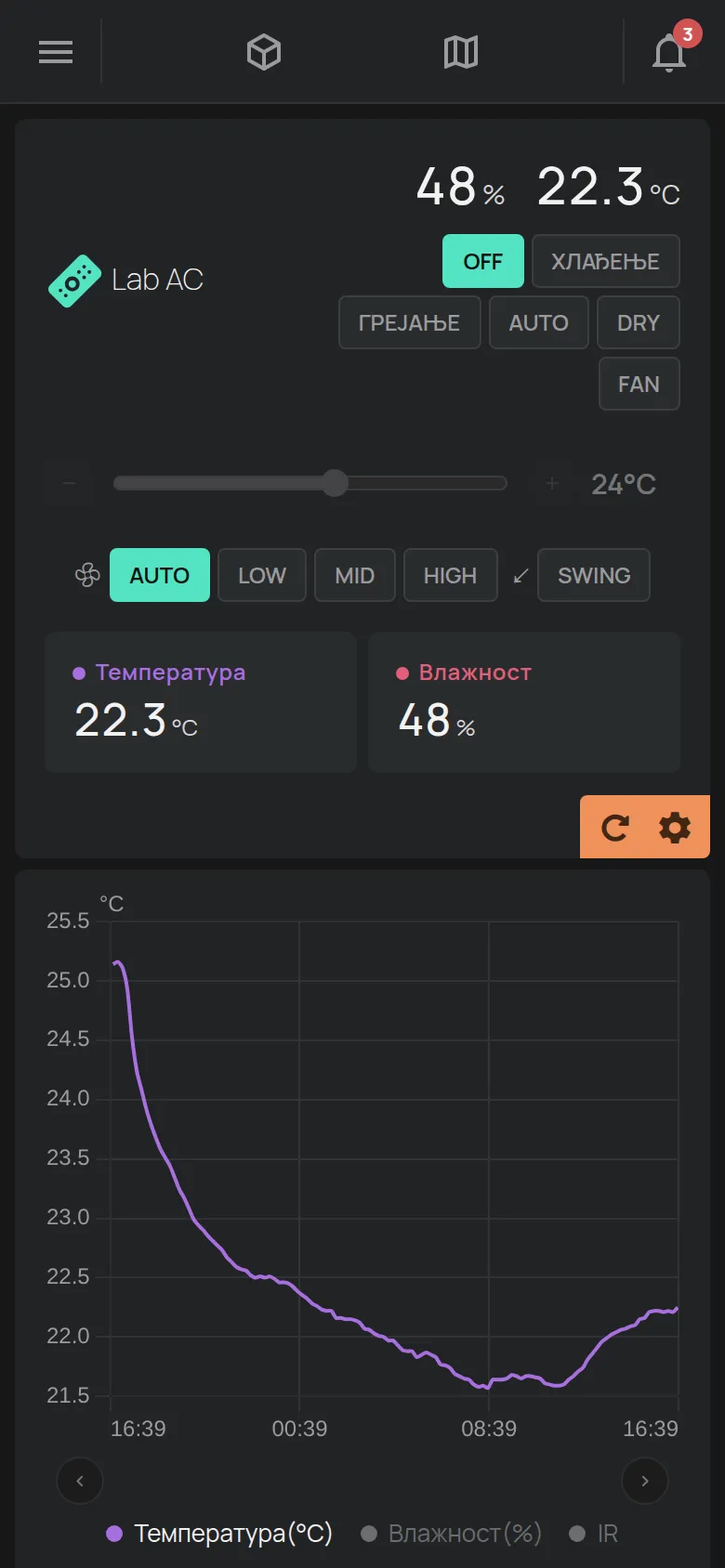
Погледајте RemoteAC и контроле излаза.
GPS уређај за праћење
Одељак „GPS уређај за праћење“Страница GPS уређаја за праћење има мапу са рутом и заустављањима возила. Приказује и брзину, растојање, напон акумулатора и паљење.
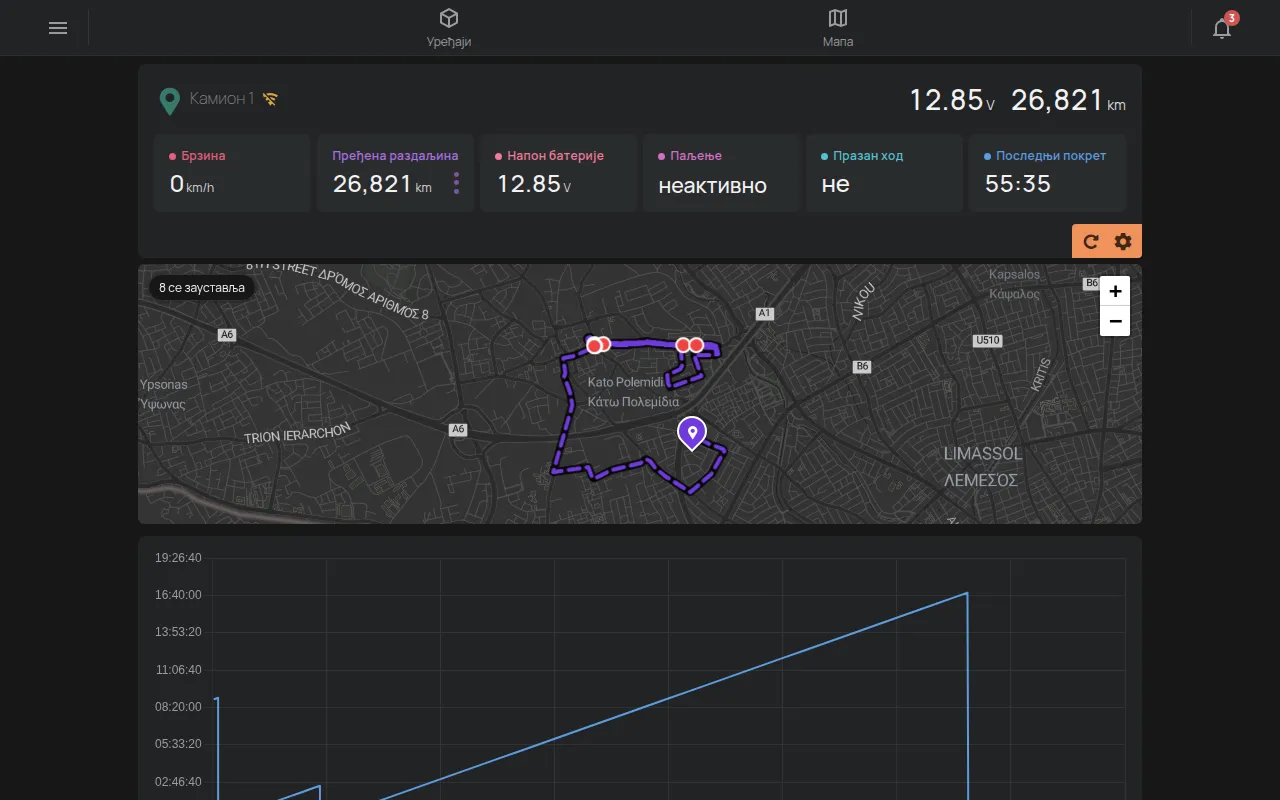
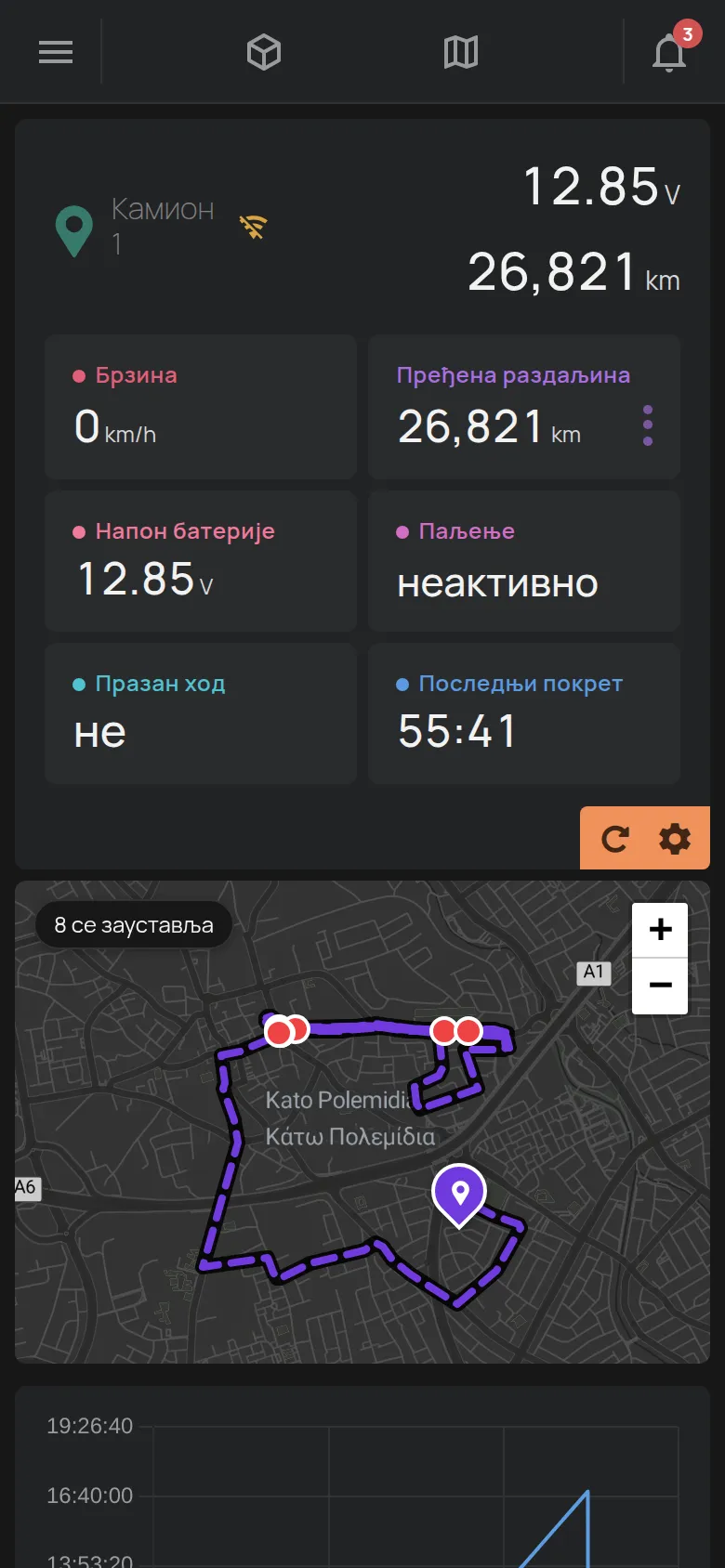
Погледајте мапа и GPS руте и GPS уређаји за праћење.
Уређај офлајн
Одељак „Уређај офлајн“Када је уређај офлајн, име је сиво, а поред њега се приказује наранџасти индикатор са WiFi знаком. Вредности су последње које је уређај послао.
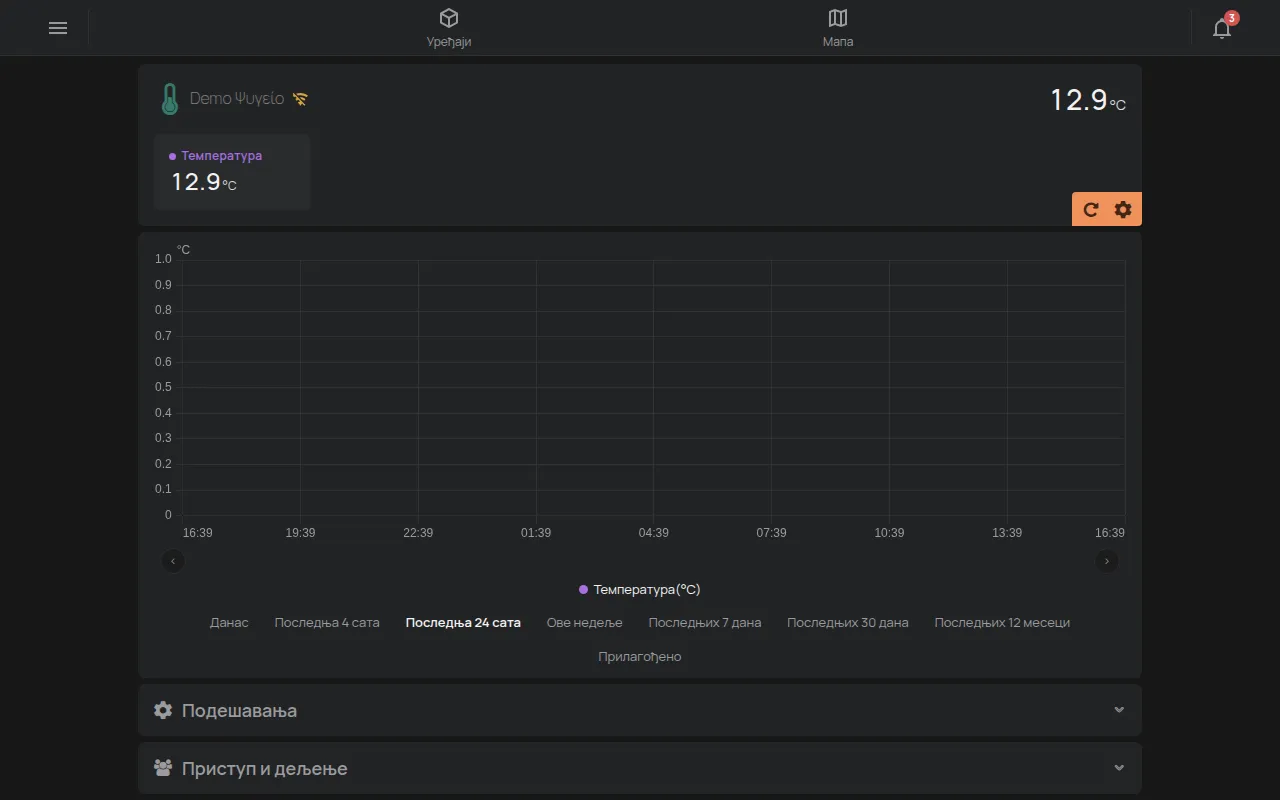
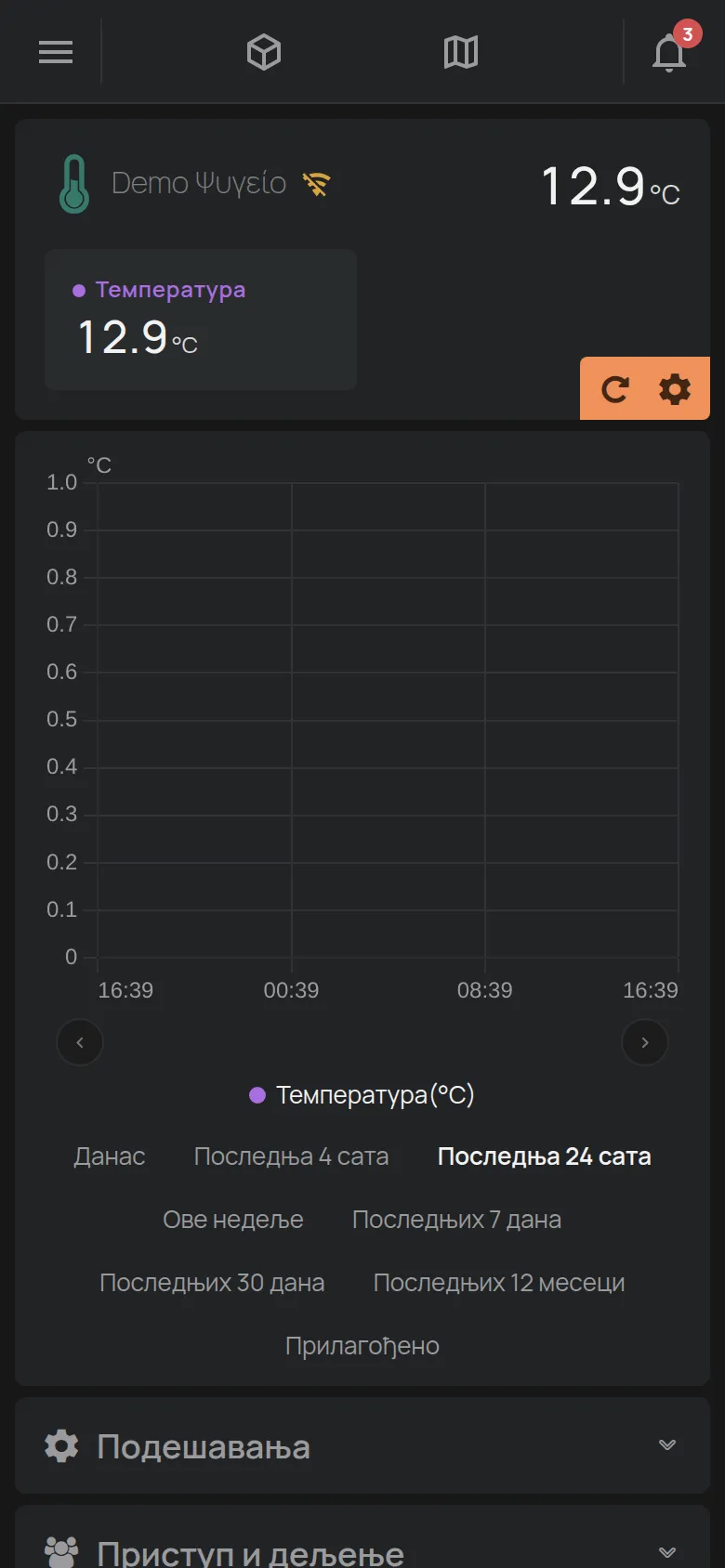
Кликните на знак да видите Последња веза и WiFi Мрежа. Погледајте шта да урадите када је уређај офлајн.