

Повезивање уређаја на WiFi
Нови WiFi уређај не зна вашу мрежу. Чаробњак за подешавање у HAM апликацији шаље уређају назив и лозинку ваше WiFi мреже. Затим додајете уређај на свој налог.
Подешавање ради само из апликације за телефон (Android или iPhone). WiFi подаци иду са телефона директно на уређај. Не пролазе кроз HAM сервере.
GPS уређајима за праћење у возилима и Bluetooth (BLE) уређајима ова страница није потребна. Погледајте Инсталација GPS уређаја за праћење у возило и Bluetooth (BLE) уређаји.
Пре него што почнете
Одељак „Пре него што почнете“- Мрежа је 2.4 GHz и има приступ интернету.
- Ваш телефон је повезан на исту мрежу.
- Bluetooth је укључен на телефону.
- Уређај је на месту где ће остати и има напајање.
- Имате налепницу са Кључ уређаја.
Потпуна провера је у Пре инсталације.
Корак 1: Изаберите модел
Одељак „Корак 1: Изаберите модел“-
Отворите HAM апликацију.
-
У листи Уређаји додирните мени ⋮ (Алати).
-
Додирните Додај нови уређај.
-
У Изаберите модел свог уређаја додирните опцију која садржи ваш уређај.
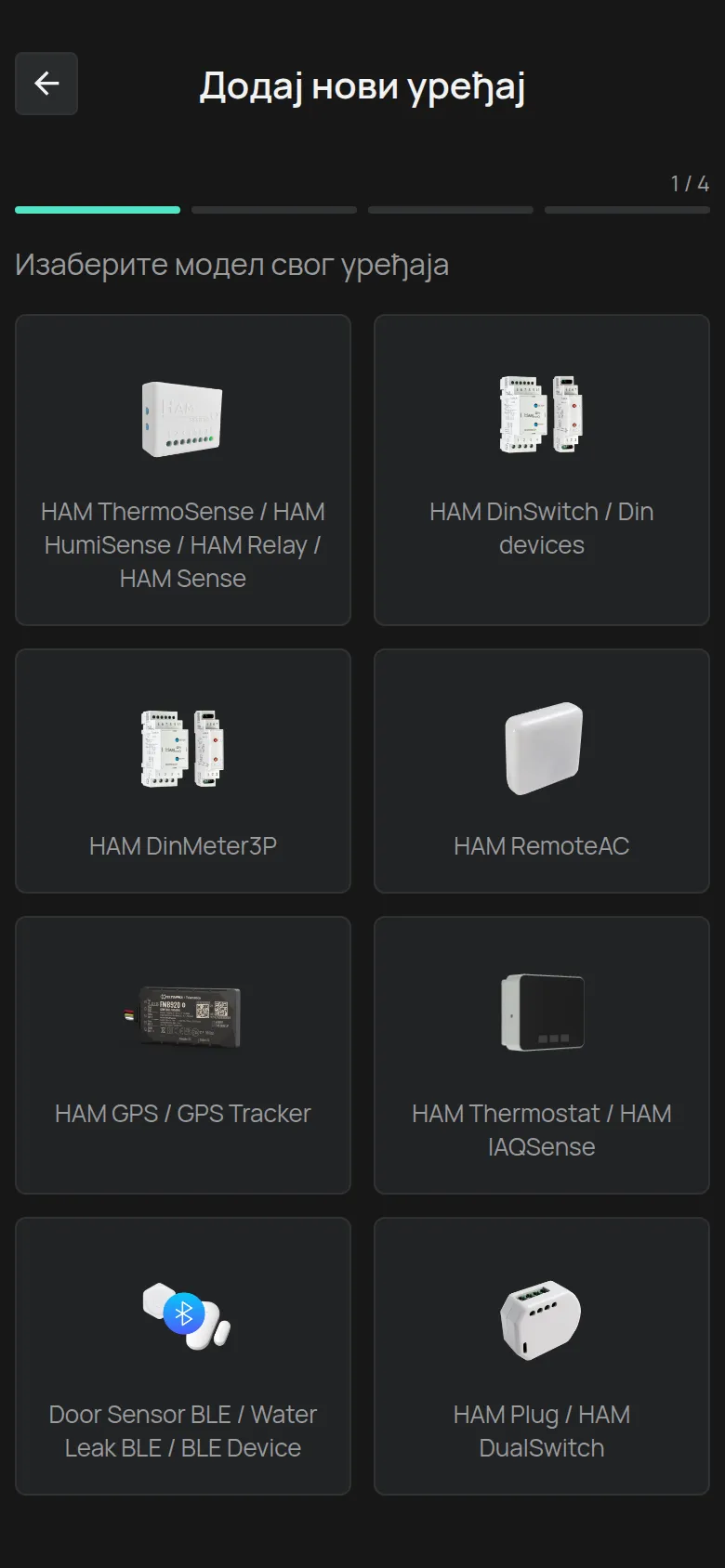
Свака опција обухвата уређаје са истим начином подешавања:
| Опција у листи | Како уређај улази у режим подешавања |
|---|---|
| HAM ThermoSense / HAM HumiSense / HAM Relay / HAM Sense | Притисните и држите дугме за подешавање неколико секунди, док зелена LED диода не затрепери. |
| HAM DinSwitch / Din devices (HAM DinSwitch, HAM DinSwitchM) | Притисните и држите дугме за укључивање/искључивање неколико секунди, док LED диода не затрепери. |
| HAM DinMeter3P | Притисните и држите дугме SETUP неколико секунди, док зелена LED диода не затрепери. |
| HAM RemoteAC | Притисните и држите дугме за подешавање неколико секунди, док зелена LED диода не затрепери. |
| HAM Thermostat / HAM IAQSense | Притисните и држите средње дугме неколико секунди, док WiFi иконица не затрепери. |
| HAM Plug / HAM DualSwitch | Уређај нема дугме за подешавање. Сачекајте да LED диода затрепери. |
| HAM GPS / GPS Tracker | WiFi није потребан. Апликација одмах отвара регистровање. |
| Door Sensor BLE / Water Leak BLE / BLE Device | WiFi није потребан. Апликација одмах отвара регистровање. |
Не можете да пронађете свој уређај? Погледајте одељак Инсталација на страници уређаја, у каталогу уређаја. На пример, HAM SonicSense има исту кутију као HAM Sense. Ако нисте сигурни, контактирајте подршку.
Корак 2: Унесите WiFi податке
Одељак „Корак 2: Унесите WiFi податке“-
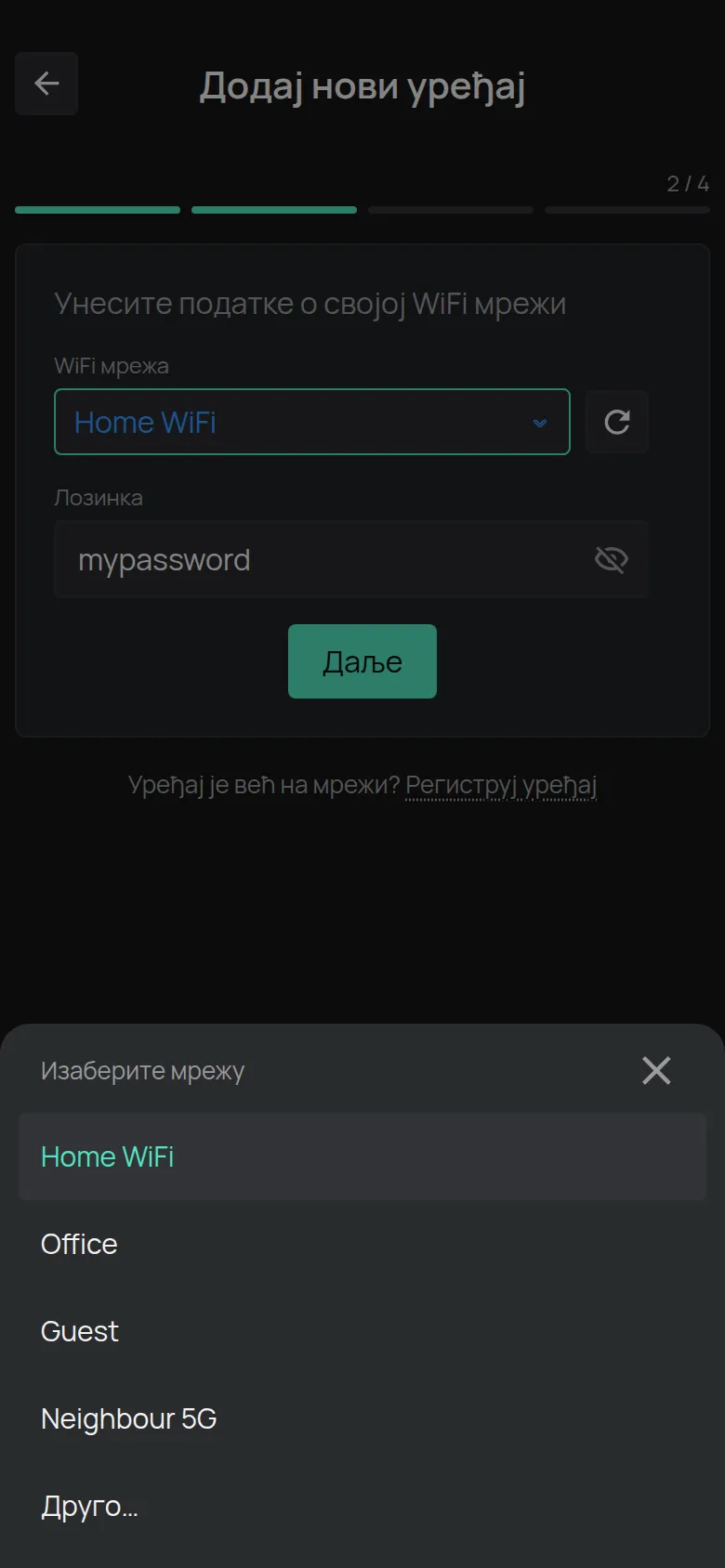
У WiFi мрежа изаберите своју мрежу.
Ако је не видите, додирните дугме Поново скенирај поред листе. За скривену мрежу изаберите Друго… и унесите назив у Назив Wi-Fi мреже.
-
Унесите WiFi лозинку у Лозинка.
-
Додирните Даље.
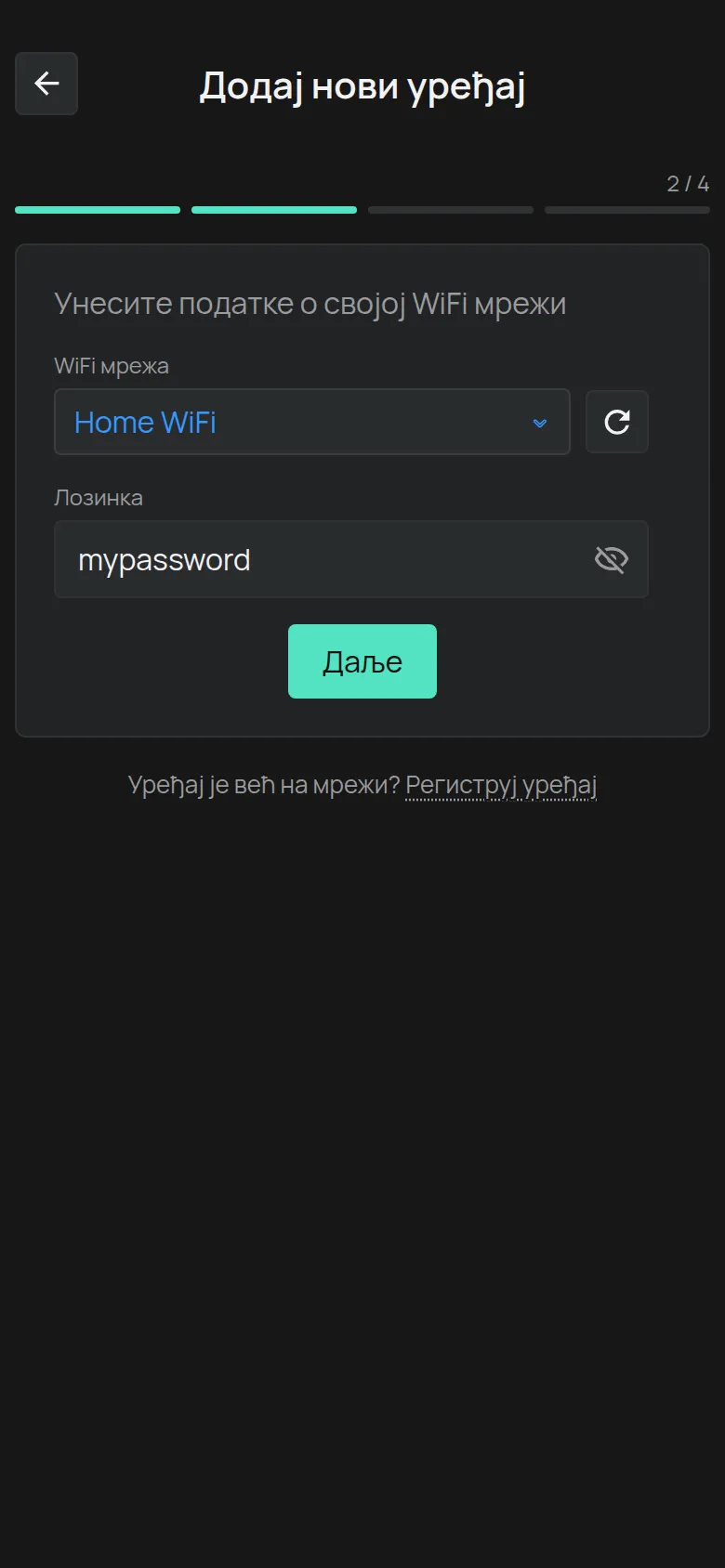
Лозинка се приказује као обичан текст, да бисте могли да је проверите. Додирните око да је сакријете. Апликација памти лозинку за сваку мрежу. Следећи пут је попуњава уместо вас.
На Android телефону листи мрежа је потребна дозвола за локацију. Ако се листа не приказује, унесите назив мреже ручно.
Корак 3: Ставите уређај у режим подешавања
Одељак „Корак 3: Ставите уређај у режим подешавања“-
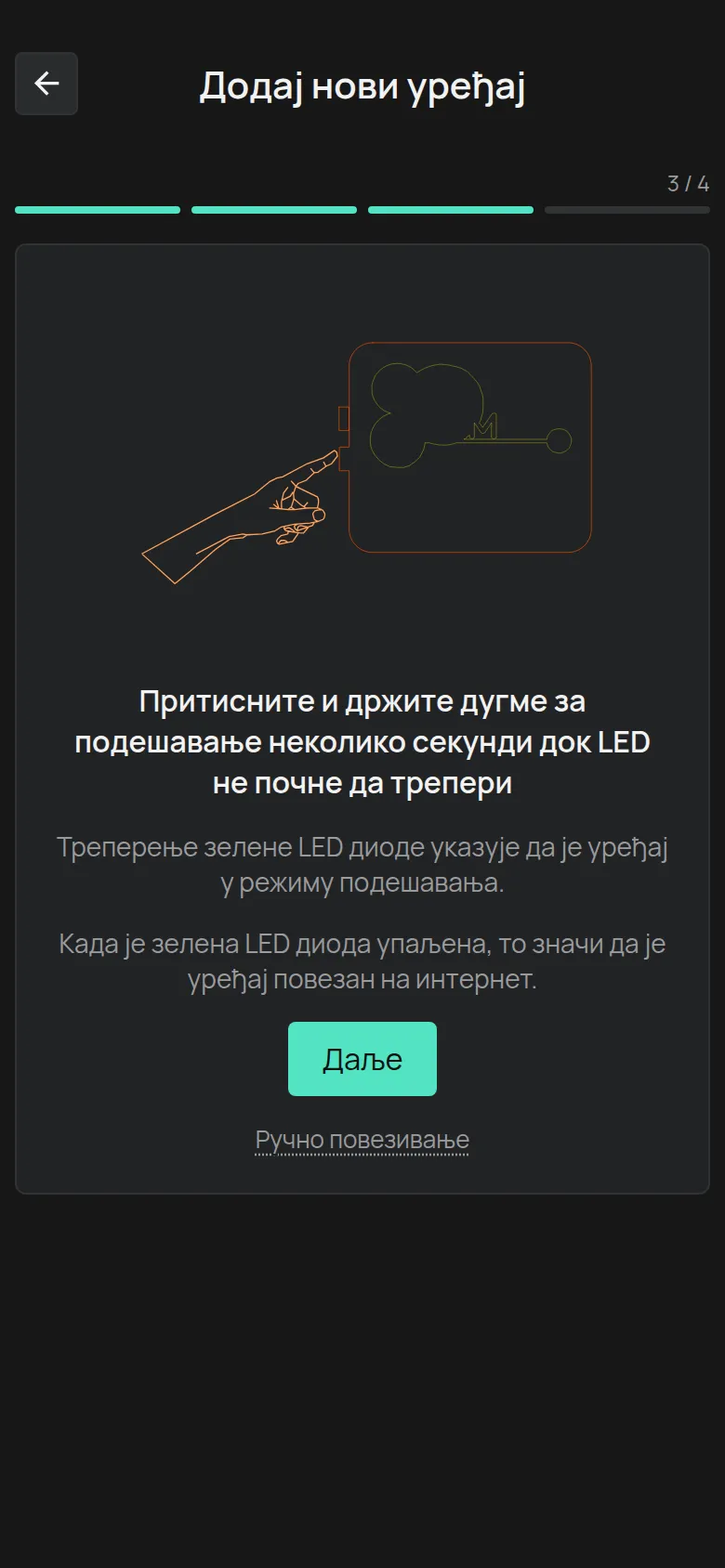
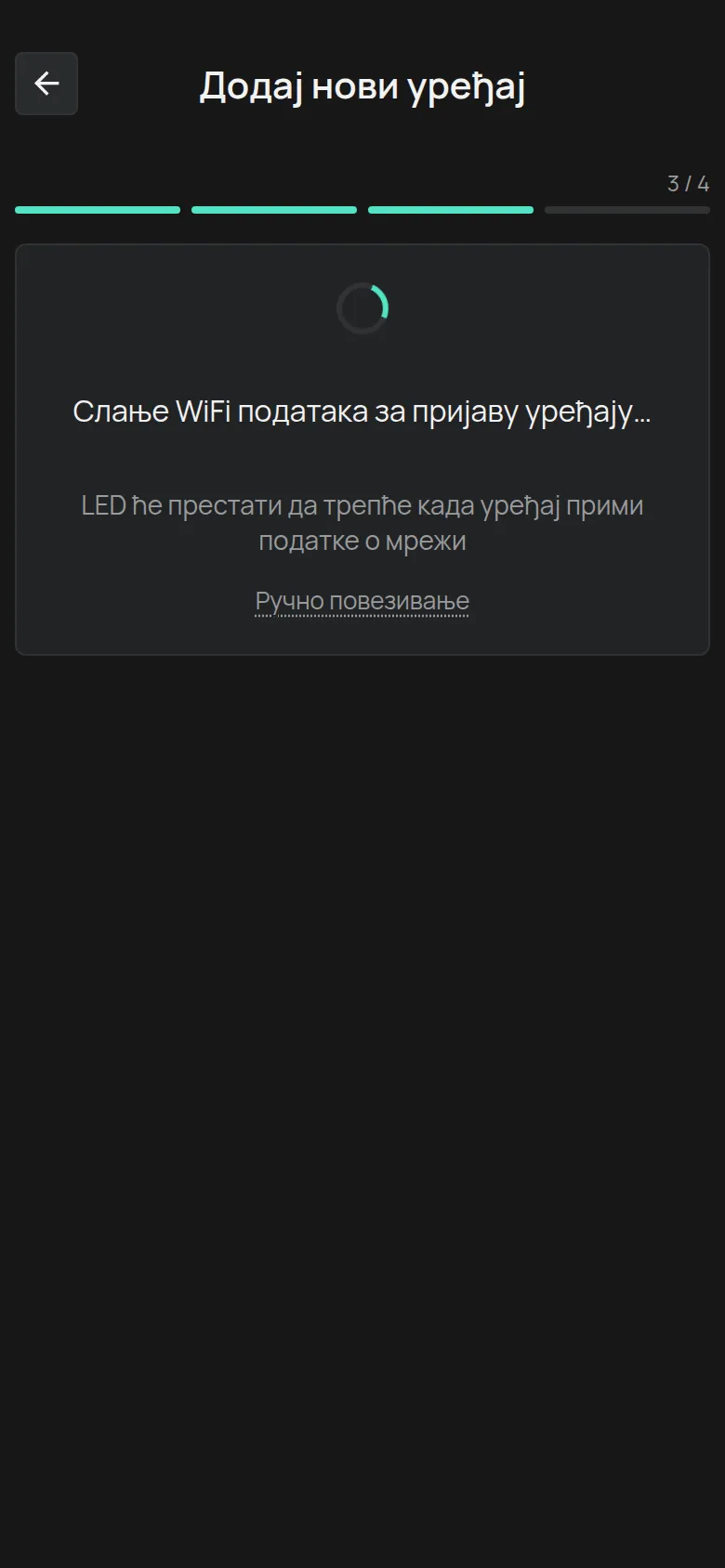
Пратите упутства: притисните и држите дугме за подешавање док LED не почне да трепери.
-
Додирните Даље.
Дугме постаје активно после 2 секунде. До тада приказује Молимо сачекајте...
Ако видите Молимо омогућите Bluetooth, укључите Bluetooth на телефону.
Апликација шаље податке уређају истовремено преко WiFi мреже и преко Bluetooth-а. Видите поруку Слање WiFi података за пријаву уређају…. LED престаје да трепери када уређај прими податке.
Корак 4: Проверите LED
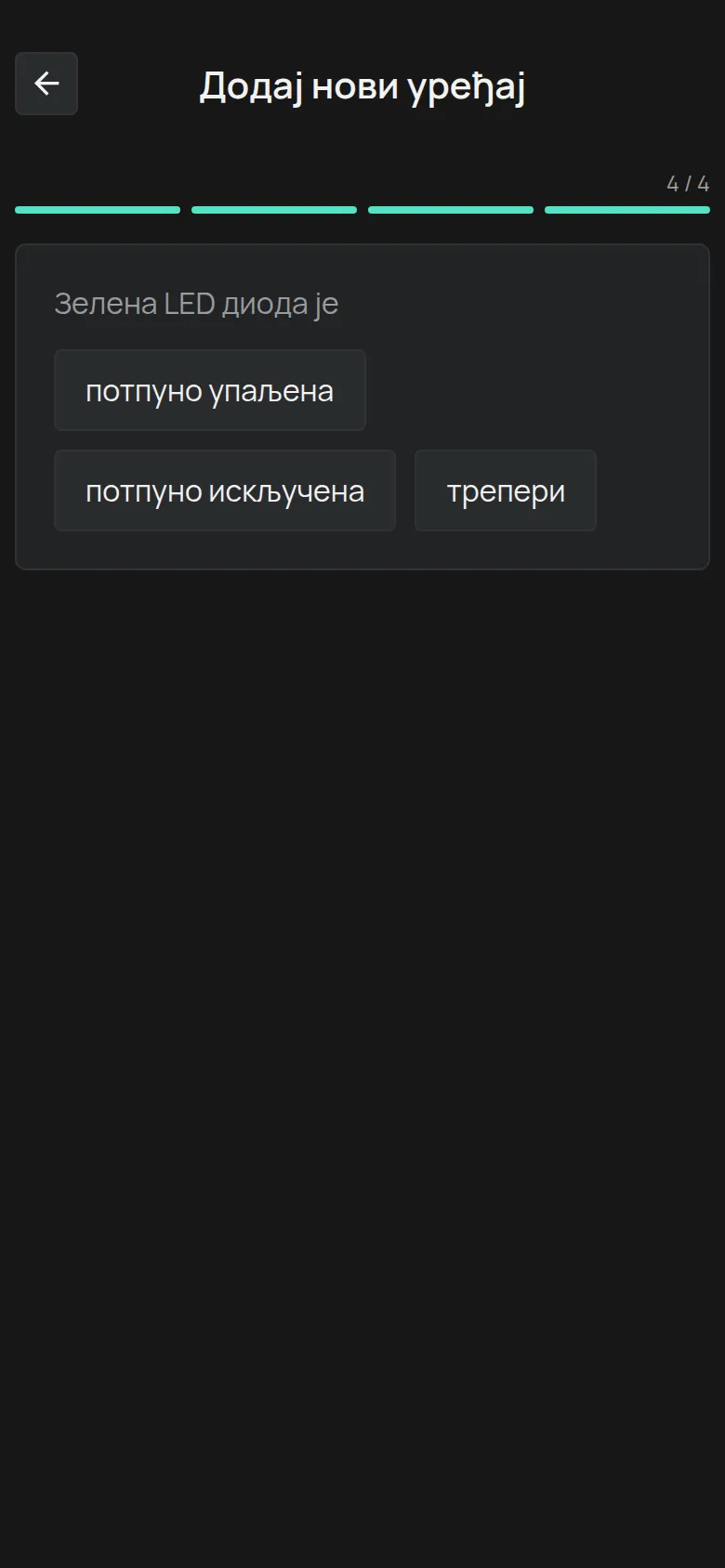
Одељак „Корак 4: Проверите LED“Апликација пита шта ради LED: Зелена LED диода је. Сачекајте неколико секунди и додирните одговор.
потпуно упаљена
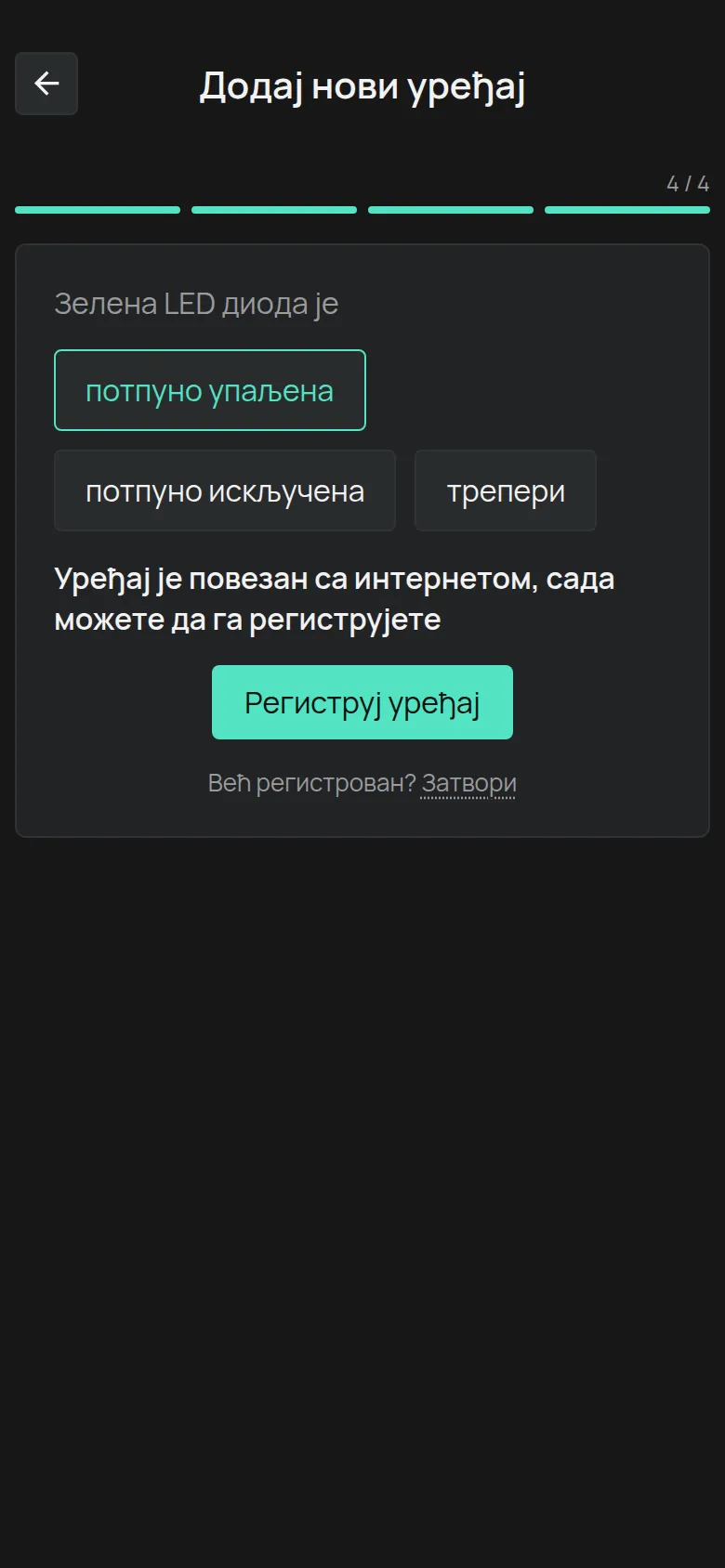
Одељак „потпуно упаљена“Уређај је повезан на интернет. Наставите на корак 5.
потпуно искључена
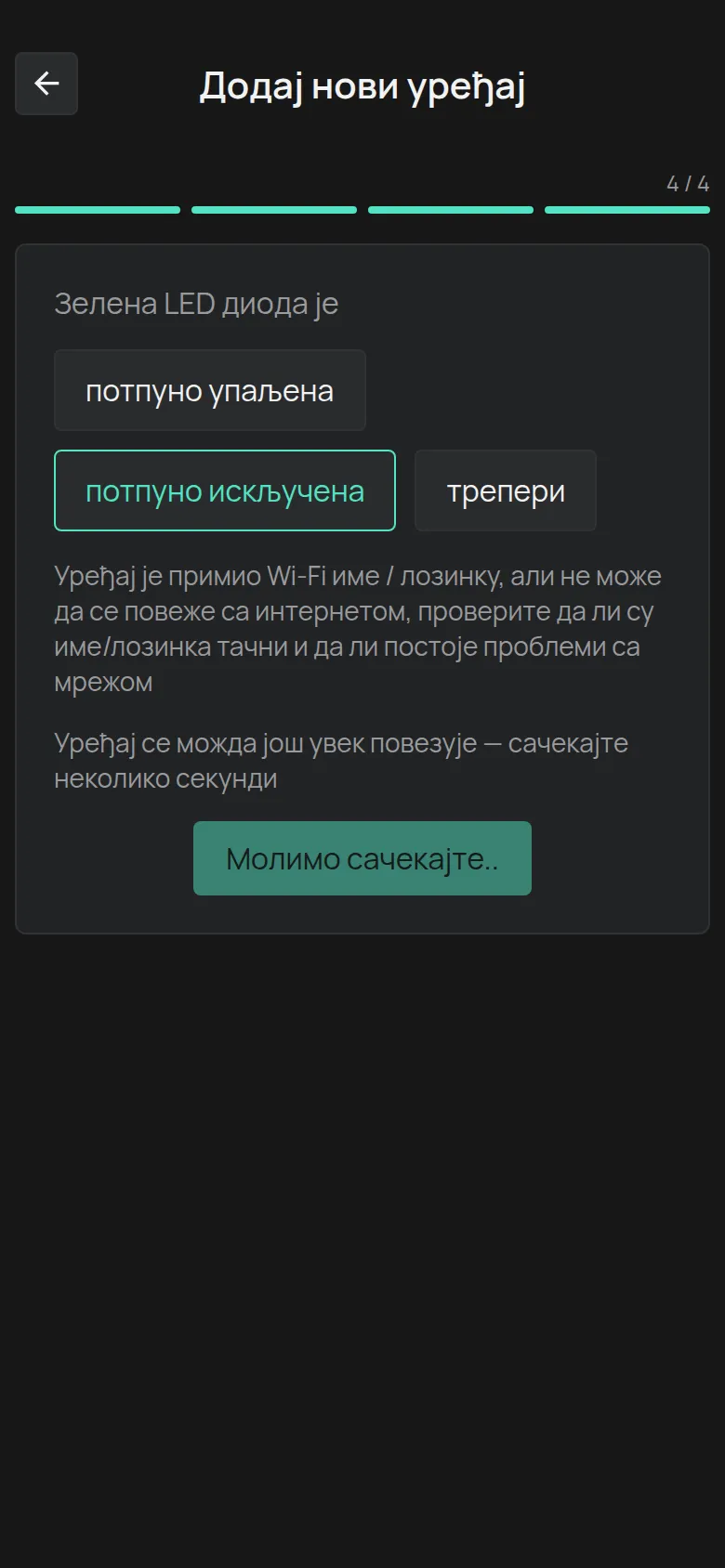
Одељак „потпуно искључена“Уређај је примио WiFi податке, али не може да се повеже на интернет.
-
Сачекајте неколико секунди. Уређај се можда још повезује.
-
Додирните Назад. Дугме постаје активно после 5 секунди.
-
Проверите назив и лозинку WiFi мреже.
-
Почните поново од корака 3.
Ако LED остане угашена, погледајте WiFi веза не успева.
трепери
Одељак „трепери“Уређај није примио WiFi податке.
-
Поново ставите уређај у режим подешавања: притисните и држите дугме за подешавање док LED не почне да трепери.
-
Додирните Пошаљи.
-
Ако LED и даље трепери, додирните Ручно повезивање и пратите Повезивање преко хотспота уређаја.
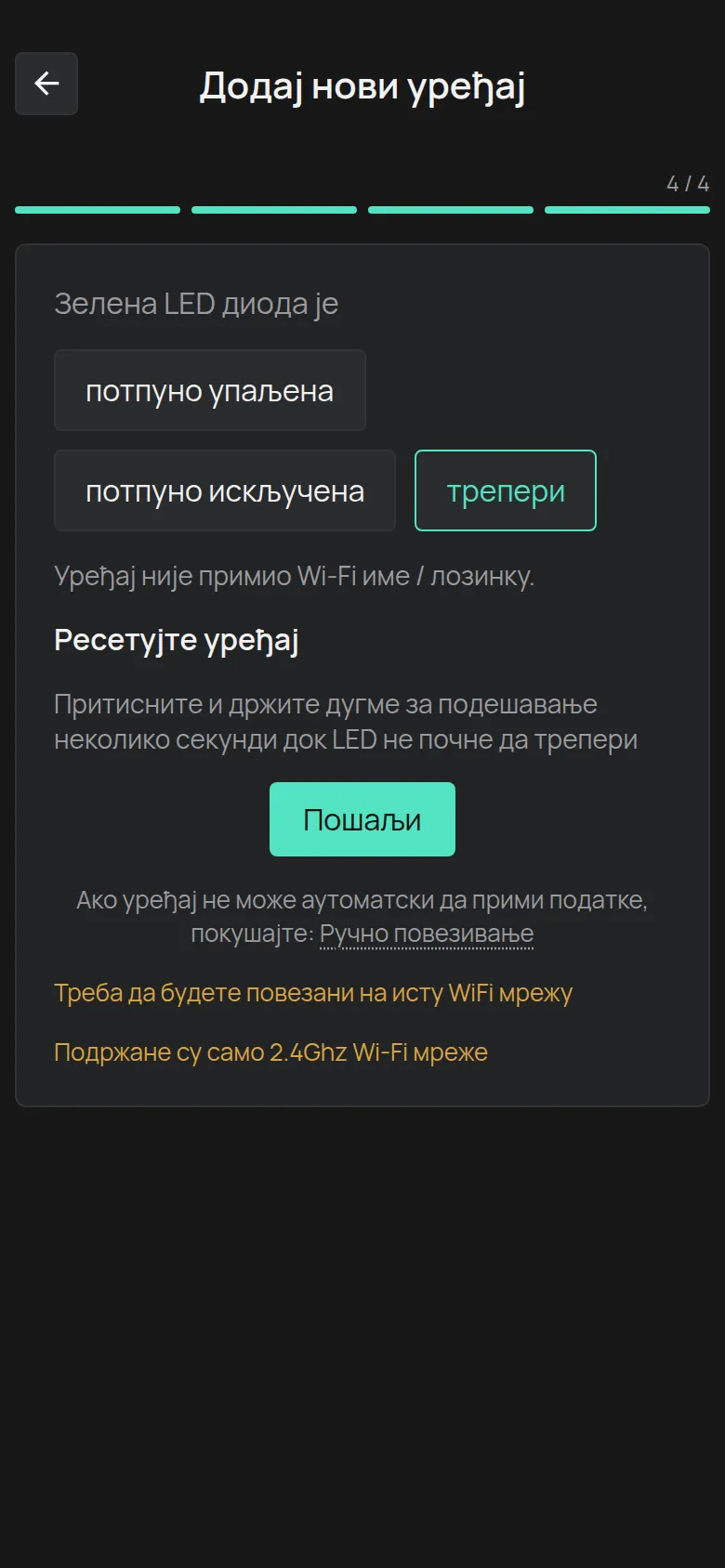
Екран вас подсећа на два правила: Треба да будете повезани на исту WiFi мрежу и Подржане су само 2.4Ghz Wi-Fi мреже.
Корак 5: Региструјте уређај
Одељак „Корак 5: Региструјте уређај“-
Додирните Региструј уређај.
-
Унесите Кључ уређаја са налепнице.
-
Додирните Додај.
Апликација отвара страницу новог уређаја.
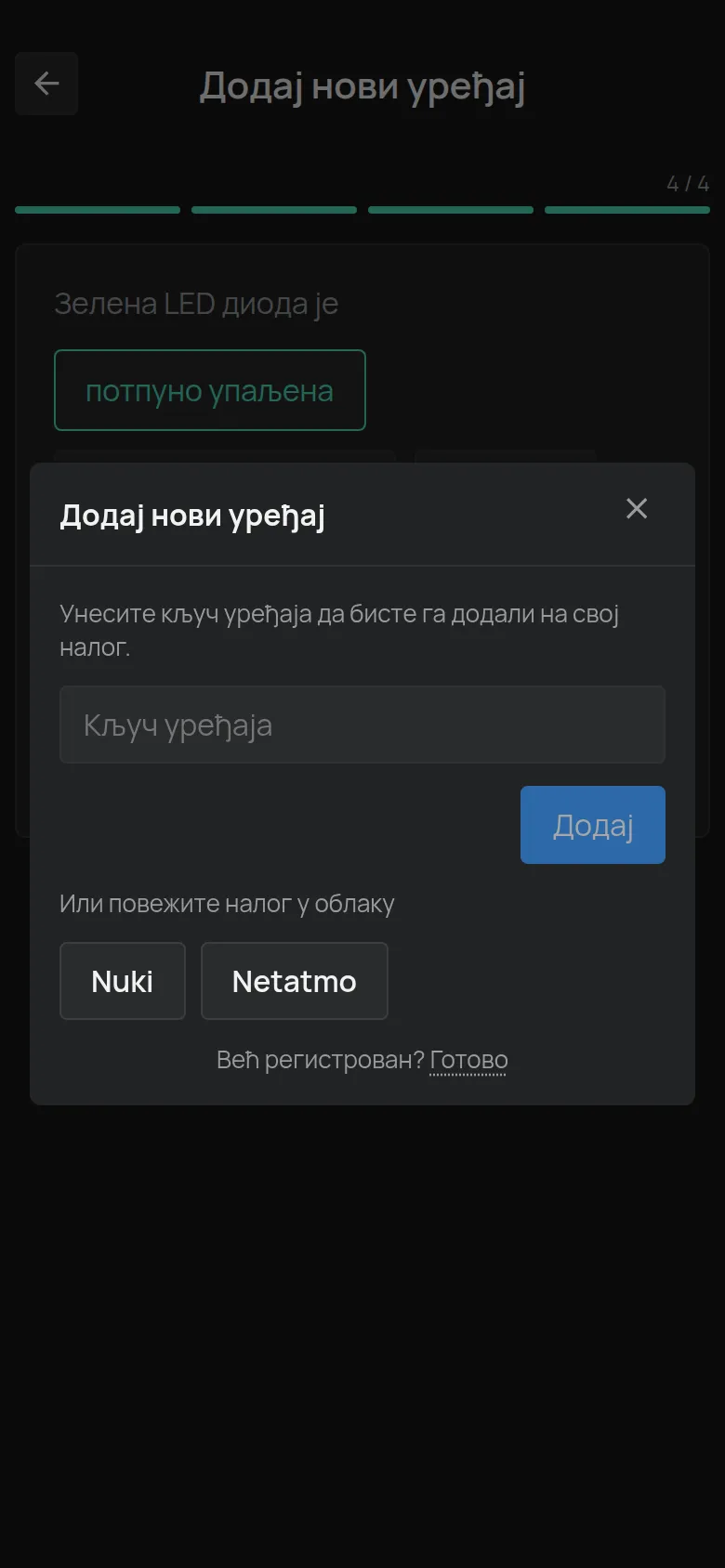
Ако је уређај већ на вашем налогу, на пример зато што сте променили router, ново регистровање није потребно. Додирните Затвори поред Већ регистрован?.
За поруке о грешци погледајте Регистровање уређаја помоћу кључа уређаја.
Ако нешто не успе
Одељак „Ако нешто не успе“- Апликација не може да пошаље податке: Повезивање преко хотспота уређаја.
- LED се не пали: WiFi веза не успева.
- Уређај се повезао, али се касније приказује као офлајн: Уређај се приказује као офлајн.