

Планови просторија
План просторије је слика ваше зграде са вашим уређајима на њиховим положајима. Сваки уређај приказује своја очитавања уживо. Планови просторија су у прилагођеној контролној табли апликације, као виџет.
Потребно вам је:
- слика плана у формату PNG, JPEG или GIF, до 1 MB,
- слободни планови просторија на вашем налогу. Ограничење се приказује на страници Налог, у Планови просторија. Погледајте шта је укључено.
Корак 1: Укључите прилагођену контролну таблу
Одељак „Корак 1: Укључите прилагођену контролну таблу“- Отворите бочни мени.
- Кликните на Налог.
- У Подешавања укључите Прилагођена контролна табла.
- Кликните на Ажурирај подешавања.
У горњој траци се приказује нова картица за контролну таблу. Њено име је Контролна табла док га не промените.
Корак 2: Додајте план просторије на контролну таблу
Одељак „Корак 2: Додајте план просторије на контролну таблу“- Кликните на картицу контролне табле.
- Кликните на оловку Измени.
- Кликните на + Додај виџет.
- Изаберите План просторије.
- Кликните на Нови план просторије.
- Унесите Назив плана просторије.
- Да прикажете имена уређаја, укључите Прикажи називе уређаја.
- Кликните на Примени.
Контролна табла аутоматски чува измене.
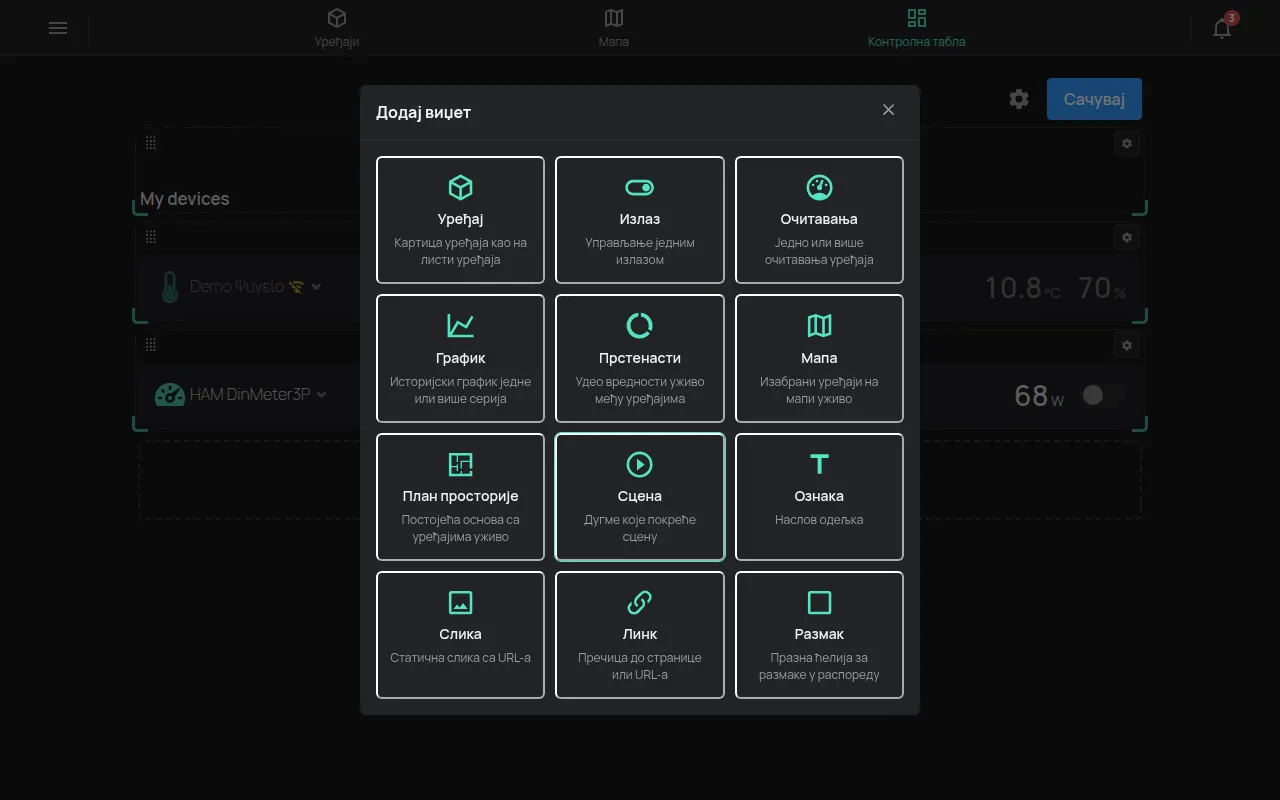
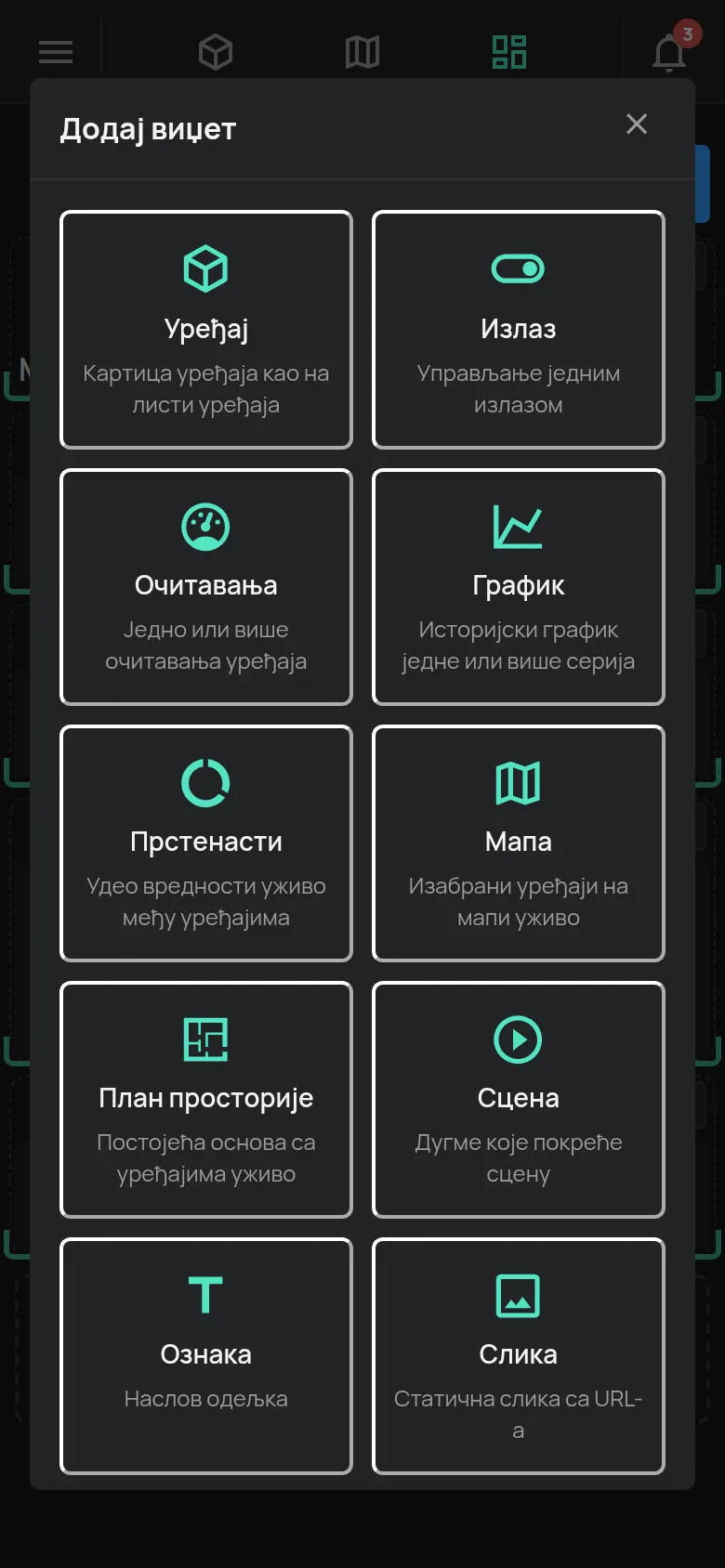
Корак 3: Отпремите слику и поставите уређаје на њу
Одељак „Корак 3: Отпремите слику и поставите уређаје на њу“- На виџету плана просторије кликните на оловку Измени план просторије.
- Кликните на Замени слику и изаберите слику плана.
- Кликните на Додај уређај… и изаберите уређај.
- Превуците уређај на његов положај на слици.
- Поновите ово за сваки уређај.
Положаји се аутоматски чувају. Да уклоните уређај, кликните на × Уклони са плана просторије на уређају и потврдите.
Ако је слика већа од 1 MB, апликација приказује „Слика мора бити мања од 1MB”. Смањите слику и покушајте поново.
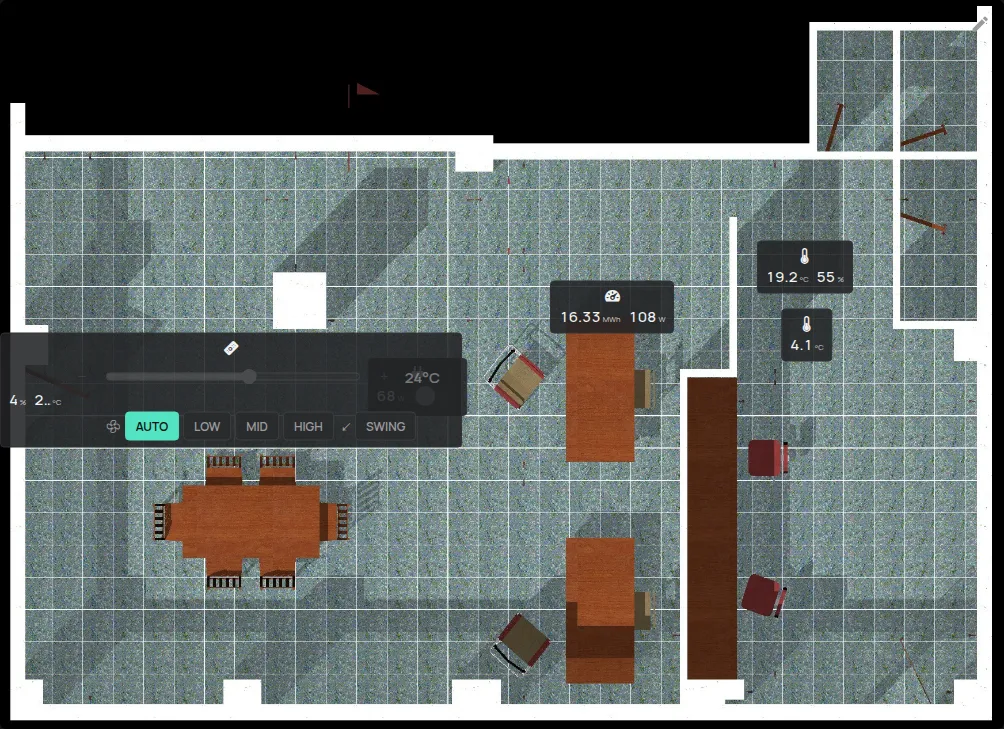
Коришћење плана просторије
Одељак „Коришћење плана просторије“- Сваки уређај приказује 2 очитавања и свој главни излаз.
- Излаз ради са плана просторије ако имате приступ Управљање или виши.
- Кликните на уређај да отворите страницу уређаја.
Да промените план просторије, потребан вам је приступ Управљај или власнички приступ.
Други виџети контролне табле
Одељак „Други виџети контролне табле“Прилагођена контролна табла има и друге виџете, на пример Уређај, Излаз, Очитавања, График, Мапа, Сцена, Ознака и Слика. У режиму измене дугме Подешавања на виџету мења његову ширину и висину.
Зупчаник Подешавања контролне табле мења име, иконицу, ширину и размак контролне табле. Преузми JSON преузима копију контролне табле.
Правило може да промени излазе свих уређаја на плану просторије, као за групу. Погледајте радње правила.