

WiFi веза не успева
Шта видите
Одељак „Шта видите“На последњем кораку подешавања апликација пита шта LED диода ради: Зелена LED диода је потпуно упаљена, потпуно искључена или трепери. Ваш одговор показује проблем.
| Зелена LED диода је | Шта то значи | Шта да урадите |
|---|---|---|
| потпуно упаљена | Уређај је повезан. | Наставите и региструјте уређај. |
| трепери | Уређај није примио име и лозинку WiFi мреже. | Погледајте LED трепери. |
| потпуно искључена | Уређај је примио податке, али не може да се повеже на интернет. | Погледајте LED је искључена. |
Неки уређаји приказују везу на други начин. На пример, на HAM RemoteAC плава LED диода се гаси. Термостат приказује иконицу сталне везе. Погледајте Шта значе боје LED диоде и страницу свог уређаја.
LED трепери
Одељак „LED трепери“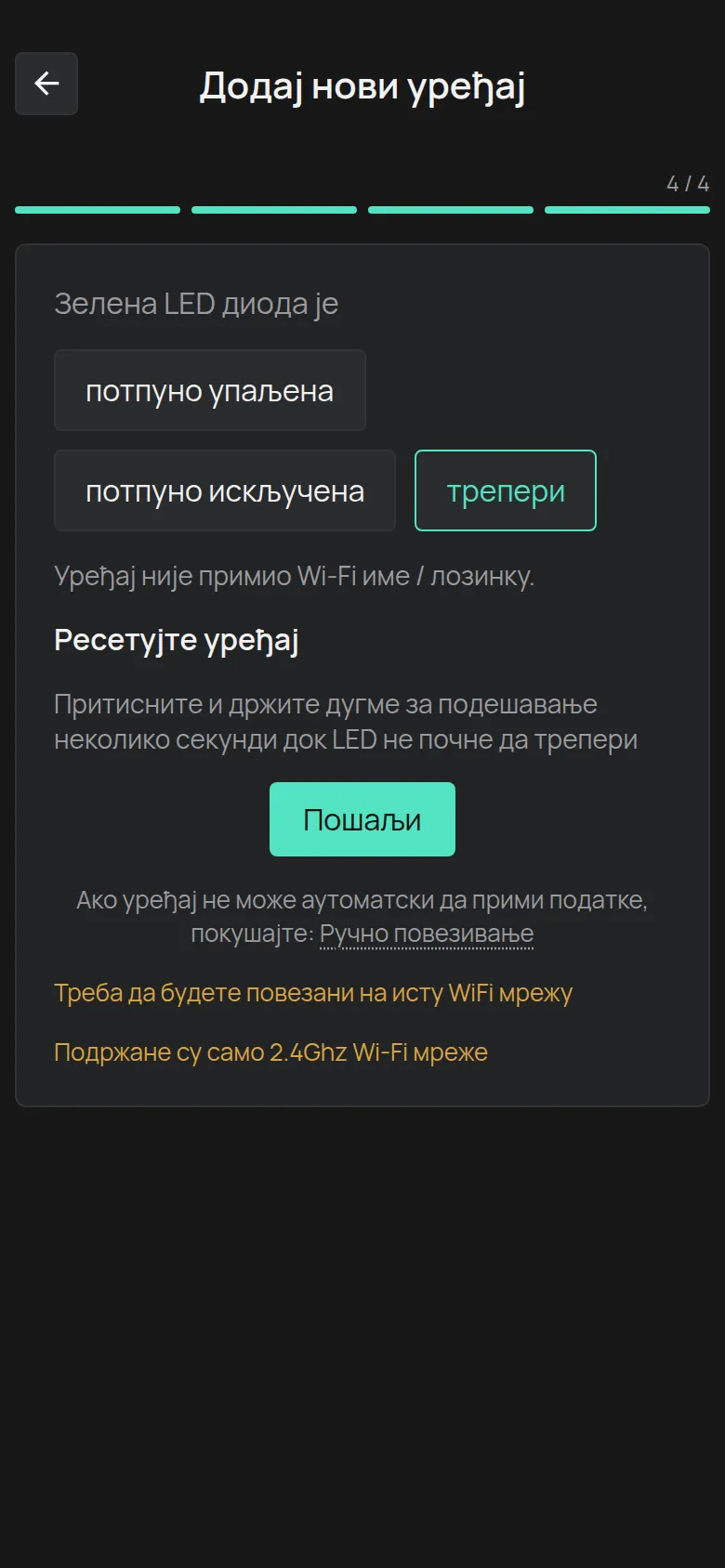
Уређај није примио WiFi податке. Ово се често дешава при првом покушају.
- Држите дугме за подешавање на уређају док LED диода не почне да трепери.
- Додирните Пошаљи. Обично други покушај успе.
- Ако не успе, додирните Ручно повезивање. Погледајте следећи одељак.
Прочитајте и две поруке на дну екрана:
- Подржане су само 2.4Ghz Wi-Fi мреже. HAM уређаји се не повезују на мрежу од 5 GHz.
- Треба да будете повезани на исту WiFi мрежу. Повежите телефон на WiFi мрежу коју желите да уређај користи.
Ручно повезивање
Одељак „Ручно повезивање“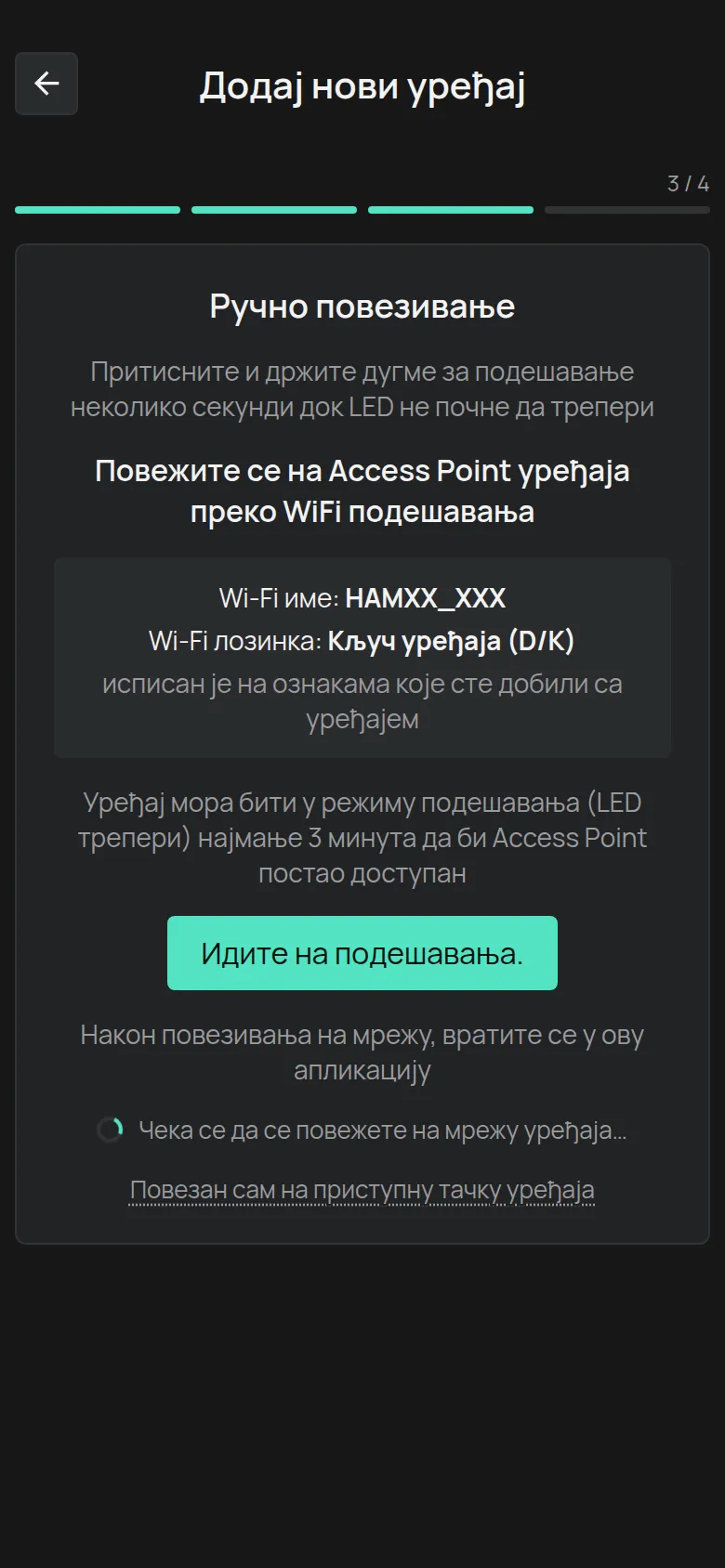
Са овом методом ваш телефон се повезује директно на WiFi мрежу уређаја.
- Ставите уређај у режим подешавања. LED диода трепери.
- Сачекајте најмање 3 минута. После тог времена уређај приказује сопствену WiFi мрежу.
- Додирните Идите на подешавања. да отворите WiFi подешавања телефона.
- Повежите се на мрежу са именом као
HAMXX_XXX. Лозинка је Кључ уређаја (D/K), који је на налепници уређаја. - Вратите се у апликацију. Када апликација пронађе уређај, сама наставља. Ако не настави, додирните Повезан сам на приступну тачку уређаја.
Погледајте и Повезивање преко хотспота уређаја.
LED је искључена
Одељак „LED је искључена“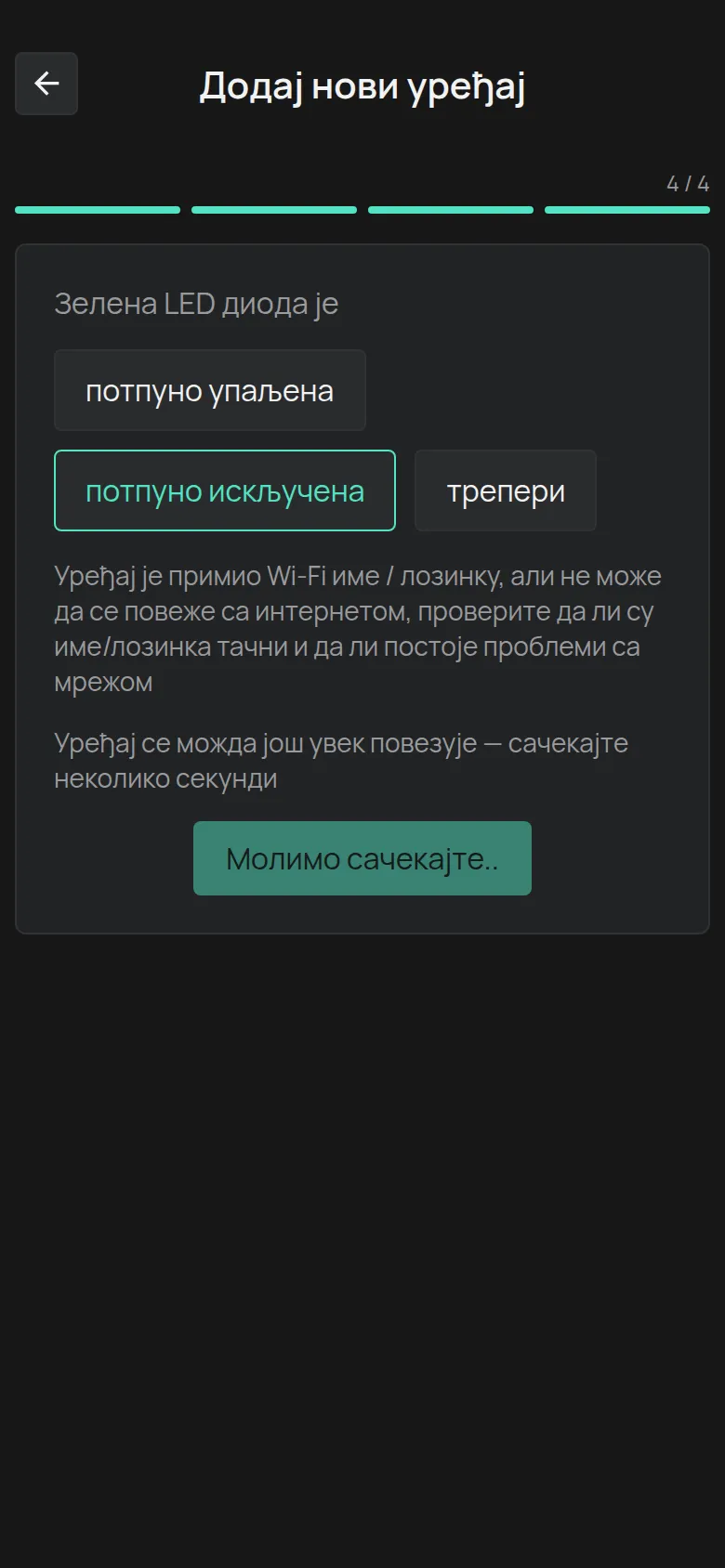
Уређај је примио име и лозинку, али не може да се повеже на интернет. Проверите ове ставке овим редом.
1. Лозинка или име мреже нису тачни
Одељак „1. Лозинка или име мреже нису тачни“Ово је најчешћи узрок. Поново унесите име и лозинку. Један размак на крају лозинке је довољан да спречи везу. Проверите велика и мала слова.
2. Мрежа није 2.4 GHz
Одељак „2. Мрежа није 2.4 GHz“Сви HAM WiFi уређаји раде само на 2.4 GHz. Многи router уређаји имају једно име за 2.4 GHz и 5 GHz заједно. Тада уређај можда не успе да се повеже.
Решење: Дајте мрежи од 2.4 GHz друго име у подешавањима router уређаја. Погледајте Подешавања router уређаја.
Ако router уређај даје само мрежу од 5 GHz, укључите мрежу од 2.4 GHz или направите другу мрежу (SSID) само за 2.4 GHz. Ако router уређај нема 2.4 GHz, додајте приступну тачку од 2.4 GHz.
3. Ширина канала није 20 MHz (старији уређаји)
Одељак „3. Ширина канала није 20 MHz (старији уређаји)“Старији уређаји, са серијским бројем који почиње бројем (на пример 25:), повезују се само на канал од 2.4 GHz ширине 20 MHz. Новији уређаји, са серијским бројем који почиње са e (на пример e13:), немају ово ограничење.
Решење: Проверите ширину канала апликацијом за анализу WiFi мреже, на пример WiFiman. Подесите 20 MHz у подешавањима router уређаја.
4. Сигнал на месту уређаја је слаб
Одељак „4. Сигнал на месту уређаја је слаб“Проверите сигнал на месту где је уређај, а не на месту где сте ви. Метални ормани, фрижидери и зидови веома смањују сигнал.
5. Router уређај нема интернет
Одељак „5. Router уређај нема интернет“Отворите веб страницу са другог уређаја на истој WiFi мрежи.
6. Безбедносна подешавања router уређаја блокирају уређај
Одељак „6. Безбедносна подешавања router уређаја блокирају уређај“Проверите ове ставке на router уређају:
- Ниво заштитног зида. Пробајте нижи ниво.
- Филтер MAC адреса. Искључите га или додајте уређај на листу.
- Изолацију клијената. Искључите је.
- DNS филтрирање. Искључите га.
- Страницу за пријаву (captive portal). Уређај не може да се пријави на веб страници. Затражите од ИТ службе WPA2-PSK мрежу без странице за пријаву.
- Безбедност мреже. Користите WPA2. Мреже само са WPA3 и пословне мреже са корисничким именом нису подржане.
- IP адресу. Уређај добија адресу само од DHCP сервера router уређаја.
На мрежи компаније дајте својој ИТ служби Мрежни захтеви (за ИТ).
7. iPhone: приступ локалној мрежи је искључен
Одељак „7. iPhone: приступ локалној мрежи је искључен“На iPhone телефону отворите Подешавања > HAM апликација и укључите Локална мрежа.
Друге поруке
Одељак „Друге поруке“- Молимо омогућите Bluetooth: Укључите Bluetooth на телефону.
- На Android телефону апликацији је потребна дозвола за локацију да прикаже WiFi мреже. Дајте дозволу када је апликација затражи.
Када да контактирате подршку
Одељак „Када да контактирате подршку“- Уређај не улази у режим подешавања.
- Мрежа
HAMXX_XXXсе никада не појављује, ни после 3 минута. - Проверили сте све ставке изнад и LED диода остаје искључена.
Контактирајте подршку и дајте серијски број, модел router уређаја и шта сте пробали.