

Ваш први уређај, корак по корак
Повежите нови уређај на WiFi, додајте га на свој налог и погледајте прва очитавања. Кораци важе за WiFi уређаје, као што су HAM ThermoSense, HAM DinMeter3P и HAM DinSwitchM.
Неким уређајима ови кораци нису потребни. Њих додајете само помоћу Кључ уређаја:
- GPS уређаји за праћење,
- Bluetooth (BLE) уређаји,
- уређаји које је инсталатер већ повезао на WiFi.
За ове уређаје погледајте Регистровање уређаја помоћу кључа уређаја. За њихову инсталацију погледајте Инсталација GPS уређаја за праћење у возило или Bluetooth (BLE) уређаји.
Видео приказује цео пут на телефону, од избора модела до регистровања.
Шта вам је потребно
Одељак „Шта вам је потребно“- HAM налог. Погледајте Креирање налога.
- HAM апликација на телефону. Погледајте Мобилна апликација.
- Назив и лозинка ваше WiFi мреже. Мрежа мора да буде 2.4 GHz.
- Налепница уређаја са Кључ уређаја (D/K).
За потпуну проверу пре почетка погледајте Пре инсталације.
1. Поставите уређај и укључите напајање
Одељак „1. Поставите уређај и укључите напајање“-
Пронађите налепницу са Кључ уређаја. Фотографишите је или је чувајте на безбедном месту.
-
Поставите уређај на место где ће остати. Ако мери помоћу сонде, поставите и сонду.
-
Укључите напајање.
WiFi подешавање урадите на месту где ће уређај остати. Ако га подесите у канцеларији и касније преместите, WiFi сигнал можда неће стићи до новог места. За сонде и повезивање каблова погледајте Постављање сонди и повезивање.
2. Отворите чаробњак за подешавање на телефону
Одељак „2. Отворите чаробњак за подешавање на телефону“-
Повежите телефон на исту WiFi мрежу коју ће уређај користити.
-
Отворите HAM апликацију.
-
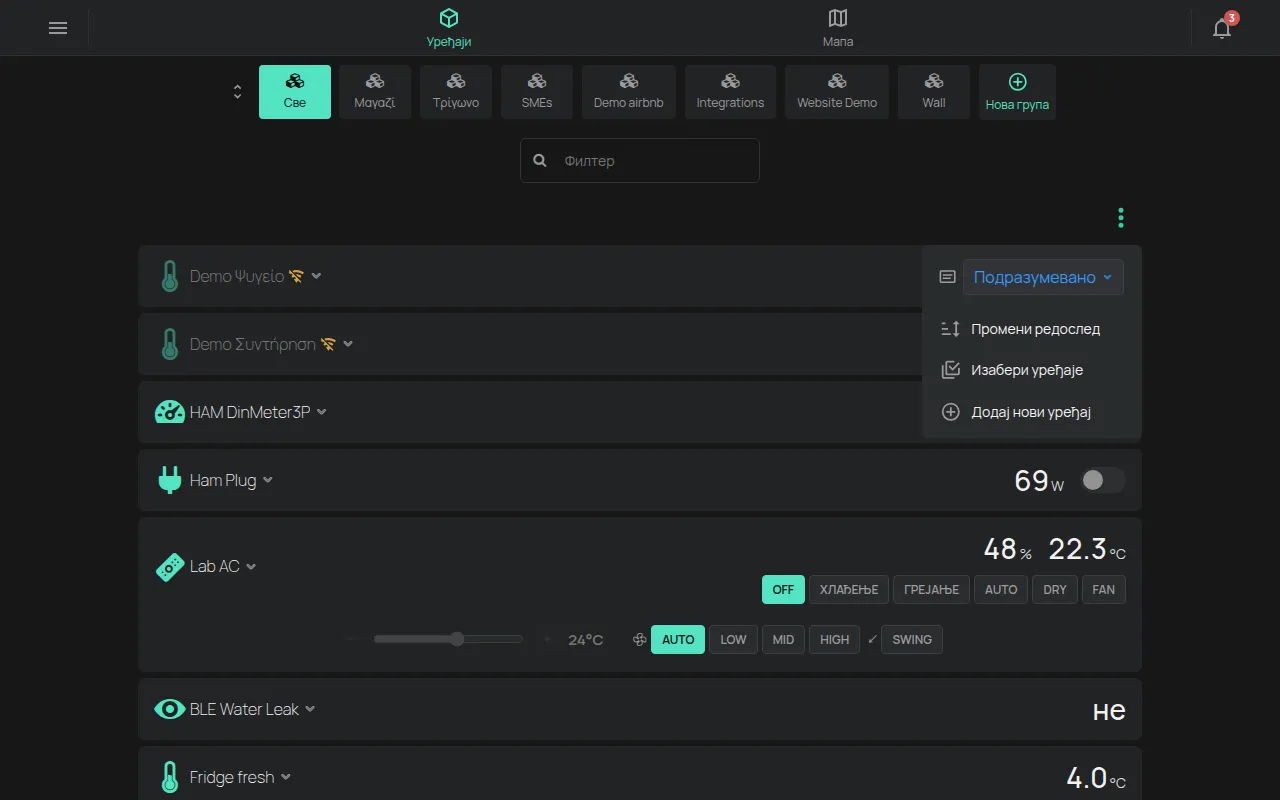
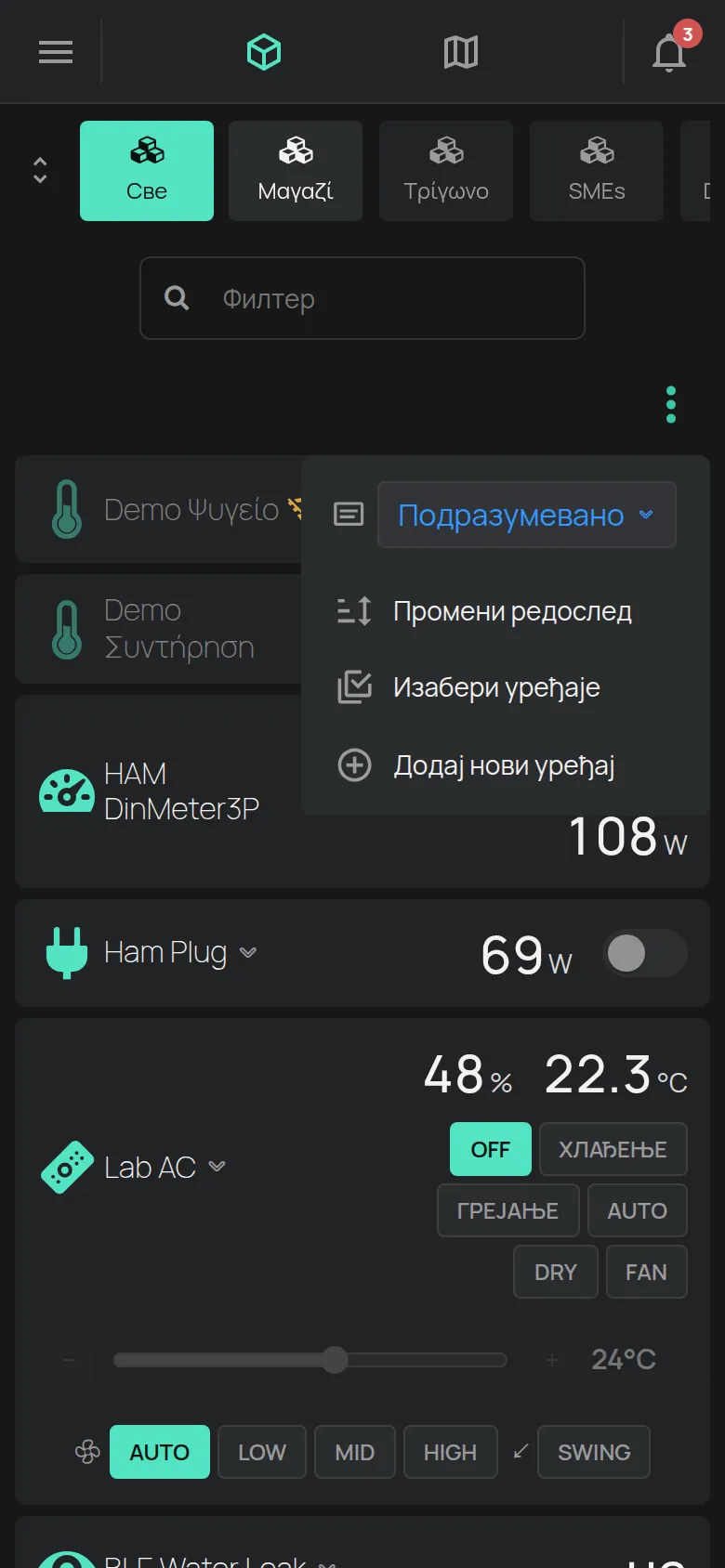
У листи Уређаји додирните мени ⋮ (Алати).
-
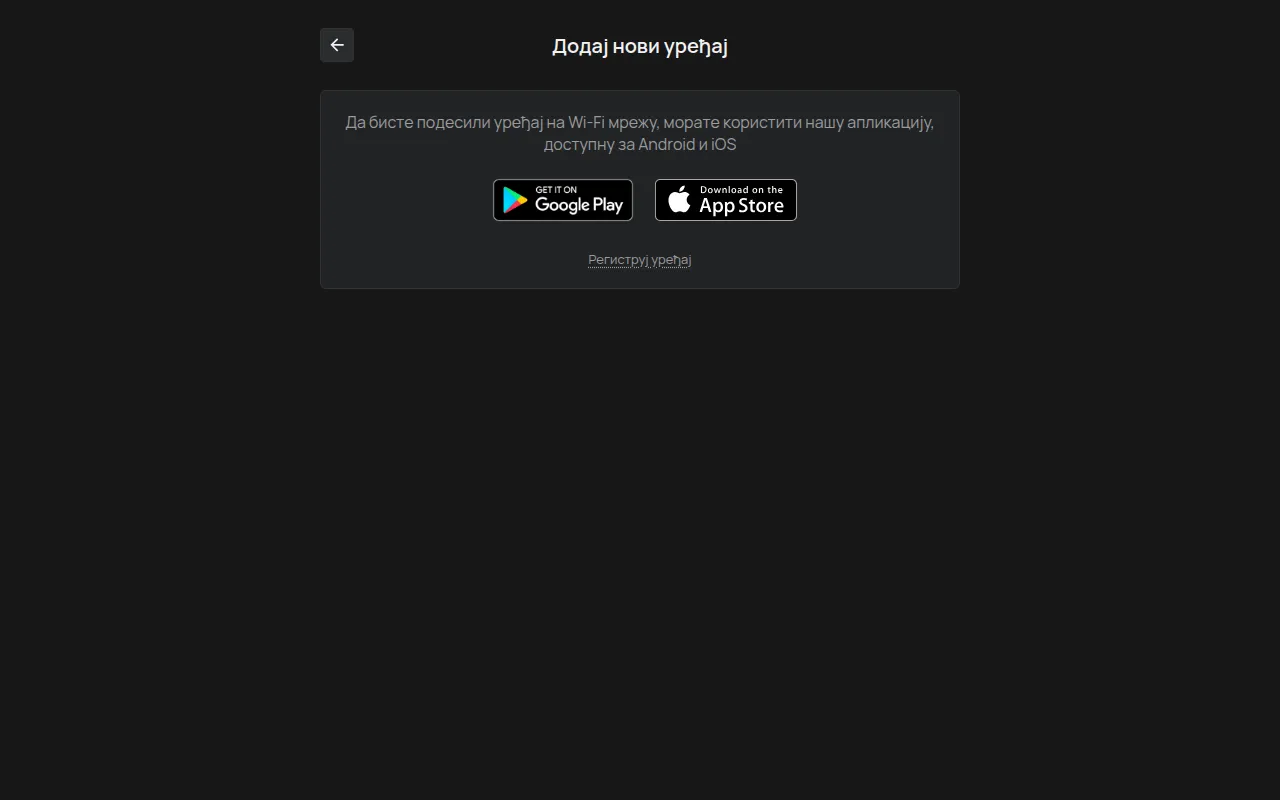
Додирните Додај нови уређај.
3. Пошаљите WiFi податке уређају
Одељак „3. Пошаљите WiFi податке уређају“-
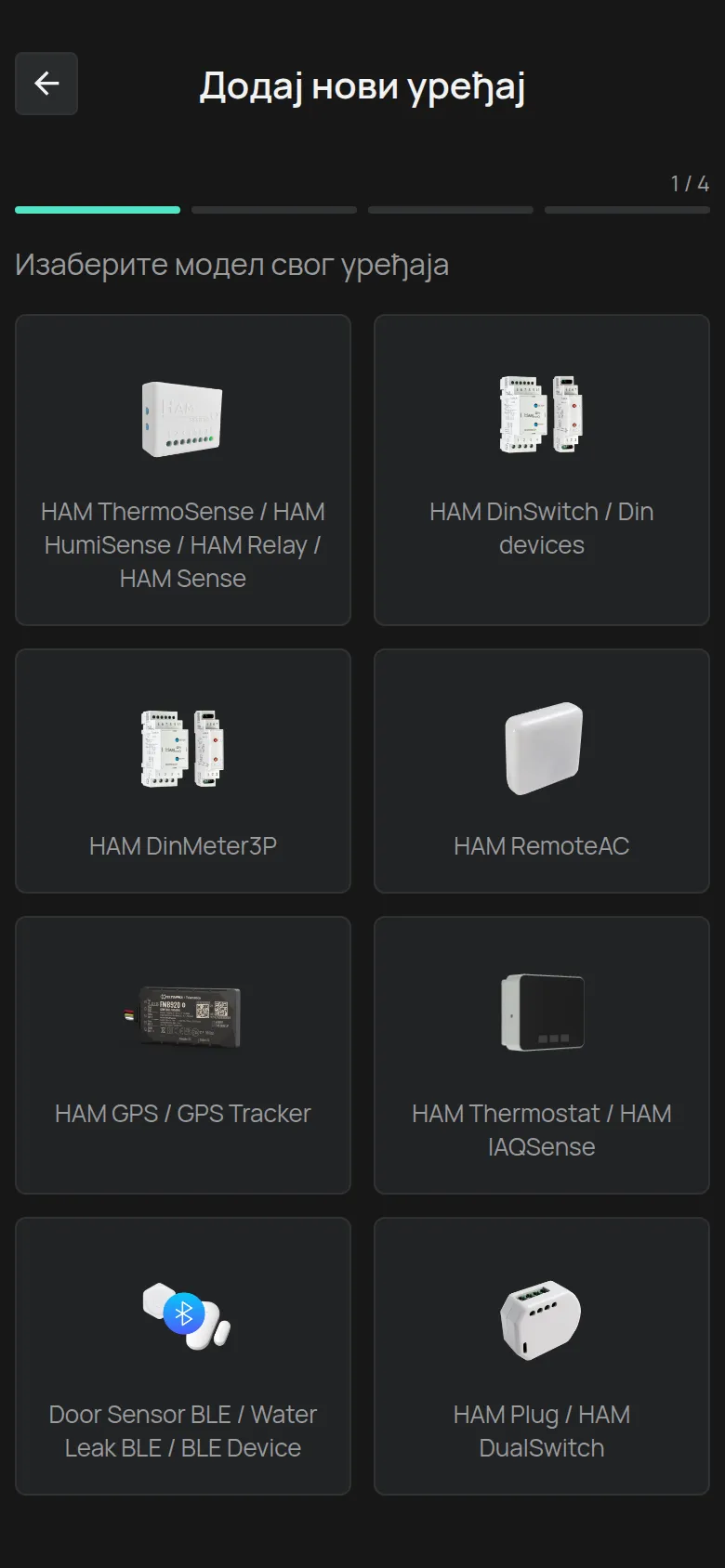
Изаберите модел уређаја у листи Изаберите модел свог уређаја.
-
Изаберите своју мрежу у WiFi мрежа и унесите Лозинка.
-
Додирните Даље.
-
Ставите уређај у режим подешавања: притисните и држите дугме за подешавање док LED не почне да трепери.
-
Додирните Даље.
Апликација шаље податке уређају. LED престаје да трепери када уређај прими податке.
Сви кораци са детаљима су у Повезивање уређаја на WiFi.
4. Проверите LED
Одељак „4. Проверите LED“Апликација пита шта ради LED уређаја: потпуно упаљена, потпуно искључена или трепери.
- потпуно упаљена: уређај је повезан на интернет. Наставите на корак 5.
- потпуно искључена: уређај је примио податке, али не може да се повеже. Обично је WiFi лозинка погрешна. Додирните Назад и унесите је поново.
- трепери: уређај није примио податке. Додирните Пошаљи да их пошаљете поново.
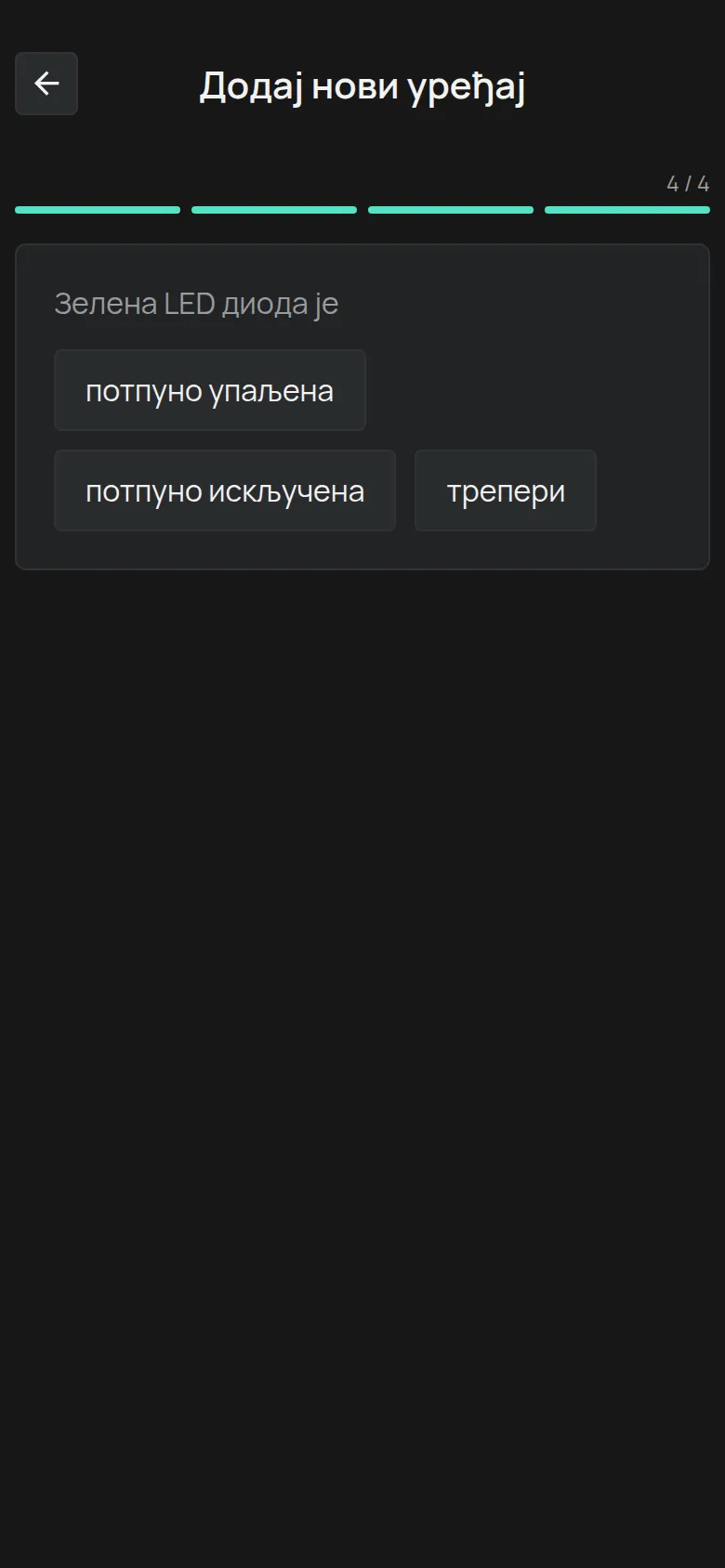
Значење LED диоде се разликује од модела до модела. Погледајте Шта значе боје LED диоде.
5. Региструјте уређај на свој налог
Одељак „5. Региструјте уређај на свој налог“-
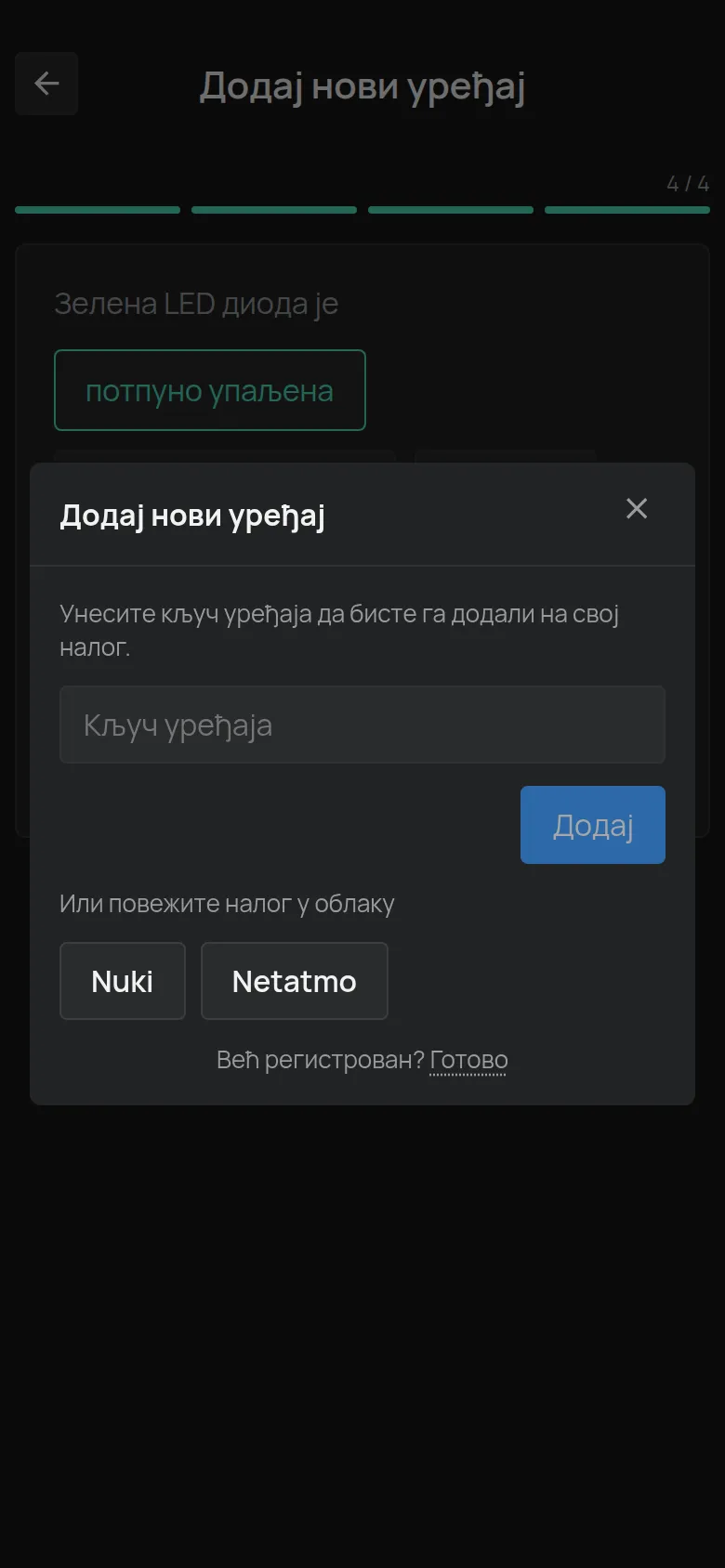
Додирните Региструј уређај.
-
Унесите Кључ уређаја са налепнице.
-
Додирните Додај.
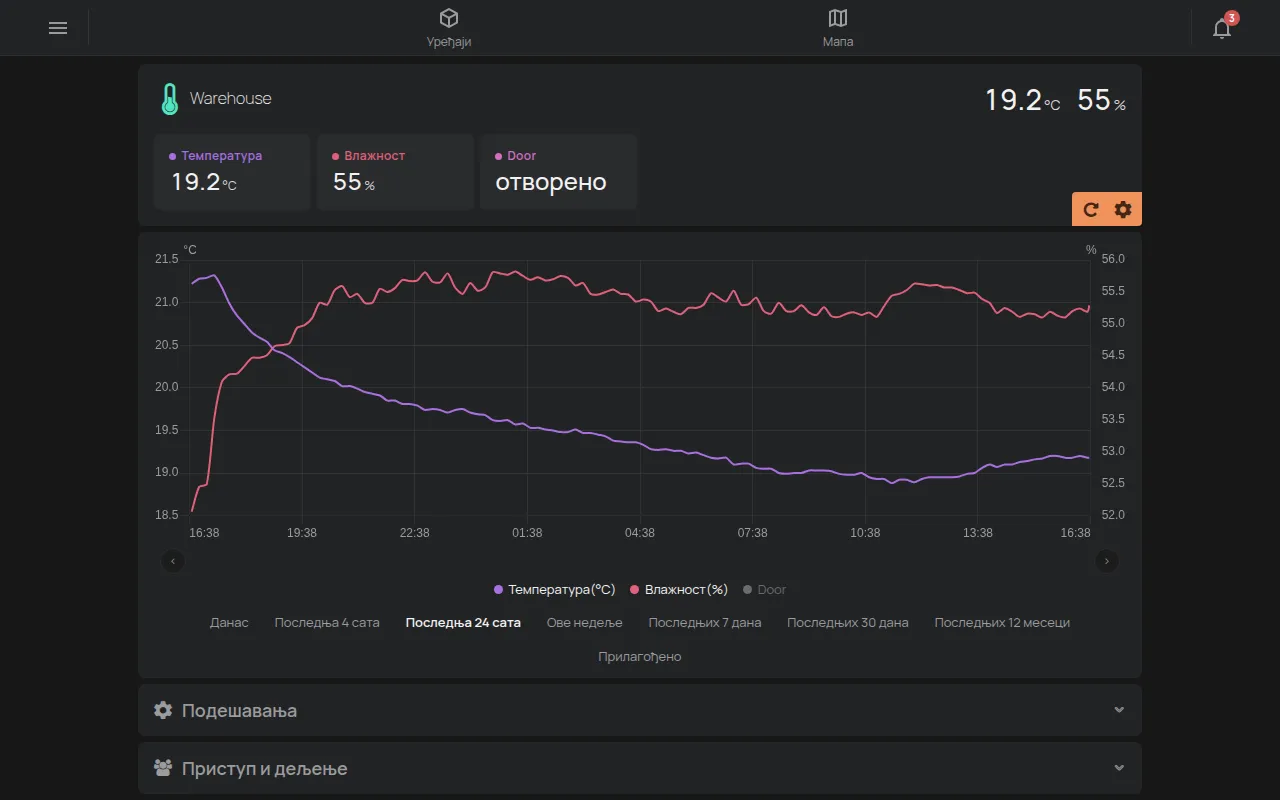
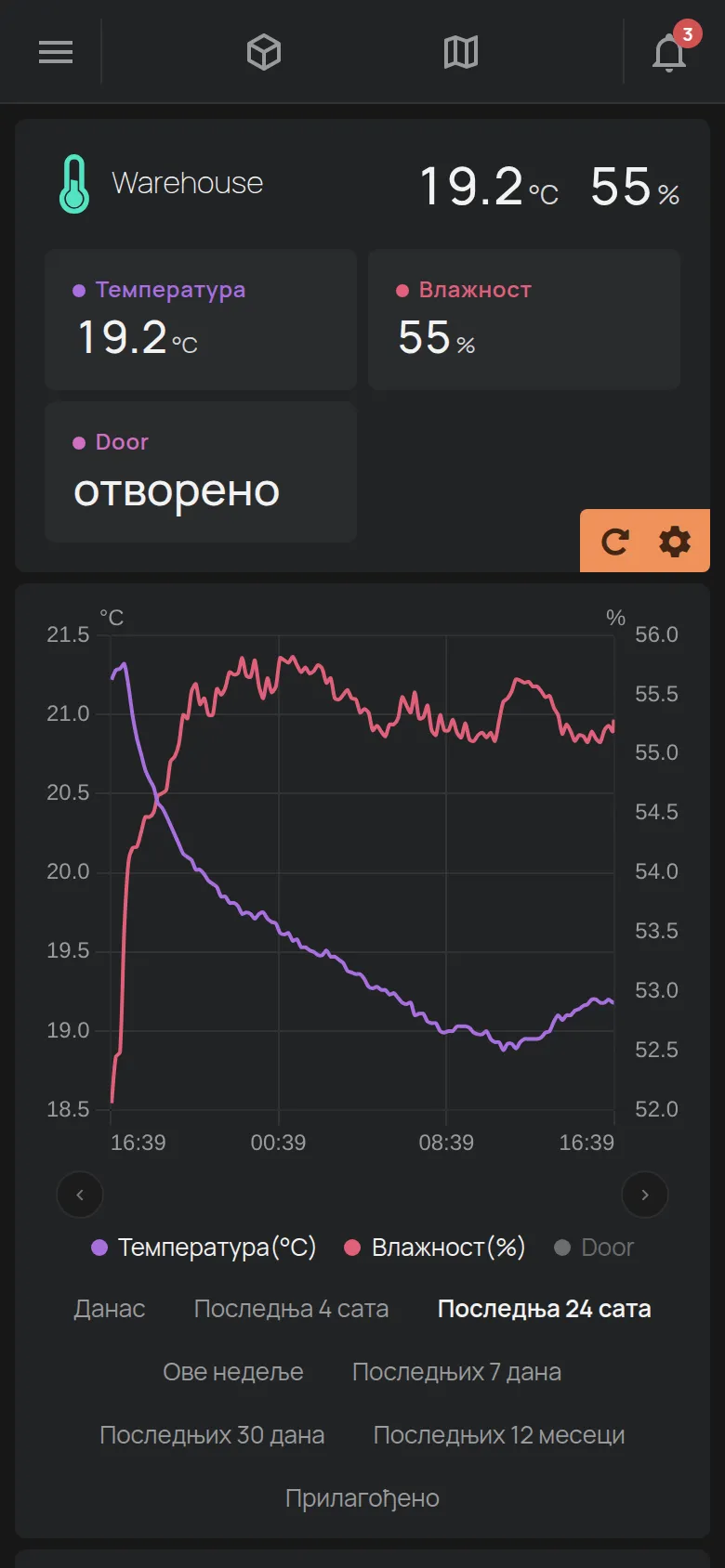
Апликација отвара страницу новог уређаја. Прва очитавања се приказују после кратког времена. Ако видите поруку о грешци, погледајте Регистровање уређаја помоћу кључа уређаја.
6. Дајте уређају име
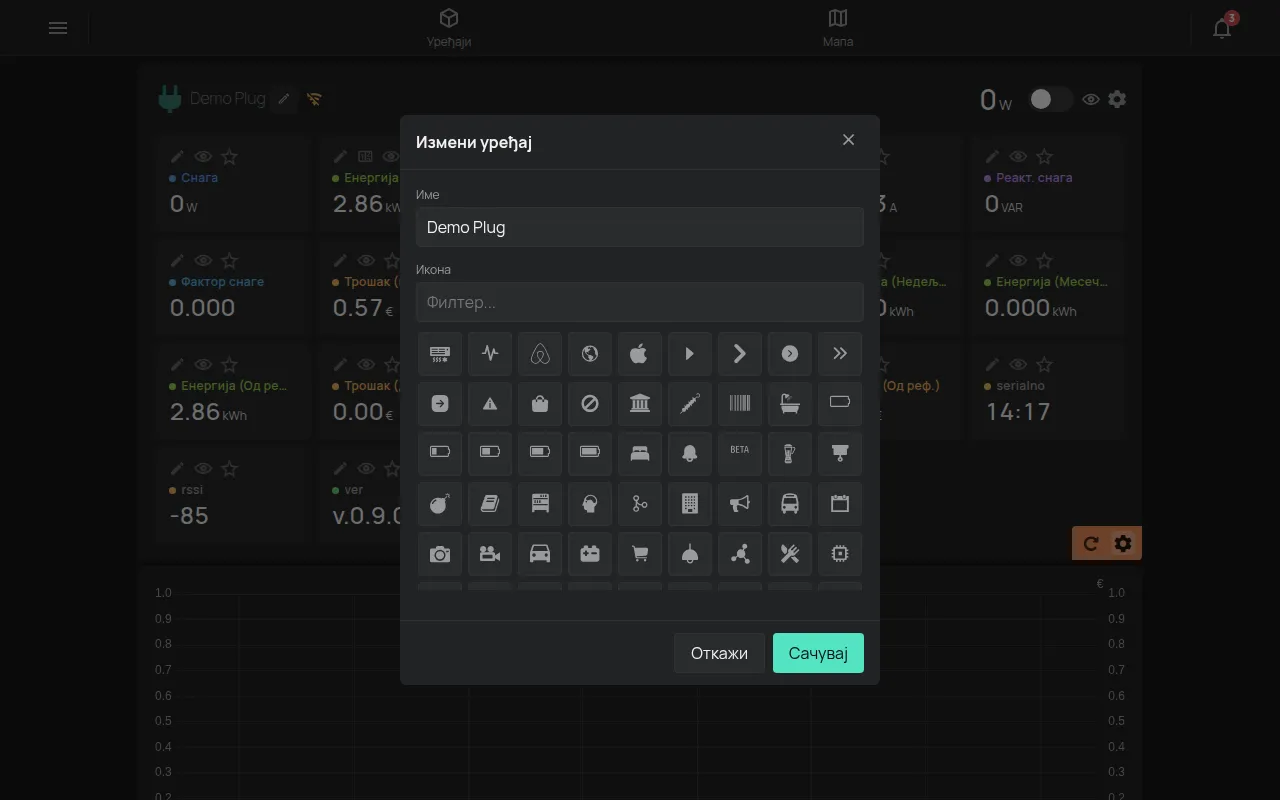
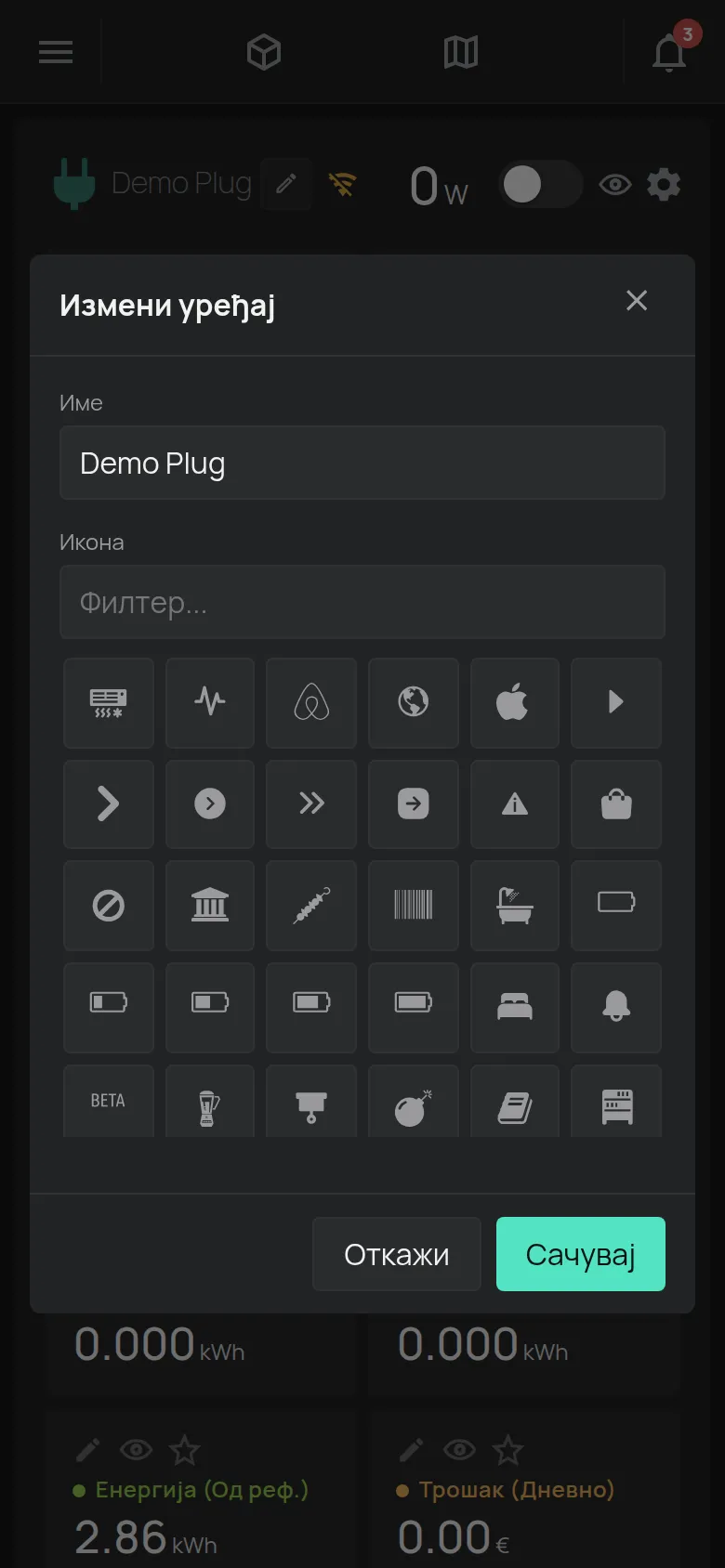
Одељак „6. Дајте уређају име“Нови уређај се приказује са серијским бројем, на пример t5:123. Дајте му име које говори где се налази, на пример „Фрижидер у кухињи”.
-
На страници уређаја додирните зупчаник Измени.
-
Додирните оловку поред имена уређаја.
-
Унесите Име. Име има највише 32 карактера.
-
Додирните Сачувај.
7. Подесите прво упозорење
Одељак „7. Подесите прво упозорење“Уређај сада мери, али вас још не упозорава. Погледајте Ваше прво упозорење да бисте добили упозорење када се, на пример, фрижидер загреје или уређај пређе у офлајн.
Ако се подешавање не заврши
Одељак „Ако се подешавање не заврши“- Апликација не шаље податке уређају: погледајте Повезивање преко хотспота уређаја.
- Уређај се не повезује на WiFi: погледајте WiFi веза не успева.
- Порука каже да уређај припада неком другом: погледајте Уређај припада другом налогу.