

Извештаји о мерењима (PDF, CSV)
Извештај је датотека са очитавањима уређаја у временском опсегу. Правите га из одељка Извештаји на страници уређаја.
PDF извештај о температури је датотека коју дајете санитарној инспекцији (HACCP). Очитавања имају датум и време, а апликација их чува.
Извештај за више уређаја
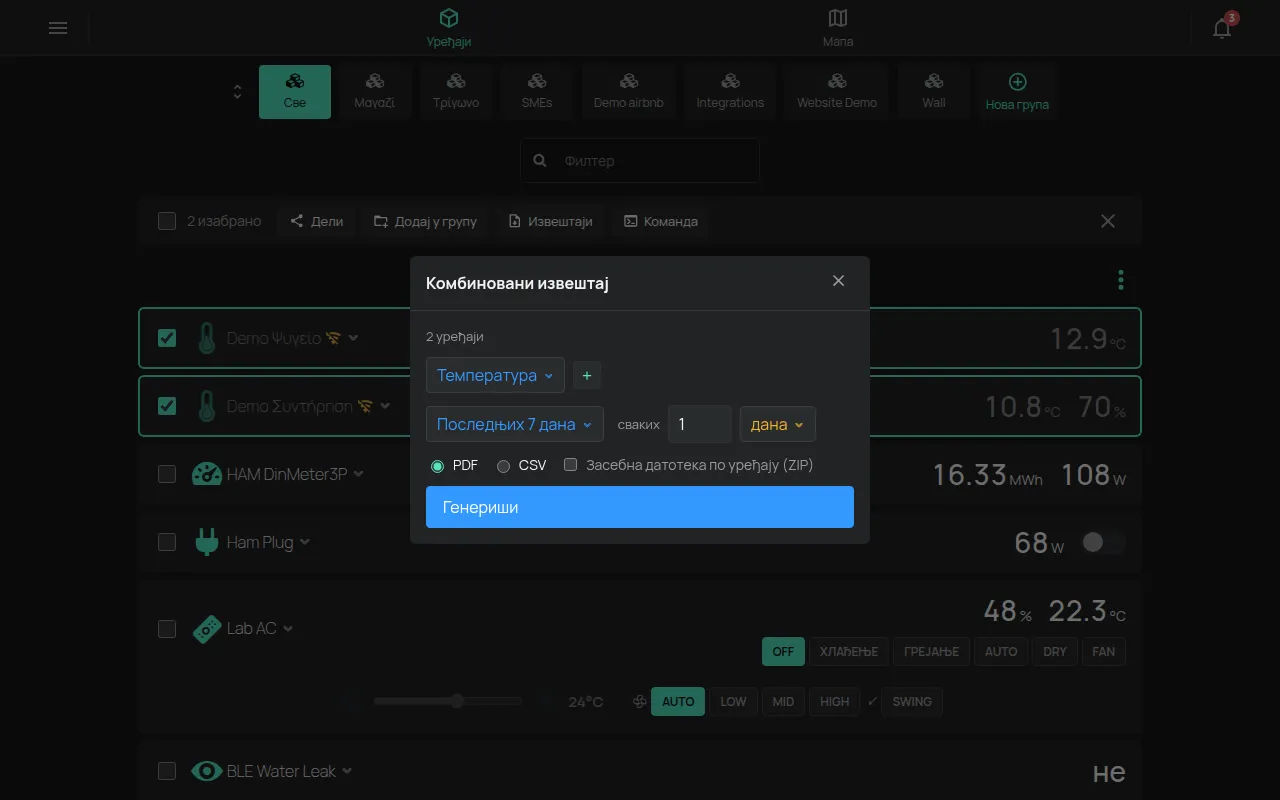
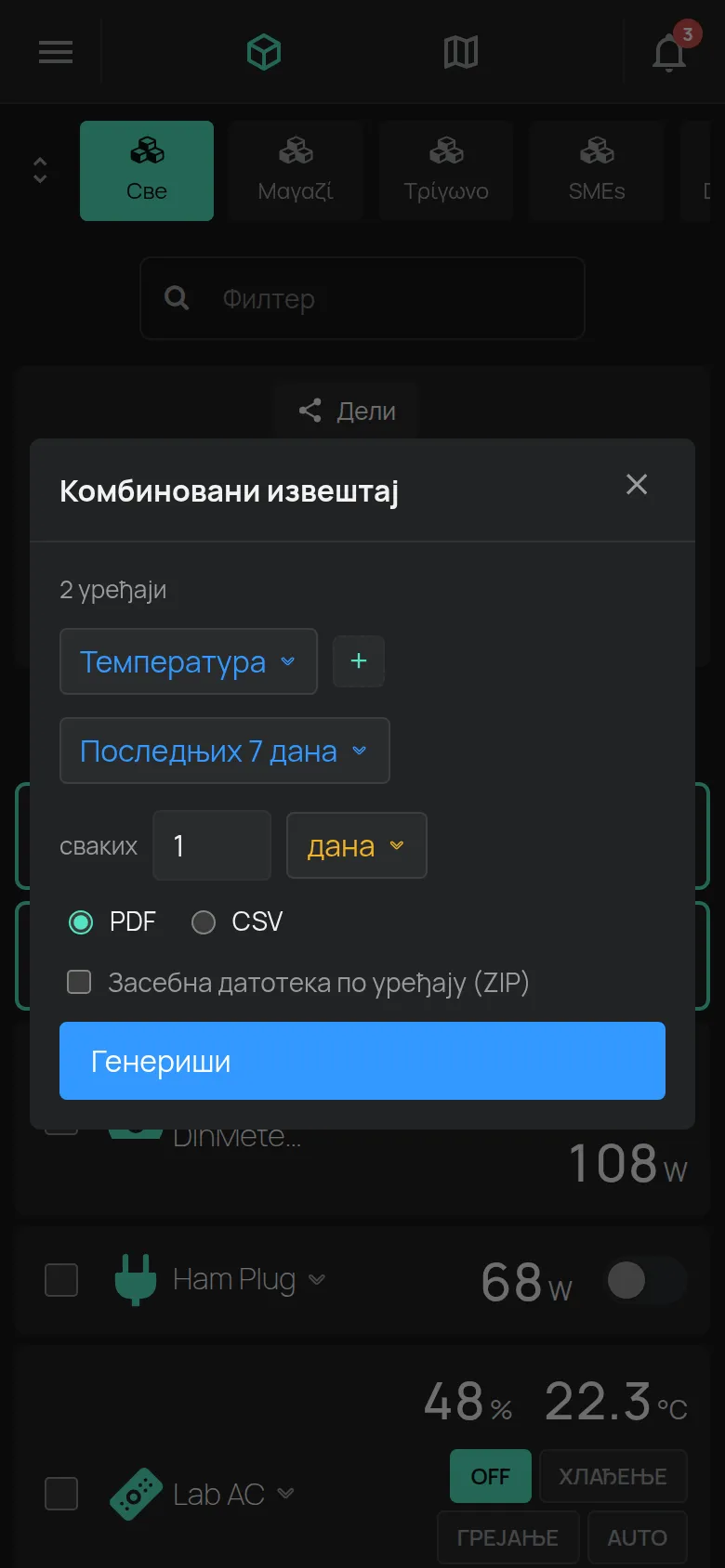
Одељак „Извештај за више уређаја“Комбиновани извештај прави једну датотеку за више уређаја истовремено. За инспекцију више фрижидера ово је најбржи извештај.
- У листи уређаја отворите мени Алати.
- Кликните на Изабери уређаје.
- Изаберите уређаје.
- Кликните на Извештаји у траци избора.
- Изаберите очитавање, опсег, корак и формат.
- За једну датотеку по уређају укључите Засебна датотека по уређају (ZIP).
- Кликните на Генериши.
Извештај се отвара са Последњих 7 дана, кораком од 1 дана и форматом PDF. Уређаји без очитавања у опсегу се не приказују у датотеци.
Комбиновани извештај се отвара и са странице Подаци, дугметом са три тачке.
Извештај за један уређај
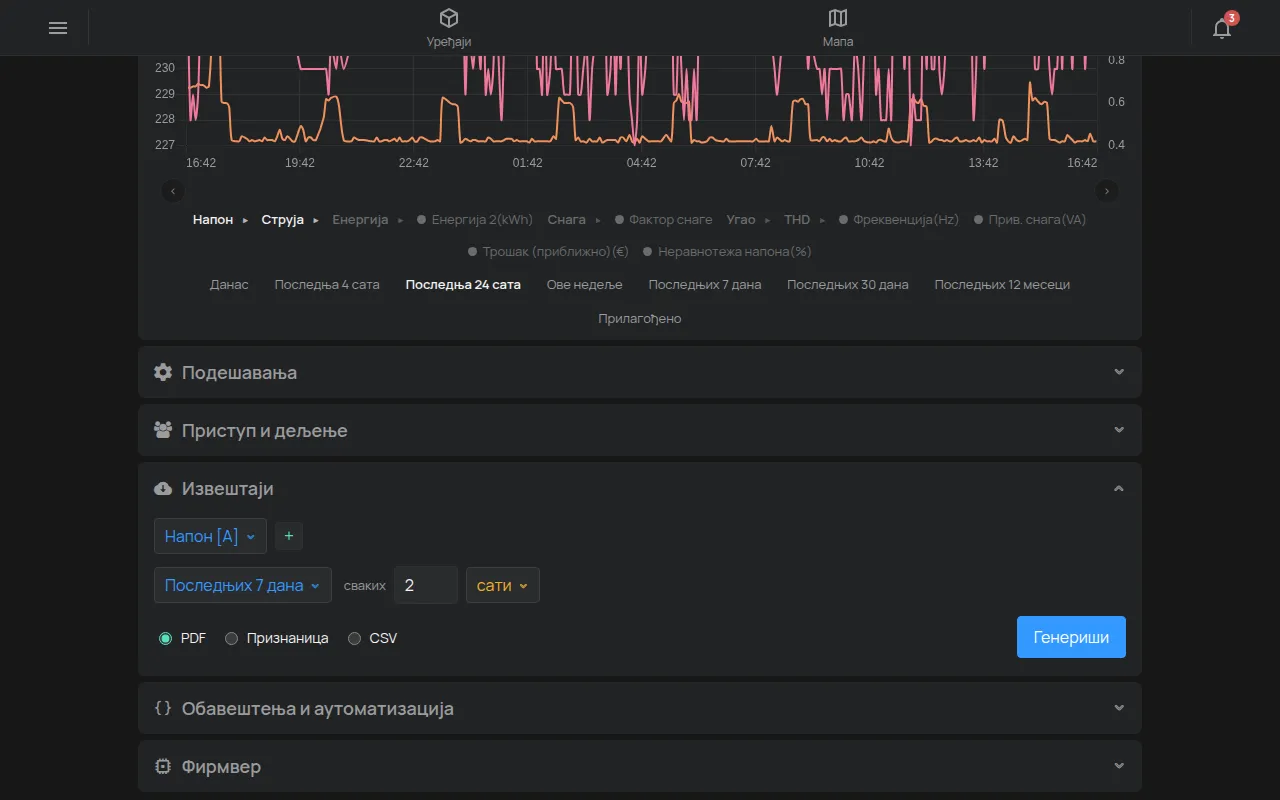
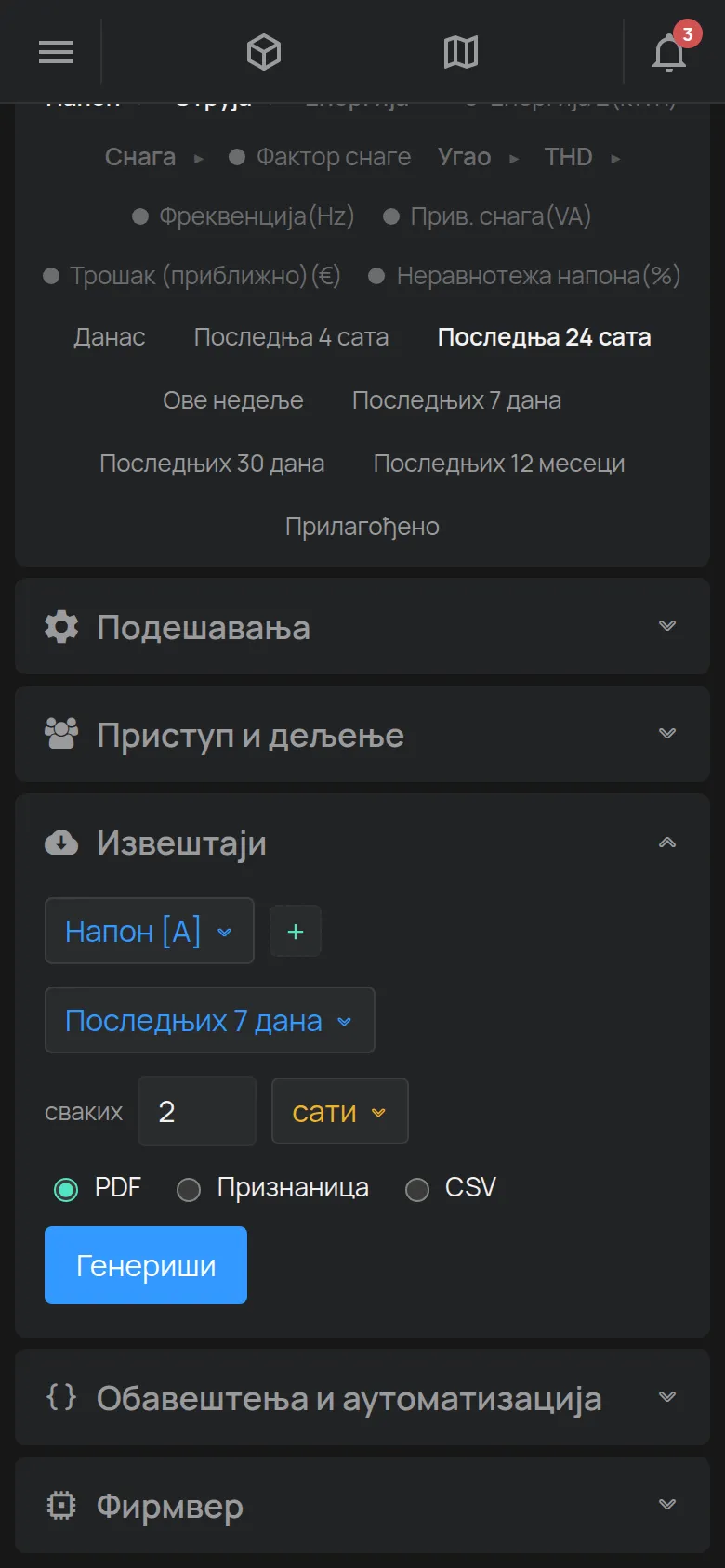
Одељак „Извештај за један уређај“- Отворите страницу уређаја.
- Отворите одељак Извештаји.
- Изаберите очитавање. Дугме + додаје друго очитавање.
- Изаберите опсег, на пример Последњих 7 дана.
- У сваких изаберите корак, на пример 2 сата.
- Изаберите формат: PDF, Признаница или CSV.
- Кликните на Генериши.
Апликација преузима датотеку. Ако нема очитавања, апликација приказује „Нема података за овај опсег”.
Опције
Одељак „Опције“- Опсег: од Данас до Последњих 12 месеци. Прилагођено поставља почетак и крај.
- сваких: извештај приказује једну вредност за сваки корак, на пример једну вредност свака 2 сата.
- Сирово: у листи корака. Извештај приказује свако очитавање које је уређај послао, без корака. Датотека има много више редова. Користите га за неколико дана, на пример да видите шта се десило током квара.
- На основу догађаја: за очитавања укључено и искључено, на пример за врата. Извештај приказује само промене.
Извештај за прошли месец
Одељак „Извештај за прошли месец“- У опсегу изаберите Прилагођено. Приказују се два поља: почетак и крај.
- У пољу почетка кликните на календар. Изаберите 1. дан прошлог месеца и време 00:00. Кликните на Готово.
- У пољу краја изаберите последњи дан истог месеца и време 23:59. Кликните на Готово.
- Кликните на Генериши.
Датум можете и да унесете у поље, на пример 2026-09-01 00:00 и 2026-09-30 23:59. За текући месец изаберите Овај месец.
Посебни извештаји
Одељак „Посебни извештаји“Листа очитавања има и посебне извештаје:
- Активност: када и како су се излази променили, на пример из апликације, из правила, из распореда или дугметом на уређају. Само за приступ Управљај или за власника.
- Заустављања: заустављања GPS уређаја за праћење.
- Праћење: где су се налазили BLE привесци. Опсег је до 92 дана.
Формати датотека
Одељак „Формати датотека“- PDF: за штампу и евиденцију. Има логотип, серијски број, име, Опис уређаја, временску зону, статистику, графикон и табелу са вредностима.
- Признаница: уски PDF за термални штампач од 58 mm.
- CSV: за Excel или други програм. Сепаратор је зарез
,.
PDF статистика садржи минимум, максимум, просек и збир или медијану.
Брзи извоз са странице Подаци
Одељак „Брзи извоз са странице Подаци“Страница Подаци има дугмад CSV и PDF. Она преузимају очитавања која видите на графикону. Уређај који сте сакрили у легенди остаје у CSV датотеци. Погледајте графикони.
Цела историја
Одељак „Цела историја“Да извезете све податке налога, погледајте ваши подаци. За аутоматско преузимање из другог система погледајте преузимање историјских података.