

الإدارة من قبل مركّب أو شريك
يمكن لمركّب أو شريك أن يدير حسابك إذا قبلت ذلك. يبقى الحساب والأجهزة ملكًا لك.
ما الذي يمكن للمدير فعله
Section titled “ما الذي يمكن للمدير فعله”- الدخول إلى حسابك في أي وقت، بدون كلمة المرور الخاصة بك.
- إعداد أجهزتك وقواعدك واشتراكاتك.
- إرسال رسائل إليك في التطبيق.
يفيد هذا عندما يكون المركّب قد ركّب الأجهزة ويصونها لك.
عندما تتلقى طلبًا
Section titled “عندما تتلقى طلبًا”يرسل المدير طلبًا إلى البريد الإلكتروني لحسابك. تتلقى رسالة بريد إلكتروني وتنبيهًا في الجرس. يفتح التنبيه صفحة الحساب.
- افتح القائمة الجانبية واضغط على الحساب.
- في قسم طلبات الإدارة، ابحث عن البريد الإلكتروني للمدير.
- اضغط على قبول. يطلب منك التطبيق التأكيد مرتين. اضغط على موافق في الرسالتين.
إذا كنت لا تريد مديرًا، فاضغط على رفض وأكّد.
كيف ترى مديرك
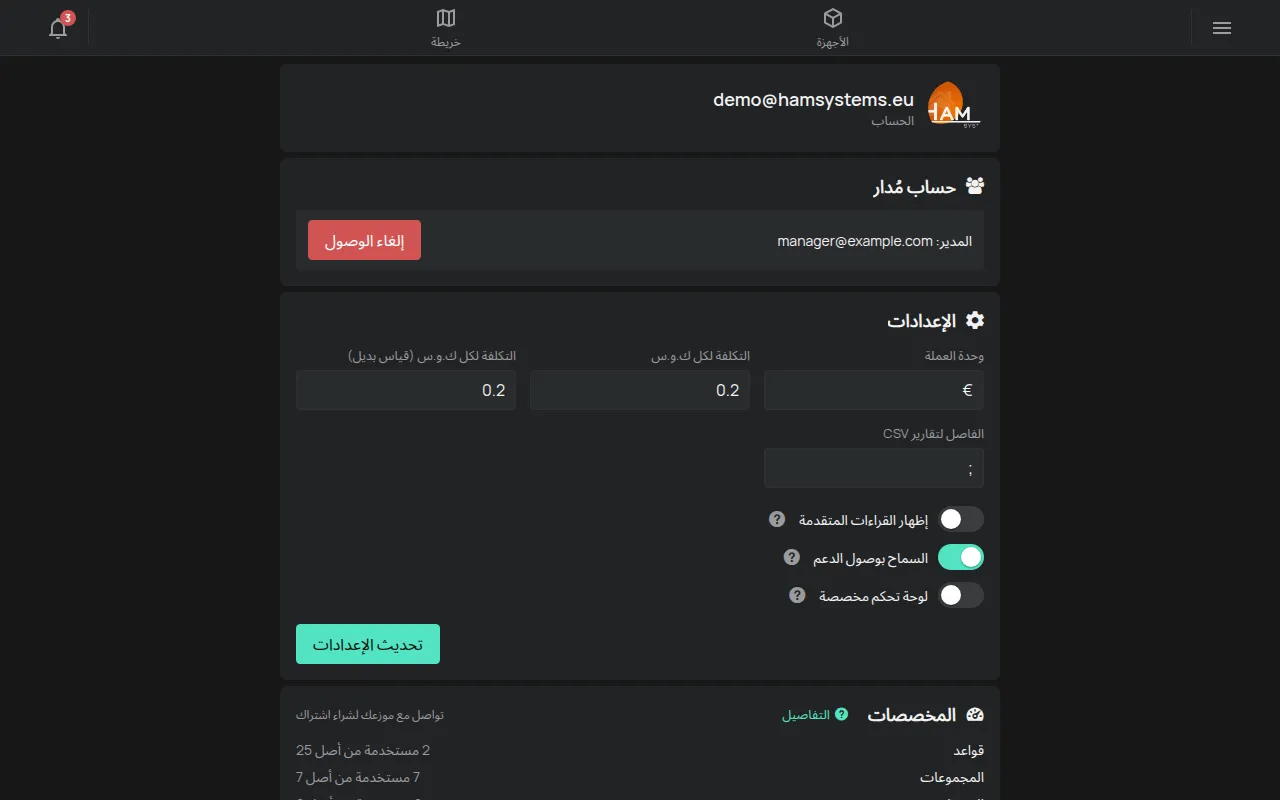
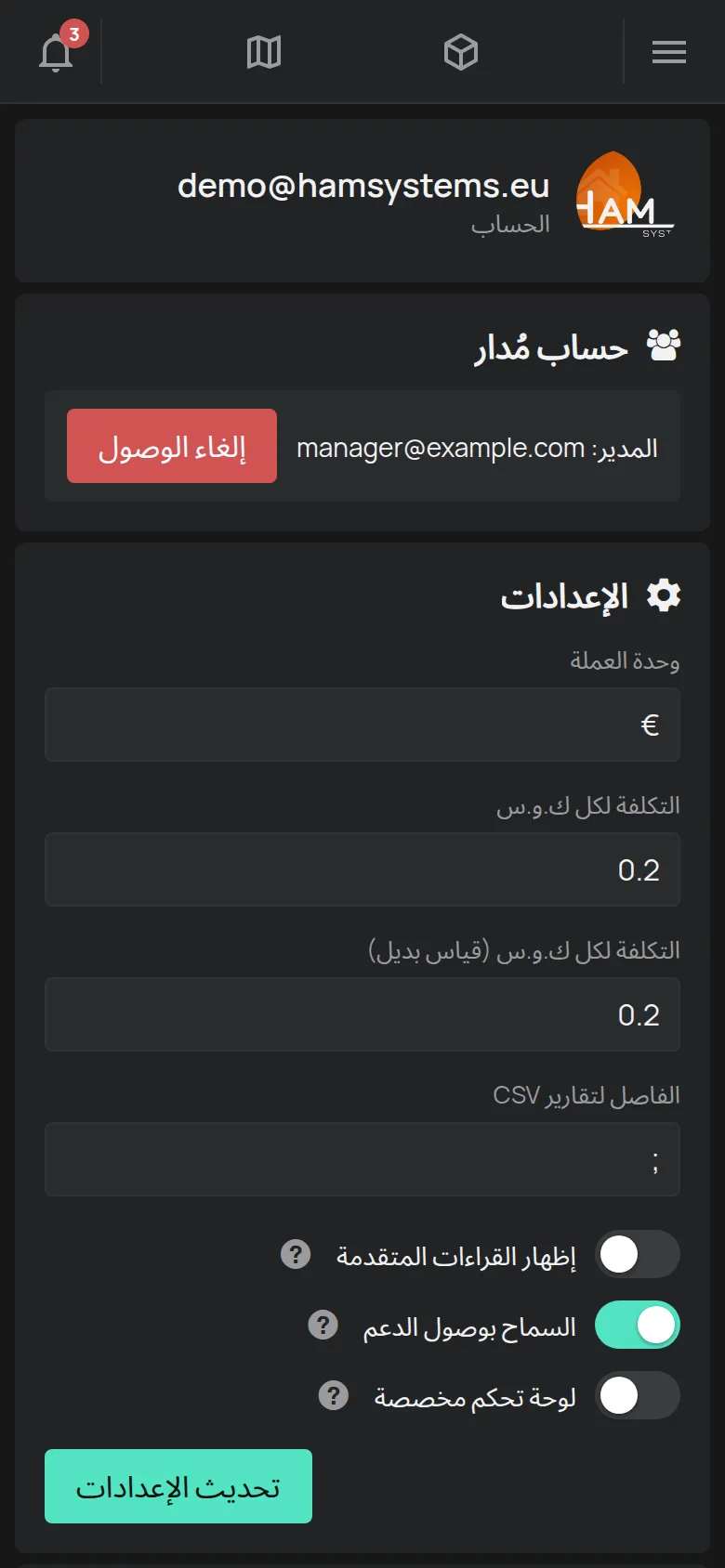
Section titled “كيف ترى مديرك”بعد أن تقبل، تحتوي صفحة الحساب على قسم حساب مُدار. يعرض القسم البريد الإلكتروني لـالمدير.
إيقاف الإدارة
Section titled “إيقاف الإدارة”- في صفحة الحساب، انتقل إلى قسم حساب مُدار.
- اضغط على إلغاء الوصول.
- في رسالة التأكيد، اضغط على موافق.
يفقد المدير الوصول إلى حسابك. تبقى أجهزتك وقواعدك كما هي.
حسابات بعلامة تجارية لشريك
Section titled “حسابات بعلامة تجارية لشريك”يقدم بعض الشركاء التطبيق بعلامتهم التجارية الخاصة. في هذه الحالة:
- قد يعرض التطبيق شعار الشريك.
- قد لا تظهر روابط المتجر والدعم والطلبات، أو قد توجّه إلى الشريك.
- تشتري الباقات والاشتراكات من الشريك. انظر ما هو مشمول مجانًا.
للدعم، اتصل بشريكك أولًا.
للمركّبين والشركاء
Section titled “للمركّبين والشركاء”إذا كان حسابك حساب مدير، فتحتوي القائمة الجانبية على صفحة الحسابات المُدارة. لتحويل حسابك إلى حساب مدير، اتصل بـالدعم.
- افتح صفحة الحسابات المُدارة.
- اضغط على +.
- في أدخل البريد الإلكتروني للمستخدم، اكتب البريد الإلكتروني لحساب العميل.
- اضغط على موافق. يتلقى العميل الطلب.
تعرض قائمة الحسابات التي تديرها كل عميل. تعني الساعة أن الطلب قيد الانتظار. تعني علامة الصح أن العميل قبله.
لكل عميل قبل الطلب، لديك زران:
- منتحل يُدخلك إلى حساب العميل. يطلب منك التطبيق التأكيد.
- إرسال إشعار يرسل رسالة إلى العميل.
تحذف سلة المهملات الطلب أو الإدارة.