

قائمة الأجهزة
قائمة الأجهزة هي الصفحة الرئيسية للتطبيق. تفتح من علامة التبويب الأجهزة في الشريط العلوي.
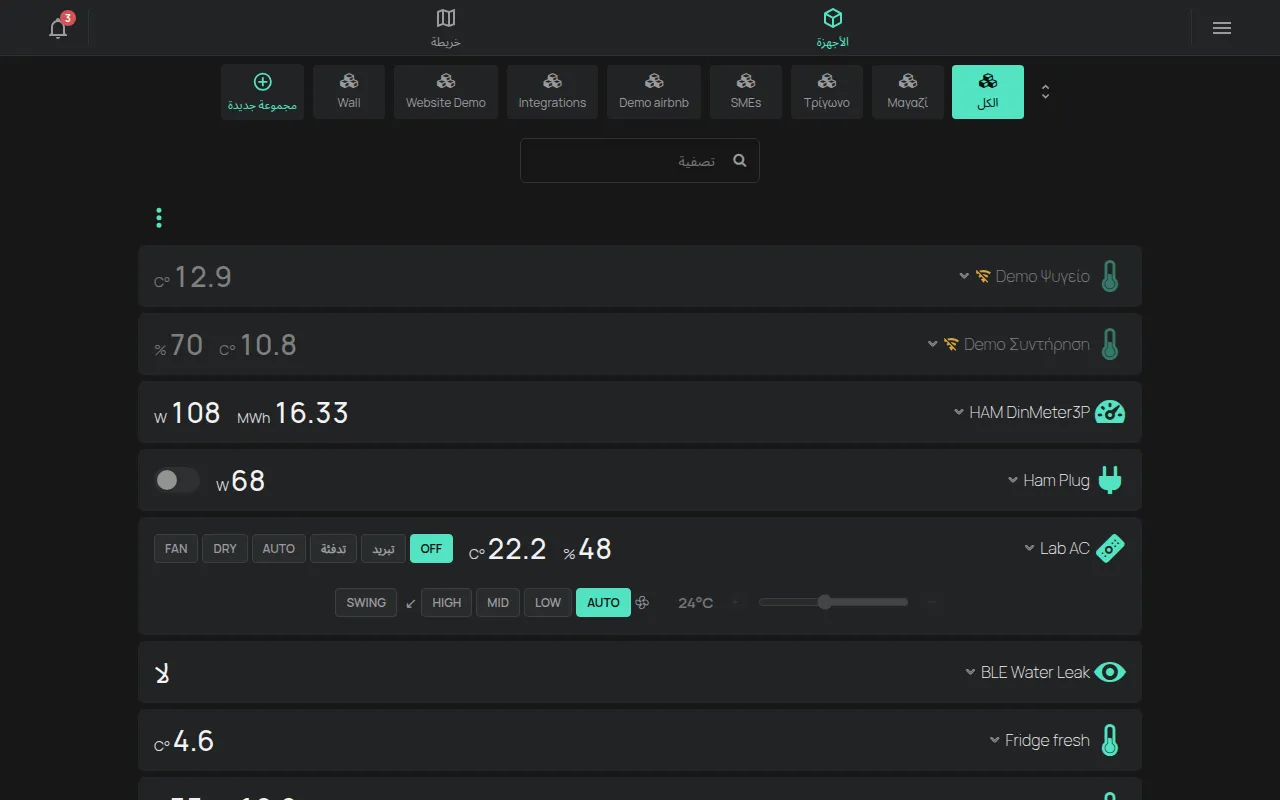
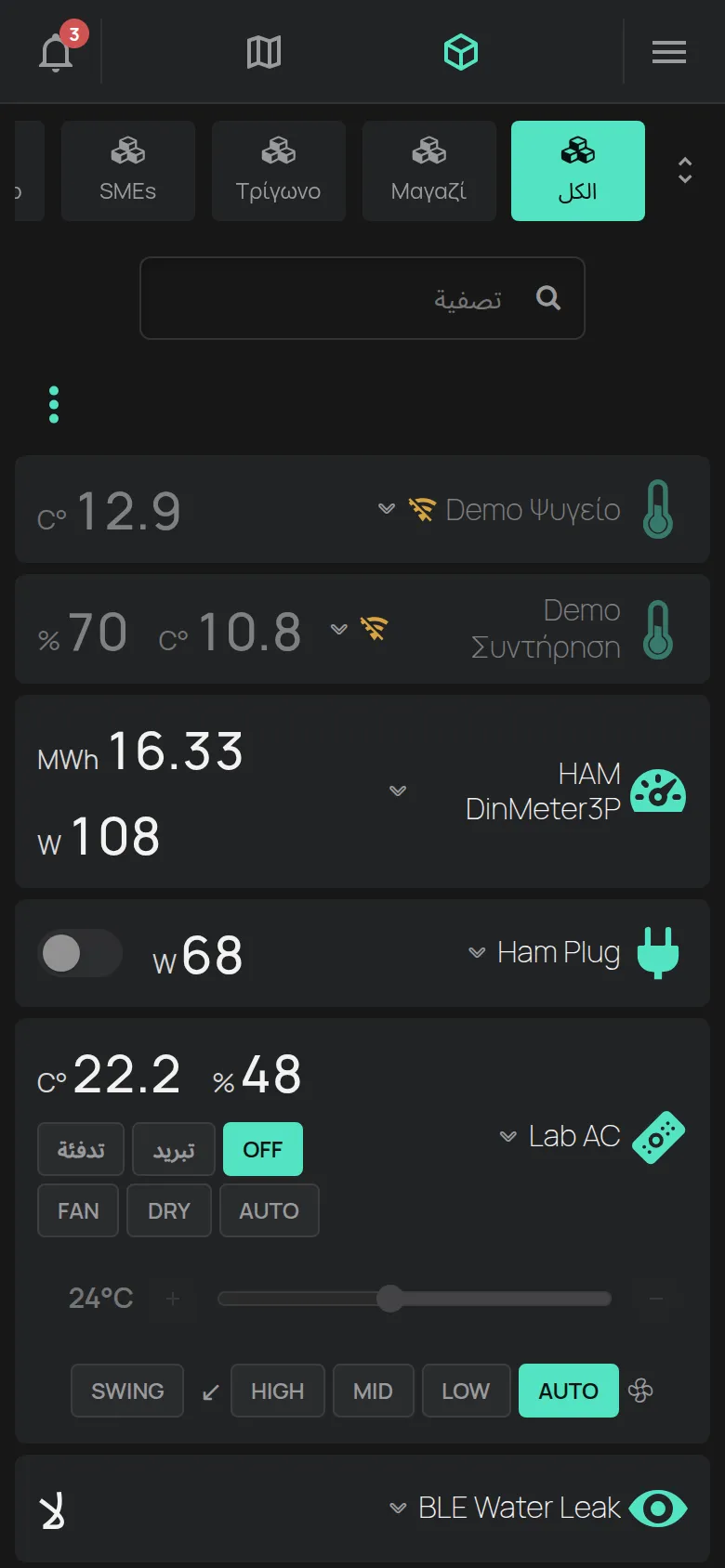
بطاقة الجهاز
Section titled “بطاقة الجهاز”لكل جهاز بطاقة واحدة. تعرض البطاقة:
- أيقونة الجهاز واسمه،
- القراءة الرئيسية، مثلًا درجة الحرارة أو القدرة،
- المخرجات، مثلًا مفتاح. تعمل المخرجات من البطاقة.
انقر على رأس البطاقة لترى كل القراءات. انقر عليه مرة أخرى لإغلاقها.
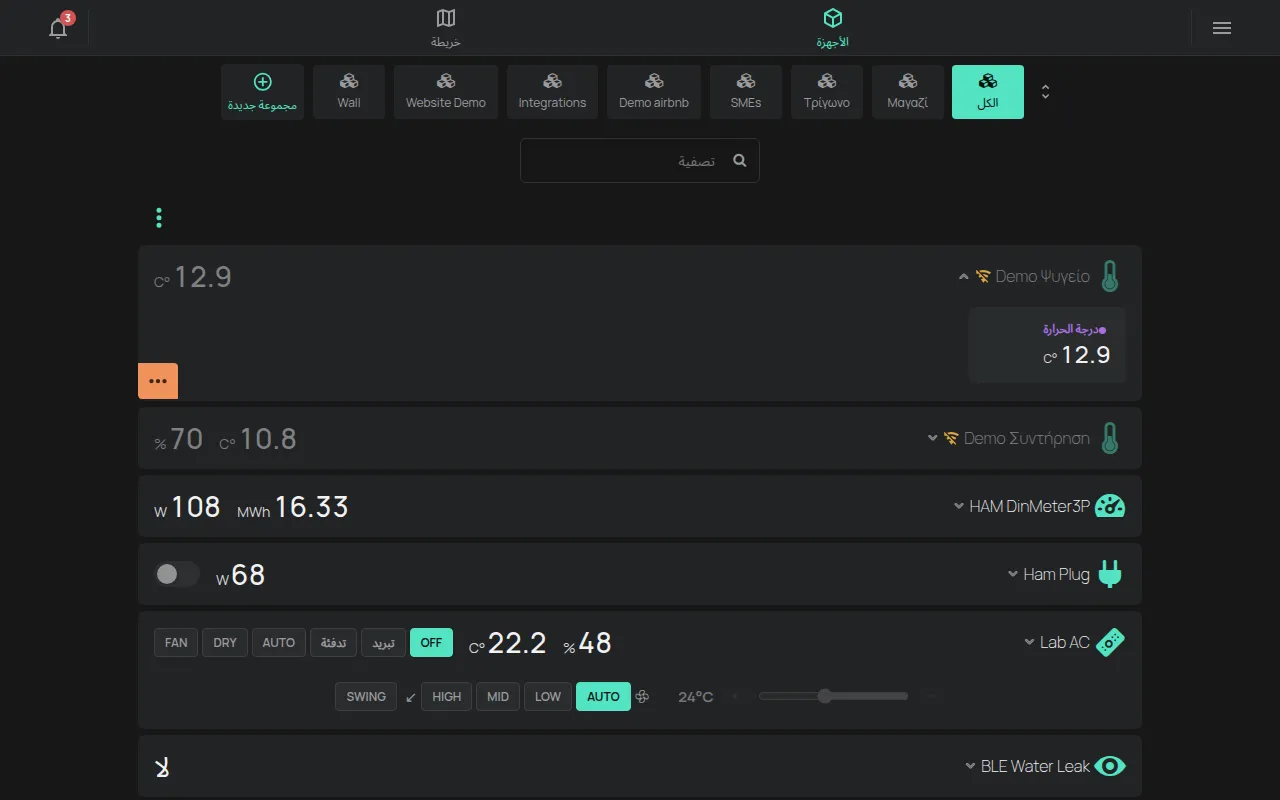
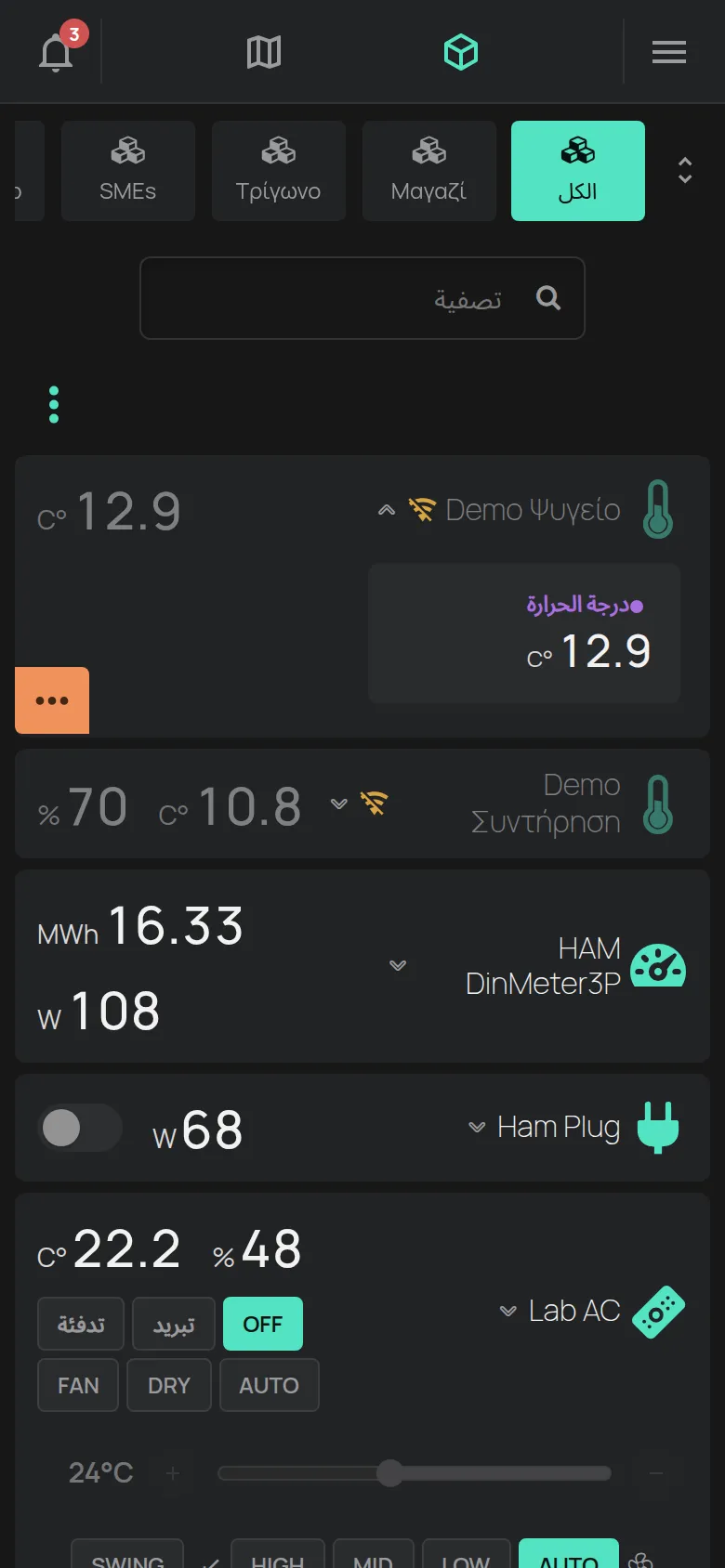
لفتح صفحة الجهاز، انقر على النقاط الثلاث في البطاقة المفتوحة واختر فتح الجهاز.
العلامات على البطاقة
Section titled “العلامات على البطاقة”- يعني مؤشر برتقالي عليه علامة WiFi بجانب اسم جهازك أن الجهاز غير متصل. انقر عليه لترى آخر اتصال والشبكة. انظر ماذا تفعل عندما يكون جهاز غير متصل.
- تعرض أيقونة تحذير أو إنذار مشكلة في الجهاز.
- يظهر النص “جارٍ تحديث البرنامج الثابت” أثناء تحديث الجهاز لبرنامجه.
المجموعات
Section titled “المجموعات”المجموعات موجودة فوق القائمة:
- الكل: كل أجهزتك.
- عنصر واحد لكل مجموعة من مجموعاتك.
- محلي: الأجهزة الموجودة على الشبكة المحلية نفسها التي أنت عليها.
- مجموعة جديدة: ينشئ مجموعة جديدة.
انظر مجموعات الأجهزة.
البحث عن جهاز
Section titled “البحث عن جهاز”يظهر حقل تصفية عندما تحتوي مجموعة على أكثر من 4 أجهزة. اكتب جزءًا من الاسم أو الرقم التسلسلي، مثلًا e12:57. على الحاسوب، ينقل المفتاح f المؤشر إلى الحقل.
قائمة الأدوات
Section titled “قائمة الأدوات”انقر على النقاط الثلاث على اليمين، فوق البطاقات، لفتح قائمة الأدوات.
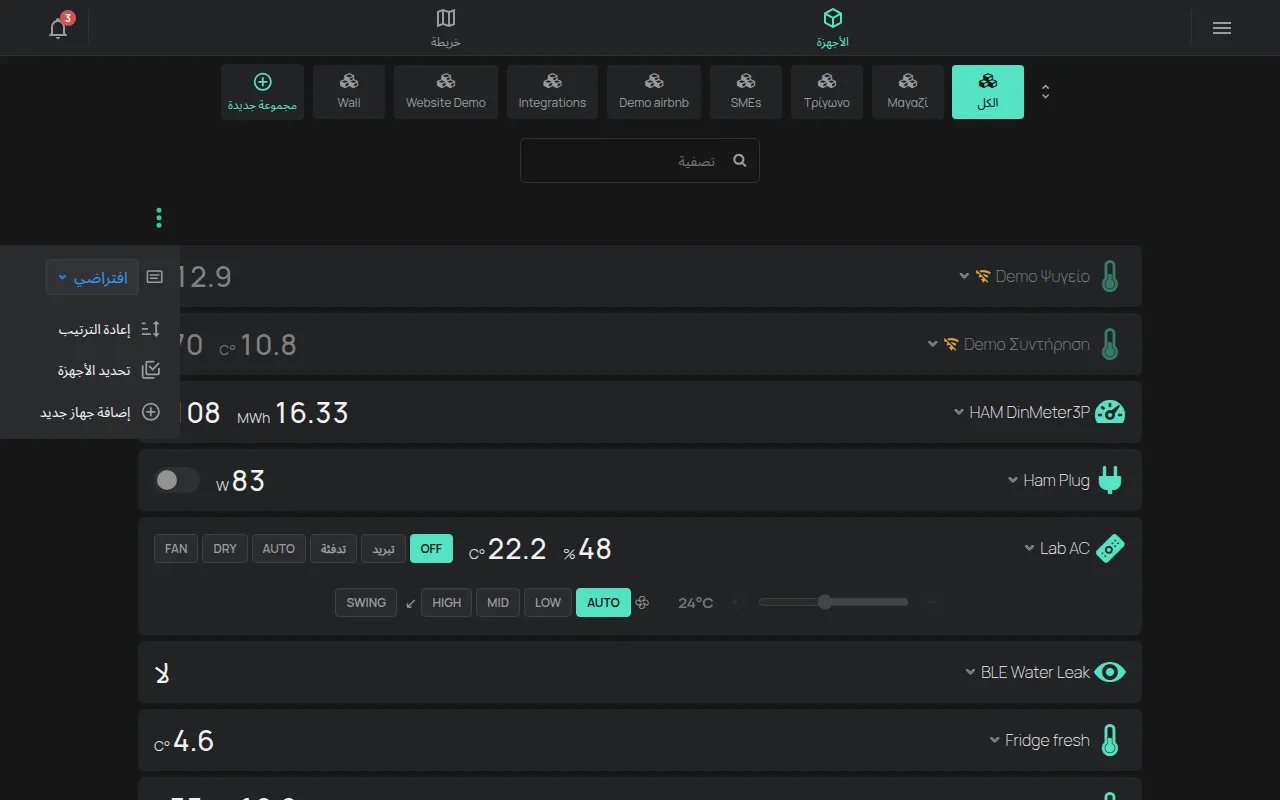
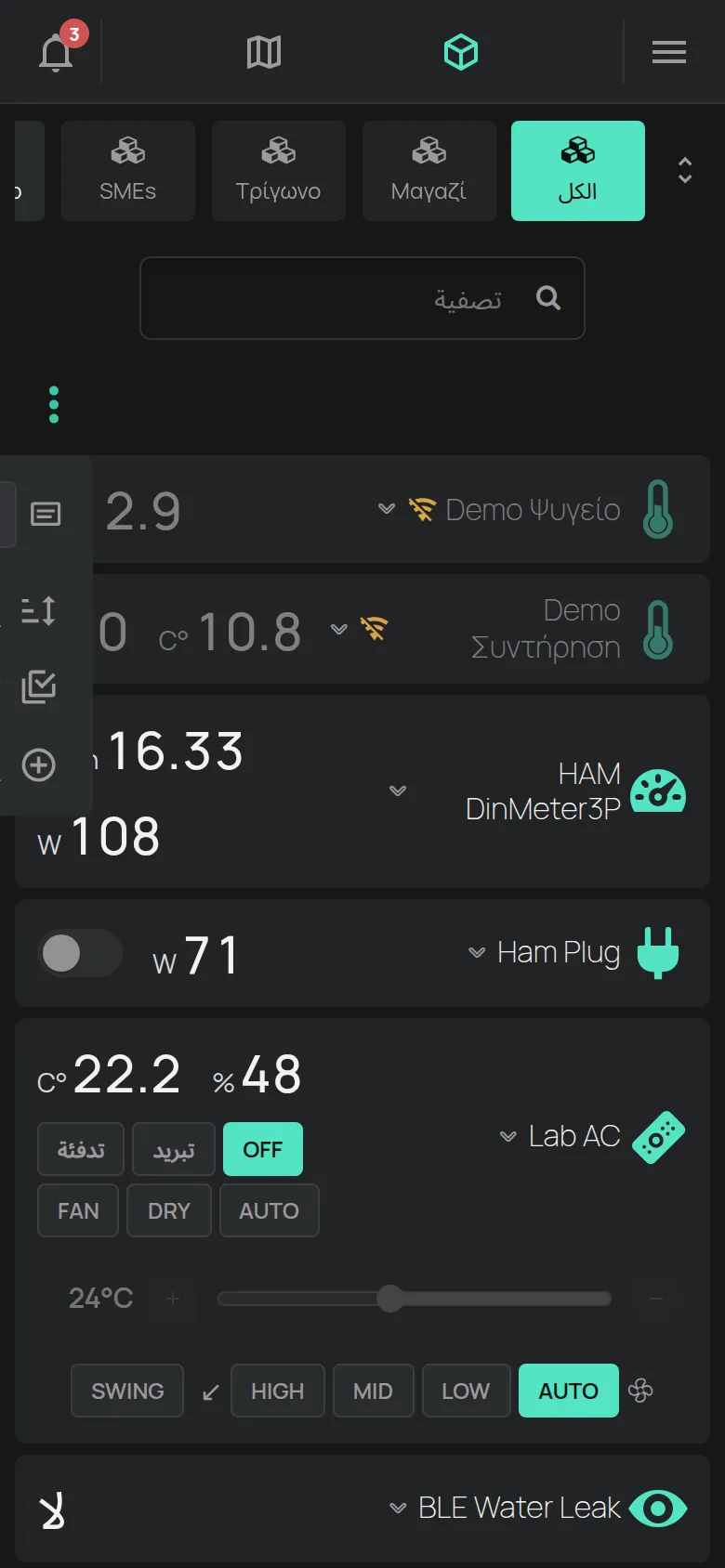
- عرض على البطاقة: القراءة التي تعرضها كل البطاقات. يعرض الخيار افتراضي القراءة الرئيسية لكل جهاز. ينطبق الاختيار فقط في هذا المتصفح أو على هذا الهاتف.
- إعادة الترتيب: يغيّر ترتيب الأجهزة.
- تحديد الأجهزة: يحدد أجهزة كثيرة في الوقت نفسه.
- إضافة جهاز جديد: يبدأ إعداد جهاز جديد. انظر جهازك الأول.
تغيير الترتيب
Section titled “تغيير الترتيب”- افتح قائمة الأدوات.
- انقر على إعادة الترتيب.
- اسحب بطاقة من مقبضها إلى المكان الجديد.
يُحفظ الترتيب الجديد عندما تُفلت البطاقة. تحتفظ كل مجموعة بترتيبها الخاص.
إجراءات على أجهزة كثيرة
Section titled “إجراءات على أجهزة كثيرة”- افتح قائمة الأدوات.
- انقر على تحديد الأجهزة.
- حدد الأجهزة. يحدد مربع الاختيار في شريط التحديد كل الأجهزة.
- انقر على إجراء في شريط التحديد.
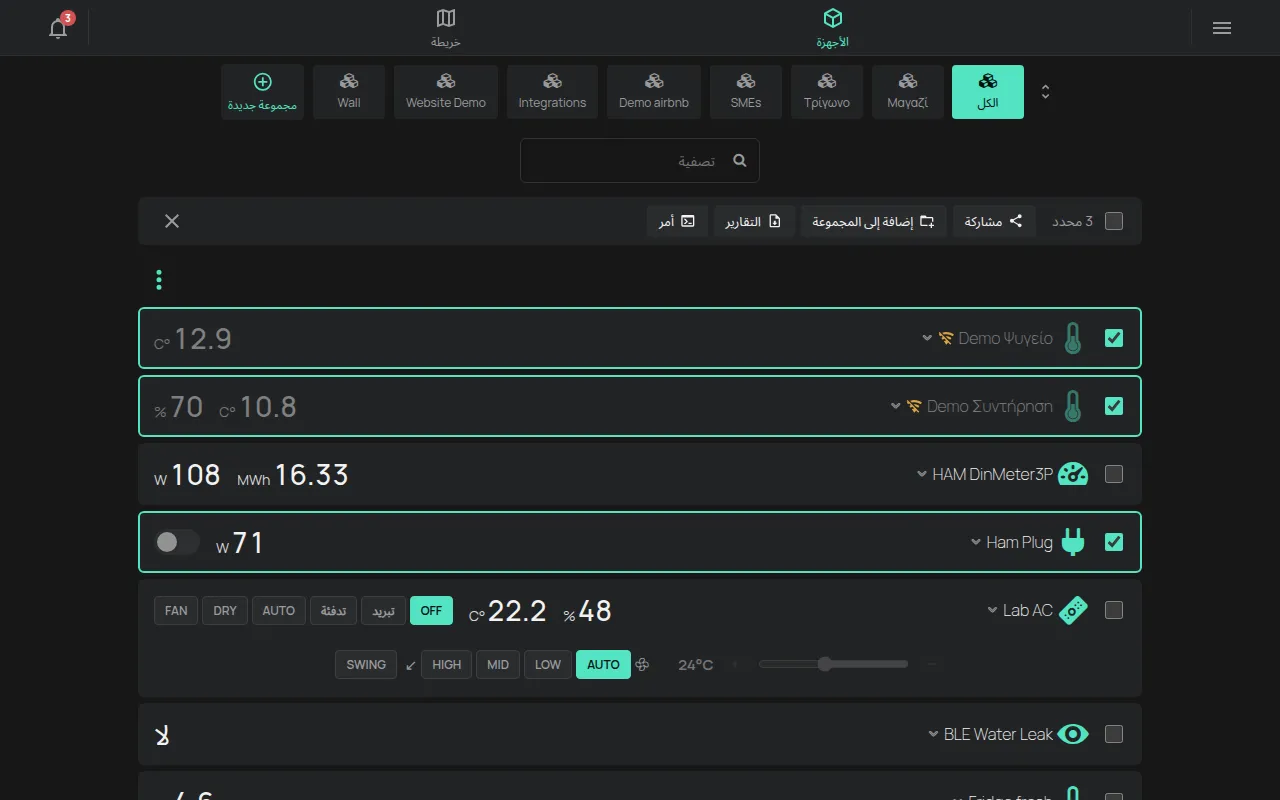
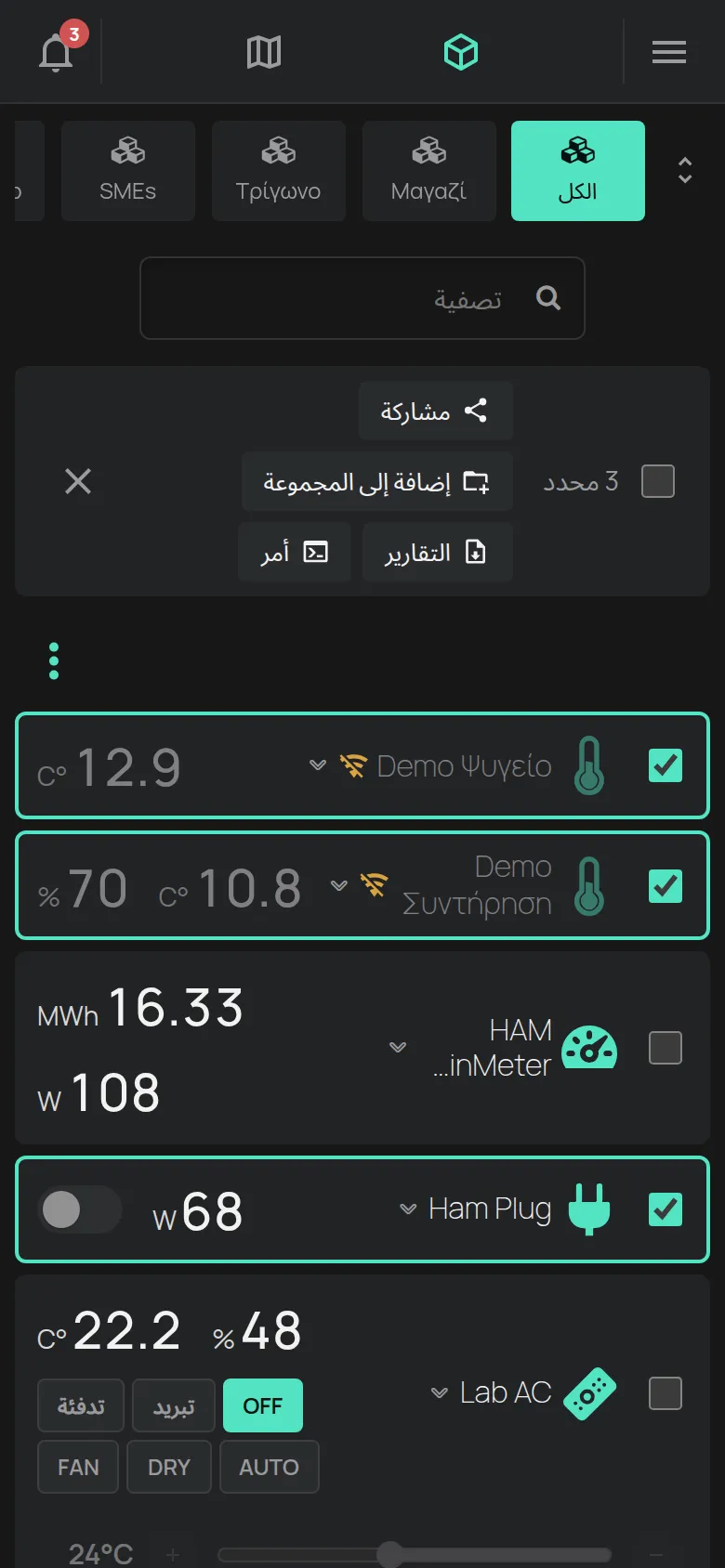
الإجراءات في شريط التحديد:
- مشاركة: يمنح مستخدمًا آخر الوصول إلى الأجهزة. انظر المشاركة.
- إضافة إلى المجموعة: يضع الأجهزة في مجموعة.
- إزالة من المجموعة: يُخرج الأجهزة من المجموعة المعروضة على الشاشة. يظهر فقط داخل مجموعة.
- التقارير: ينشئ تقريرًا واحدًا لكل الأجهزة. انظر التقارير.
- لصق الجداول: ينسخ الجداول الزمنية إلى الأجهزة. انظر الجداول الزمنية.
المشاهد
Section titled “المشاهد”إذا كانت لديك مشاهد، تظهر أزرارها فوق البطاقات. نقرة واحدة تشغّل المشهد. انظر المشاهد.
مقترح لك
Section titled “مقترح لك”في أسفل القائمة، قد يعرض قسم مقترح لك منتجًا يناسب أجهزتك. انقر على إغلاق لإخفاء الاقتراح. ينطبق الإخفاء فقط في هذا المتصفح أو على هذا الهاتف.
عندما تكون القائمة فارغة
Section titled “عندما تكون القائمة فارغة”تعني الرسالة “لا توجد أجهزة بعد” أن الحساب ليس فيه أجهزة. لإضافة جهاز، انظر جهازك الأول. تعني الرسالة “لا توجد أجهزة” أن المجموعة أو التصفية ليس فيها أجهزة.