

توصيل جهاز بشبكة WiFi
لا يعرف جهاز WiFi الجديد شبكتك. يرسل معالج الإعداد في تطبيق HAM اسم شبكة WiFi وكلمة مرورها إلى الجهاز. ثم تضيف الجهاز إلى حسابك.
يعمل الإعداد فقط من تطبيق الهاتف (Android أو iPhone). تنتقل تفاصيل WiFi من الهاتف مباشرة إلى الجهاز. لا تمر عبر خوادم HAM.
لا تحتاج أجهزة تتبع GPS للمركبات وأجهزة Bluetooth (BLE) إلى هذه الصفحة. انظر تركيب جهاز تتبع GPS في مركبة وأجهزة Bluetooth (BLE).
قبل أن تبدأ
Section titled “قبل أن تبدأ”- الشبكة بتردد 2.4 GHz ولها اتصال بالإنترنت.
- هاتفك متصل بالشبكة نفسها.
- Bluetooth مشغّل في الهاتف.
- الجهاز في النقطة التي سيبقى فيها وله تغذية.
- لديك الملصق الذي عليه مفتاح الجهاز.
الفحص الكامل موجود في قبل التركيب.
الخطوة 1: اختر الطراز
Section titled “الخطوة 1: اختر الطراز”-
افتح تطبيق HAM.
-
في قائمة الأجهزة، انقر على القائمة ⋮ (الأدوات).
-
انقر على إضافة جهاز جديد.
-
في حدد طراز جهازك، انقر على الخيار الذي يحتوي جهازك.
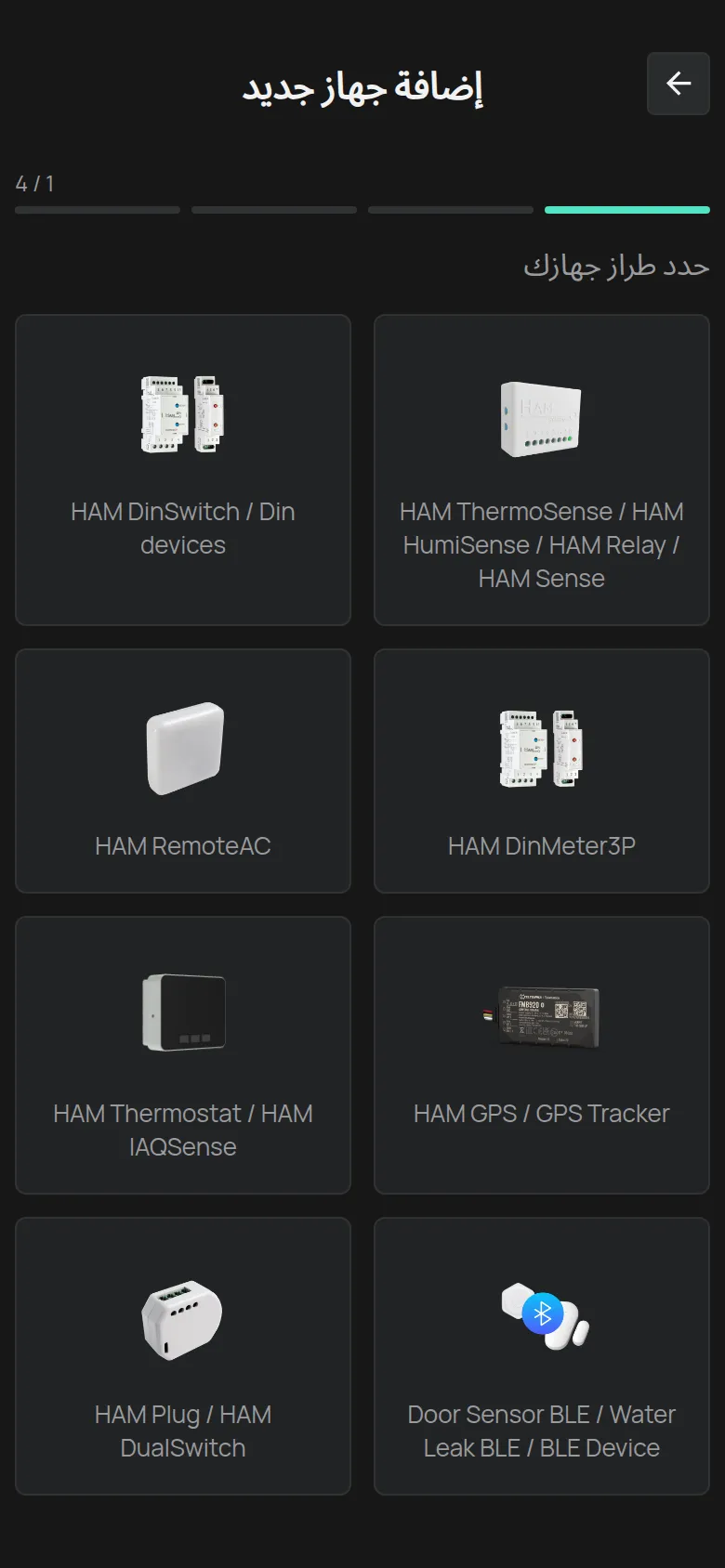
يغطي كل خيار أجهزة لها طريقة الإعداد نفسها:
| الخيار في القائمة | كيف يدخل الجهاز وضع الإعداد |
|---|---|
| HAM ThermoSense / HAM HumiSense / HAM Relay / HAM Sense | اضغط مع الاستمرار على زر الإعداد بضع ثوانٍ، حتى يومض مؤشر LED الأخضر. |
| HAM DinSwitch / أجهزة Din (HAM DinSwitch، HAM DinSwitchM) | اضغط مع الاستمرار على زر التشغيل/الإيقاف بضع ثوانٍ، حتى يومض مؤشر LED. |
| HAM DinMeter3P | اضغط مع الاستمرار على زر SETUP بضع ثوانٍ، حتى يومض مؤشر LED الأخضر. |
| HAM RemoteAC | اضغط مع الاستمرار على زر الإعداد بضع ثوانٍ، حتى يومض مؤشر LED الأخضر. |
| HAM Thermostat / HAM IAQSense | اضغط مع الاستمرار على الزر الأوسط بضع ثوانٍ، حتى تومض أيقونة WiFi. |
| HAM Plug / HAM DualSwitch | ليس في الجهاز زر إعداد. انتظر حتى يومض مؤشر LED. |
| HAM GPS / GPS Tracker | لا تحتاج إلى WiFi. يفتح التطبيق التسجيل فورًا. |
| Door Sensor BLE / Water Leak BLE / BLE Device | لا تحتاج إلى WiFi. يفتح التطبيق التسجيل فورًا. |
لا تجد جهازك؟ انظر قسم التركيب في صفحة الجهاز، في كتالوج الأجهزة. مثلًا، لـ HAM SonicSense العلبة نفسها التي لـ HAM Sense. إذا لم تكن متأكدًا، اتصل بالدعم.
الخطوة 2: اكتب تفاصيل WiFi
Section titled “الخطوة 2: اكتب تفاصيل WiFi”-
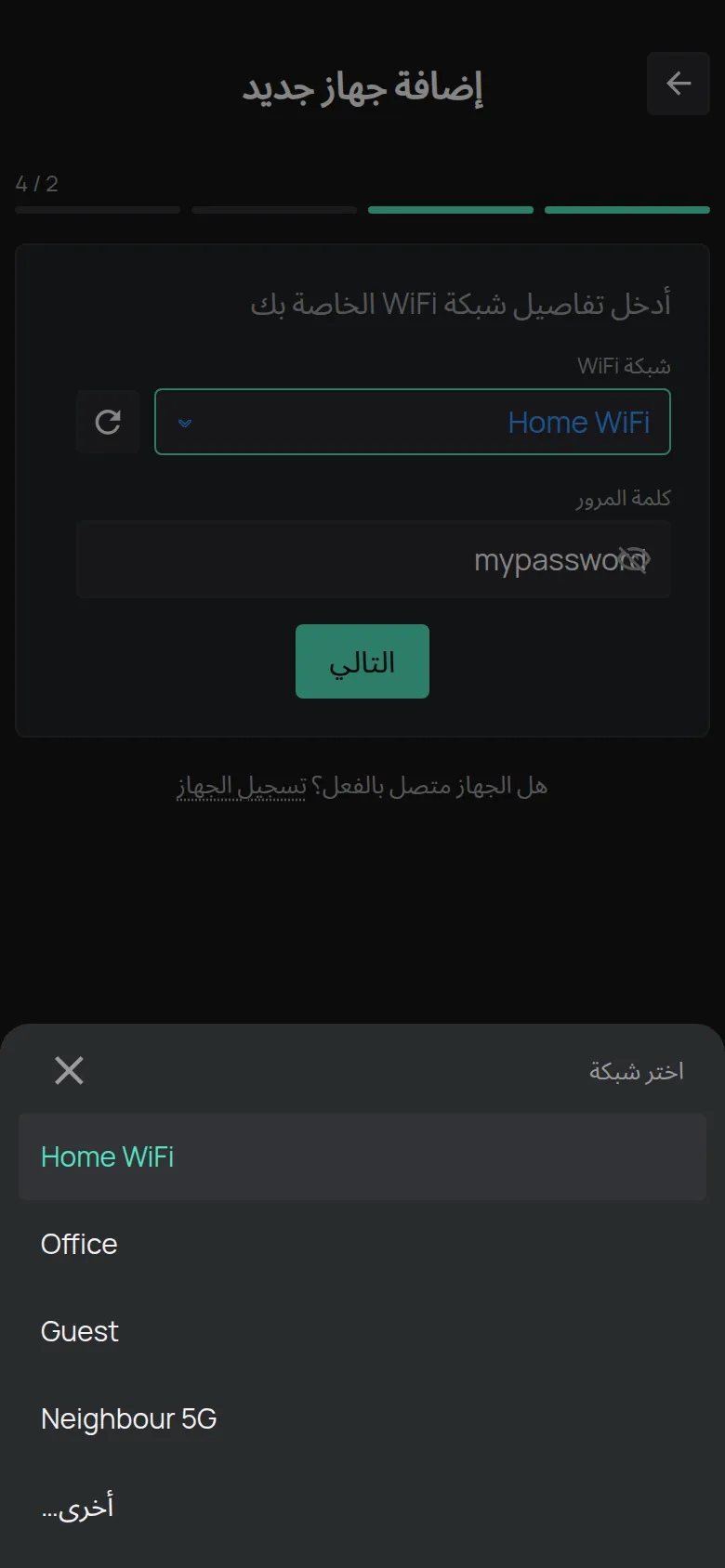
في شبكة WiFi، اختر شبكتك.
إذا لم ترها، فانقر على زر إعادة المسح بجانب القائمة. لشبكة مخفية، اختر أخرى… واكتب الاسم في اسم شبكة Wi-Fi.
-
اكتب كلمة مرور WiFi في كلمة المرور.
-
انقر على التالي.
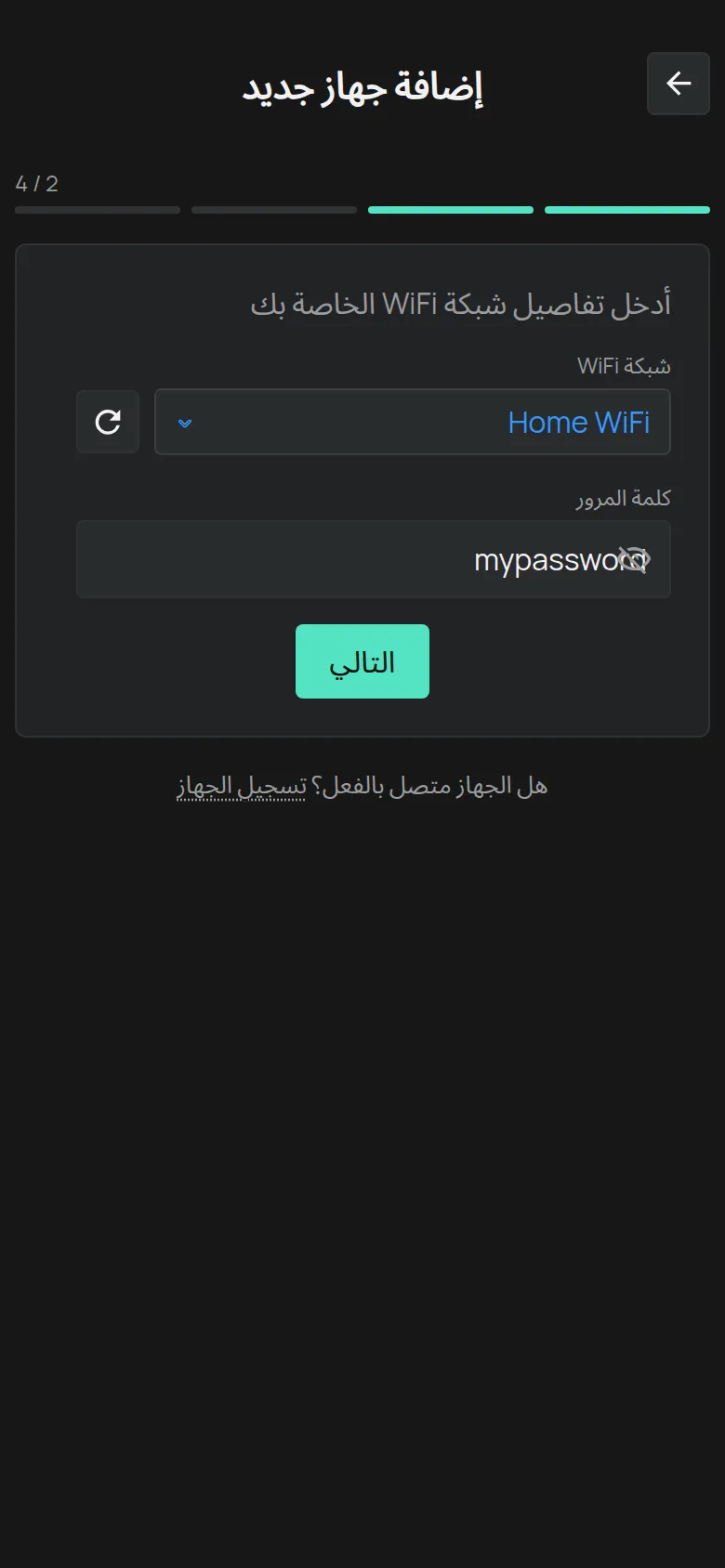
تظهر كلمة المرور كنص واضح، لتستطيع فحصها. انقر على العين لإخفائها. يتذكر التطبيق كلمة المرور لكل شبكة. في المرة التالية يكتبها لك.
في Android، تحتاج قائمة الشبكات إلى إذن الموقع. إذا لم تظهر القائمة، فاكتب اسم الشبكة يدويًا.
الخطوة 3: ضع الجهاز في وضع الإعداد
Section titled “الخطوة 3: ضع الجهاز في وضع الإعداد”-
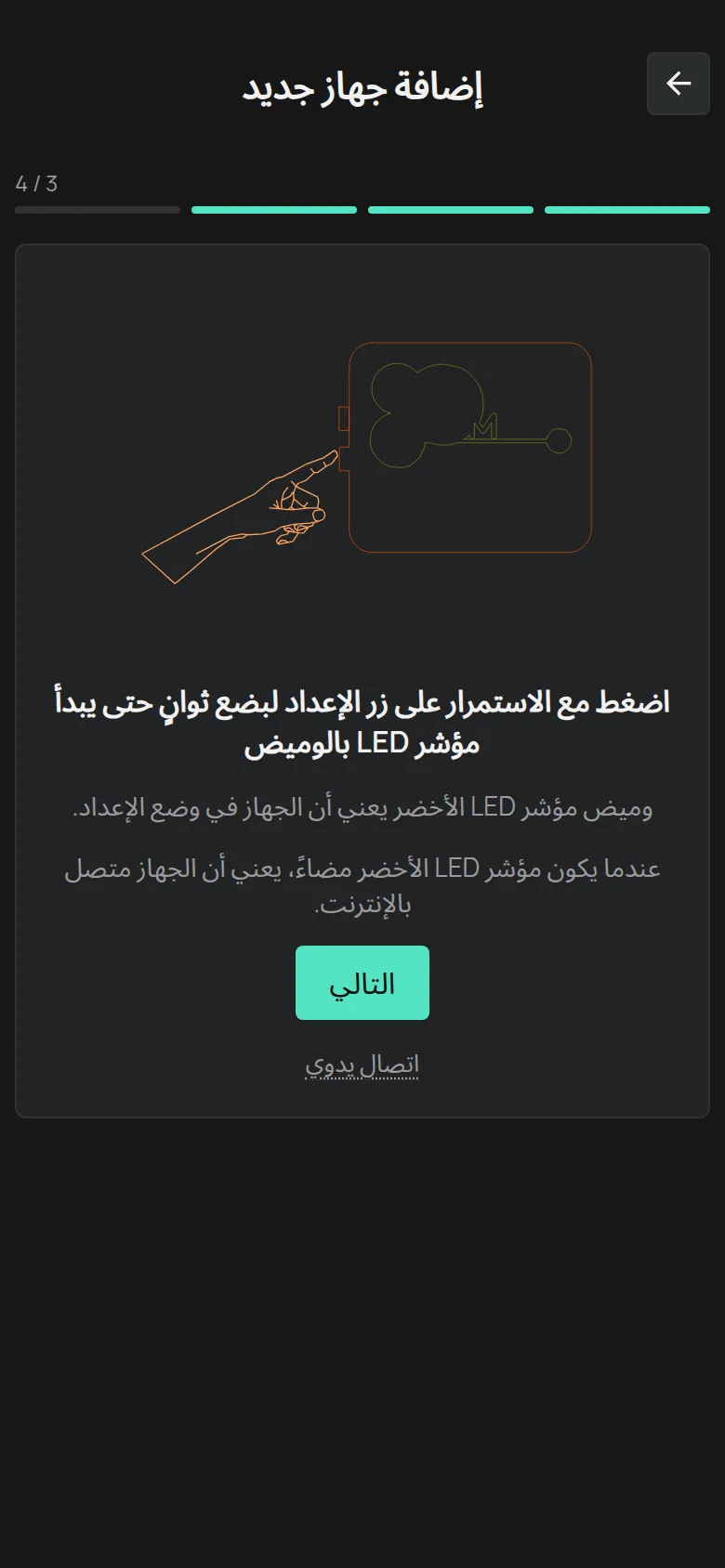
اتبع التعليمات: اضغط مع الاستمرار على زر الإعداد حتى يبدأ مؤشر LED بالوميض.
-
انقر على التالي.
يصبح الزر نشطًا بعد ثانيتين. حتى ذلك الوقت يعرض يرجى الانتظار...
إذا رأيت يرجى تفعيل Bluetooth، فشغّل Bluetooth في الهاتف.
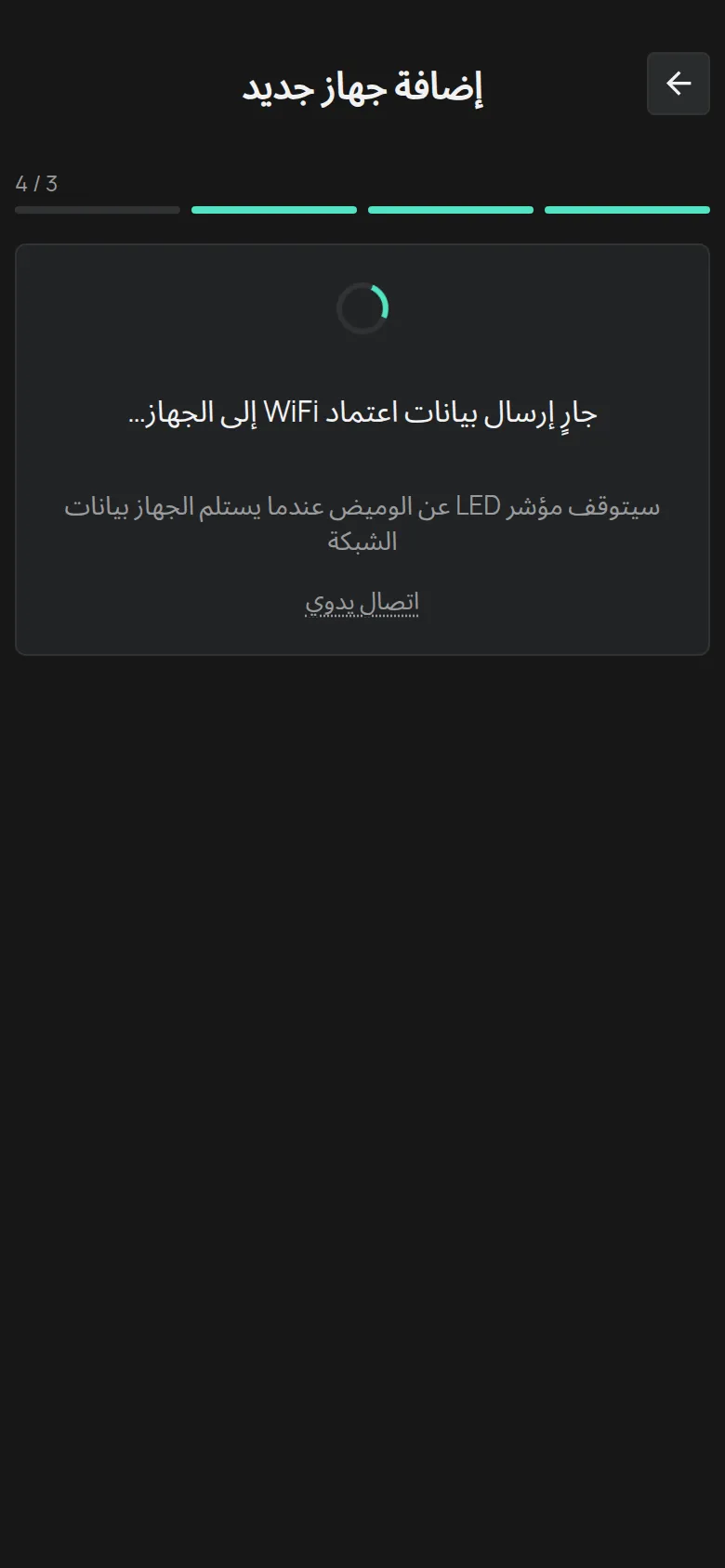
يرسل التطبيق التفاصيل إلى الجهاز عبر WiFi وعبر Bluetooth في الوقت نفسه. ترى الرسالة جارٍ إرسال بيانات اعتماد WiFi إلى الجهاز…. يتوقف مؤشر LED عن الوميض عندما يستقبل الجهاز التفاصيل.
الخطوة 4: افحص مؤشر LED
Section titled “الخطوة 4: افحص مؤشر LED”يسأل التطبيق ما حالة مؤشر LED الأخضر. انتظر بضع ثوانٍ وانقر على الإجابة.
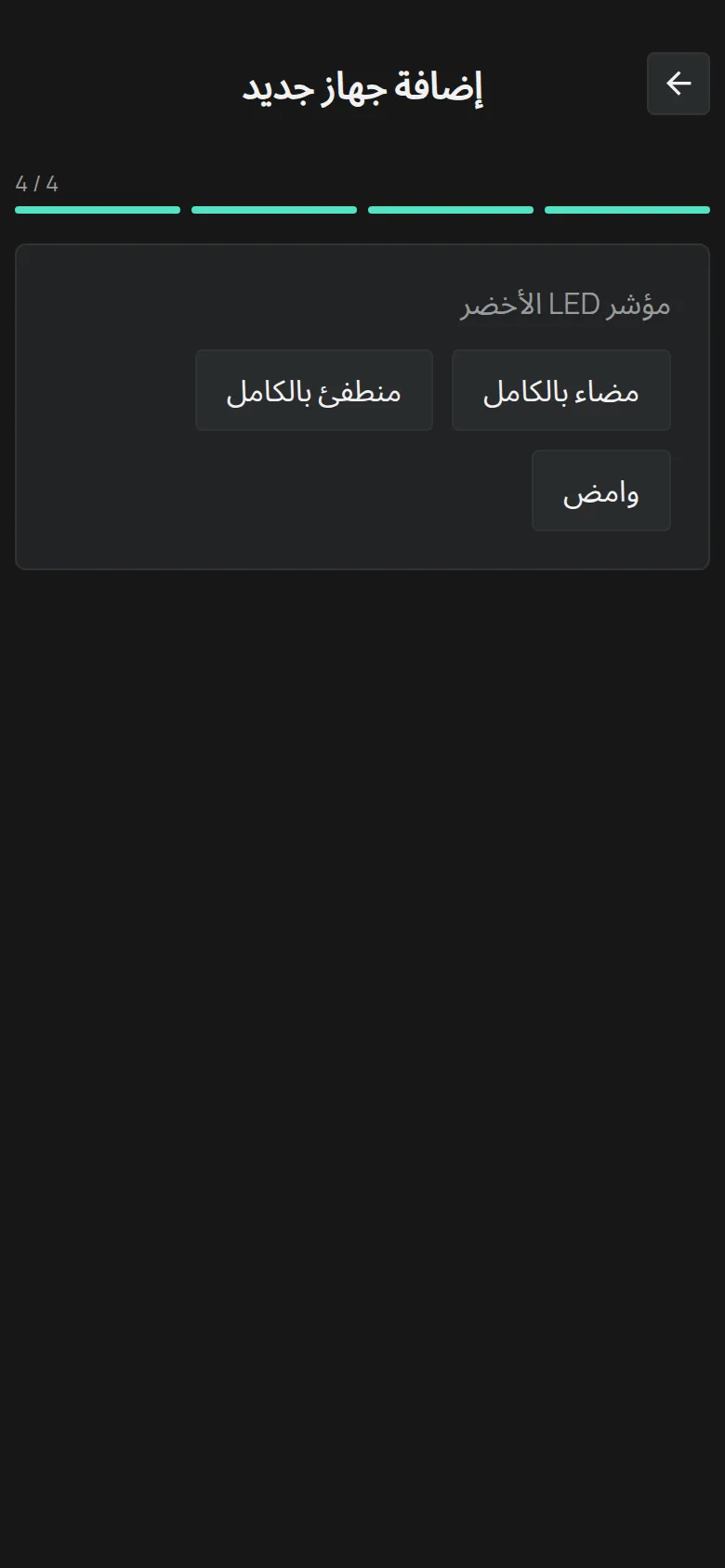
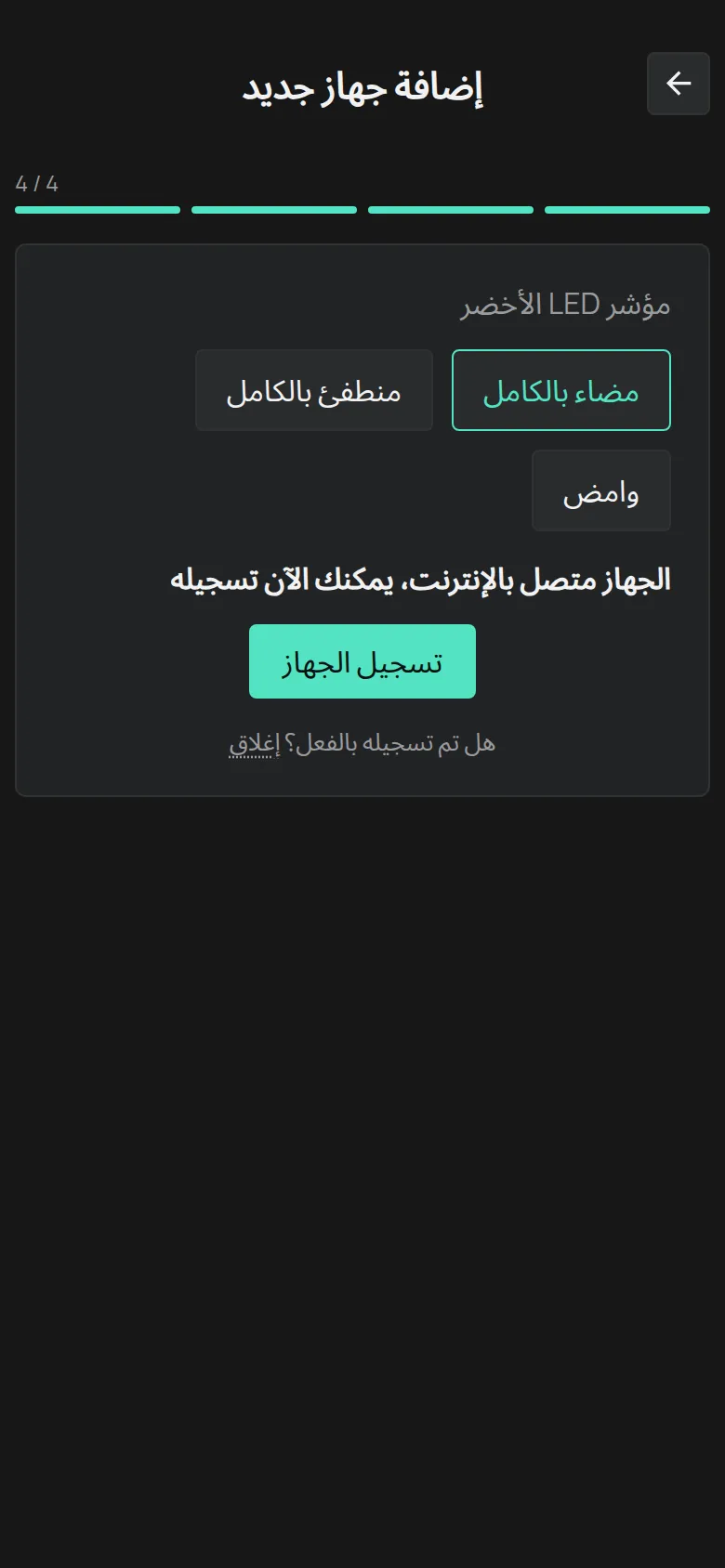
مضاء بالكامل
Section titled “مضاء بالكامل”الجهاز متصل بالإنترنت. تابع إلى الخطوة 5.
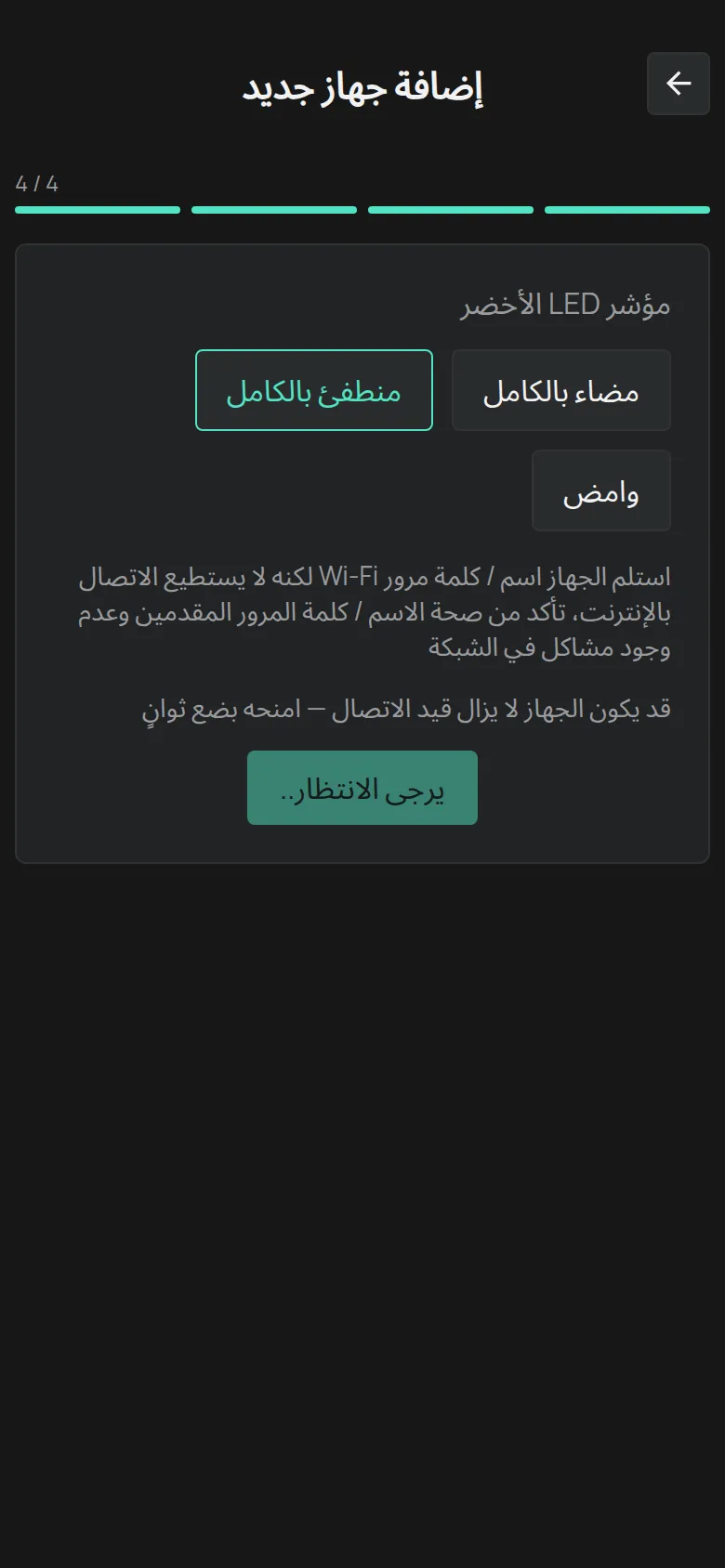
منطفئ بالكامل
Section titled “منطفئ بالكامل”استقبل الجهاز تفاصيل WiFi، لكنه لا يستطيع الاتصال بالإنترنت.
-
انتظر بضع ثوانٍ. قد يكون الجهاز لا يزال يتصل.
-
انقر على رجوع. يصبح الزر نشطًا بعد 5 ثوانٍ.
-
افحص اسم شبكة WiFi وكلمة المرور.
-
ابدأ مرة أخرى من الخطوة 3.
إذا بقي مؤشر LED منطفئًا، فانظر فشل اتصال WiFi.
لم يستقبل الجهاز تفاصيل WiFi.
-
ضع الجهاز في وضع الإعداد مرة أخرى: اضغط مع الاستمرار على زر الإعداد حتى يبدأ مؤشر LED بالوميض.
-
انقر على إرسال.
-
إذا استمر مؤشر LED بالوميض، فانقر على اتصال يدوي واتبع الاتصال عبر نقطة اتصال الجهاز.
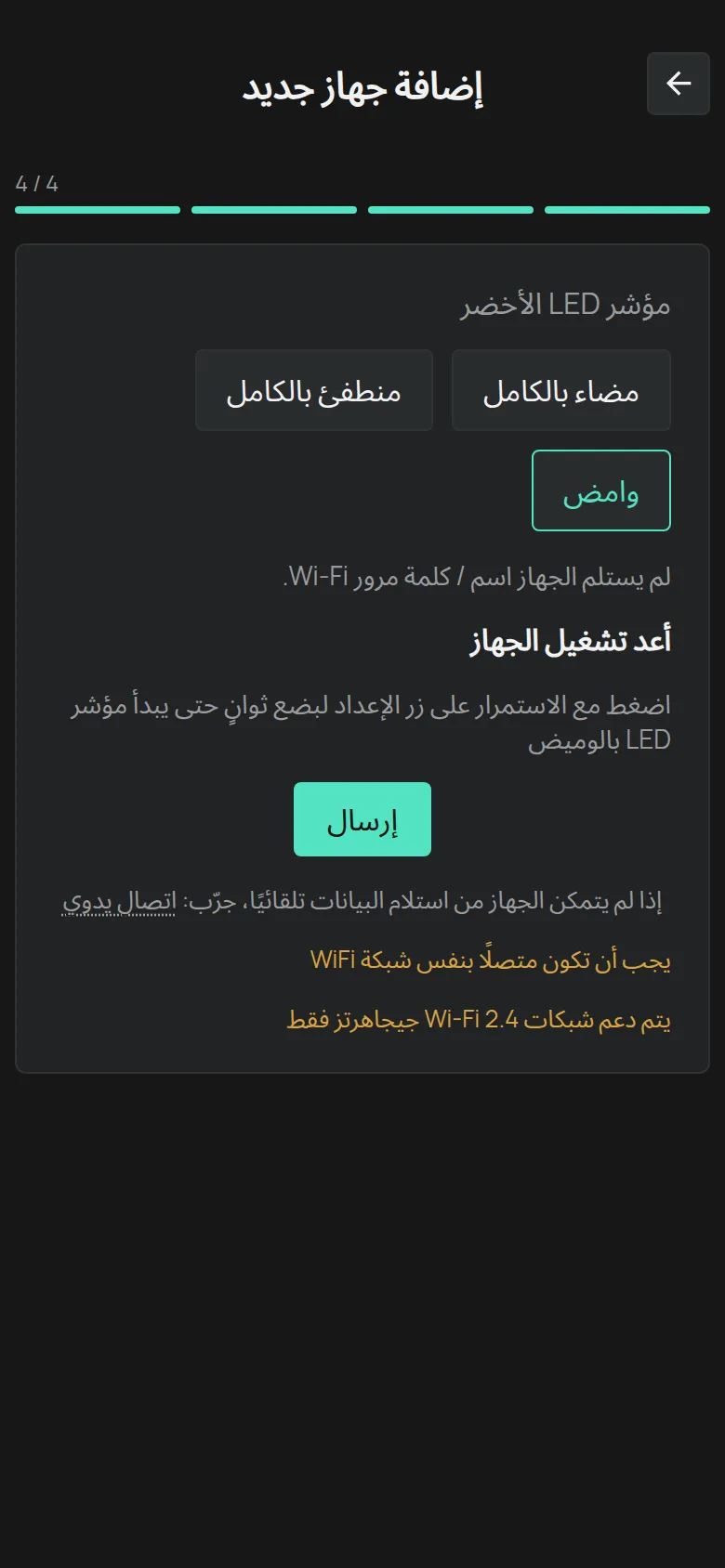
تذكّرك الشاشة بقاعدتين: يجب أن تكون متصلًا بنفس شبكة WiFi ويتم دعم شبكات Wi-Fi 2.4 جيجاهرتز فقط.
الخطوة 5: سجّل الجهاز
Section titled “الخطوة 5: سجّل الجهاز”-
انقر على تسجيل الجهاز.
-
اكتب مفتاح الجهاز من الملصق.
-
انقر على إضافة.
يفتح التطبيق صفحة الجهاز الجديد.
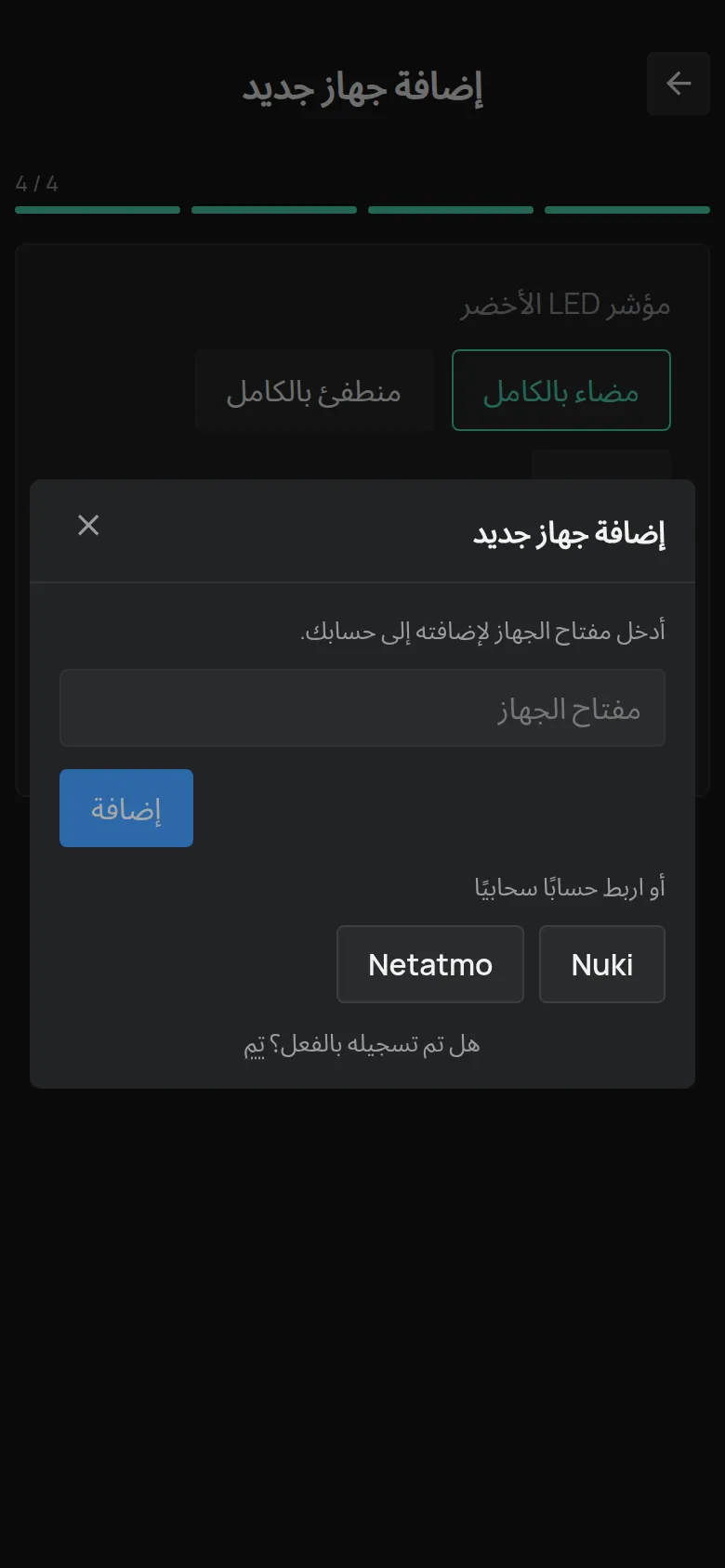
إذا كان الجهاز في حسابك من قبل، مثلًا لأنك غيّرت الموجّه، فلا تحتاج إلى تسجيل جديد. انقر على إغلاق بجانب هل تم تسجيله بالفعل؟.
لرسائل الخطأ، انظر تسجيل جهاز بمفتاح الجهاز.
إذا حدثت مشكلة
Section titled “إذا حدثت مشكلة”- لا يستطيع التطبيق إرسال التفاصيل: الاتصال عبر نقطة اتصال الجهاز.
- لا يضيء مؤشر LED: فشل اتصال WiFi.
- اتصل الجهاز، لكنه يظهر لاحقًا غير متصل: يظهر الجهاز غير متصل.