

يظهر الجهاز غير متصل
جرّب هذا أولًا
Section titled “جرّب هذا أولًا”- افصل تغذية الجهاز لبضع ثوانٍ وشغّلها مرة أخرى.
- تأكد من أن في الموجّه إنترنت. افتح صفحة ويب من جهاز آخر على شبكة WiFi نفسها.
- انتظر بضع دقائق. يتصل الجهاز مرة أخرى من تلقاء نفسه.
إذا بقي الجهاز غير متصل، فانظر الأسباب أدناه.
ما تراه
Section titled “ما تراه”- بطاقة الجهاز في القائمة باهتة.
- بجانب اسم الجهاز أيقونة WiFi عليها خط.
- لا تتغير القيم. يعرض التطبيق آخر قيمة استقبلها.
انقر على الأيقونة. يعرض التطبيق الرسالة الجهاز غير متصل بالسحابة، ووقت آخر اتصال، والشبكة WiFi المحفوظة في الجهاز.
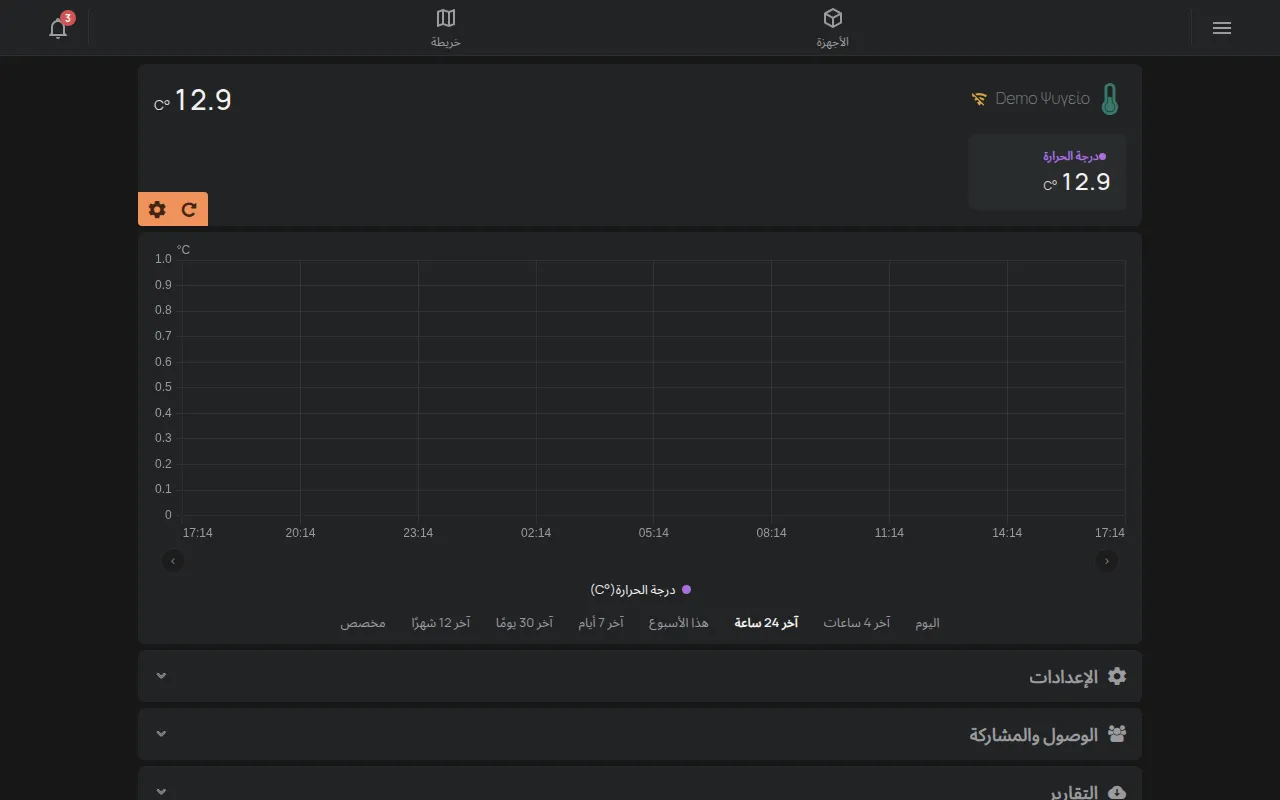
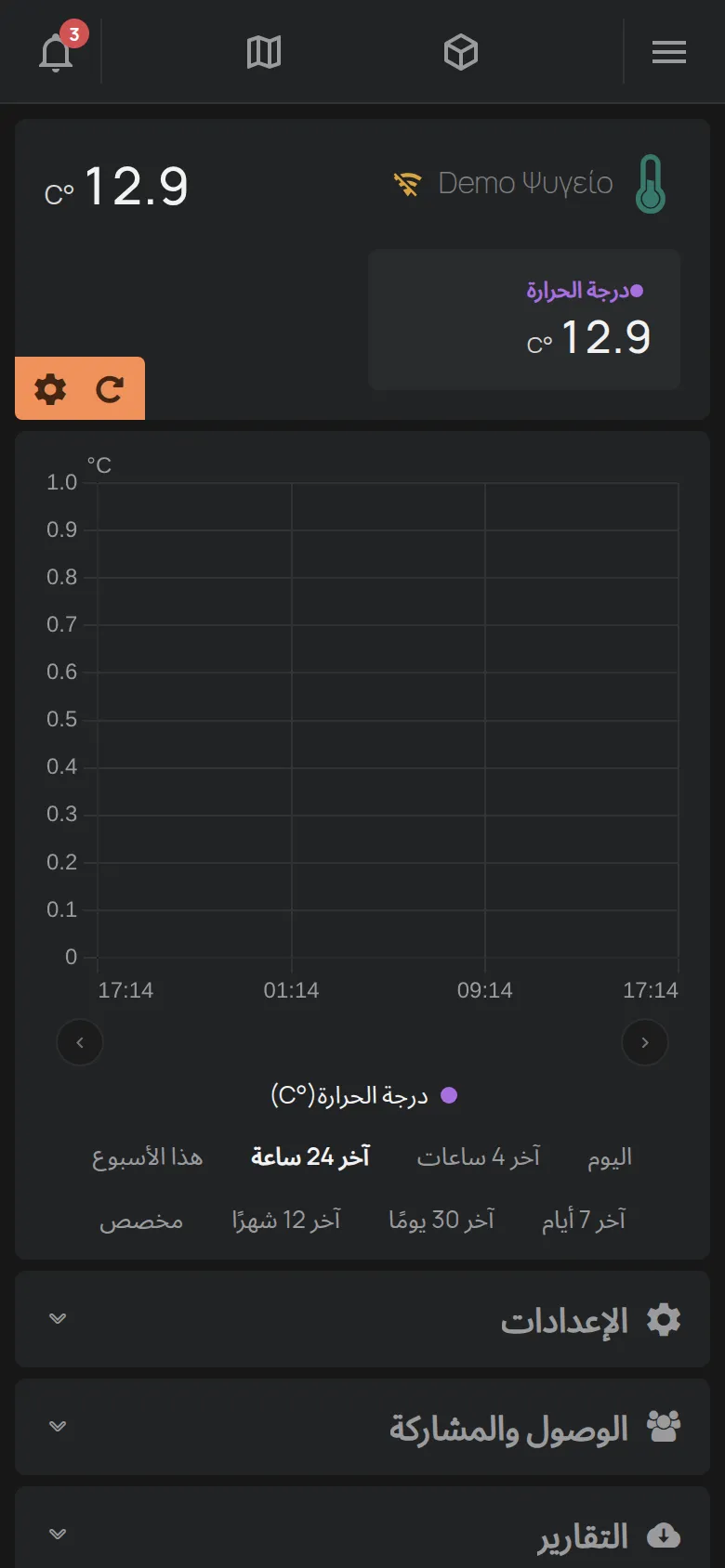
إذا كان الجهاز غير متصل لعدة أيام، يعرض التطبيق أيضًا أيقونة تحذيرات مع تعليمات.
يعرض التطبيق الجهاز غير متصل عندما لا يستقبل الخادم منه رسائل لبعض الوقت. يختلف هذا الوقت لكل جهاز.
الأسباب، الأكثر تكرارًا أولًا
Section titled “الأسباب، الأكثر تكرارًا أولًا”1. غيّرت الموجّه أو مزود الخدمة أو كلمة مرور WiFi
Section titled “1. غيّرت الموجّه أو مزود الخدمة أو كلمة مرور WiFi”هذا هو السبب الأكثر تكرارًا. يعرف الجهاز فقط اسم الشبكة القديم وكلمة المرور القديمة. لا يستطيع أن يجد الشبكة الجديدة من تلقاء نفسه.
الحل: نفّذ إعداد WiFi مرة أخرى من تطبيق الهاتف. لا يُحذف الجهاز. يبقى في حسابك ويحتفظ بإعداداته وسجله. يغيّر الإعداد فقط شبكة WiFi وكلمة مرورها. في قائمة الأجهزة، افتح قائمة الأدوات (⋮) وانقر على إضافة جهاز جديد. انظر تغيير الموجّه أو كلمة مرور WiFi.
2. كل الأجهزة في الموقع غير متصلة
Section titled “2. كل الأجهزة في الموقع غير متصلة”إذا أصبحت كل الأجهزة في المبنى نفسه غير متصلة معًا، فالمشكلة في الشبكة، وليست في الأجهزة.
الحل:
- تأكد من أن للموجّه تغذية وإنترنت. افتح صفحة ويب من جهاز آخر على شبكة WiFi نفسها.
- أعد تشغيل الموجّه.
- انتظر بضع دقائق. تتصل الأجهزة مرة أخرى من تلقاء نفسها.
- إذا كان لدى مزود الإنترنت انقطاع، تتصل الأجهزة عندما ينتهي الانقطاع.
3. ليس للجهاز تغذية
Section titled “3. ليس للجهاز تغذية”افحص مصدر التغذية والمقبس والقاطع في اللوحة. الجهاز بدون تغذية لا يقيس ولا يحتفظ بالقراءات.
4. إشارة WiFi ضعيفة
Section titled “4. إشارة WiFi ضعيفة”ينفصل الجهاز ويتصل مرة أخرى مرات كثيرة كل يوم. الأسباب المتكررة هي علبة معدنية أو ثلاجة أو جدار سميك بين الجهاز والموجّه.
الحل:
- افحص الإشارة في النقطة التي فيها الجهاز، وليس في النقطة التي أنت فيها.
- قرّب الجهاز أو الموجّه.
- أضف مقوّي WiFi أو نقطة وصول.
5. جدار حماية يمنع الاتصال
Section titled “5. جدار حماية يمنع الاتصال”في شبكات الشركات، قد يمنع جدار الحماية اتصال الأجهزة بخادم HAM. اطلب من قسم تقنية المعلومات فحص متطلبات الشبكة (لقسم تقنية المعلومات).
6. الجهاز معطل
Section titled “6. الجهاز معطل”إذا لم يُضئ الجهاز أي مؤشر LED أو لم يدخل وضع الإعداد، فقد يكون معطلًا. اتصل بالدعم وأعطِ الرقم التسلسلي.
خطوات الاستعادة
Section titled “خطوات الاستعادة”نفّذ الخطوات بهذا الترتيب. توقف عندما يتصل الجهاز.
- افصل تغذية الجهاز لبضع ثوانٍ، ثم صلها مرة أخرى.
- نفّذ توصيل جهاز بشبكة WiFi مرة أخرى. هذا آمن. يبقى الجهاز في حسابك.
- نفّذ إعادة ضبط المصنع، كما تقول صفحة جهازك في الأجهزة. تمحو إعادة الضبط شبكة WiFi وإعدادات الجهاز. يبقى الجهاز في حسابك. ثم نفّذ إعداد WiFi مرة أخرى.
أجهزة Bluetooth (BLE)
Section titled “أجهزة Bluetooth (BLE)”لا تتصل أجهزة Bluetooth بالإنترنت من تلقاء نفسها. “يسمعها” جهاز HAM أو جهاز تتبع GPS ويرسل قراءاتها. عندما يكون جهاز Bluetooth غير متصل، افحص:
- أن جهاز HAM الذي يسمعه متصل.
- أن جهاز Bluetooth قريب منه بما يكفي.
- البطارية في جهاز Bluetooth. استبدل البطارية إذا كانت منخفضة.
انظر أجهزة Bluetooth (BLE).
أجهزة تتبع GPS
Section titled “أجهزة تتبع GPS”تتصل أجهزة تتبع GPS عبر شبكة الهاتف المحمول. يكون جهاز التتبع غير متصل عندما:
- تكون المركبة في نقطة بدون إشارة شبكة الهاتف المحمول، مثلًا في مرآب تحت الأرض.
- تنتهي صلاحية شريحة SIM أو باقة البيانات. جدّدها من المتجر.
- لا تغذّي المركبة جهاز التتبع، مثلًا عندما تفصل بطارية المركبة.
إذا كان جهاز التتبع متصلًا لكن الموقع لا يتغير، فقد لا تكون لجهاز التتبع إشارة GPS. يحدث هذا داخل المباني. يتحدّث الموقع عندما تدخل المركبة منطقة مفتوحة. انظر تركيب جهاز تتبع GPS في مركبة.
متى تتصل بالدعم
Section titled “متى تتصل بالدعم”- لا يُضيء الجهاز أي مؤشر LED.
- لا يدخل الجهاز وضع الإعداد.
- يُعاد تشغيل الجهاز مرة بعد مرة بعد إعداد صحيح.
اتصل بالدعم وأعطِ الرقم التسلسلي، والوقت الذي توقف فيه الجهاز، وما جرّبته.
لتعرف فورًا عندما ينفصل جهاز، أنشئ قاعدة. انظر احصل على تنبيه عندما يصبح جهاز غير متصل.