

بيانات الحساب وكلمة المرور
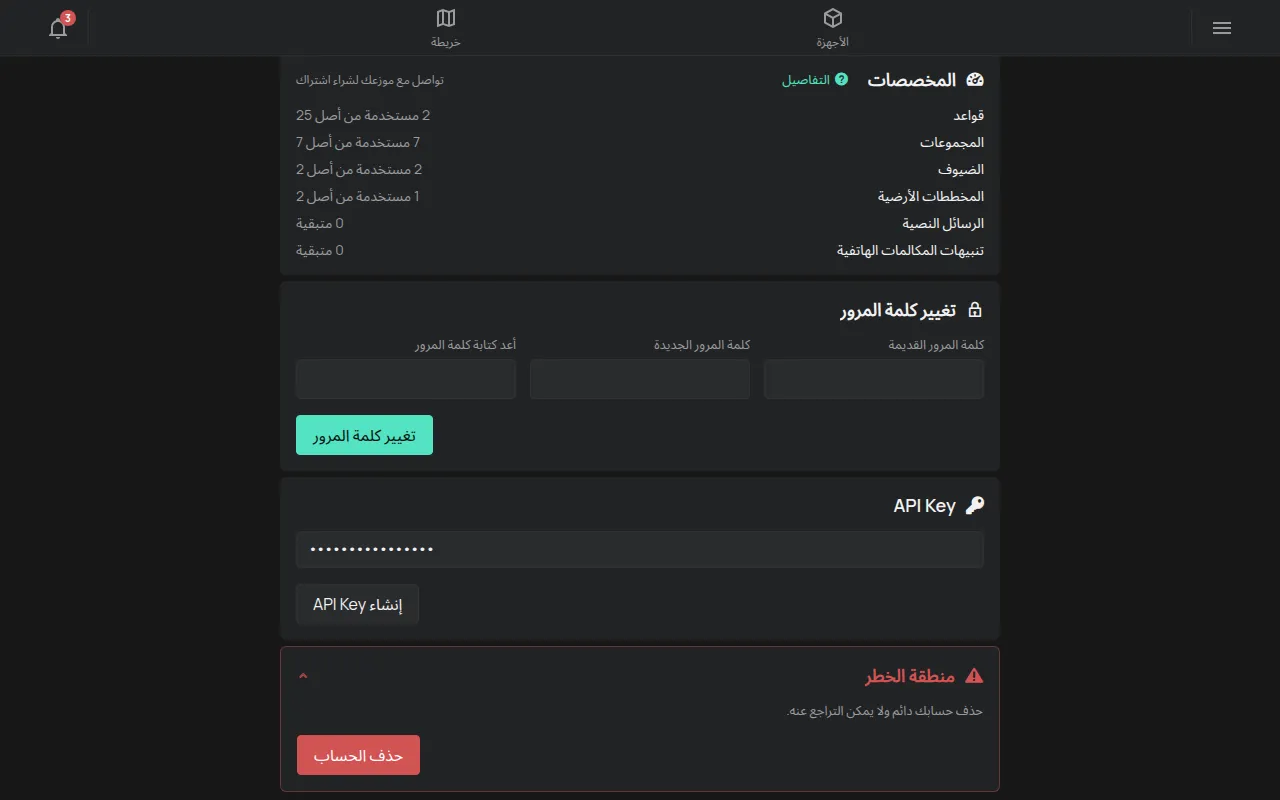
كل بيانات حسابك موجودة في صفحة الحساب. افتح القائمة الجانبية واضغط على الحساب.
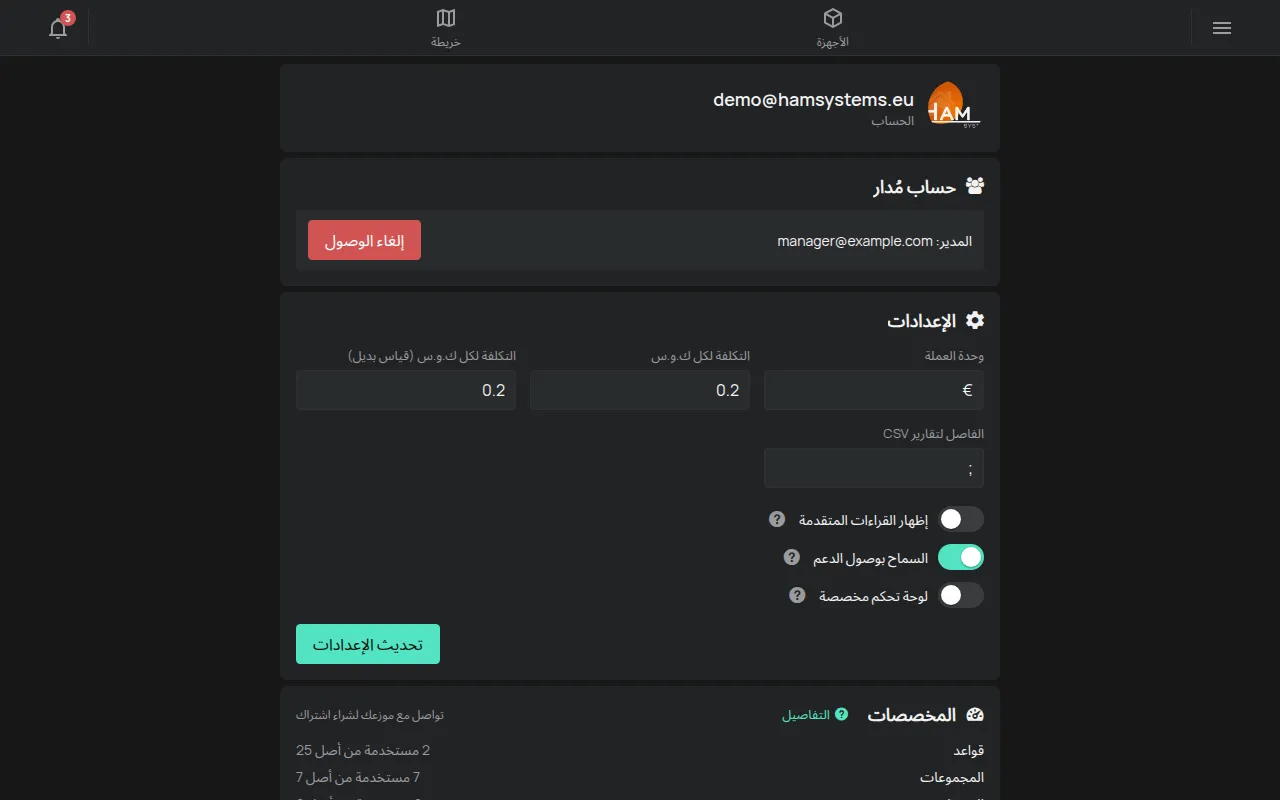
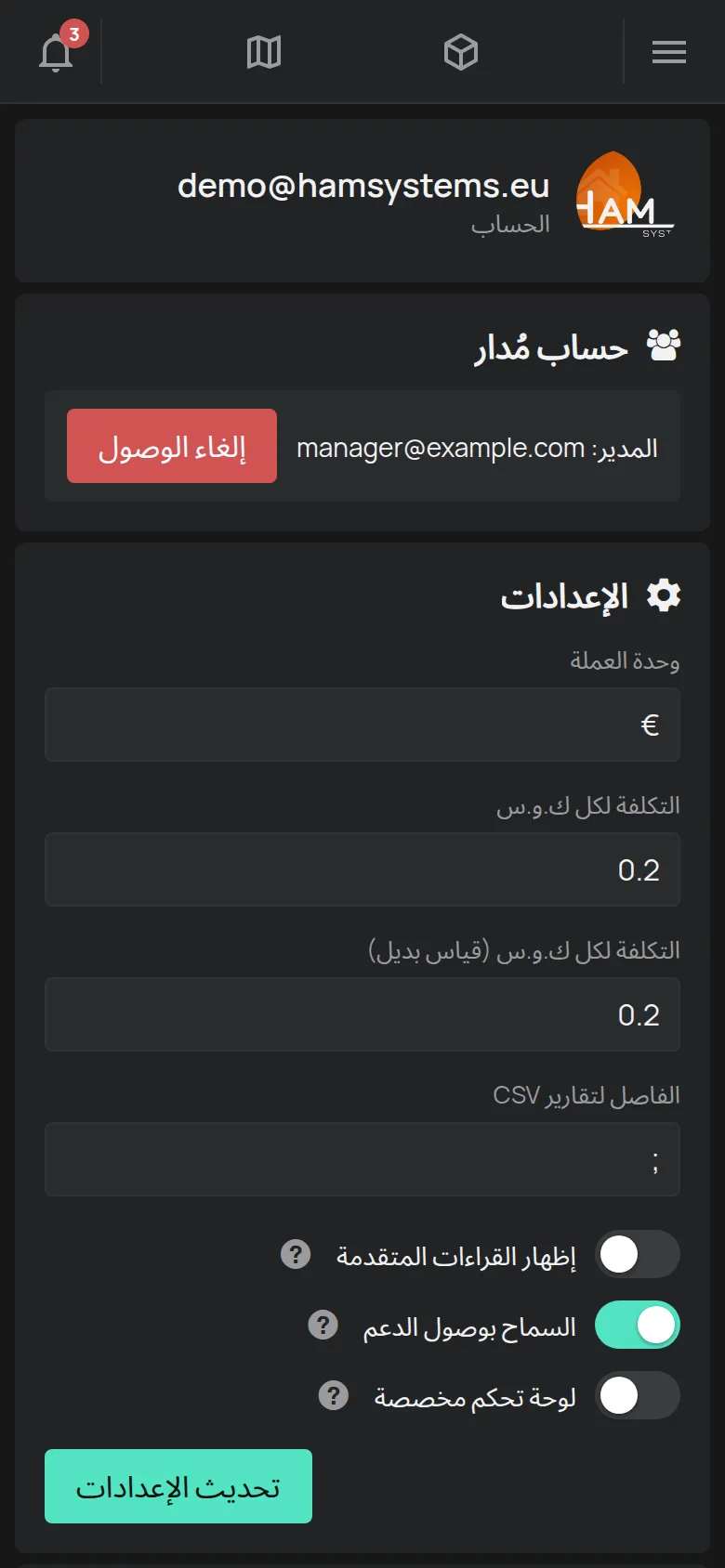
تحتوي الصفحة على هذه الأقسام، من الأعلى إلى الأسفل:
- البريد الإلكتروني لحسابك.
- حساب مُدار وطلبات الإدارة، فقط عندما يوجدان. انظر الإدارة من قبل مركّب أو شريك.
- الإعدادات.
- المخصصات. انظر ما هو مشمول مجانًا.
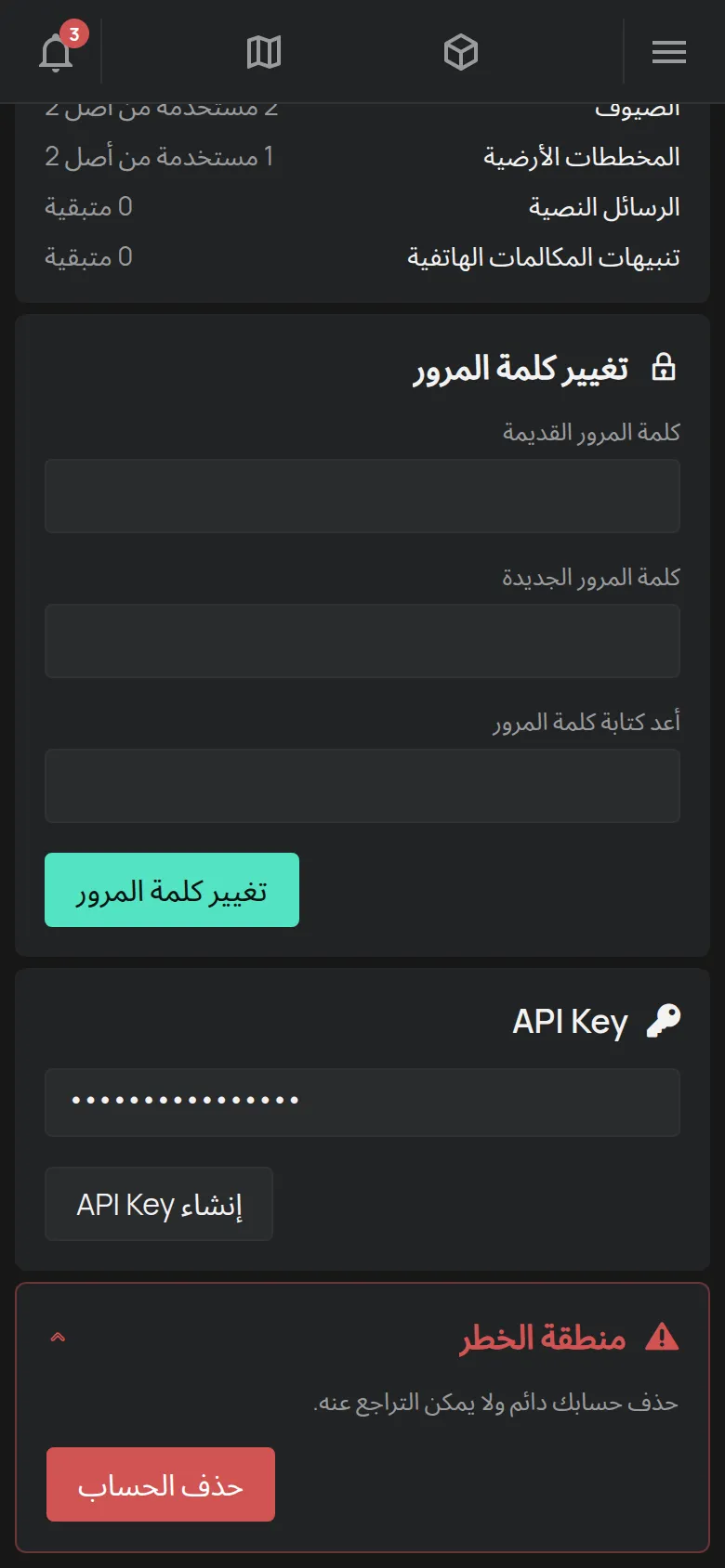
- تغيير كلمة المرور.
- API Key.
- منطقة الخطر، لحذف الحساب.
تغيير كلمة المرور
Section titled “تغيير كلمة المرور”- في صفحة الحساب، انتقل إلى قسم تغيير كلمة المرور.
- في كلمة المرور القديمة، اكتب كلمة المرور الحالية.
- في كلمة المرور الجديدة، اكتب كلمة المرور الجديدة.
- في أعد كتابة كلمة المرور، اكتب كلمة المرور الجديدة مرة أخرى.
- اضغط على تغيير كلمة المرور. يعرض التطبيق تم تحديث كلمة المرور بنجاح.
إذا عرض التطبيق كلمتا المرور غير متطابقتين، فإن حقلي كلمة المرور الجديدة غير متطابقين. اكتبهما مرة أخرى.
نسيت كلمة المرور
Section titled “نسيت كلمة المرور”- في صفحة تسجيل الدخول، اضغط على نسيت كلمة المرور.
- اكتب البريد الإلكتروني لحسابك.
- اضغط على إرسال.
- افتح الرسالة التي تصلك واتبع التعليمات.
إذا لم تصل أي رسالة، فابحث في مجلد البريد العشوائي. انظر أيضًا مشكلات في التطبيق.
تغيير البريد الإلكتروني
Section titled “تغيير البريد الإلكتروني”لا يحتوي التطبيق على حقل لتغيير البريد الإلكتروني. أرسل البريد الإلكتروني القديم والجديد إلى contact@hamsystems.eu. انظر الاتصال بالدعم.
الإعدادات
Section titled “الإعدادات”غيّر القيم التي تريدها واضغط على تحديث الإعدادات. تنطبق الإعدادات على الحساب كله.
| الإعداد | ما الذي يفعله |
|---|---|
| وحدة العملة | رمز العملة لتكلفة الطاقة. |
| التكلفة لكل ك.و.س، التكلفة لكل ك.و.س (قياس بديل) | سعر الطاقة. انظر استهلاك الطاقة والتكلفة. |
| إظهار القراءات المتقدمة | يعرض قراءات أكثر، مثلًا الجهد والتيار. |
| السماح بوصول الدعم | يسمح لـHAM Systems بفتح حسابك لمساعدتك. |
تغيّر اللغة والسمة في أسفل القائمة الجانبية. انظر اللغة، السمة، الوحدات.
مفتاح API
Section titled “مفتاح API”يسمح مفتاح API لبرامج أخرى بقراءة بياناتك. للحساب مفتاح واحد.
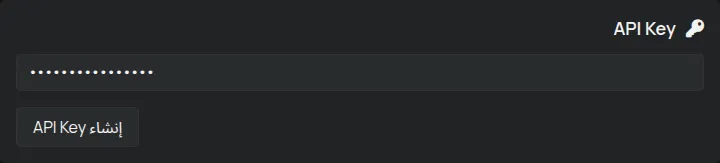
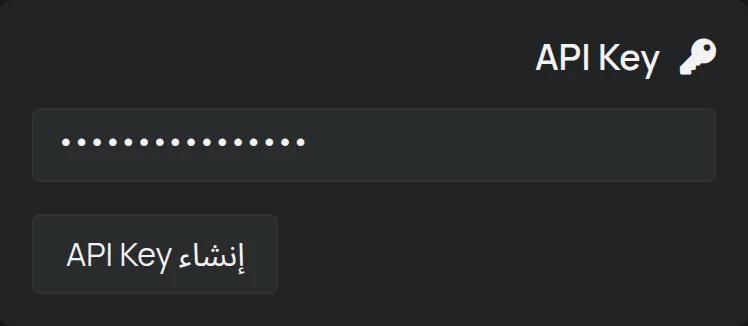
- إذا لم يكن لديك مفتاح، يعرض القسم لا يوجد مفتاح API بعد. اضغط على إنشاء API Key.
- لنسخ المفتاح، اضغط على نسخ.
يمنح المفتاح الوصول إلى كل أجهزتك. لا ترسله بالبريد الإلكتروني أو في المحادثة. إذا كان المفتاح لدى شخص آخر، فأنشئ مفتاحًا جديدًا. لاستخدامه، انظر REST API.
حذف الحساب
Section titled “حذف الحساب”- في صفحة الحساب، اضغط على عنوان منطقة الخطر. يفتح القسم.
- اضغط على حذف الحساب.
- في رسالة التأكيد، اضغط على موافق.
بعد أن تحذف الحساب:
- يسجّل التطبيق خروجك فورًا.
- تتلقى رسالة بريد إلكتروني بتاريخ الحذف، بعد 15 يومًا.
- إذا سجّلت الدخول مرة أخرى قبل هذا التاريخ، يتوقف الحذف.
- بعد 15 يومًا، يُحذف الحساب وتتلقى رسالة بريد إلكتروني ثانية.
لا يحذف حذف الحساب البيانات التي سجّلتها الأجهزة. لحذفها، انظر بياناتك (الاحتفاظ، التصدير، الحذف).