

إنشاء حساب
تحتاج إلى حساب HAM لترى أجهزتك. يعمل الحساب نفسه على app.hamsystems.eu وفي تطبيق الهاتف.
حساب جديد
Section titled “حساب جديد”-
افتح تطبيق HAM على هاتفك أو app.hamsystems.eu.
-
اضغط على إنشاء حساب.
-
اكتب بريدك الإلكتروني في حقل البريد الإلكتروني.
-
اكتب كلمة مرور في حقل كلمة المرور. تتكون كلمة المرور من 8 إلى 64 حرفًا.
-
اكتب كلمة المرور نفسها مرة أخرى في حقل أعد كتابة كلمة المرور.
-
اضغط على إنشاء حساب.
ينشئ التطبيق الحساب ويسجّل دخولك ويفتح قائمة الأجهزة. تبقى القائمة فارغة حتى تضيف جهازك الأول.
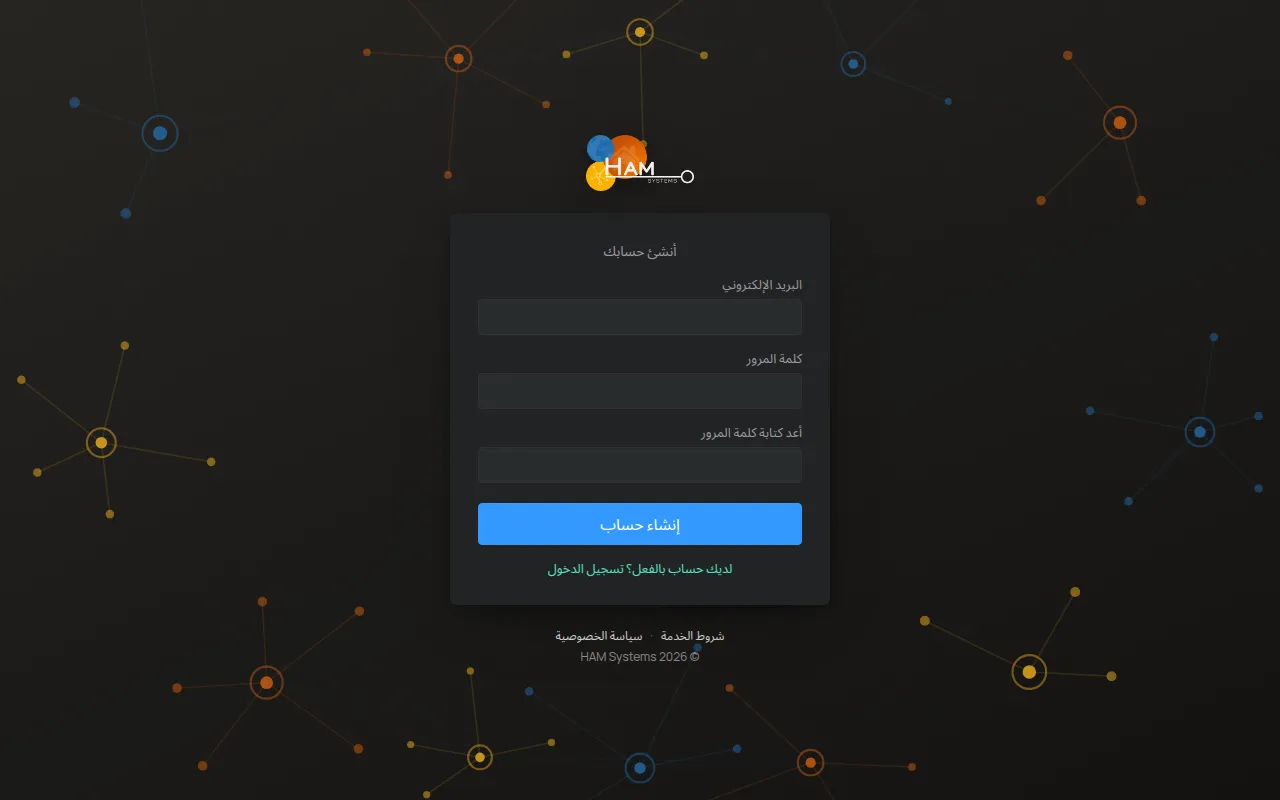
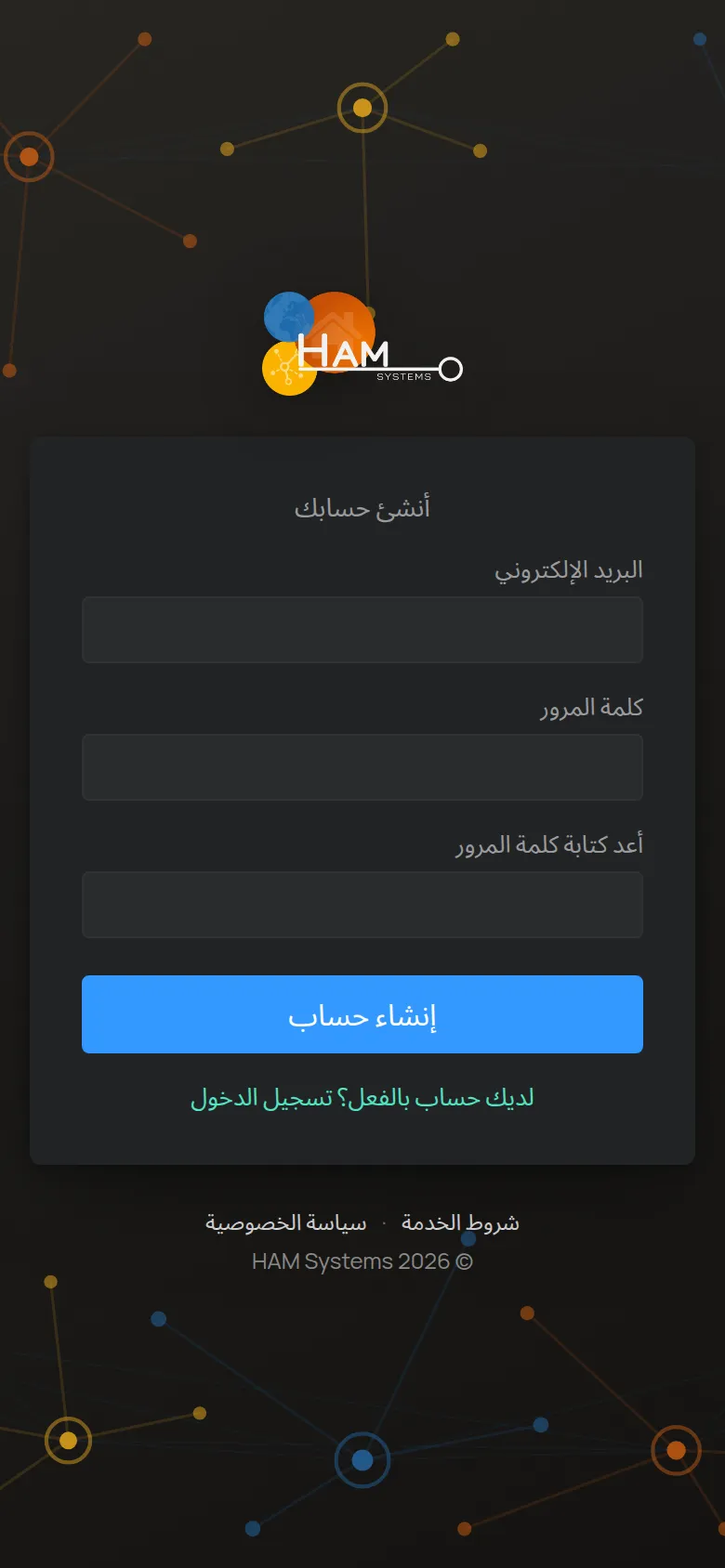
إذا ظهرت الرسالة كلمات المرور غير متطابقة، فاكتب كلمة المرور مرة أخرى في الحقلين. إذا ظهرت الرسالة فشل التسجيل، فتحقق من البريد الإلكتروني. قد يوجد حساب بهذا البريد الإلكتروني بالفعل. في هذه الحالة، اضغط على لديك حساب بالفعل؟ تسجيل الدخول.
تسجيل الدخول
Section titled “تسجيل الدخول”-
افتح تطبيق HAM أو app.hamsystems.eu.
-
اكتب البريد الإلكتروني وكلمة المرور.
-
اضغط على تسجيل الدخول.
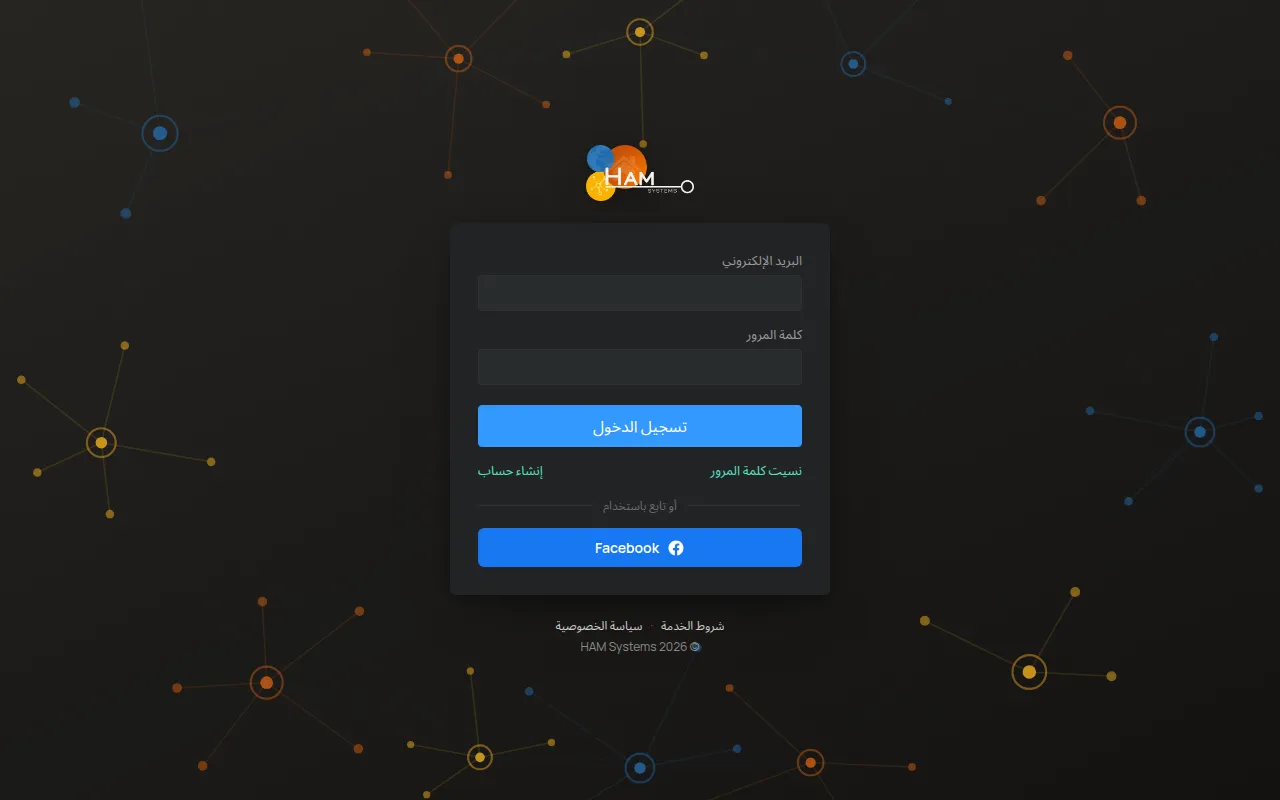
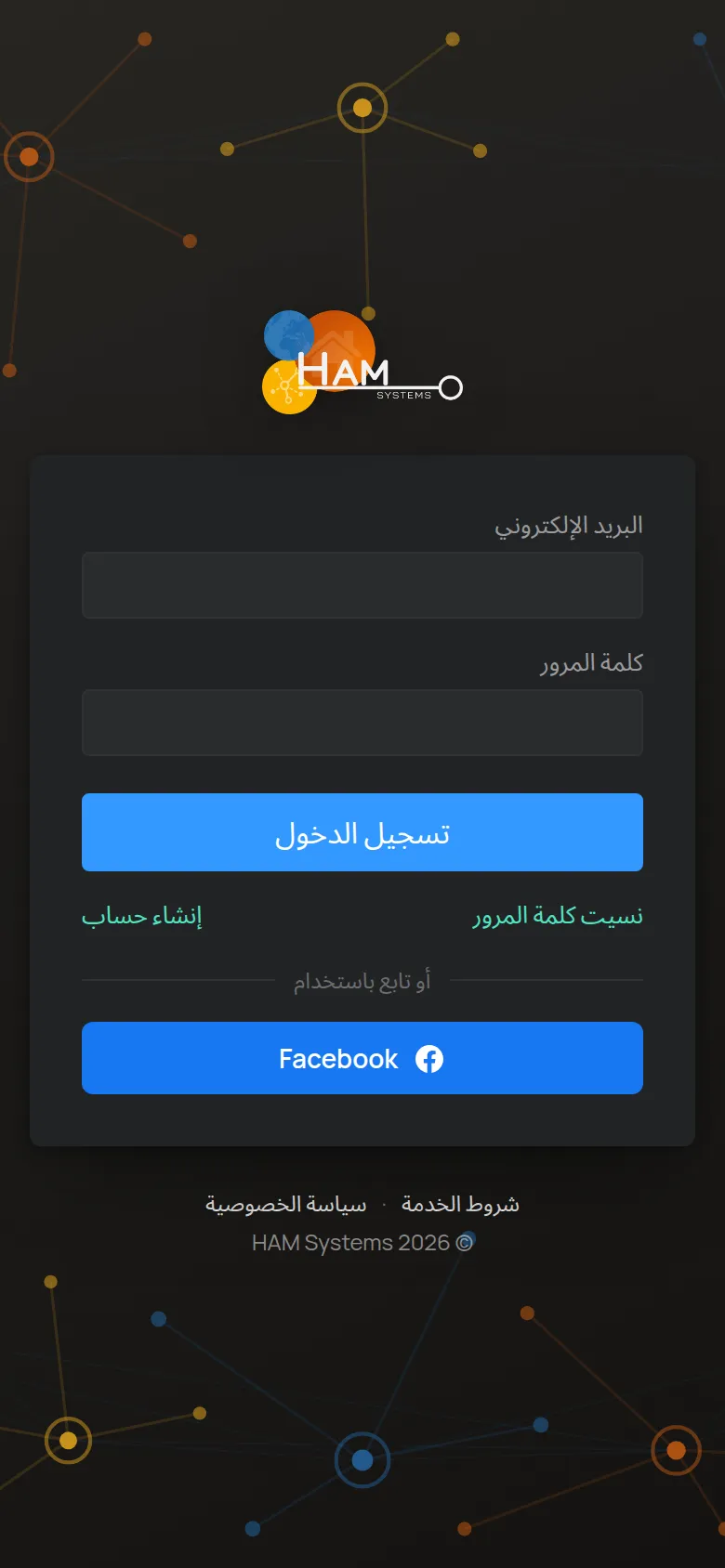
يمكنك أيضًا تسجيل الدخول باستخدام Facebook، من منطقة أو تابع باستخدام. على iPhone يوجد أيضًا زر تسجيل الدخول باستخدام Apple.
إذا كتبت كلمة مرور خاطئة عدة مرات، فقد تطلب منك الصفحة تأكيد أنك لست روبوتًا (reCAPTCHA).
نسيت كلمة المرور
Section titled “نسيت كلمة المرور”-
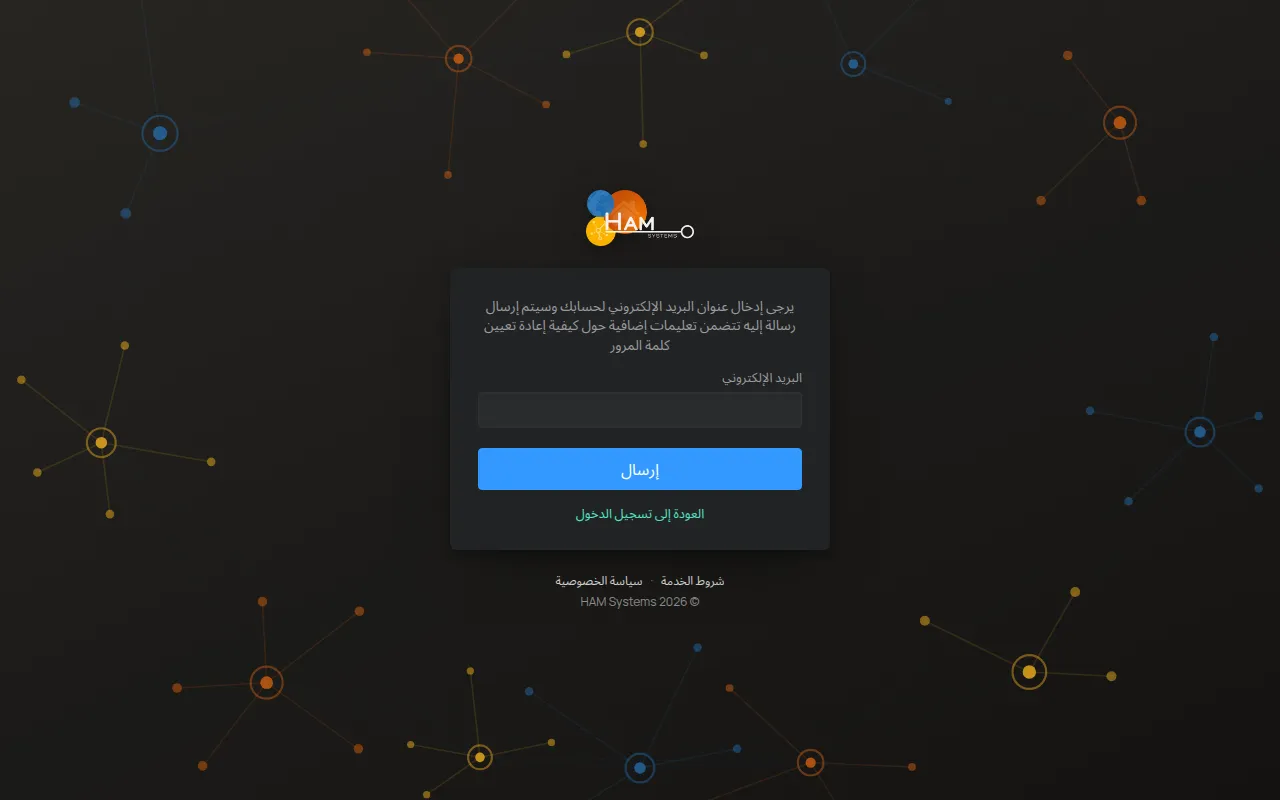
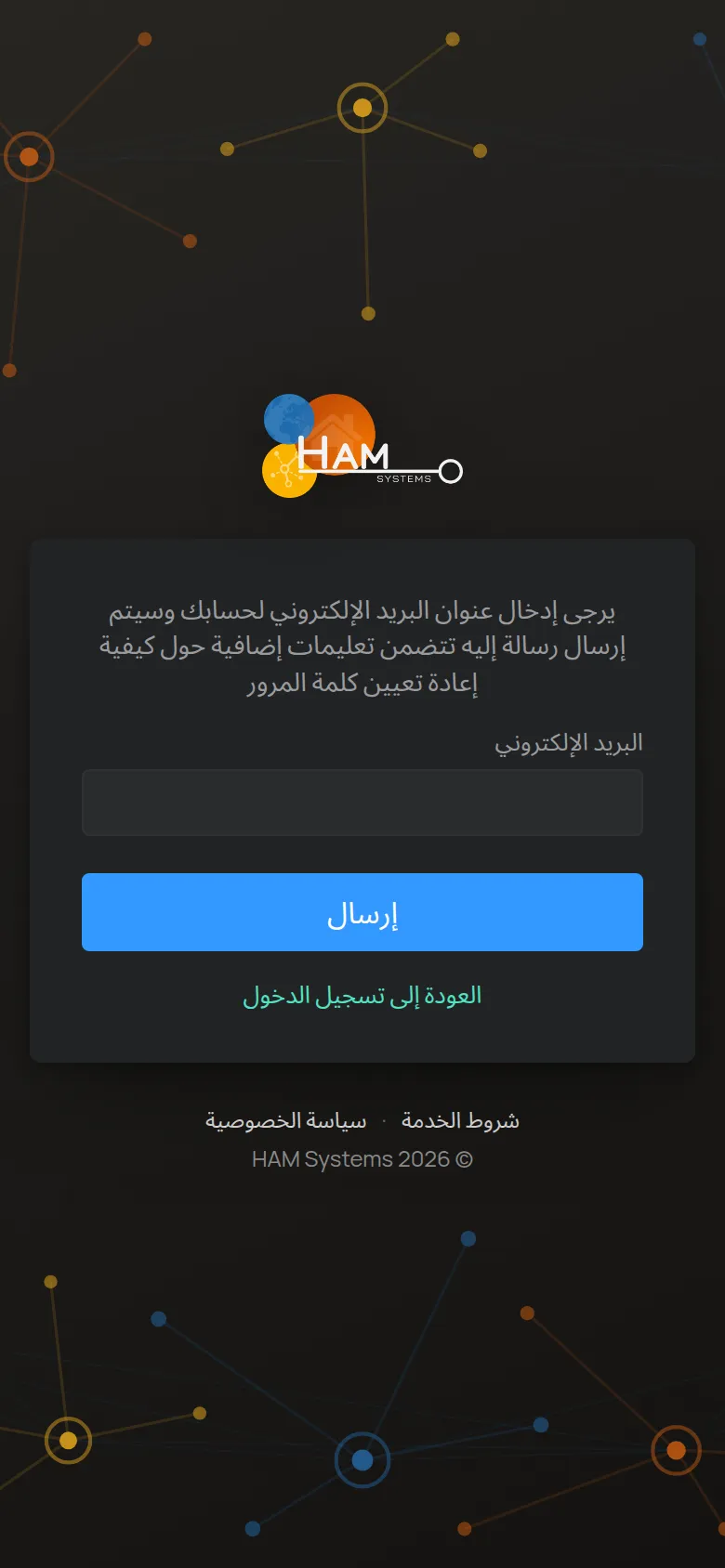
في شاشة تسجيل الدخول، اضغط على نسيت كلمة المرور.
-
اكتب البريد الإلكتروني لحسابك.
-
اضغط على إرسال.
تظهر الرسالة يرجى التحقق من بريدك الإلكتروني للحصول على المزيد من التعليمات.
-
افتح الرسالة من HAM Systems واضغط على الرابط.
تفتح صفحة إعادة تعيين كلمة المرور. يكون حقل الرمز في بريدك الإلكتروني مملوءًا بالفعل.
-
اكتب كلمة المرور الجديدة في كلمة المرور الجديدة ومرة أخرى في أعد كتابة كلمة المرور.
-
اضغط على إرسال.
يحفظ التطبيق كلمة المرور الجديدة ويسجّل دخولك.
إذا لم تجد الرسالة، فافحص مجلد البريد العشوائي. إذا لم تصل الرسالة، اتصل بالدعم.