

مجموعات الأجهزة
تجمع المجموعة الأجهزة التي تريد أن تراها معًا، مثلًا أجهزة متجر. يمكن أن يكون الجهاز في مجموعات كثيرة.
تظهر المجموعات فوق قائمة الأجهزة. يعرض الكل كل أجهزتك.
إنشاء مجموعة
Section titled “إنشاء مجموعة”- في قائمة الأجهزة، انقر على مجموعة جديدة.
- اكتب اسم المجموعة.
- انقر على إنشاء مجموعة.
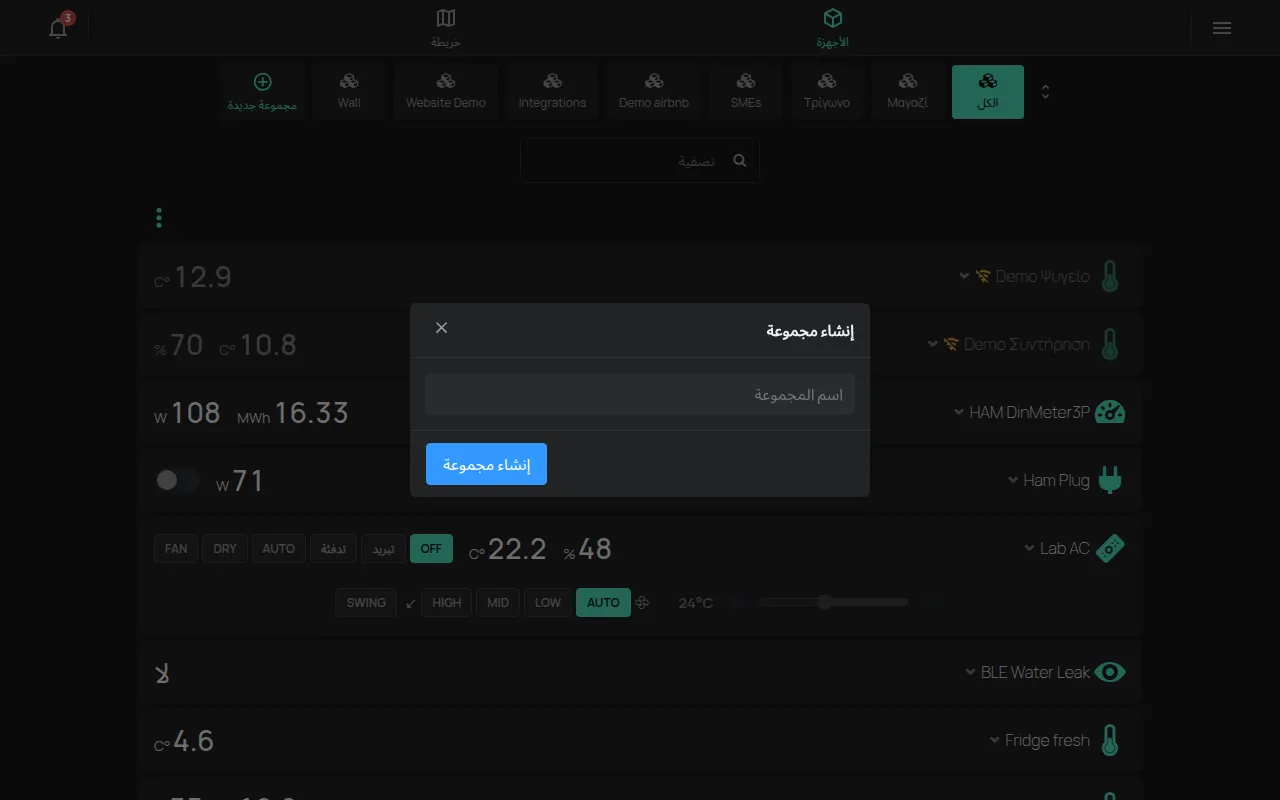
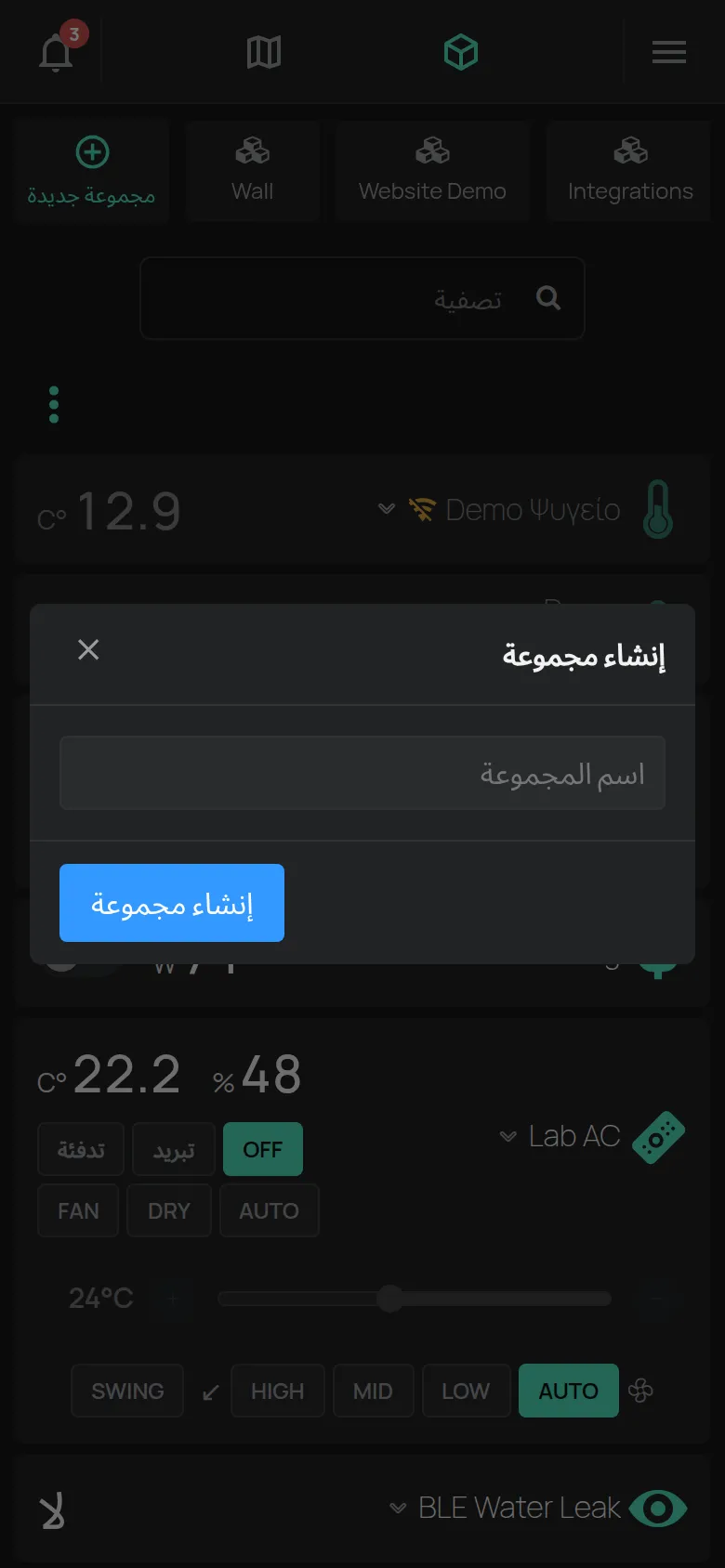
المجموعة الجديدة فارغة. لوضع أجهزة فيها، استخدم إعدادات المجموعة أو تحديد الأجهزة.
إضافة أجهزة إلى مجموعة
Section titled “إضافة أجهزة إلى مجموعة”من إعدادات المجموعة:
- انقر على المجموعة لتحديدها.
- انقر على الترس إعدادات المجموعة في المجموعة.
- في الأجهزة، حدد الأجهزة. يجد حقل تصفية جهازًا.
من قائمة الأجهزة، لأجهزة كثيرة في الوقت نفسه:
- افتح قائمة الأدوات.
- انقر على تحديد الأجهزة.
- حدد الأجهزة.
- انقر على إضافة إلى المجموعة واختر المجموعة.
لإخراج أجهزة من مجموعة، حدد المجموعة. ثم حدد الأجهزة وانقر على إزالة من المجموعة. يبقى الجهاز في حسابك.
إعدادات المجموعة
Section titled “إعدادات المجموعة”انقر على الترس إعدادات المجموعة في المجموعة المحددة. يُحفظ كل تغيير فورًا.
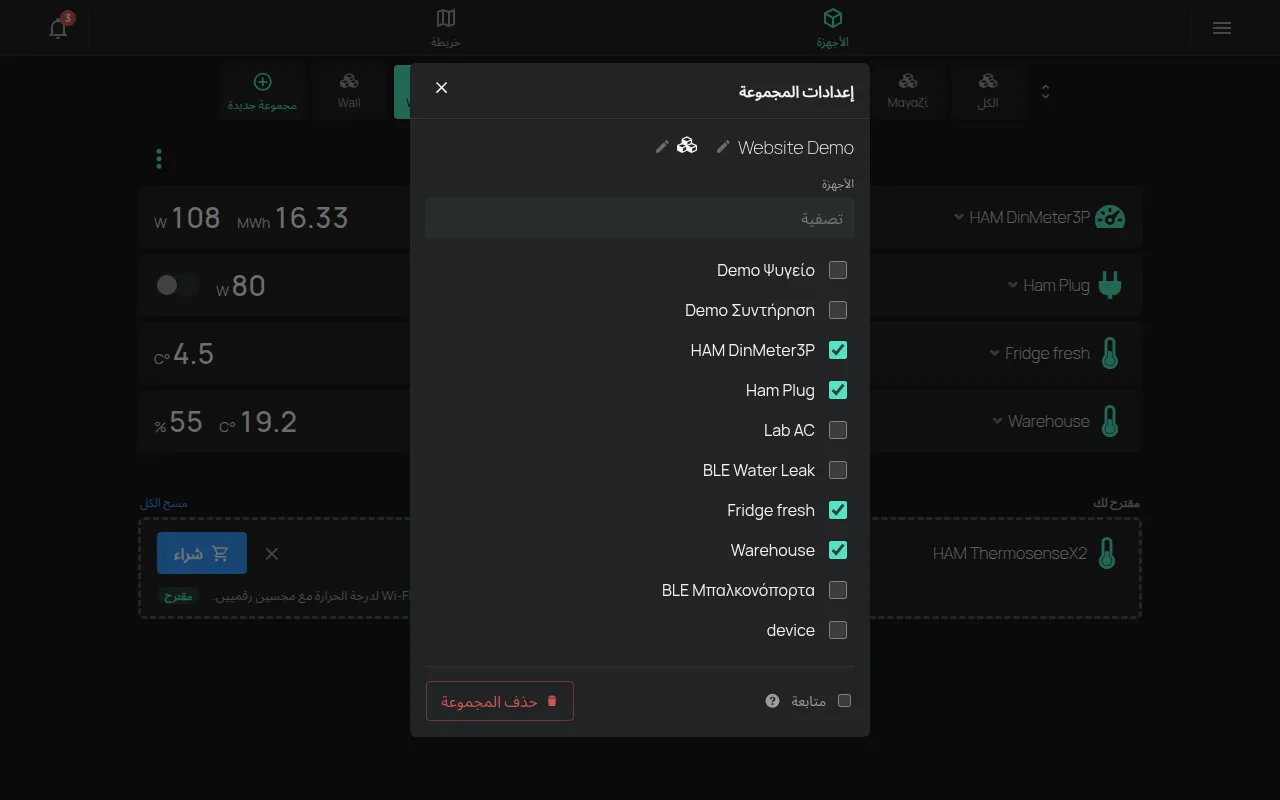
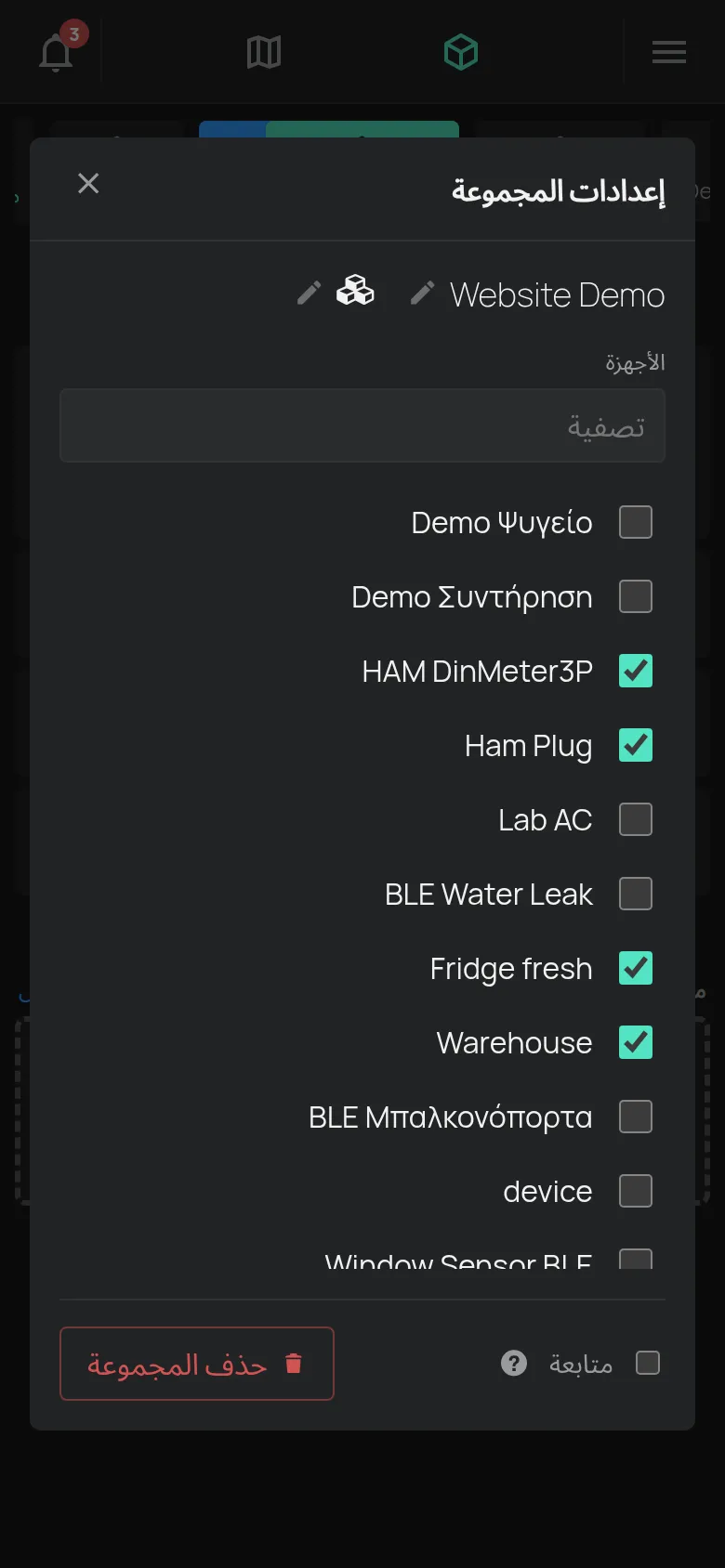
- اسم المجموعة: انقر عليه لتغييره.
- تغيير الأيقونة: اختر أيقونة للمجموعة.
- الأجهزة: الأجهزة الموجودة في المجموعة.
- متابعة: عندما يتغير مخرج في المجموعة، تتغير كل المخرجات الأخرى في المجموعة أيضًا.
- حذف المجموعة: يحذف المجموعة. تبقى الأجهزة في حسابك.
مجموعات كثيرة
Section titled “مجموعات كثيرة”عندما تكون لديك 5 مجموعات أو أكثر، يفتح زر على يسار المجموعات قائمة المجموعات. منها تختار مجموعة بسرعة.
تحتفظ كل مجموعة بترتيبها الخاص للأجهزة. انظر إعادة الترتيب في قائمة الأجهزة.
ما الذي تفعله المجموعات أيضًا
Section titled “ما الذي تفعله المجموعات أيضًا”- المشاهد: داخل مجموعة، تظهر فقط المشاهد التي تغيّر هذه المجموعة. انظر المشاهد.
- قواعد: يمكن لقاعدة أن تشغّل كل مخرجات مجموعة أو توقفها. انظر إجراءات القواعد.
- بيانات: تحدد صفحة بيانات الأجهزة حسب المجموعة. انظر الرسوم البيانية.
- محلي: تعرض المجموعة الخاصة محلي الأجهزة الموجودة على الشبكة المحلية نفسها التي أنت عليها. لا يمكنك تغييرها.