

الخريطة ومسارات GPS
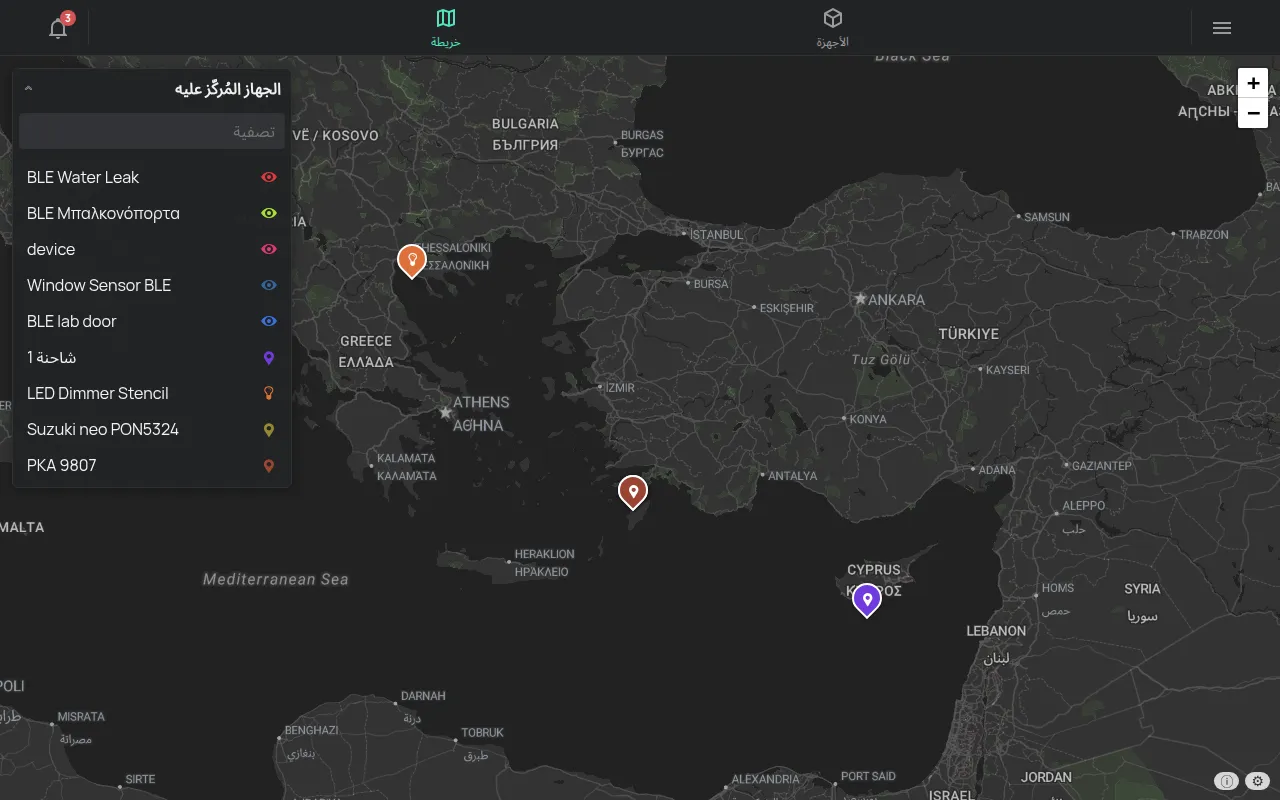
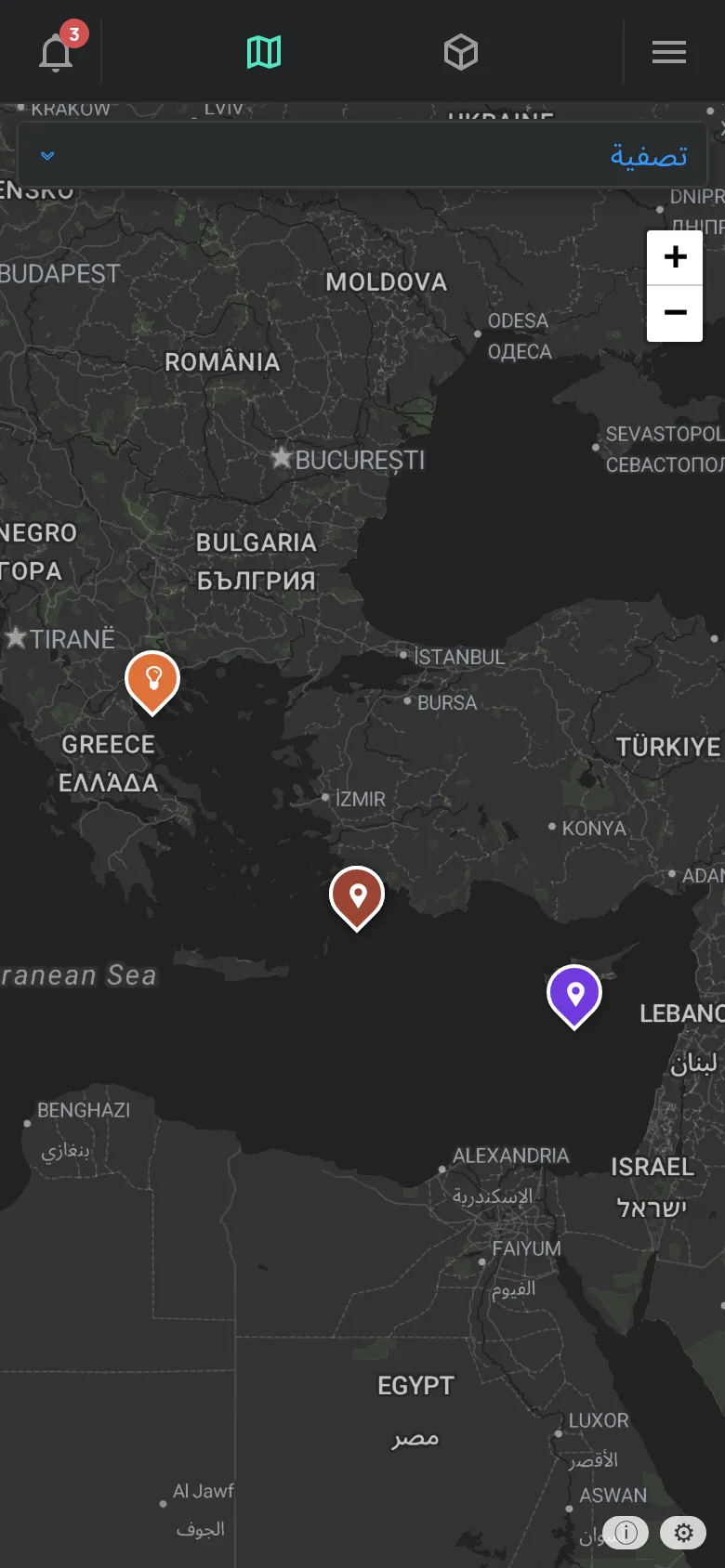
تعرض صفحة خريطة كل أجهزتك التي لها موقع. هي مفيدة لـأجهزة تتبع GPS وللأجهزة الموجودة في أماكن كثيرة.
تظهر علامة التبويب خريطة في الشريط العلوي فقط عندما يكون لديك جهاز GPS واحد على الأقل أو جهاز واحد له موقع.
رؤية جهاز على الخريطة
Section titled “رؤية جهاز على الخريطة”- انقر على علامة التبويب خريطة.
- في قائمة الجهاز المُركّز عليه، اختر الجهاز. يجد حقل تصفية جهازًا.
- تقترب الخريطة من الجهاز.
- لفتح صفحة الجهاز، انقر على علامة الجهاز مرة أخرى.
يمكنك أيضًا النقر على علامة جهاز على الخريطة.
عندما تختار جهازًا:
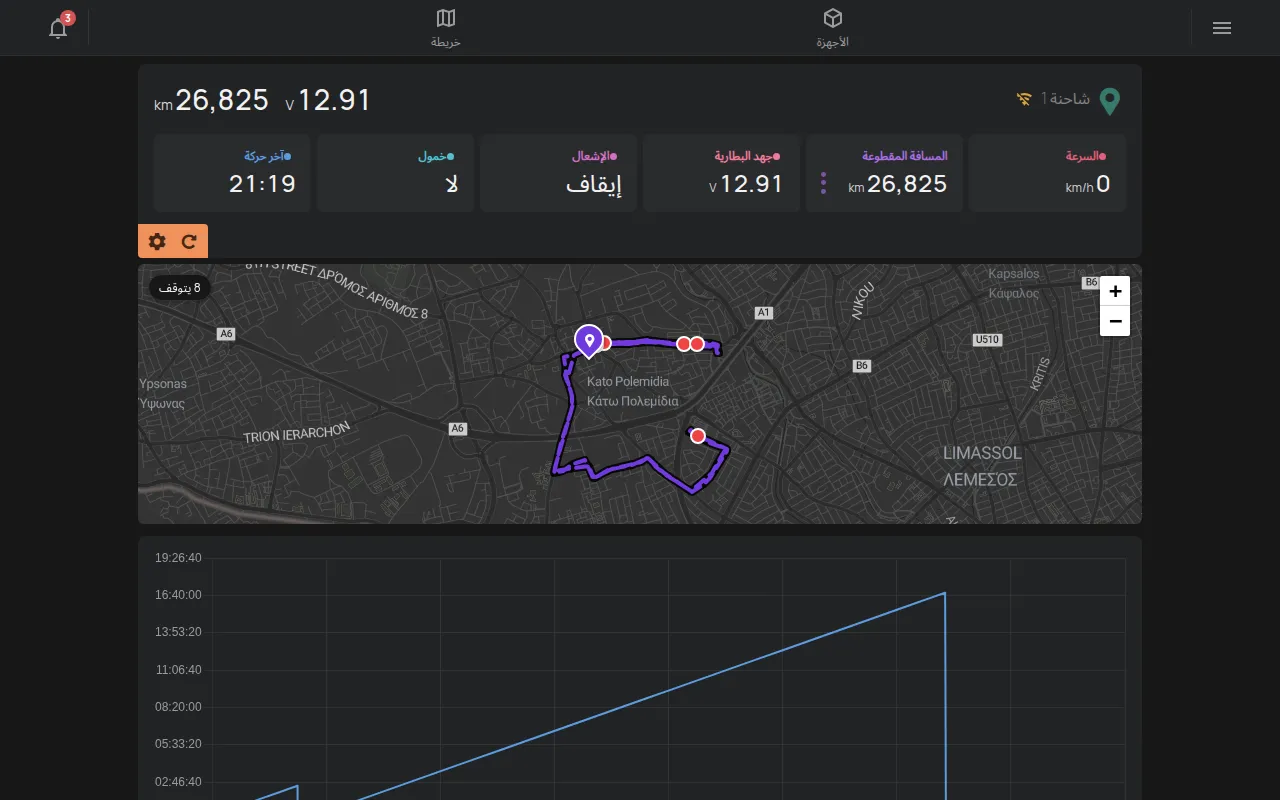
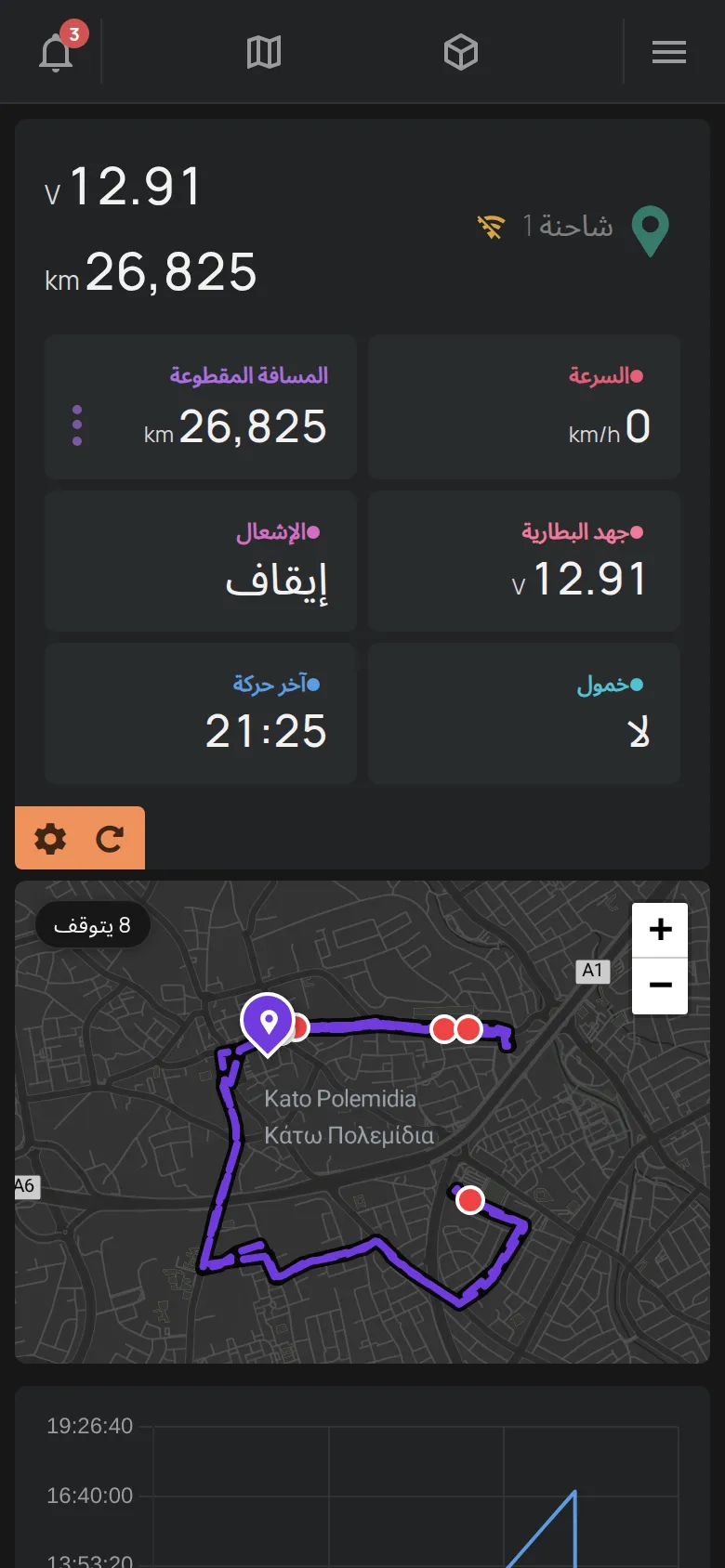
- تعرض الخريطة مسار آخر 24 ساعة والتوقفات.
- تعرض اللوحة السفلية قراءات الجهاز ومخرجاته.
- تتبع الخريطة الجهاز عندما يتحرك.
إذا كان لديك من 1 إلى 5 أجهزة GPS ولم تختر واحدًا، تعرض الخريطة آخر رحلة لكل جهاز.
إذا حرّكت الخريطة أو كبّرتها، تتوقف الخريطة عن الضبط التلقائي.
العلامات على الخريطة
Section titled “العلامات على الخريطة”- لكل جهاز علامة عليها أيقونته.
- يعرض سهم جهازًا يتحرك، مع اتجاهه.
- الدوائر الحمراء هي التوقفات.
انقر على علامة أو توقف لترى التفاصيل.
المسارات لنطاق آخر
Section titled “المسارات لنطاق آخر”لمسار يوم آخر، افتح صفحة جهاز GPS. في الرسم البياني، اختر النطاق. تعرض خريطة الجهاز المسار لنطاقات حتى 7 أيام. انظر الرسوم البيانية.
لقائمة بكل التوقفات، أنشئ تقرير التوقفات. انظر التقارير.
إعطاء اسم لموقع
Section titled “إعطاء اسم لموقع”يمكنك إعطاء اسم لمكان، مثلًا “المستودع”. يظهر الاسم على التوقفات في هذا المكان.
- انقر بزر الفأرة الأيمن على الخريطة أو على توقف. على الهاتف، المس مع الاستمرار.
- في نافذة تسمية هذا الموقع، اكتب الاسم في حقل تسمية.
- انقر على حفظ.
في توقف مفتوح، يفتح القلم تسمية هذا الموقع النافذة نفسها.
نمط الخريطة
Section titled “نمط الخريطة”- انقر على الترس في أسفل يمين صفحة خريطة.
- في نافذة نمط الخريطة، اختر نمطًا.
الأنماط هي:
- السمة: يتبع سمة التطبيق.
- داكن.
- إنارة.
- قمر صناعي.
يُحفظ الاختيار في حسابك.
جهاز لا يظهر
Section titled “جهاز لا يظهر”تعرض الخريطة فقط الأجهزة التي لها موقع. يظهر جهاز GPS جديد بعد أول موقع له. إذا لم يرسل الجهاز بيانات، انظر جهاز غير متصل.