

فشل اتصال WiFi
ما تراه
Section titled “ما تراه”في الخطوة الأخيرة من الإعداد، يسأل التطبيق ما حالة مؤشر LED: مؤشر LED الأخضر مضاء بالكامل أو منطفئ بالكامل أو وامض. تعرض إجابتك المشكلة.
| مؤشر LED الأخضر | ما يعنيه | ما تفعله |
|---|---|---|
| مضاء بالكامل | الجهاز متصل. | تابع وسجّل الجهاز. |
| وامض | لم يستقبل الجهاز اسم شبكة WiFi وكلمة المرور. | انظر مؤشر LED يومض. |
| منطفئ بالكامل | استقبل الجهاز التفاصيل، لكنه لا يستطيع الاتصال بالإنترنت. | انظر مؤشر LED منطفئ. |
تعرض بعض الأجهزة الاتصال بطريقة مختلفة. مثلًا، في HAM RemoteAC ينطفئ مؤشر LED الأزرق. يعرض منظم الحرارة أيقونة اتصال ثابتة. انظر معنى ألوان LED وصفحة جهازك.
مؤشر LED يومض
Section titled “مؤشر LED يومض”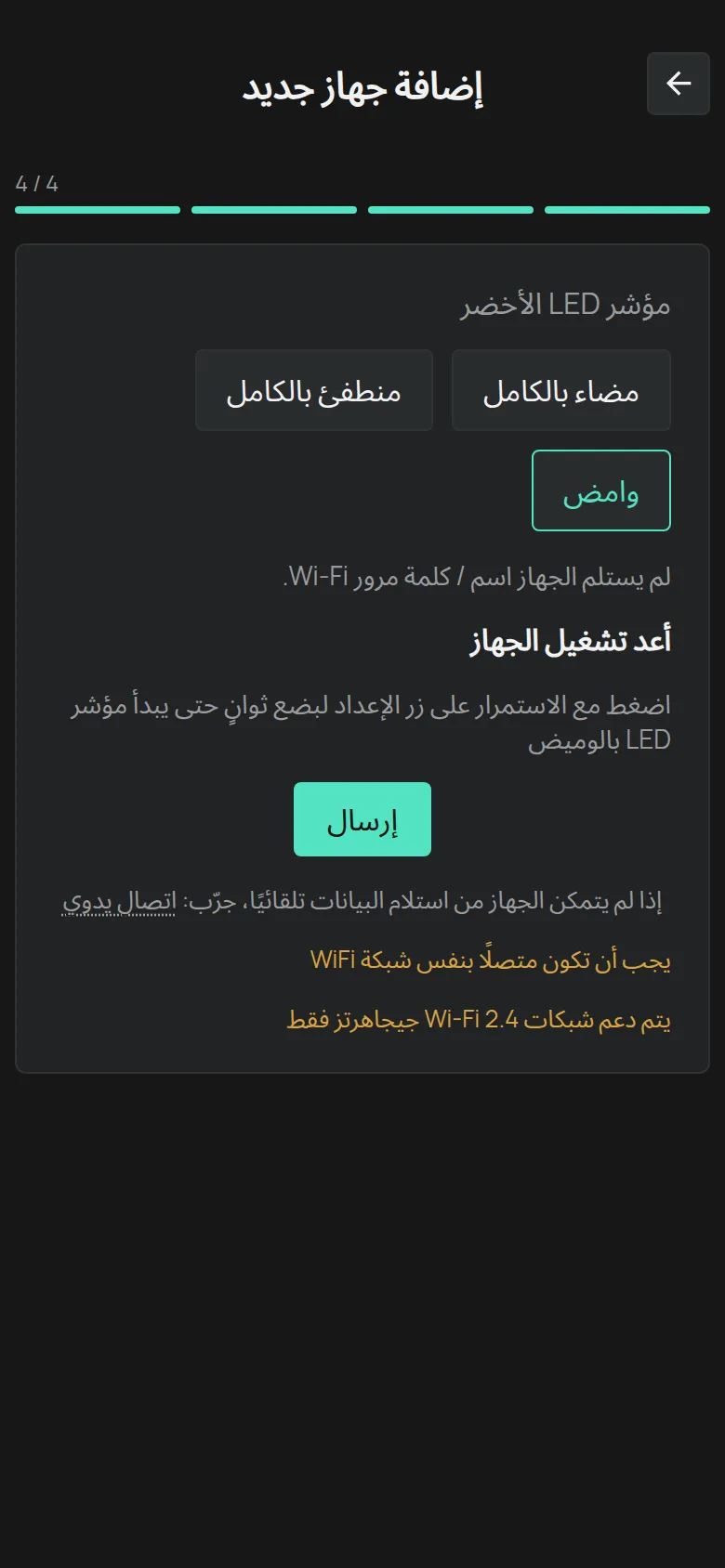
لم يستقبل الجهاز تفاصيل WiFi. يحدث هذا كثيرًا في المحاولة الأولى.
- اضغط مع الاستمرار على زر الإعداد في الجهاز حتى يبدأ مؤشر LED بالوميض.
- انقر على إرسال. تنجح المحاولة الثانية عادةً.
- إذا لم تنجح، فانقر على اتصال يدوي. انظر القسم التالي.
اقرأ أيضًا الرسالتين في أسفل الشاشة:
- يتم دعم شبكات Wi-Fi 2.4 جيجاهرتز فقط: لا تتصل أجهزة HAM بشبكة بتردد 5 GHz.
- يجب أن تكون متصلًا بنفس شبكة WiFi: صل هاتفك بشبكة WiFi التي تريد أن يستخدمها الجهاز.
الاتصال اليدوي
Section titled “الاتصال اليدوي”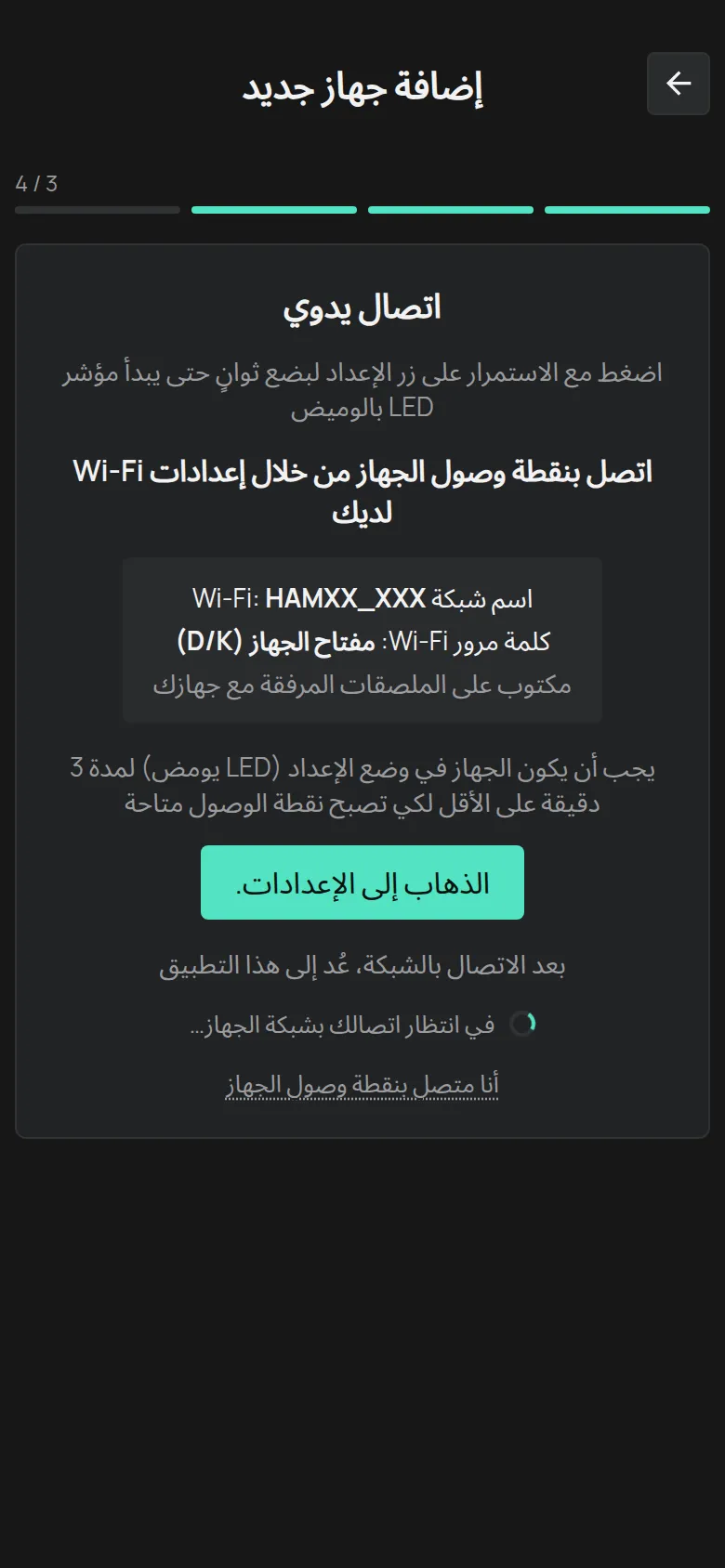
بهذه الطريقة، يتصل هاتفك مباشرة بشبكة WiFi للجهاز.
- ضع الجهاز في وضع الإعداد. يومض مؤشر LED.
- انتظر 3 دقائق على الأقل. بعد هذا الوقت، يعرض الجهاز شبكة WiFi الخاصة به.
- انقر على الذهاب إلى الإعدادات. لتفتح إعدادات WiFi في هاتفك.
- اتصل بالشبكة التي لها اسم مثل
HAMXX_XXX. كلمة المرور هي مفتاح الجهاز (D/K)، الموجود على ملصق الجهاز. - ارجع إلى التطبيق. عندما يجد التطبيق الجهاز، يتابع من تلقاء نفسه. إذا لم يتابع، فانقر على أنا متصل بنقطة وصول الجهاز.
انظر أيضًا الاتصال عبر نقطة اتصال الجهاز.
مؤشر LED منطفئ
Section titled “مؤشر LED منطفئ”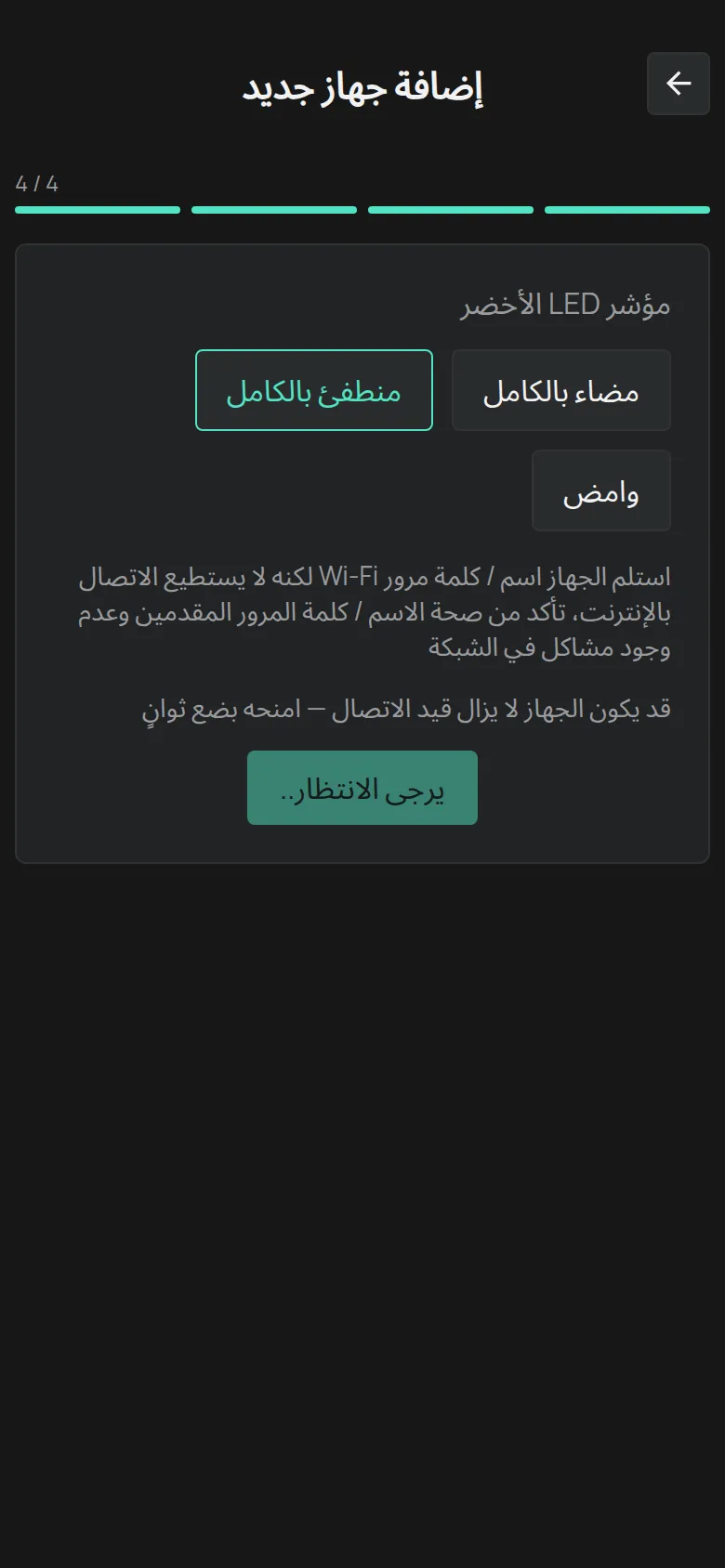
استقبل الجهاز الاسم وكلمة المرور، لكنه لا يستطيع الاتصال بالإنترنت. افحص هذه العناصر بهذا الترتيب.
1. كلمة مرور الشبكة أو اسمها خاطئ
Section titled “1. كلمة مرور الشبكة أو اسمها خاطئ”هذا هو السبب الأكثر تكرارًا. اكتب الاسم وكلمة المرور مرة أخرى. تكفي مسافة واحدة في نهاية كلمة المرور لإيقاف الاتصال. افحص الأحرف الكبيرة والصغيرة.
2. الشبكة ليست بتردد 2.4 GHz
Section titled “2. الشبكة ليست بتردد 2.4 GHz”تعمل كل أجهزة HAM WiFi فقط على 2.4 GHz. في موجّهات كثيرة اسم واحد لـ 2.4 GHz و5 GHz معًا. عندها قد يفشل الجهاز في الاتصال.
الحل: أعطِ شبكة 2.4 GHz اسمًا مختلفًا في إعدادات الموجّه. انظر إعدادات الموجّه.
إذا كان الموجّه يعطي فقط شبكة 5 GHz، فشغّل شبكة 2.4 GHz أو أنشئ شبكة ثانية (SSID) لـ 2.4 GHz فقط. إذا لم يكن في الموجّه 2.4 GHz، فأضف نقطة وصول بتردد 2.4 GHz.
3. عرض القناة ليس 20 MHz (الأجهزة الأقدم)
Section titled “3. عرض القناة ليس 20 MHz (الأجهزة الأقدم)”تتصل الأجهزة الأقدم، التي يبدأ رقمها التسلسلي برقم (مثلًا 25:)، فقط بقناة 2.4 GHz بعرض 20 MHz. ليس للأجهزة الأحدث، التي يبدأ رقمها التسلسلي بـ e (مثلًا e13:)، هذا الحد.
الحل: افحص عرض القناة بتطبيق لتحليل WiFi، مثلًا WiFiman. اضبط 20 MHz في إعدادات الموجّه.
4. الإشارة عند الجهاز ضعيفة
Section titled “4. الإشارة عند الجهاز ضعيفة”افحص الإشارة في النقطة التي فيها الجهاز، وليس في النقطة التي أنت فيها. تُضعف اللوحات المعدنية والثلاجات والجدران الإشارة كثيرًا.
5. ليس في الموجّه إنترنت
Section titled “5. ليس في الموجّه إنترنت”افتح صفحة ويب من جهاز آخر على شبكة WiFi نفسها.
6. إعدادات الأمان في الموجّه تمنع الجهاز
Section titled “6. إعدادات الأمان في الموجّه تمنع الجهاز”افحص هذه العناصر في الموجّه:
- مستوى جدار الحماية. جرّب مستوى أقل.
- مرشح عناوين MAC. أوقفه، أو أضف الجهاز إلى القائمة.
- عزل العملاء (client isolation). أوقفه.
- تصفية DNS. أوقفها.
- صفحة تسجيل الدخول (captive portal). لا يستطيع الجهاز تسجيل الدخول في صفحة ويب. اطلب من قسم تقنية المعلومات شبكة WPA2-PSK بدون صفحة تسجيل دخول.
- أمان الشبكة. استخدم WPA2. شبكات WPA3 فقط وشبكات المؤسسات التي تحتاج إلى اسم مستخدم غير مدعومة.
- عنوان IP. يأخذ الجهاز عنوانًا فقط من DHCP في الموجّه.
في شبكة شركة، أعطِ قسم تقنية المعلومات صفحة متطلبات الشبكة (لقسم تقنية المعلومات).
7. iPhone: الوصول إلى الشبكة المحلية متوقف
Section titled “7. iPhone: الوصول إلى الشبكة المحلية متوقف”في iPhone، افتح الإعدادات > تطبيق HAM وشغّل الشبكة المحلية.
رسائل أخرى
Section titled “رسائل أخرى”- يرجى تفعيل Bluetooth: شغّل Bluetooth في هاتفك.
- في Android، يحتاج التطبيق إلى إذن الموقع ليعرض شبكات WiFi. أعطِ الإذن عندما يطلبه التطبيق.
متى تتصل بالدعم
Section titled “متى تتصل بالدعم”- لا يدخل الجهاز وضع الإعداد.
- لا تظهر الشبكة
HAMXX_XXXأبدًا، ولا بعد 3 دقائق. - فحصت كل العناصر أعلاه ويبقى مؤشر LED منطفئًا.
اتصل بالدعم وأعطِ الرقم التسلسلي وطراز الموجّه وما جرّبته.