

جهازك الأول، خطوة بخطوة
وصّل جهازًا جديدًا بشبكة WiFi، وأضفه إلى حسابك، وشاهد أول القراءات. تنطبق هذه الخطوات على أجهزة WiFi، مثل HAM ThermoSense وHAM DinMeter3P وHAM DinSwitchM.
بعض الأجهزة لا تحتاج إلى هذه الخطوات. تضيفها فقط باستخدام مفتاح الجهاز:
- أجهزة تتبع GPS،
- أجهزة Bluetooth (BLE)،
- الأجهزة التي وصّلها المركّب بشبكة WiFi بالفعل.
لهذه الأجهزة، انظر تسجيل جهاز باستخدام مفتاح الجهاز. لتركيبها، انظر تركيب جهاز تتبع GPS في مركبة أو أجهزة Bluetooth (BLE).
يعرض الفيديو المسار الكامل على الهاتف، من اختيار الطراز إلى التسجيل.
ما الذي تحتاج إليه
Section titled “ما الذي تحتاج إليه”- حساب HAM. انظر إنشاء حساب.
- تطبيق HAM على هاتفك. انظر تطبيق الهاتف.
- اسم شبكة WiFi وكلمة مرورها. يجب أن تكون الشبكة بتردد 2.4 GHz.
- ملصق الجهاز الذي عليه مفتاح الجهاز (D/K).
للفحص الكامل قبل أن تبدأ، انظر قبل التركيب.
1. ضع الجهاز ووصّل الكهرباء
Section titled “1. ضع الجهاز ووصّل الكهرباء”-
ابحث عن الملصق الذي عليه مفتاح الجهاز. التقط صورة له أو احفظه في مكان آمن.
-
ضع الجهاز في المكان الذي سيبقى فيه. إذا كان يقيس بمجس، فضع المجس في مكانه أيضًا.
-
وصّل الكهرباء.
نفّذ إعداد WiFi في المكان الذي سيبقى فيه الجهاز. إذا أعددته في المكتب ونقلته لاحقًا، فقد لا تصل إشارة WiFi إلى المكان الجديد. للمجسات والتوصيلات، انظر وضع المجسات والتوصيلات.
2. افتح معالج الإعداد على الهاتف
Section titled “2. افتح معالج الإعداد على الهاتف”-
وصّل هاتفك بشبكة WiFi نفسها التي سيستخدمها الجهاز.
-
افتح تطبيق HAM.
-
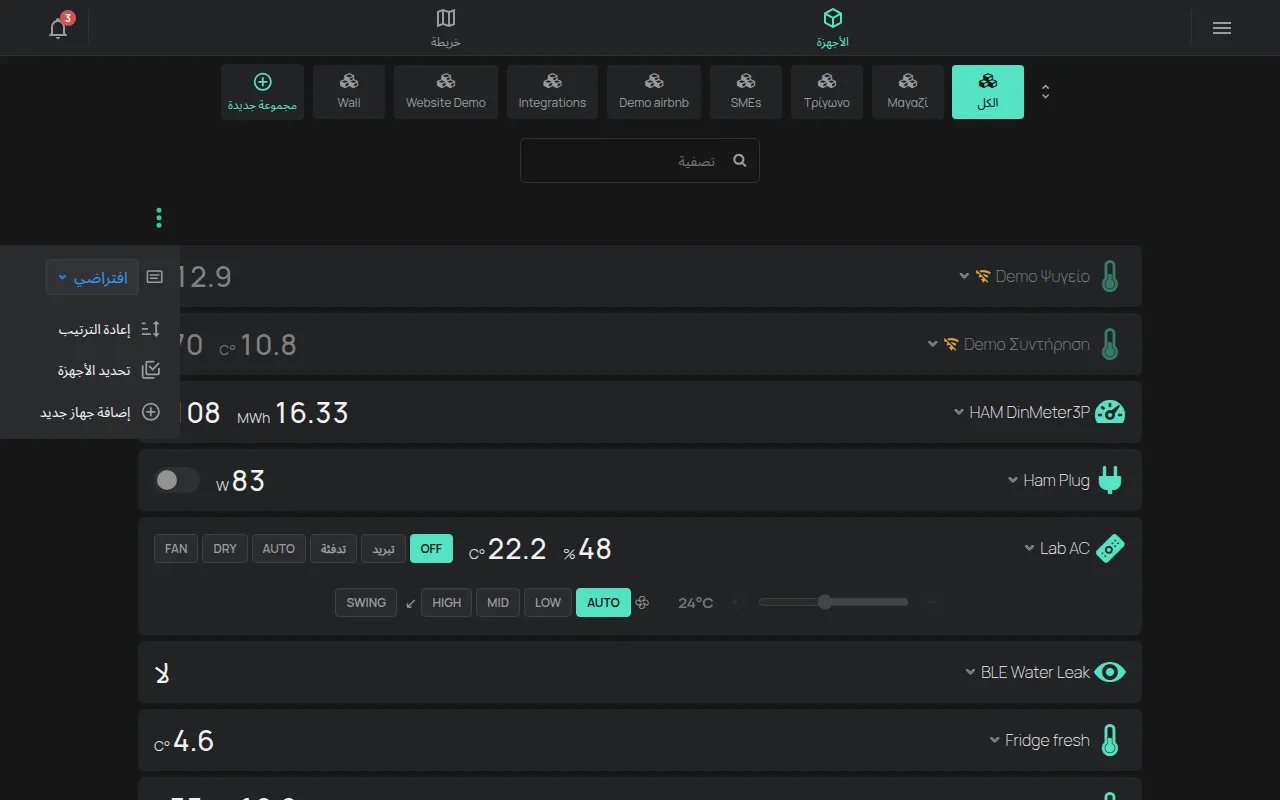
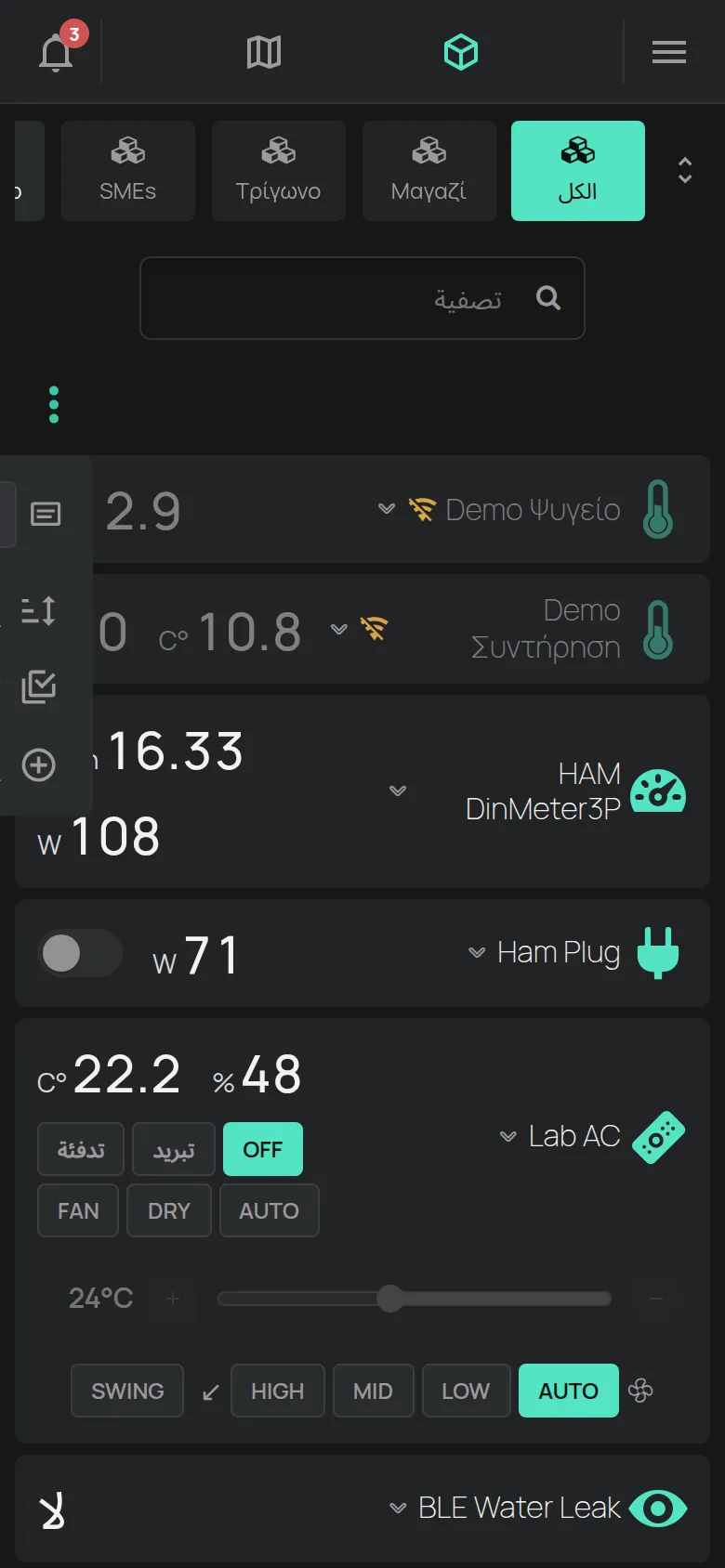
في قائمة الأجهزة، اضغط على القائمة ⋮ (الأدوات).
-
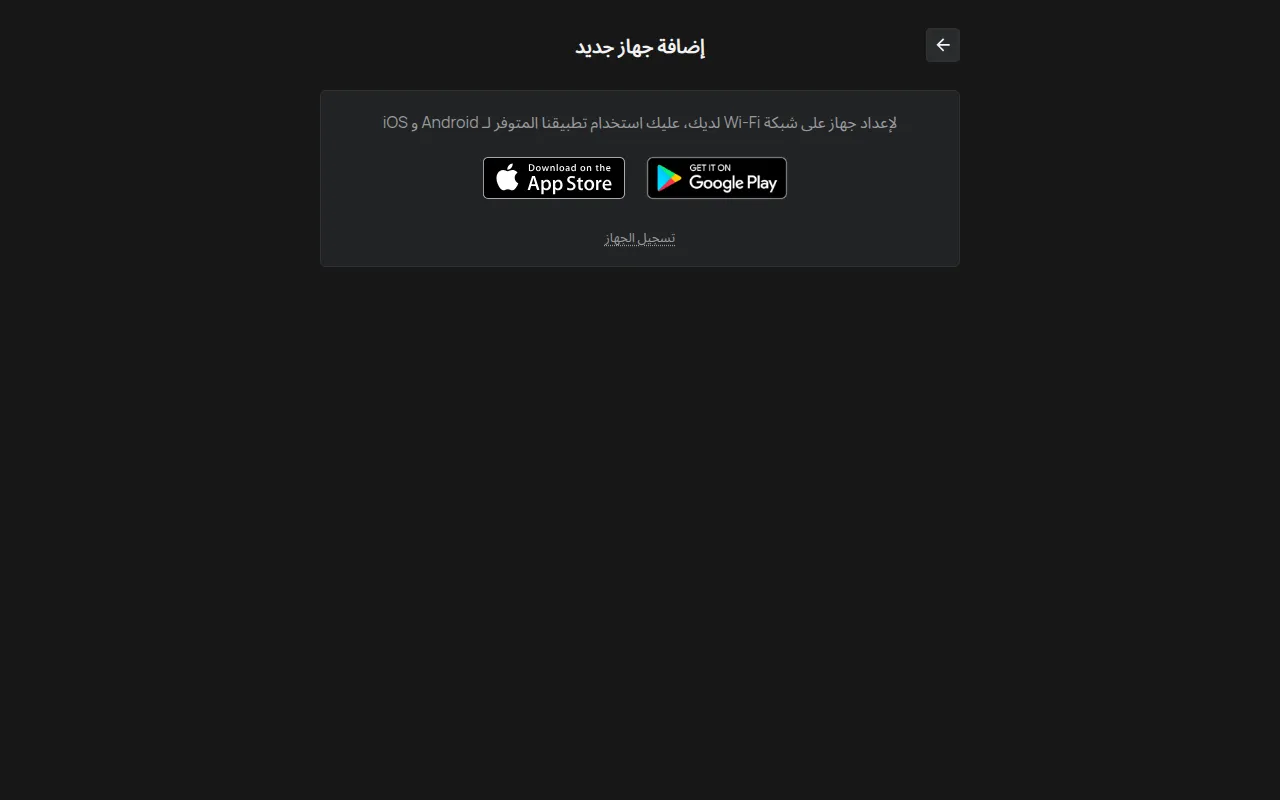
اضغط على إضافة جهاز جديد.
3. أرسل بيانات WiFi إلى الجهاز
Section titled “3. أرسل بيانات WiFi إلى الجهاز”-
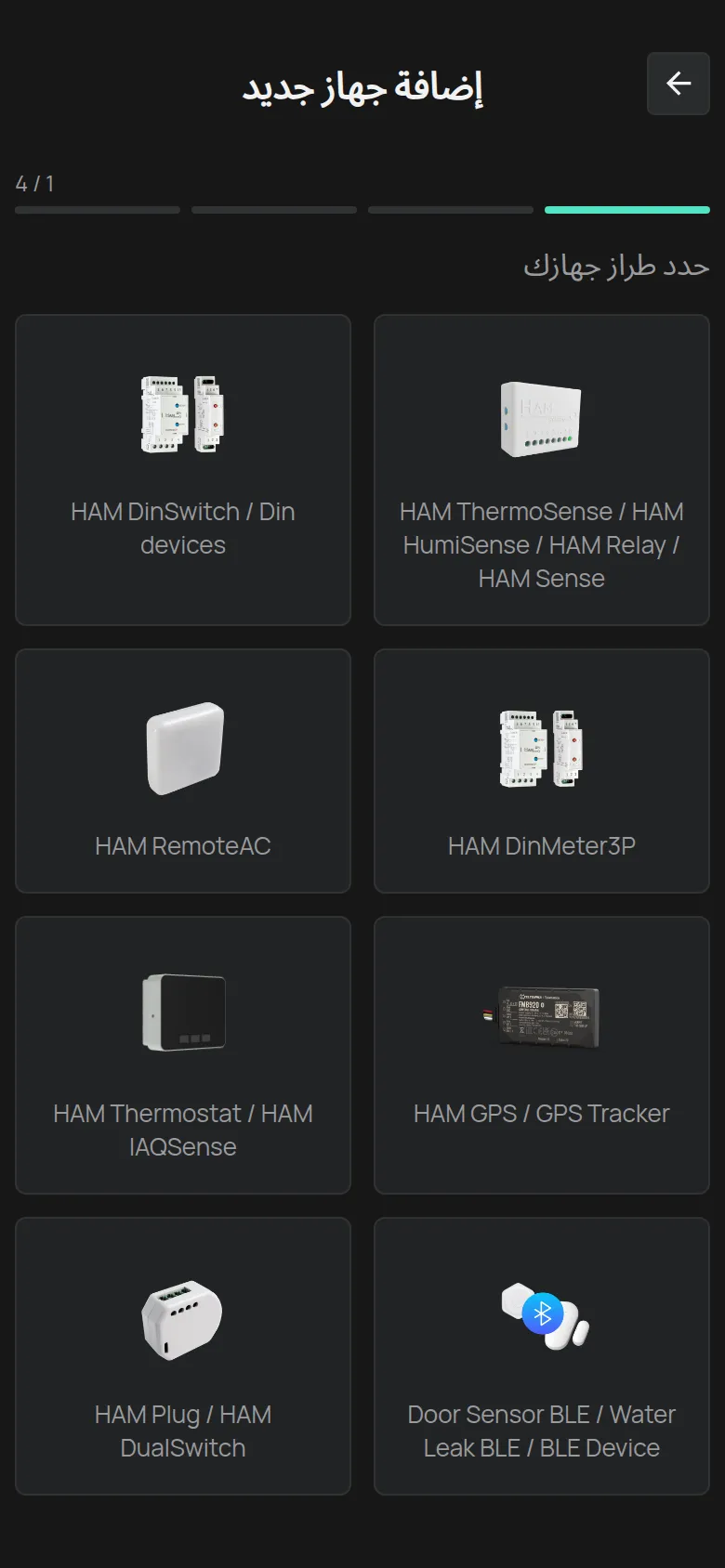
اختر طراز جهازك في قائمة حدد طراز جهازك.
-
اختر شبكتك في شبكة WiFi واكتب كلمة المرور.
-
اضغط على التالي.
-
ضع الجهاز في وضع الإعداد: اضغط على زر الإعداد مع الاستمرار حتى يبدأ مؤشر LED بالوميض.
-
اضغط على التالي.
يرسل التطبيق البيانات إلى الجهاز. يتوقف مؤشر LED عن الوميض عندما يستلم الجهاز البيانات.
الخطوات بالتفصيل الكامل في توصيل جهاز بشبكة WiFi.
4. افحص مؤشر LED
Section titled “4. افحص مؤشر LED”يسألك التطبيق ماذا يفعل مؤشر LED في الجهاز: مضاء بالكامل أو منطفئ بالكامل أو وامض.
- مضاء بالكامل: الجهاز متصل بالإنترنت. انتقل إلى الخطوة 5.
- منطفئ بالكامل: استلم الجهاز البيانات لكنه لا يستطيع الاتصال. في الغالب كلمة مرور WiFi خاطئة. اضغط على رجوع واكتبها مرة أخرى.
- وامض: لم يستلم الجهاز البيانات. اضغط على إرسال لإرسالها مرة أخرى.
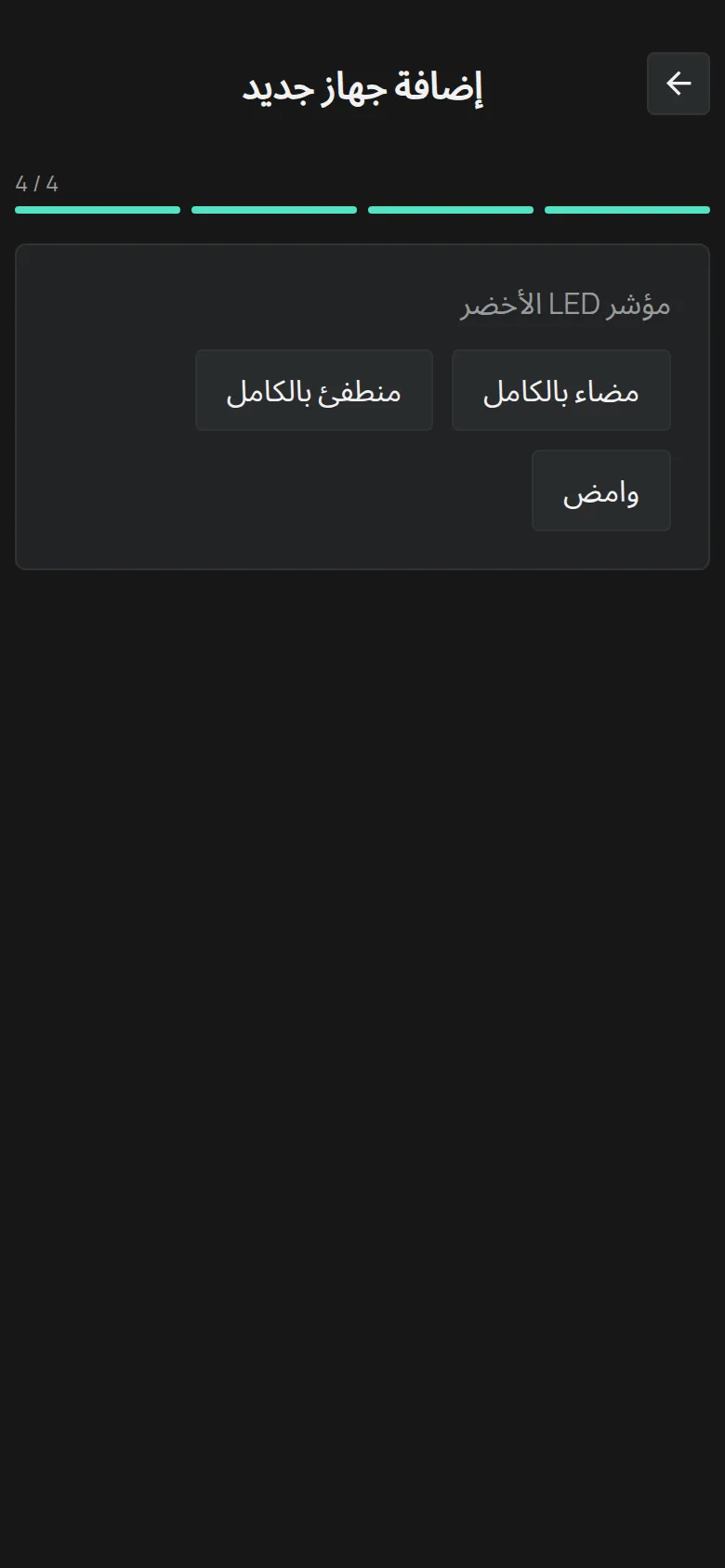
يختلف معنى مؤشر LED بين الطرازات. انظر ماذا تعني ألوان مؤشر LED.
5. سجّل الجهاز في حسابك
Section titled “5. سجّل الجهاز في حسابك”-
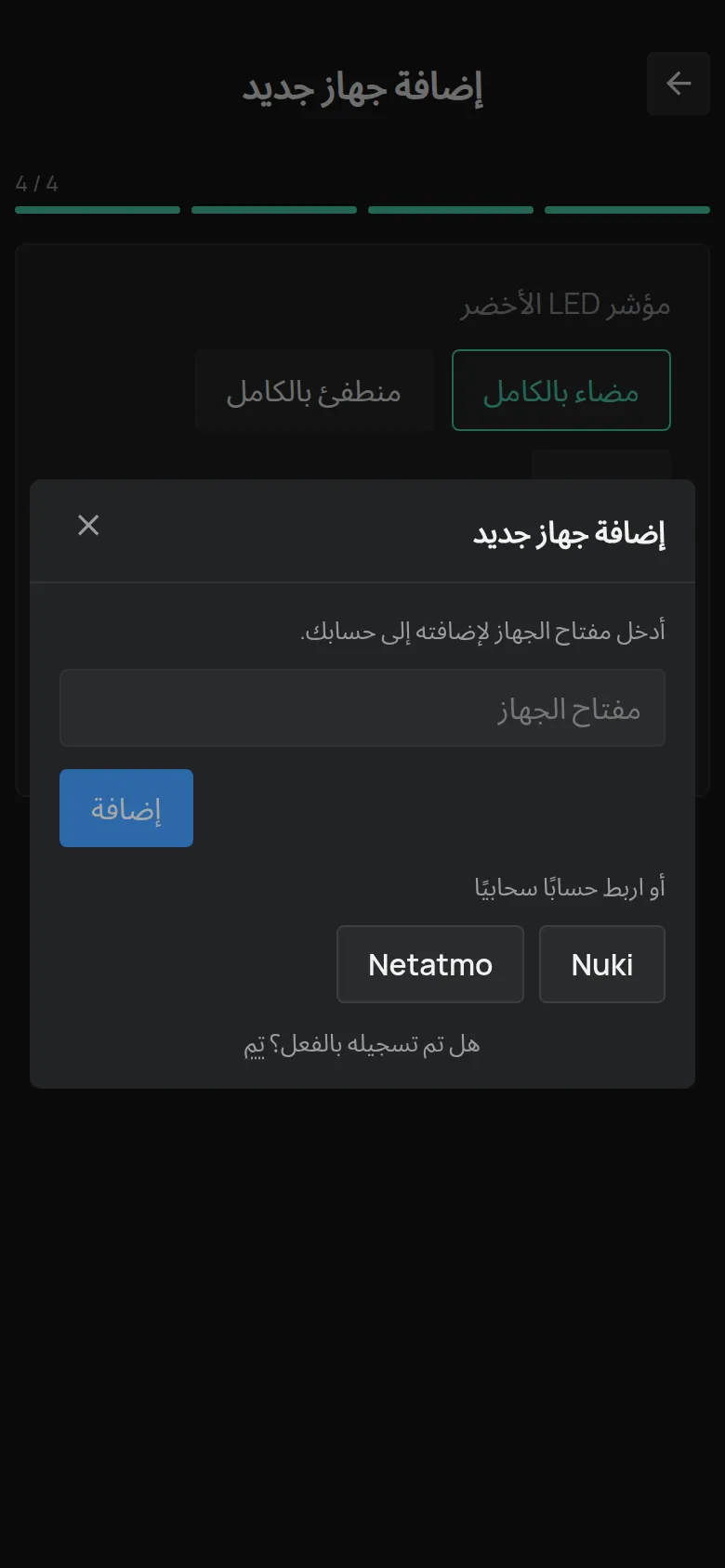
اضغط على تسجيل الجهاز.
-
اكتب مفتاح الجهاز من الملصق.
-
اضغط على إضافة.
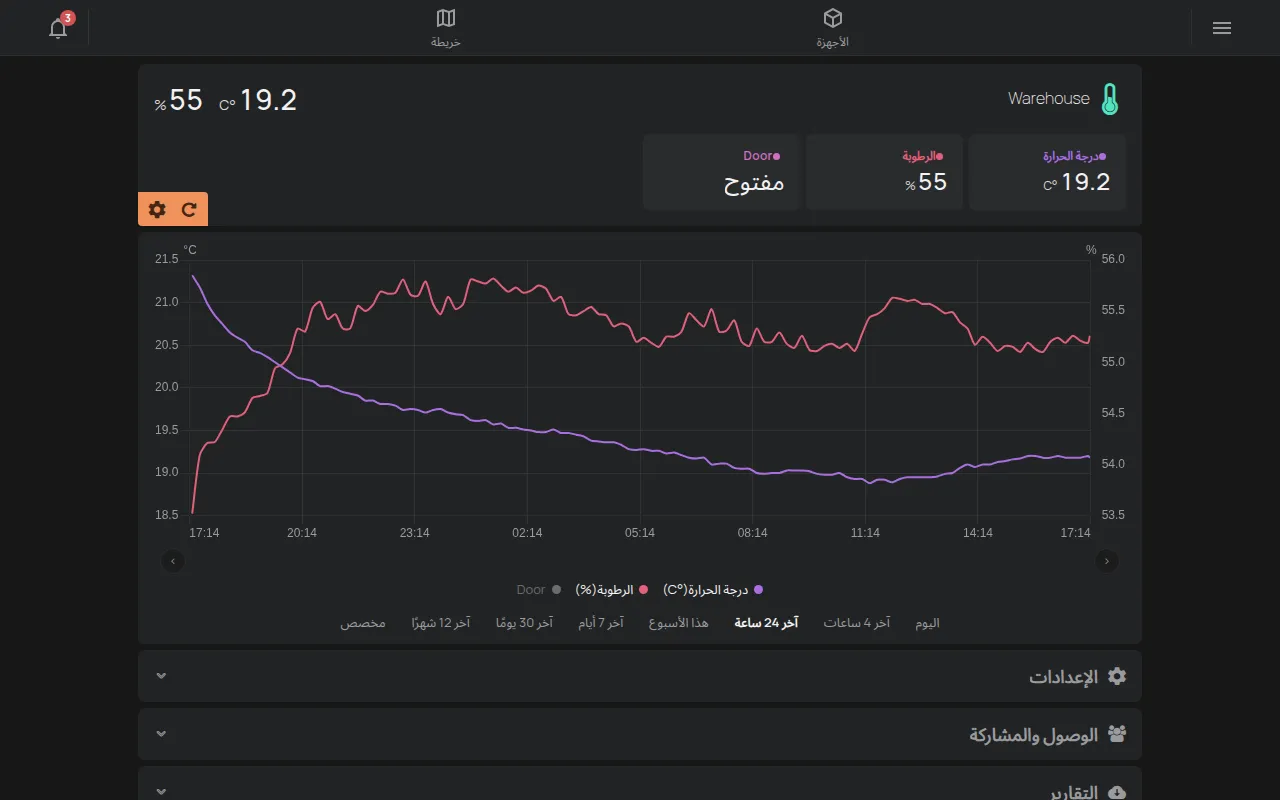
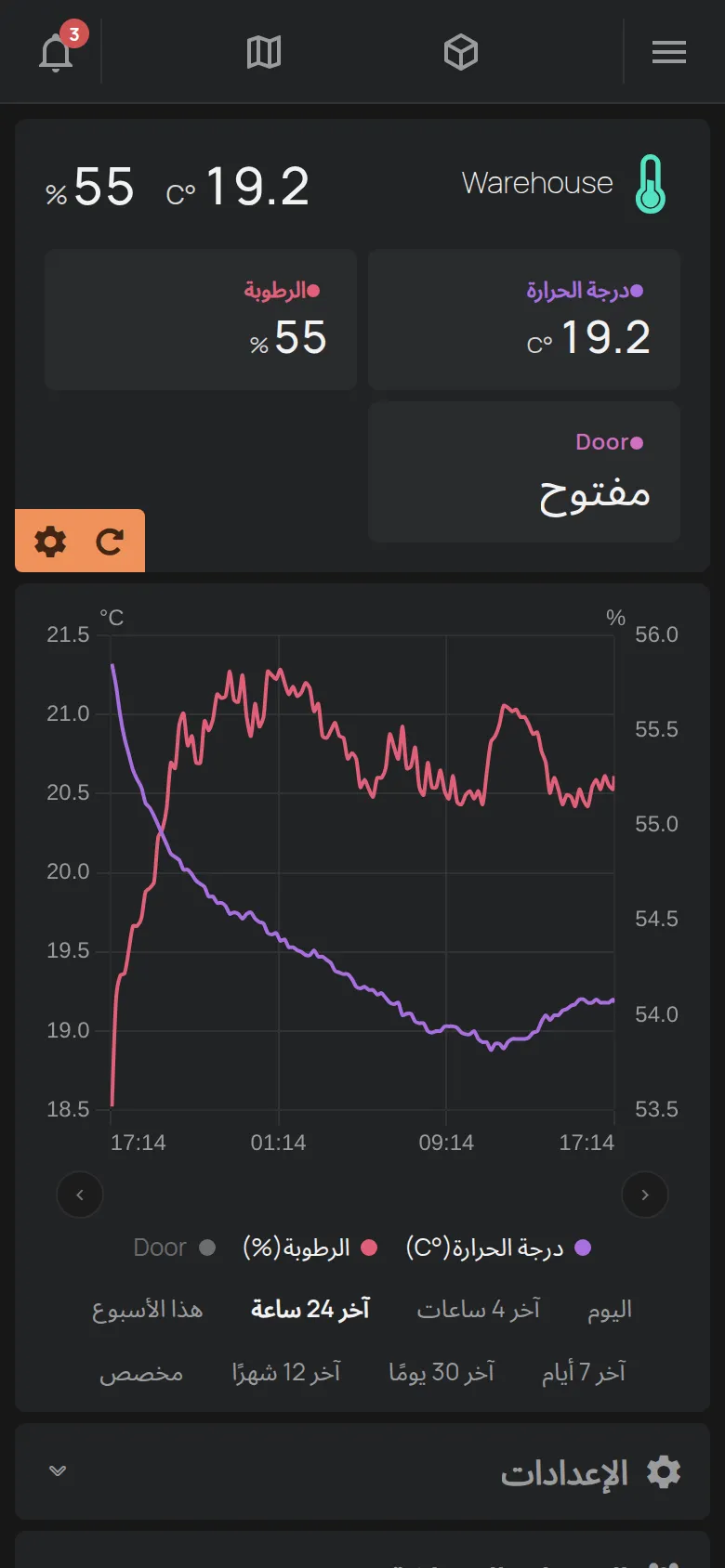
يفتح التطبيق صفحة الجهاز الجديد. تظهر أول القراءات بعد وقت قصير. إذا ظهرت رسالة خطأ، فانظر تسجيل جهاز باستخدام مفتاح الجهاز.
6. أعطِ الجهاز اسمًا
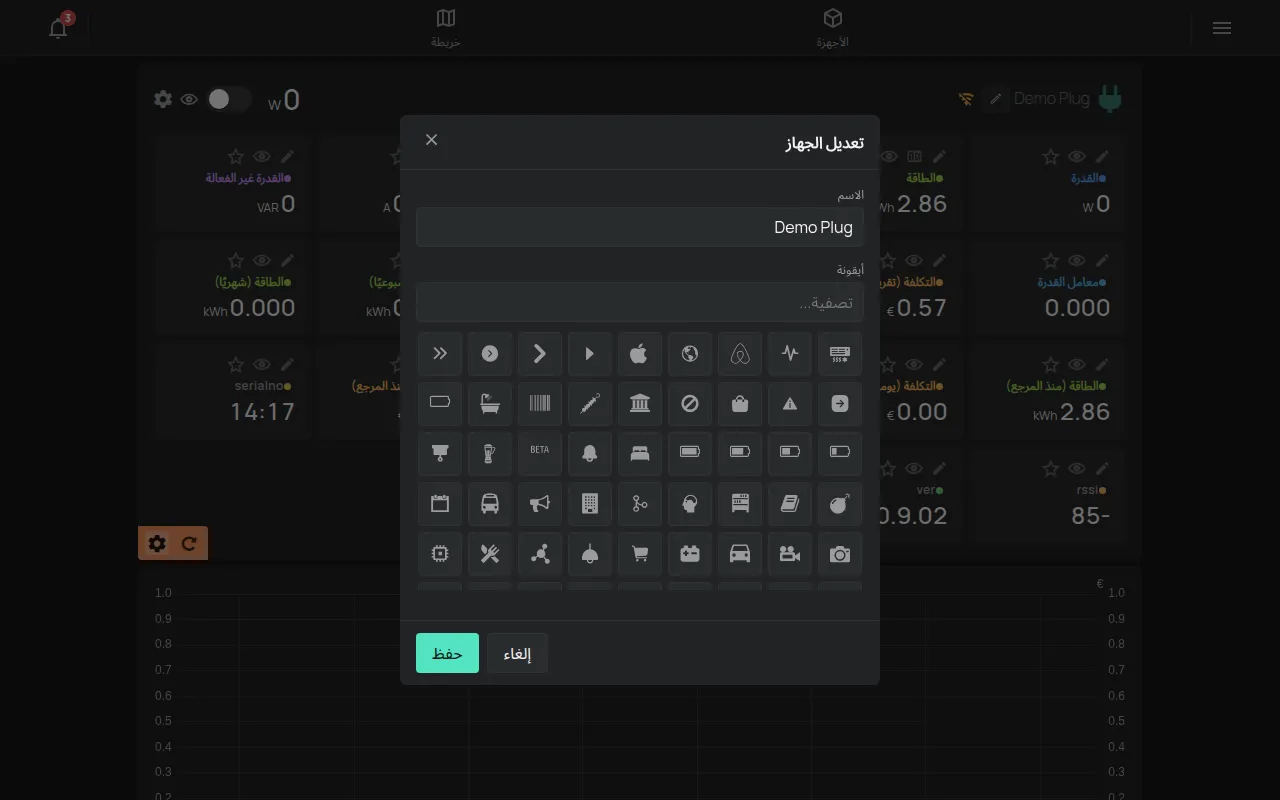
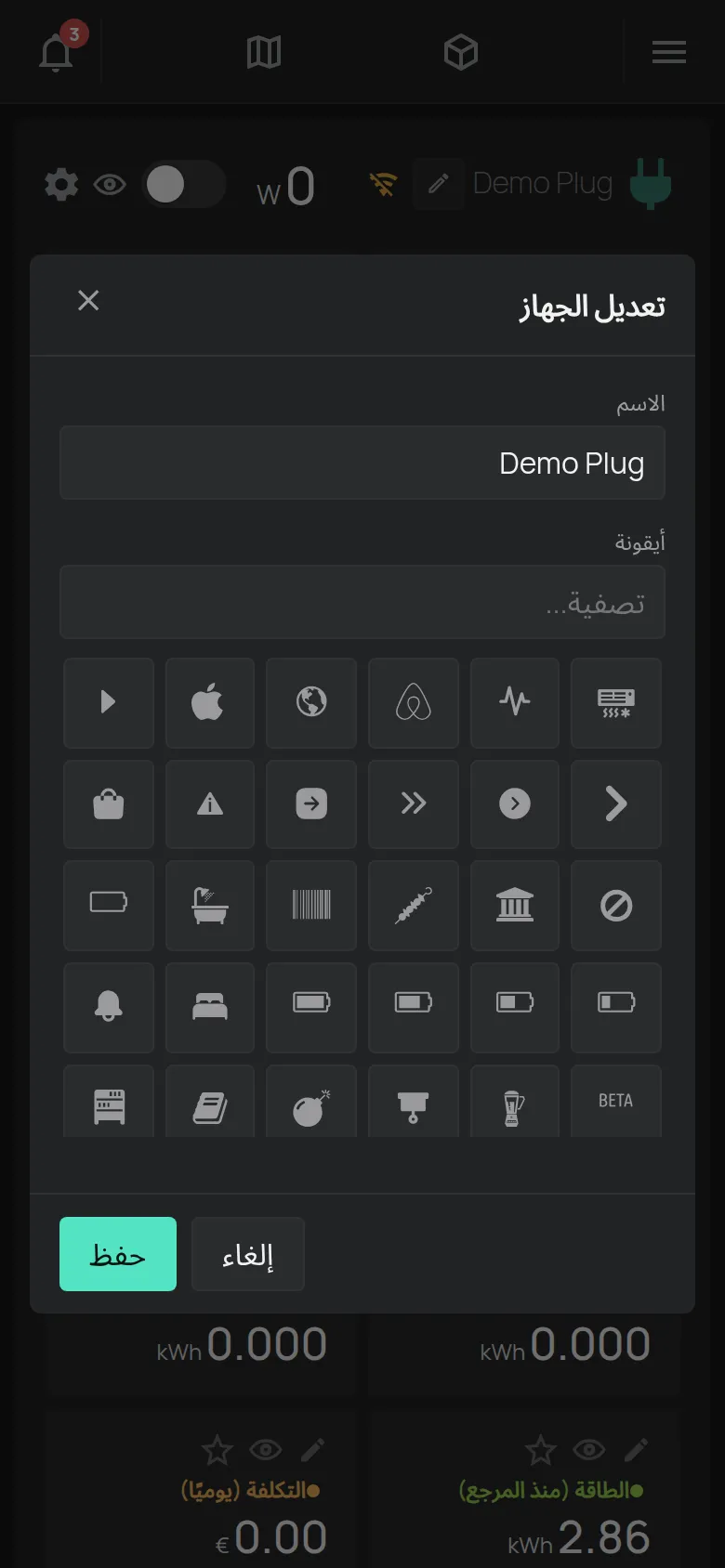
Section titled “6. أعطِ الجهاز اسمًا”يظهر الجهاز الجديد برقمه التسلسلي، مثلًا t5:123. أعطه اسمًا يدل على مكانه، مثلًا “ثلاجة المطبخ”.
-
في صفحة الجهاز، اضغط على ترس تعديل.
-
اضغط على القلم بجانب اسم الجهاز.
-
اكتب الاسم. يتكون الاسم من 32 حرفًا كحد أقصى.
-
اضغط على حفظ.
7. اضبط تنبيهك الأول
Section titled “7. اضبط تنبيهك الأول”يقيس الجهاز الآن، لكنه لا ينبّهك بعد. انظر تنبيهك الأول لتحصل على تنبيه عندما، مثلًا، ترتفع حرارة ثلاجة أو يصبح الجهاز غير متصل.
إذا لم يكتمل الإعداد
Section titled “إذا لم يكتمل الإعداد”- لا يرسل التطبيق البيانات إلى الجهاز: انظر الاتصال عبر نقطة اتصال الجهاز.
- لا يتصل الجهاز بشبكة WiFi: انظر يفشل الاتصال بشبكة WiFi.
- تقول الرسالة إن الجهاز يخص شخصًا آخر: انظر الجهاز يخص حسابًا آخر.