

نقل جهاز إلى مكان آخر أو حساب آخر
إلى مكان آخر
Section titled “إلى مكان آخر”يبقى الجهاز في حسابك. يغيّر النقل اتصال WiFi فقط.
| المكان الجديد | ما تفعله |
|---|---|
| في الموقع نفسه، مع شبكة WiFi نفسها | افحص قوة الإشارة في صفحة الجهاز بعد النقل. |
| في موقع آخر، مع شبكة WiFi أخرى | أرسل تفاصيل شبكة WiFi الجديدة إلى الجهاز. انظر تغيير الموجّه أو كلمة مرور WiFi. |
إذا كان الجهاز يستخدم مسبارًا أو محول تيار، فافحص التركيب والإعدادات مرة أخرى. انظر موضع المسبار والتوصيلات.
إذا تغيّر استخدام الجهاز، فافحص قواعده أيضًا. مثلًا، تحتاج الثلاجة والمجمدة إلى حدود مختلفة لدرجة الحرارة.
إلى حساب آخر
Section titled “إلى حساب آخر”لكل جهاز مالك واحد. لا ينقل التطبيق الملكية من حساب إلى آخر. لديك خياران.
المشاركة
Section titled “المشاركة”إذا كان المستخدم الآخر يحتاج فقط إلى رؤية الجهاز أو التحكم فيه، فشارك الجهاز. يبقى الجهاز في حسابك. انظر مشاركة الأجهزة.
مالك جديد
Section titled “مالك جديد”يزيل المالك الحالي الجهاز من حسابه. ثم يسجّله المالك الجديد بـ مفتاح الجهاز.
-
يفتح المالك الحالي صفحة الجهاز.
-
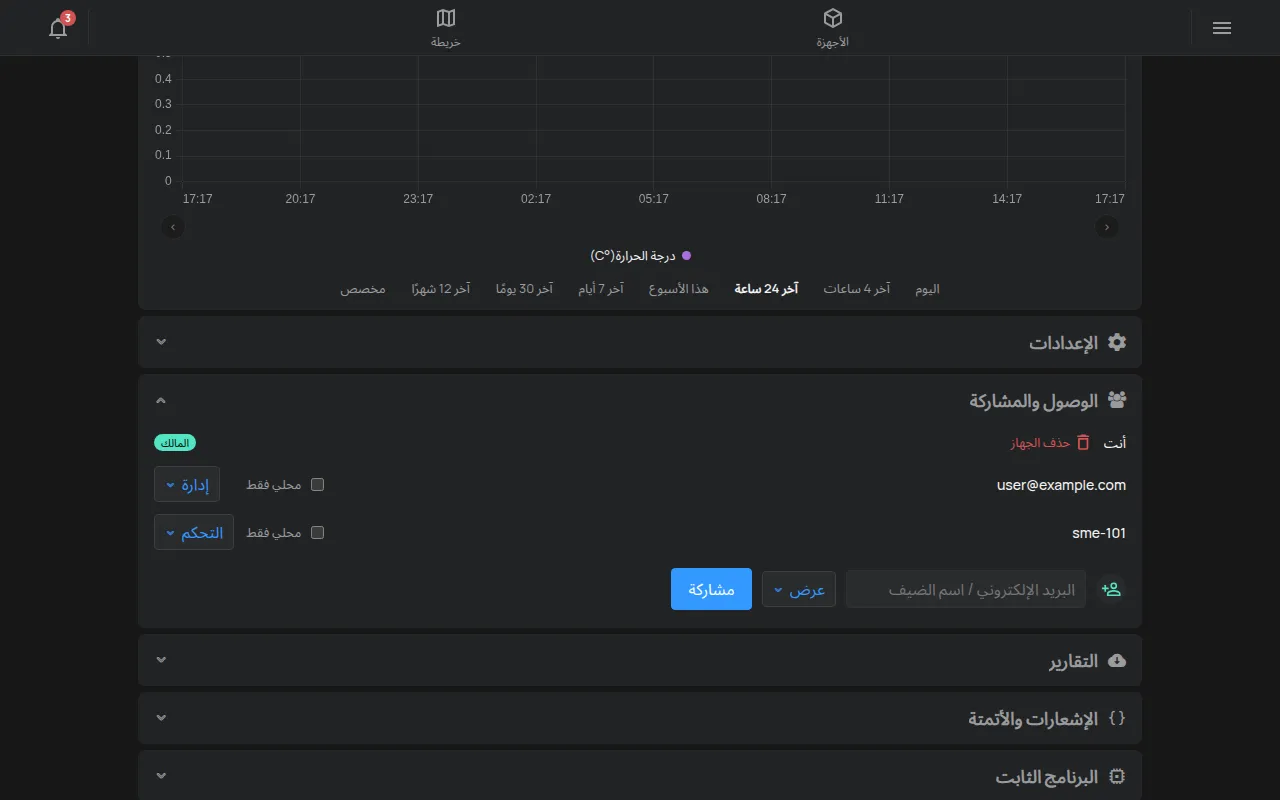
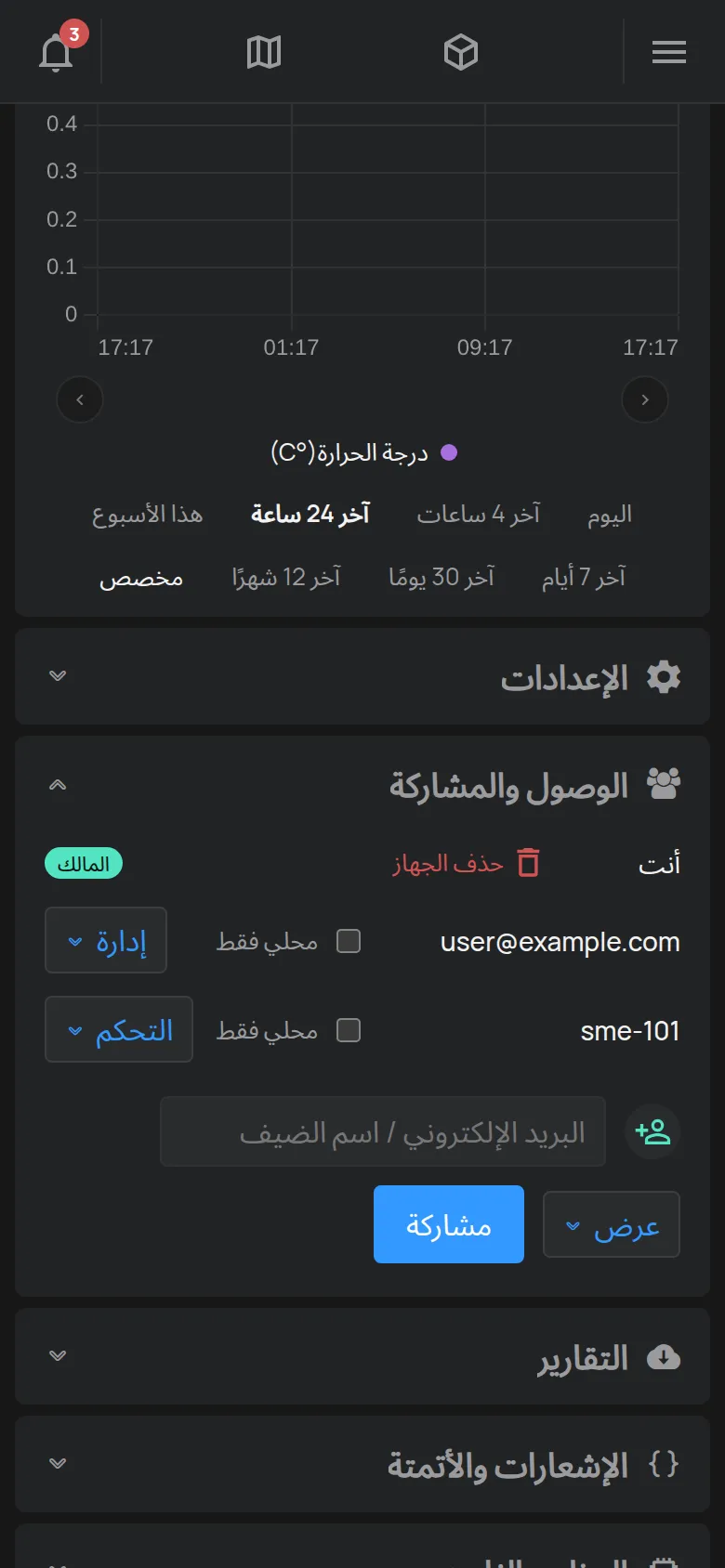
في قسم الوصول والمشاركة، يجد صفه الخاص مع شارة المالك.
-
ينقر على حذف الجهاز.
-
يؤكد مرتين: عند هل تريد فعلاً إزالة الجهاز؟ وعند هذا يزيل الجهاز نهائيًا من حسابك. هل تريد المتابعة؟.
-
يسجّل المالك الجديد الجهاز في حسابه الخاص. انظر تسجيل جهاز بمفتاح الجهاز.
يحتاج المالك الجديد إلى الملصق الذي عليه مفتاح الجهاز. أعطه الملصق مع الجهاز.
إذا انتقل الجهاز إلى موقع آخر، يصل المالك الجديد الجهاز أيضًا بشبكة WiFi الخاصة به. انظر توصيل جهاز بشبكة WiFi.
هل تركّب أجهزة للعملاء؟
Section titled “هل تركّب أجهزة للعملاء؟”سجّل الجهاز في حساب العميل من البداية. عندها لا تحتاج إلى نقله لاحقًا. لإعداد أجهزة العميل وصيانتها، اطلب إدارة حساب العميل. انظر الإدارة من قبل مركّب أو شريك.
المالك السابق غير متاح
Section titled “المالك السابق غير متاح”إذا لم يُزل المالك السابق الجهاز، يعرض التسجيل الجهاز ينتمي بالفعل إلى شخص آخر.. انظر الجهاز ينتمي إلى حساب آخر.
للأسئلة عن سجل القراءات بعد تغيير المالك، اتصل بـ الدعم.