

صفحة الجهاز
تعرض صفحة الجهاز كل قراءات الجهاز ومخرجاته ورسمه البياني وإعداداته. لفتحها، انقر على فتح الجهاز في بطاقته في قائمة الأجهزة.
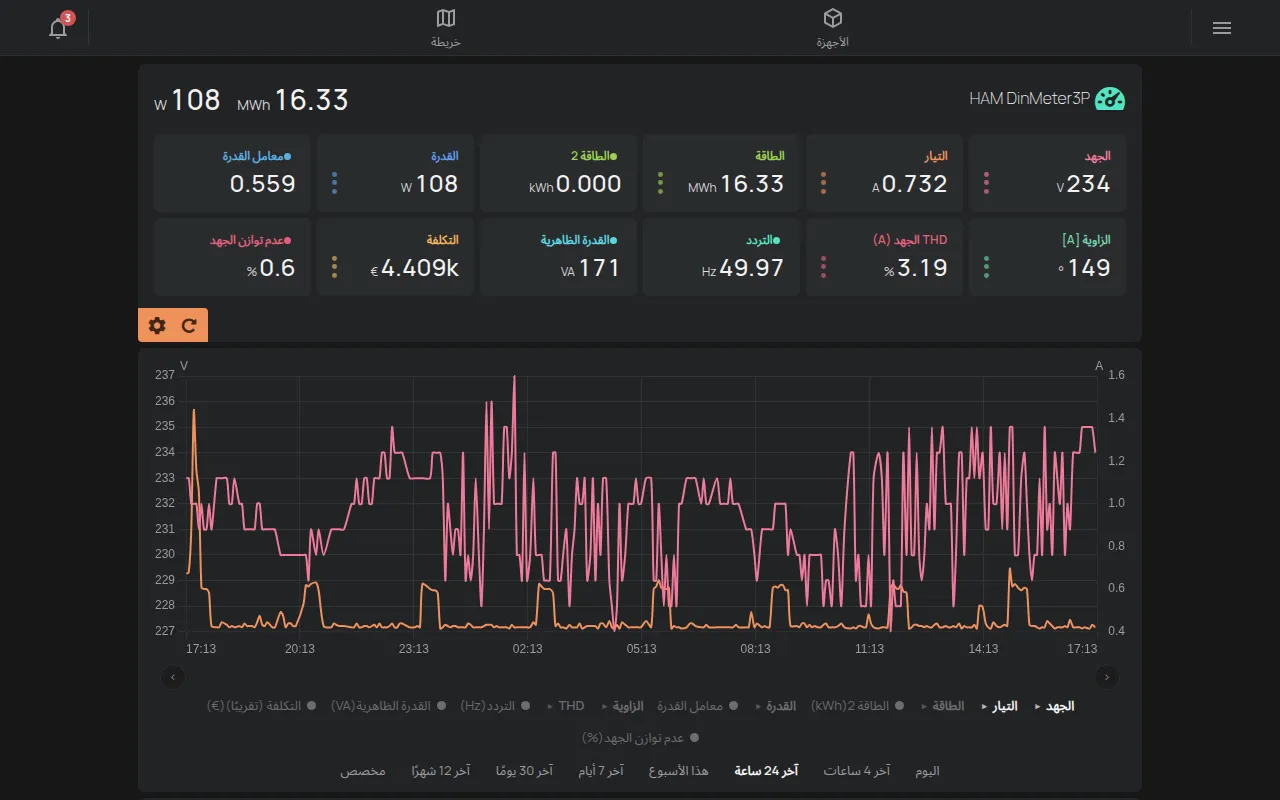
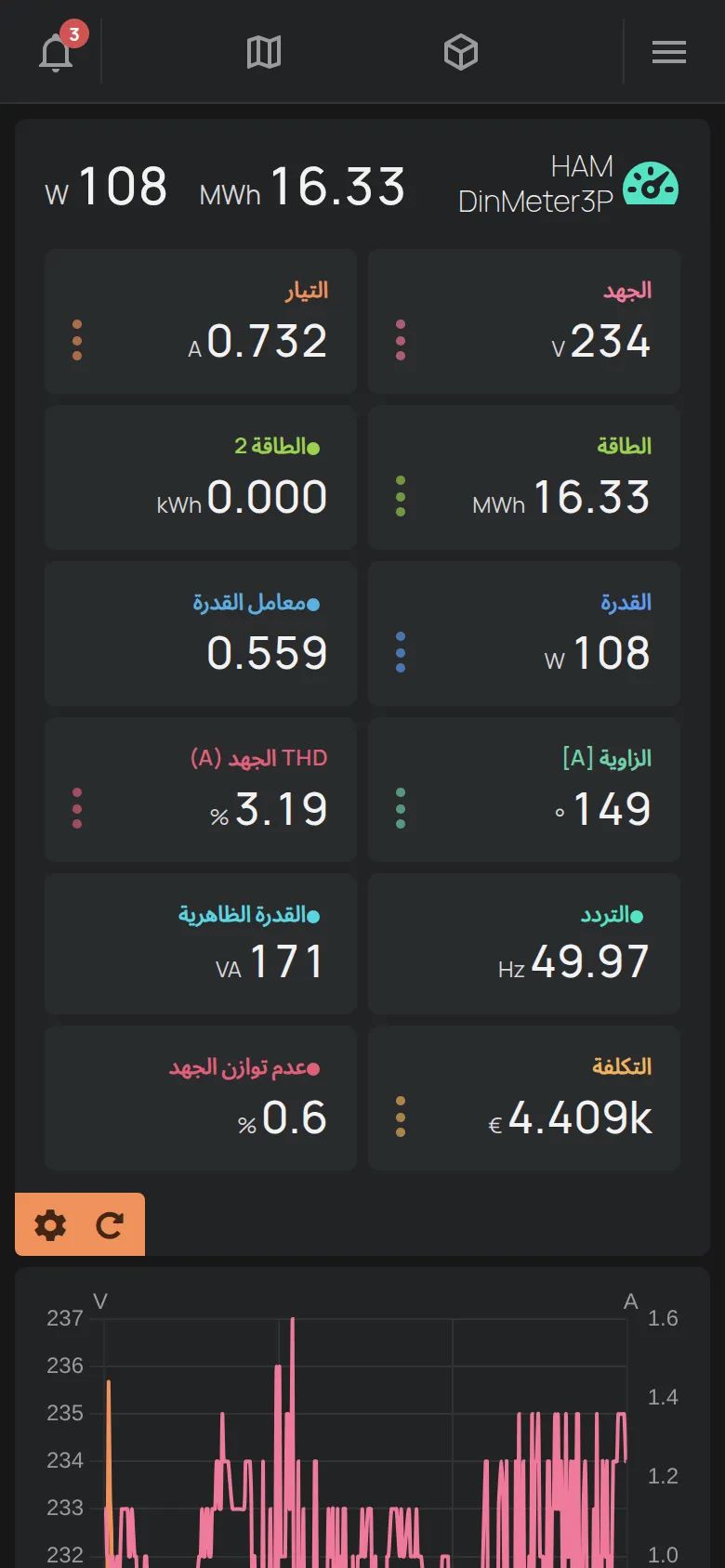
- أيقونة الجهاز واسمه. إذا لم يكن للجهاز اسم، يظهر الرقم التسلسلي، مثلًا
e12:57. - قراءة رئيسية واحدة أو اثنتان، على اليمين.
- مخرجات الجهاز، إذا كانت له مخرجات. انظر التحكم في المخرجات.
- علامات الاتصال والتحذيرات والإنذارات.
التحذيرات والإنذارات
Section titled “التحذيرات والإنذارات”تعرض أيقونة تحذيرات مشكلة وجدتها المنصة في الجهاز. انقر عليها لترى المشكلة. انقر على معرفة المزيد لمعلومات أكثر.
تعرض أيقونة إنذار الجهاز أن الجهاز في حالة إنذار. انقر عليها لترى قائمة الإنذارات النشطة. يمكن لمستخدم لديه وصول الإدارة أو للمالك النقر على مسح الإنذارات.
القراءات
Section titled “القراءات”تحت الرأس، لكل قراءة خلية. تتحدث الخلايا في الوقت الفعلي.
لبعض القراءات أيضًا قيم لكل فترة، مثلًا الطاقة لكل يوم وأسبوع وشهر. توجد هذه القيم معًا في خلية واحدة عليها ثلاث نقاط. انقر على الخلية لترى كل القيم.
يخفي التطبيق نوعين من القراءات:
- المعلومات التقنية، مثلًا الرقم التسلسلي وعنوان IP وقوة الإشارة،
- القراءات التي ليس لها قيمة بعد.
لإظهار قراءة مخفية، استخدم وضع التعديل.
تحديث القراءات
Section titled “تحديث القراءات”يوجد زران في زاوية القسم. يطلب تحديث من الجهاز إرسال قراءاته الآن. يفتح ترس تعديل وضع التعديل.
وضع التعديل
Section titled “وضع التعديل”يغيّر وضع التعديل اسم الجهاز وطريقة ظهور القراءات.
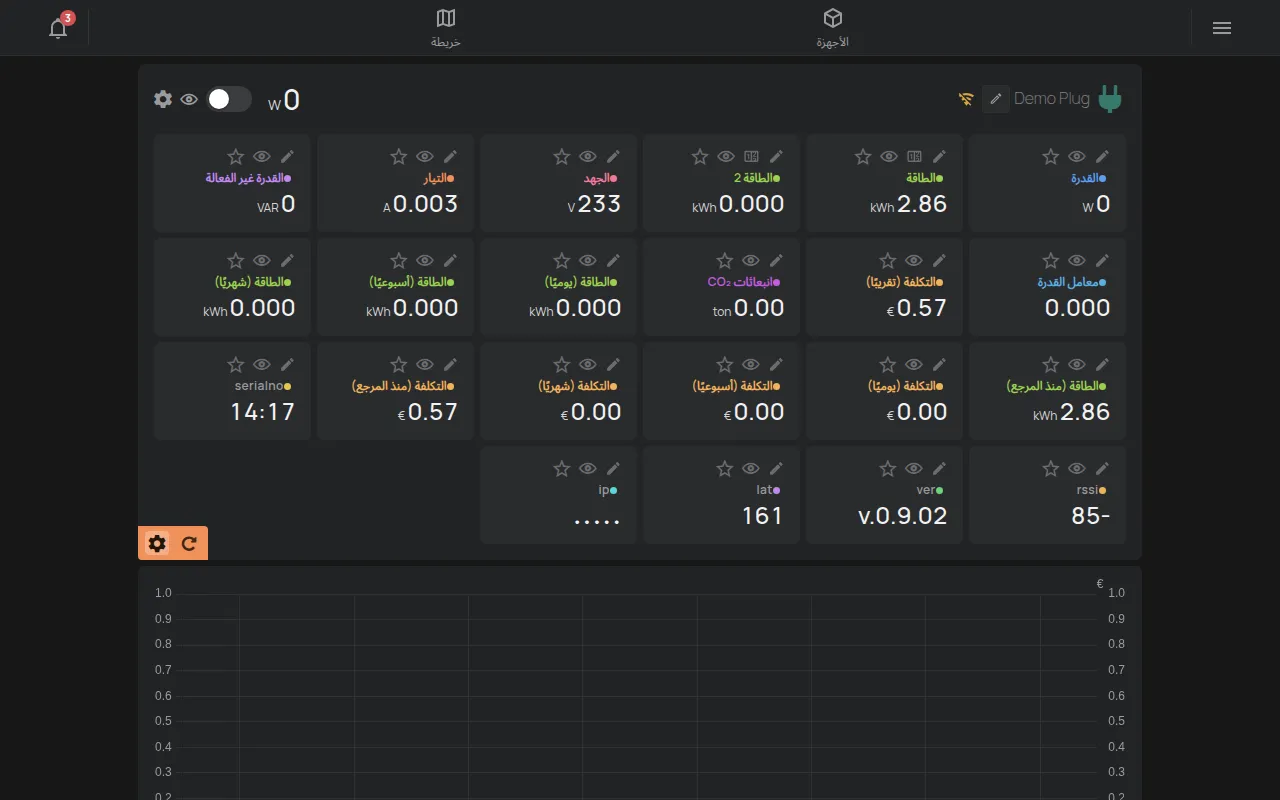
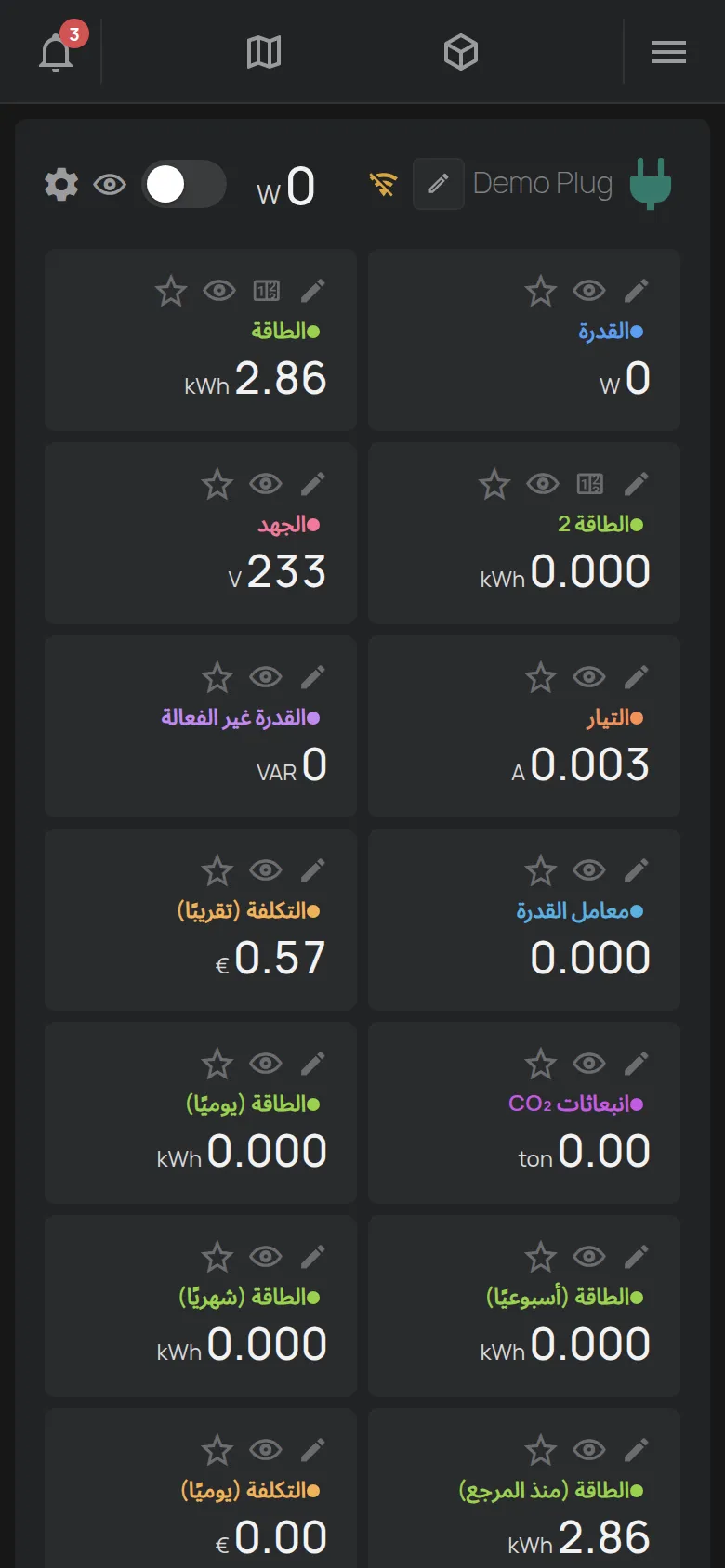
- انقر على ترس تعديل في زاوية القراءات.
- نفّذ التغييرات بالأدوات الموجودة على كل خلية.
- انقر على تم للخروج من وضع التعديل.
الأدوات على كل خلية:
- القلم إعادة تسمية: يغيّر اسم القراءة.
- العين: تبدّل ظهور القراءة بين الافتراضي والمخفي والظاهر.
- النجمة: تضع القراءة في الرأس وعلى البطاقة في القائمة. يمكنك اختيار قراءتين كحد أقصى. إذا اخترت قراءة ثالثة، يُزال أقدم اختيار.
- تعديل القيمة: يضبط قيمة عداد، مثلًا الطاقة. هذه الأداة فقط للقراءات التراكمية، وفقط لوصول الإدارة أو للمالك.
للمداخل الرقمية، تغيّر أداة أسماء الحالات، مثلًا “مغلق” و“مفتوح”. لبطاقات NFC ووسوم BLE، تعطي أداة سمِّ هذا الـ UID اسمًا لبطاقة أو وسم.
تغيير الاسم والأيقونة
Section titled “تغيير الاسم والأيقونة”- انقر على ترس تعديل في زاوية القراءات.
- انقر على القلم بجانب اسم الجهاز.
- اكتب الاسم الجديد. يتكون الاسم من 32 حرفًا كحد أقصى.
- اختر أيقونة. يجد حقل تصفية… أيقونة.
- انقر على حفظ.
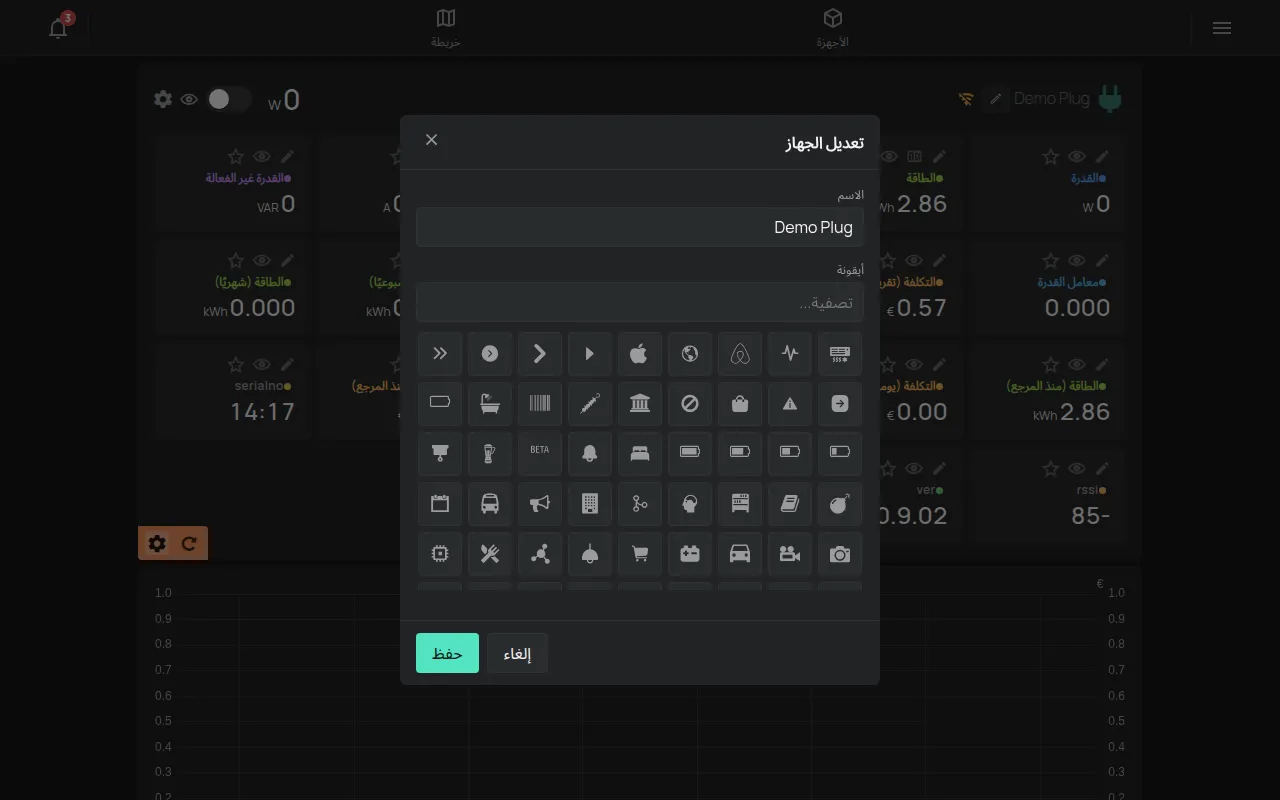
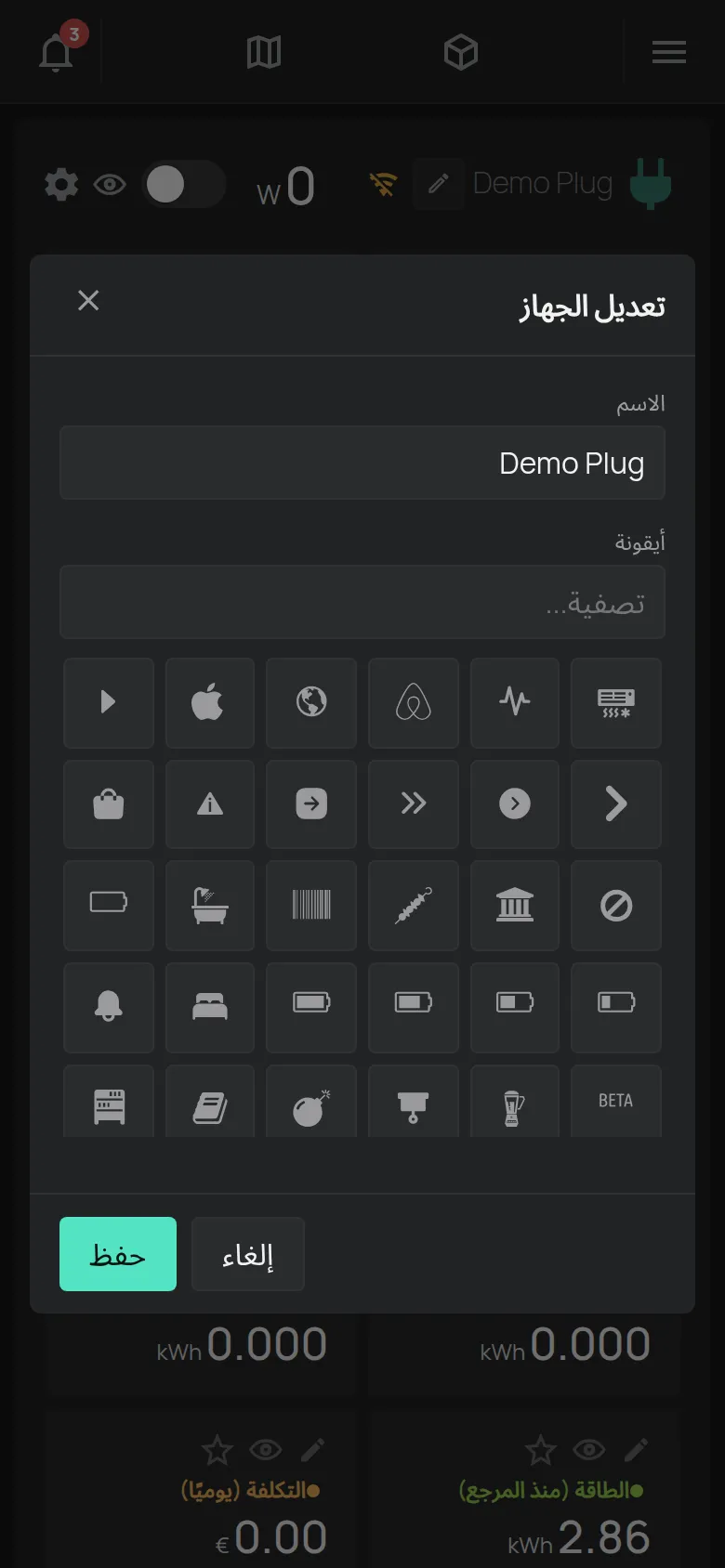
تؤكد الرسالة “تم الحفظ” التغيير.
الأقسام تحت الرسم البياني
Section titled “الأقسام تحت الرسم البياني”تحت الرسم البياني توجد أقسام تفتح بنقرة واحدة:
- الإعدادات: انظر إعدادات الجهاز.
- الوصول والمشاركة: انظر المشاركة.
- التقارير: انظر التقارير.
- الإشعارات والأتمتة: انظر الجداول الزمنية وإنشاء قاعدة.
- البرنامج الثابت: إصدار البرنامج الثابت واتصال الجهاز. هذا دائمًا القسم الأخير.
البرنامج الثابت للجهاز
Section titled “البرنامج الثابت للجهاز”يعرض قسم البرنامج الثابت معلومات عن البرنامج الثابت واتصال الجهاز.
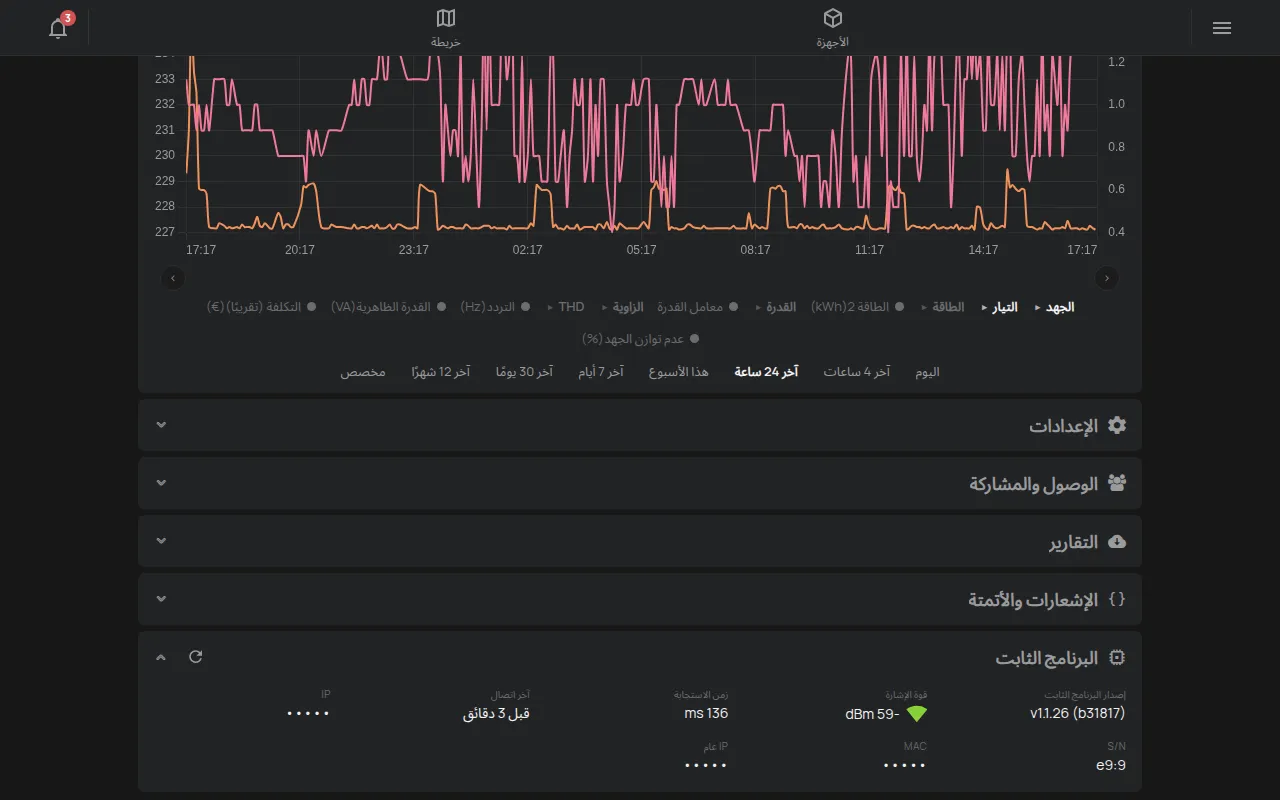
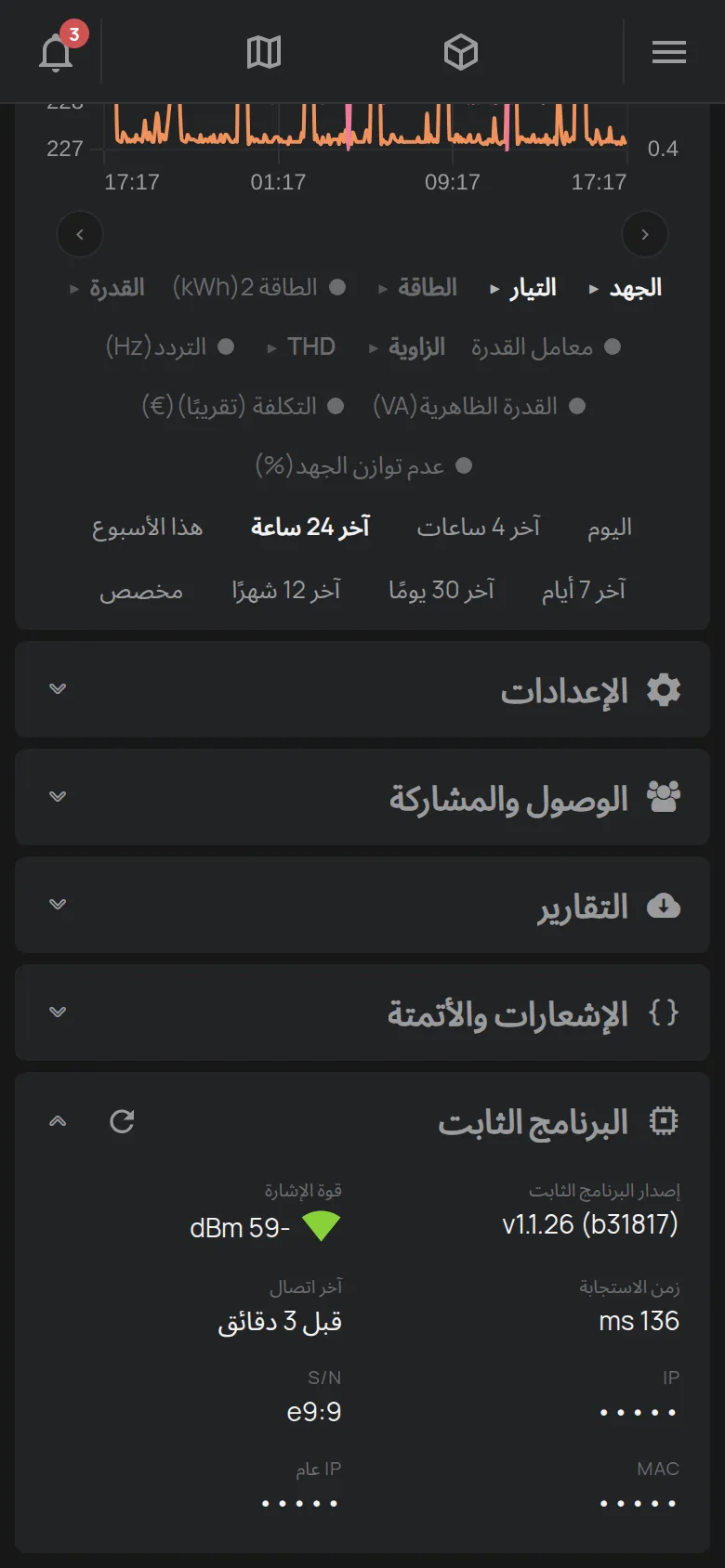
- إصدار البرنامج الثابت: الإصدار الموجود على الجهاز.
- قوة الإشارة: قوة WiFi بوحدة dBm. تعني الأعمدة الخضراء الأكثر إشارة أفضل. يعني عمود أحمر واحد إشارة ضعيفة.
- زمن الاستجابة: وقت استجابة الجهاز.
- آخر اتصال: متى اتصل الجهاز آخر مرة.
- عنوان IP والرقم التسلسلي (S/N).
- عنوان MAC وIP عام، فقط لوصول الإدارة أو للمالك.
تعرض الأجهزة التي فيها شريحة SIM أيضًا بيانات الشريحة ومشغّل الشبكة.
لا يحتوي التطبيق على زر لتحديث البرنامج الثابت. تحدّث HAM Systems البرنامج الثابت عبر الهواء (OTA) في حالتين:
- عندما تطلب ذلك.
- عندما يكون تصحيح أمني ضروريًا. تتفق HAM Systems معك أولًا.
لا يكون الجهاز متاحًا لبضع دقائق أثناء التحديث. في هذا الوقت، تعرض بطاقة الجهاز “جارٍ تحديث البرنامج الثابت”. لتحديث أو لأسئلة عن الإصدار، اتصل بالدعم.
الصفحة لكل نوع من الأجهزة
Section titled “الصفحة لكل نوع من الأجهزة”تتغير الصفحة حسب الجهاز. تأتي القراءات والمخرجات والإعدادات من المنتج. هذه أمثلة.
عداد الطاقة
Section titled “عداد الطاقة”يعرض العداد القدرة والطاقة والجهد والتيار والتكلفة. في الرسم البياني، تظهر الطاقة كأعمدة والقدرة كخط. انظر DinMeter3P.
المقبس أو المفتاح
Section titled “المقبس أو المفتاح”يعرض المقبس القدرة وفيه مفتاح للمخرج.
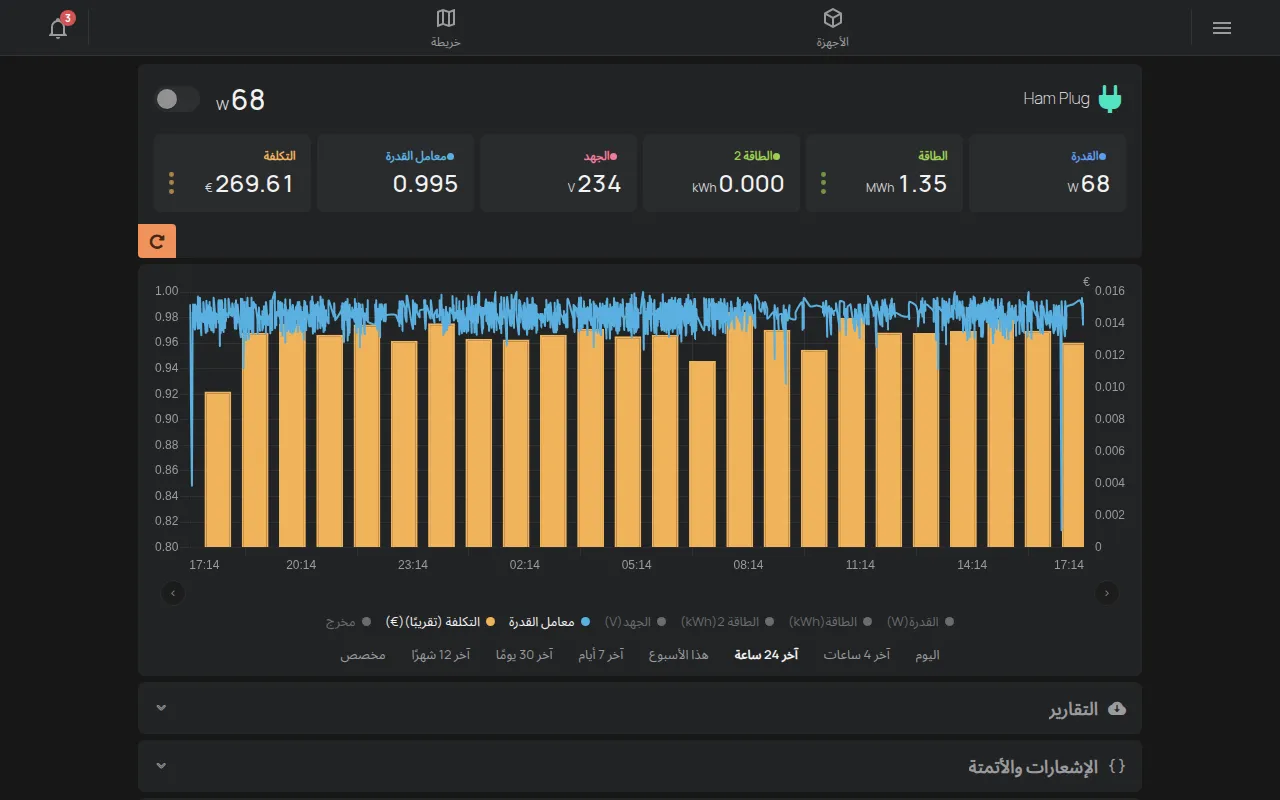
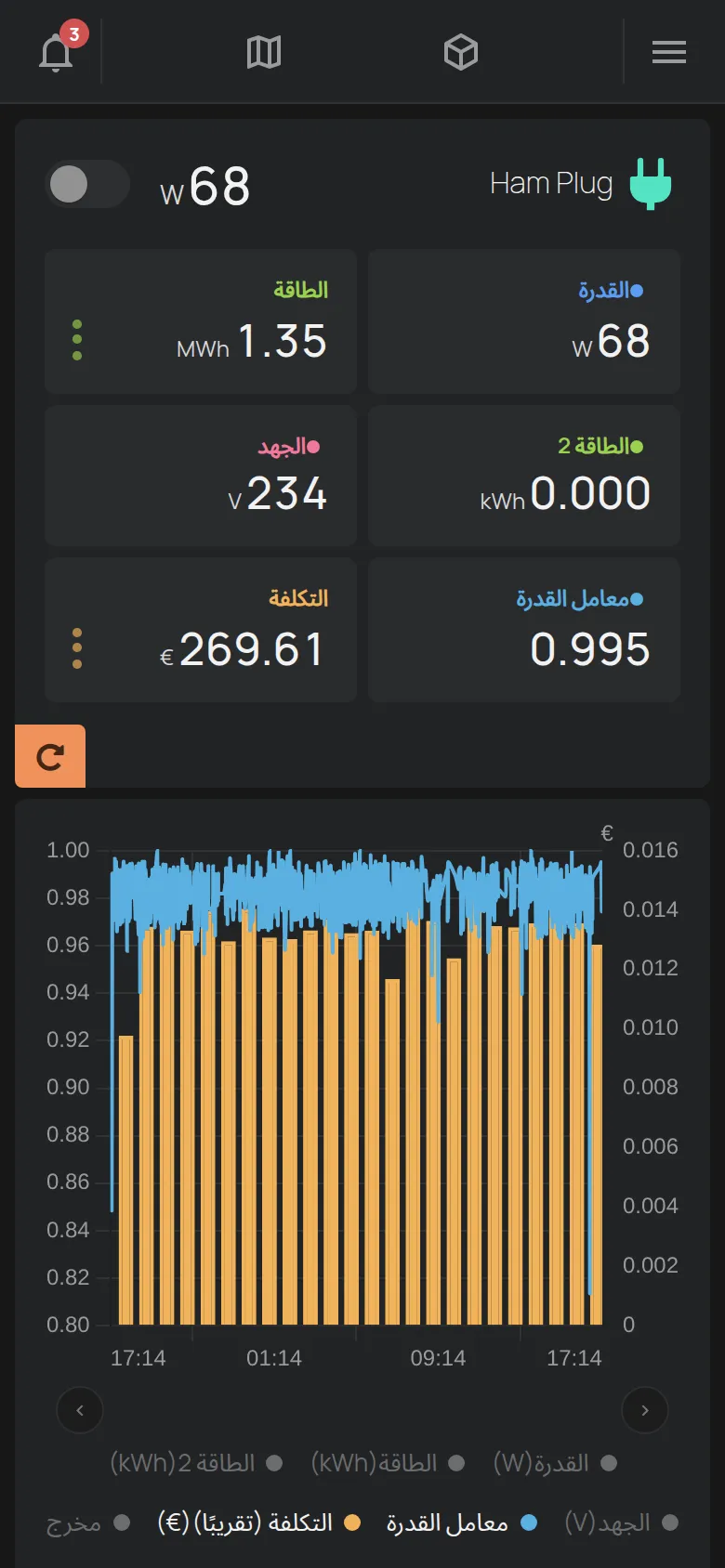
انظر HAM Plug والتحكم في المخرجات.
مستشعر الحرارة
Section titled “مستشعر الحرارة”يعرض المستشعر درجة الحرارة، وفي بعض المنتجات الرطوبة. ليس فيه مخرجات.
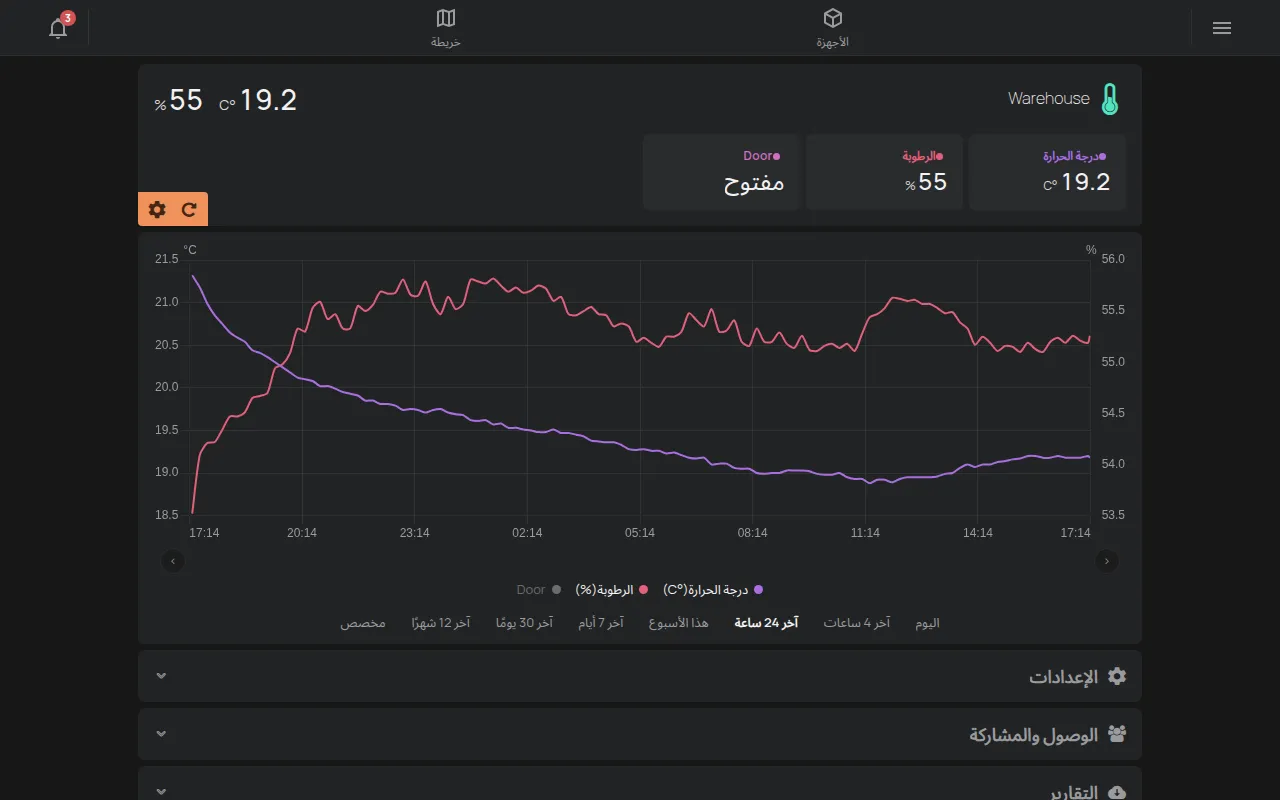
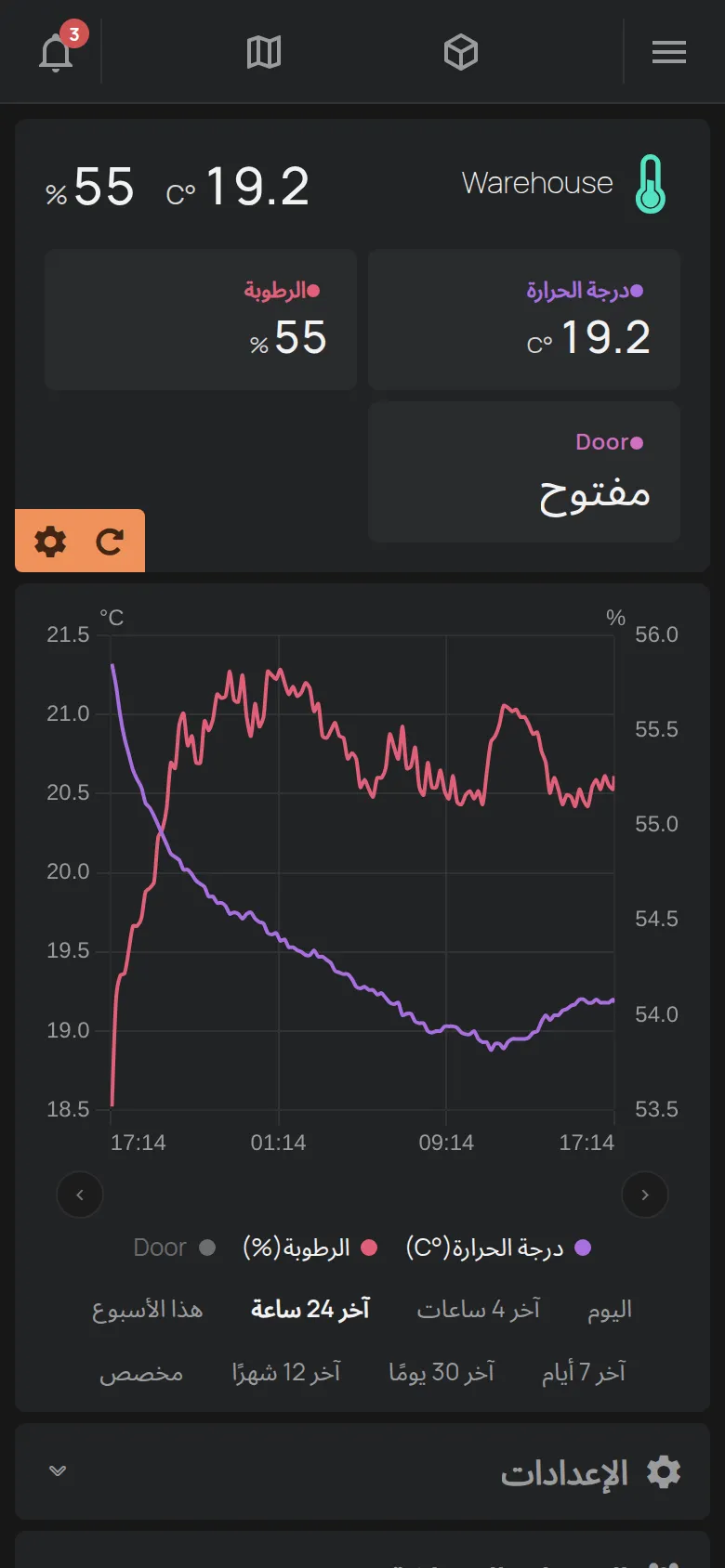
انظر كتالوج الأجهزة.
منظم الحرارة
Section titled “منظم الحرارة”في منظم الحرارة أزرار للوضع، مثلًا OFF وتبريد وتدفئة وAUTO. يضبط شريط التمرير مع الزرين − و+ درجة الحرارة المستهدفة.
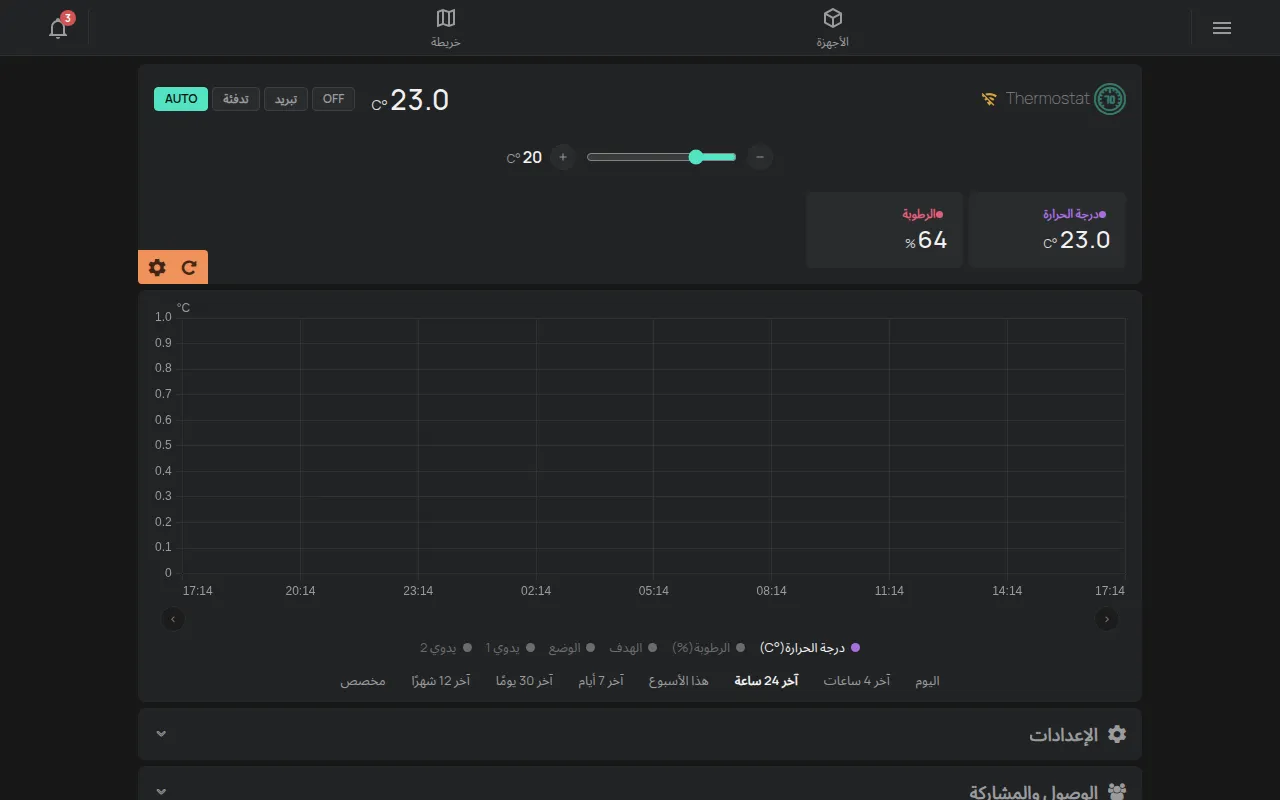
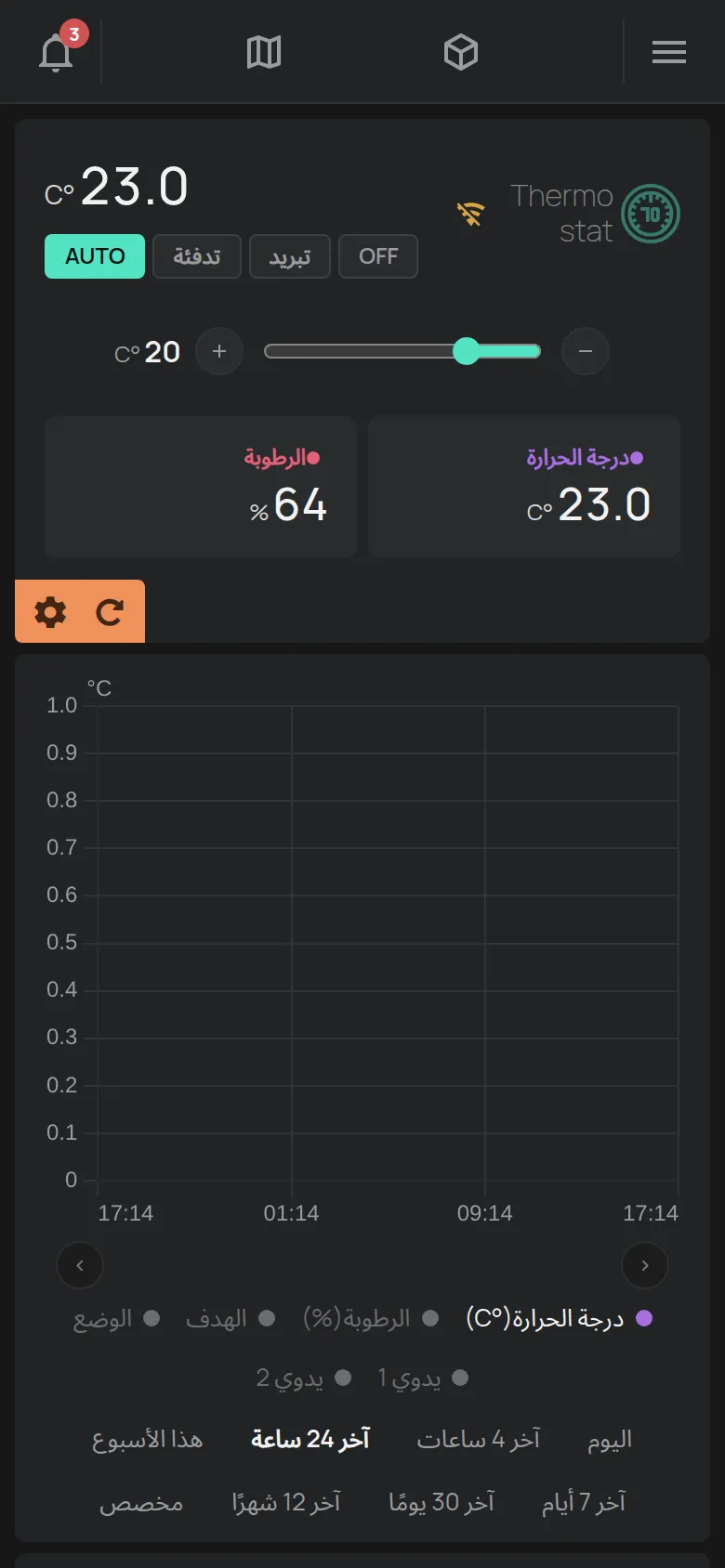
انظر Thermostat.
مكيف الهواء
Section titled “مكيف الهواء”يتحكم RemoteAC في مكيف هواء بالأشعة تحت الحمراء. في الصفحة أزرار للوضع ودرجة الحرارة والمروحة والتأرجح.
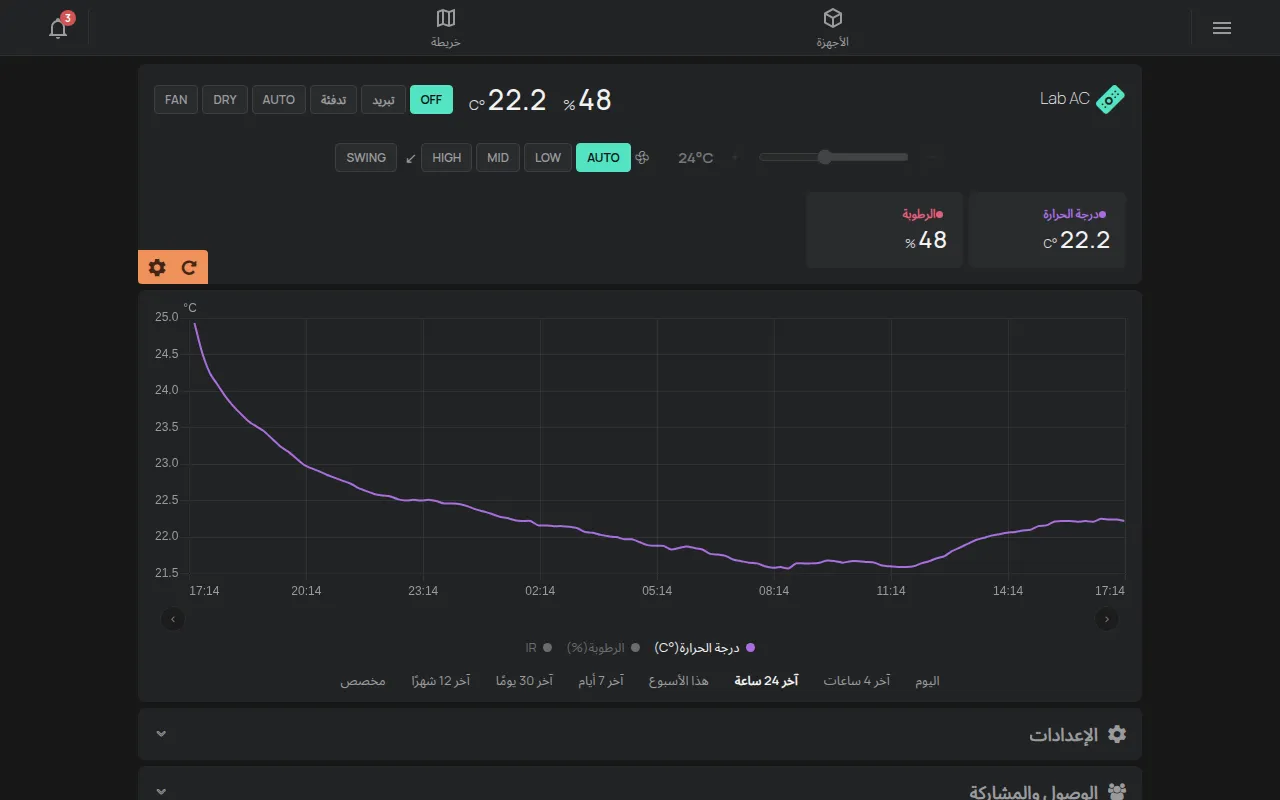
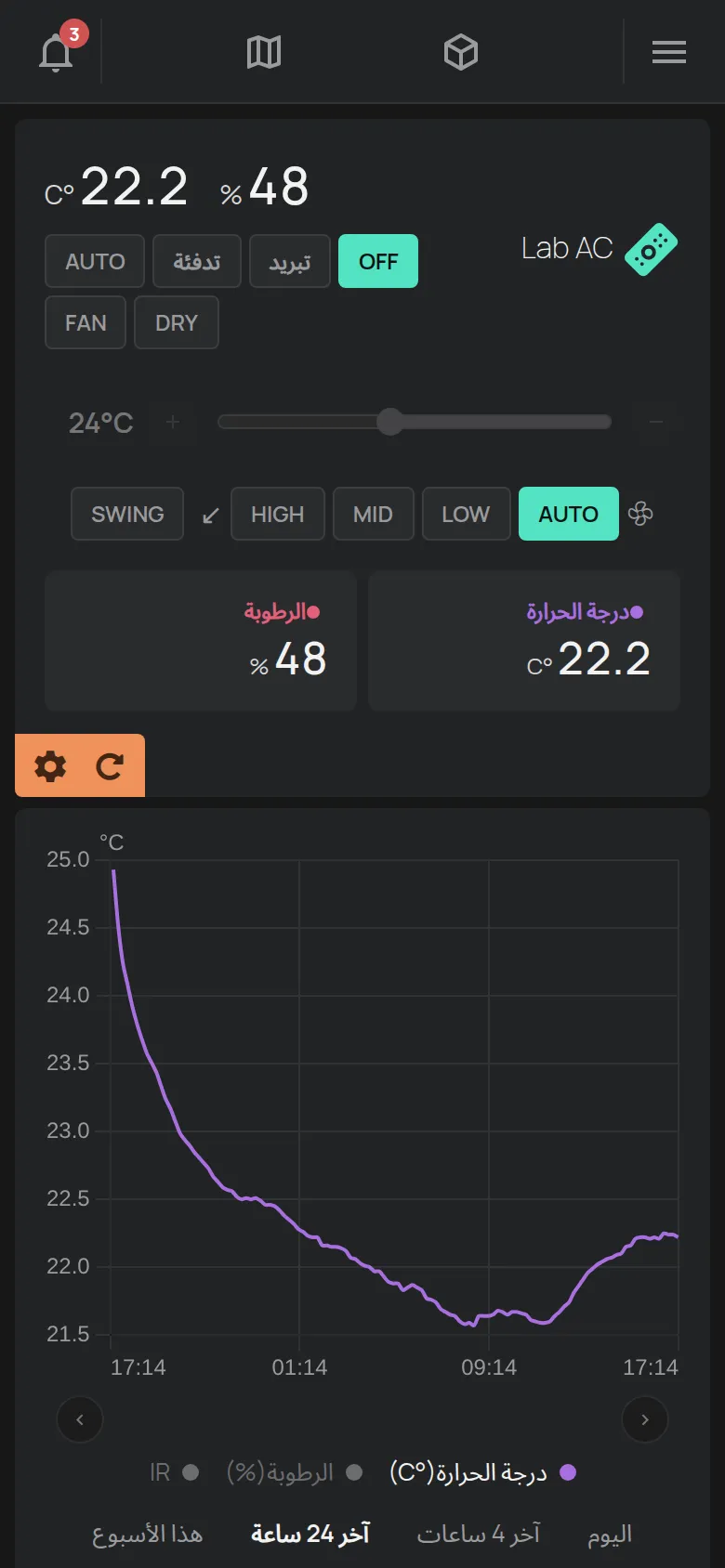
انظر RemoteAC والتحكم في المخرجات.
جهاز تتبع GPS
Section titled “جهاز تتبع GPS”في صفحة جهاز تتبع GPS خريطة عليها مسار المركبة وتوقفاتها. تعرض الصفحة أيضًا السرعة والمسافة وجهد البطارية والإشعال.
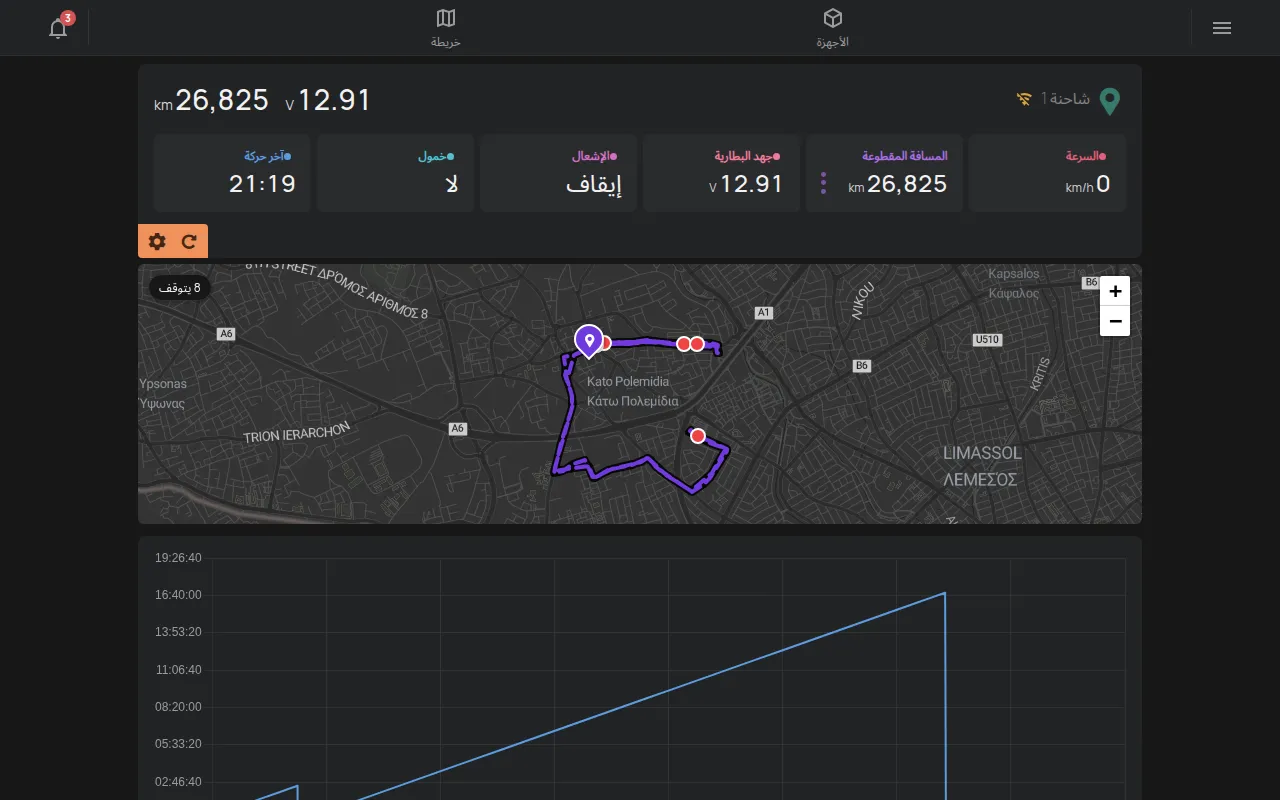
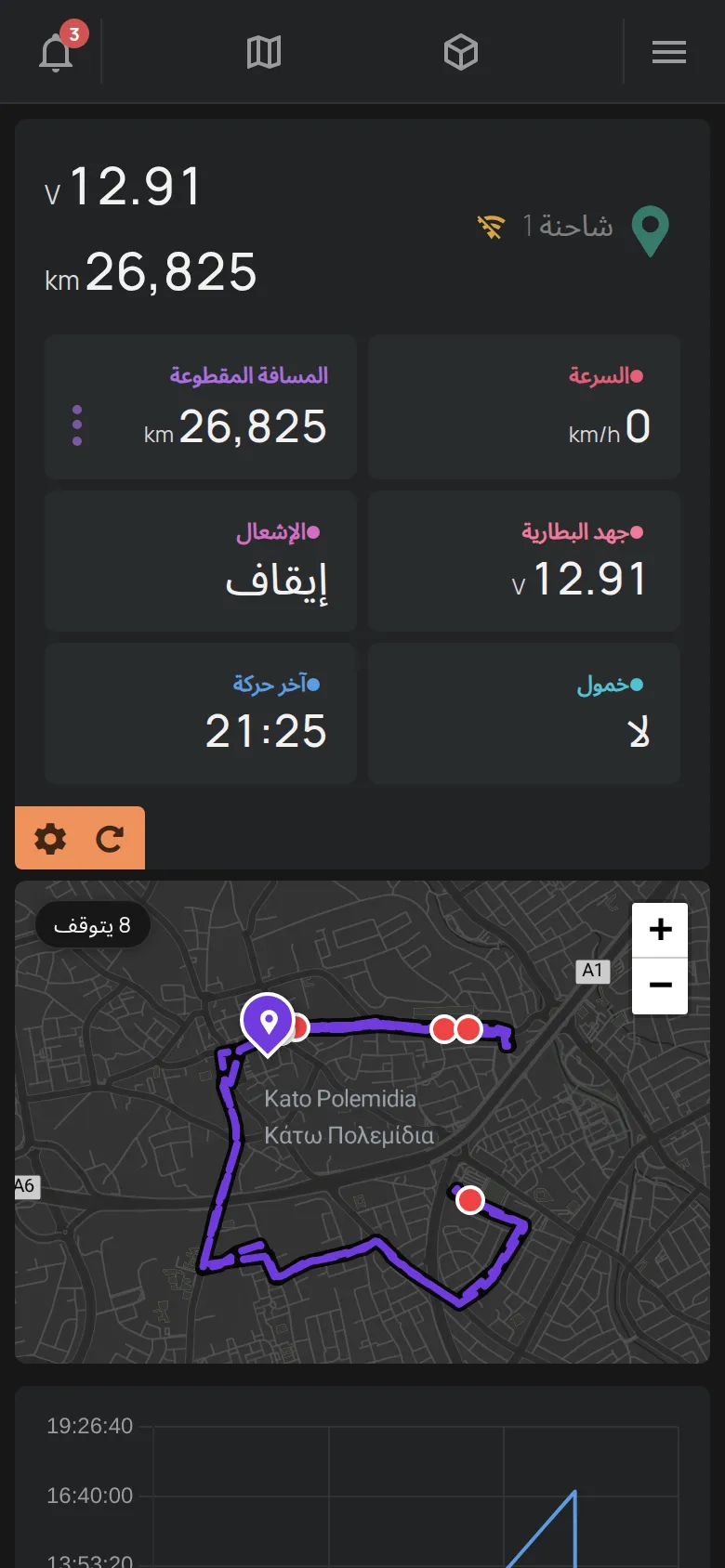
انظر الخريطة ومسارات GPS وأجهزة تتبع GPS.
جهاز غير متصل
Section titled “جهاز غير متصل”عندما يكون الجهاز غير متصل، يكون الاسم رماديًا ويظهر بجانبه مؤشر برتقالي عليه علامة WiFi. القيم هي آخر قيم أرسلها الجهاز.
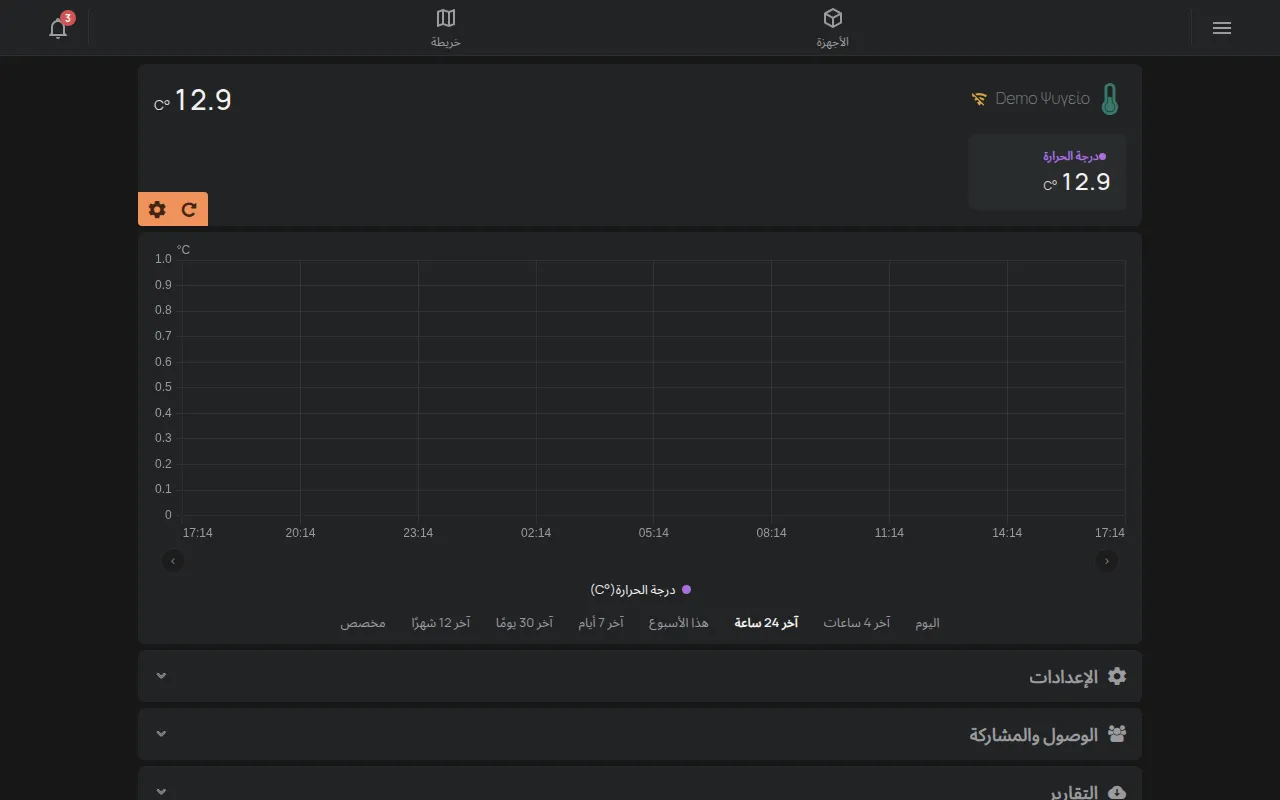
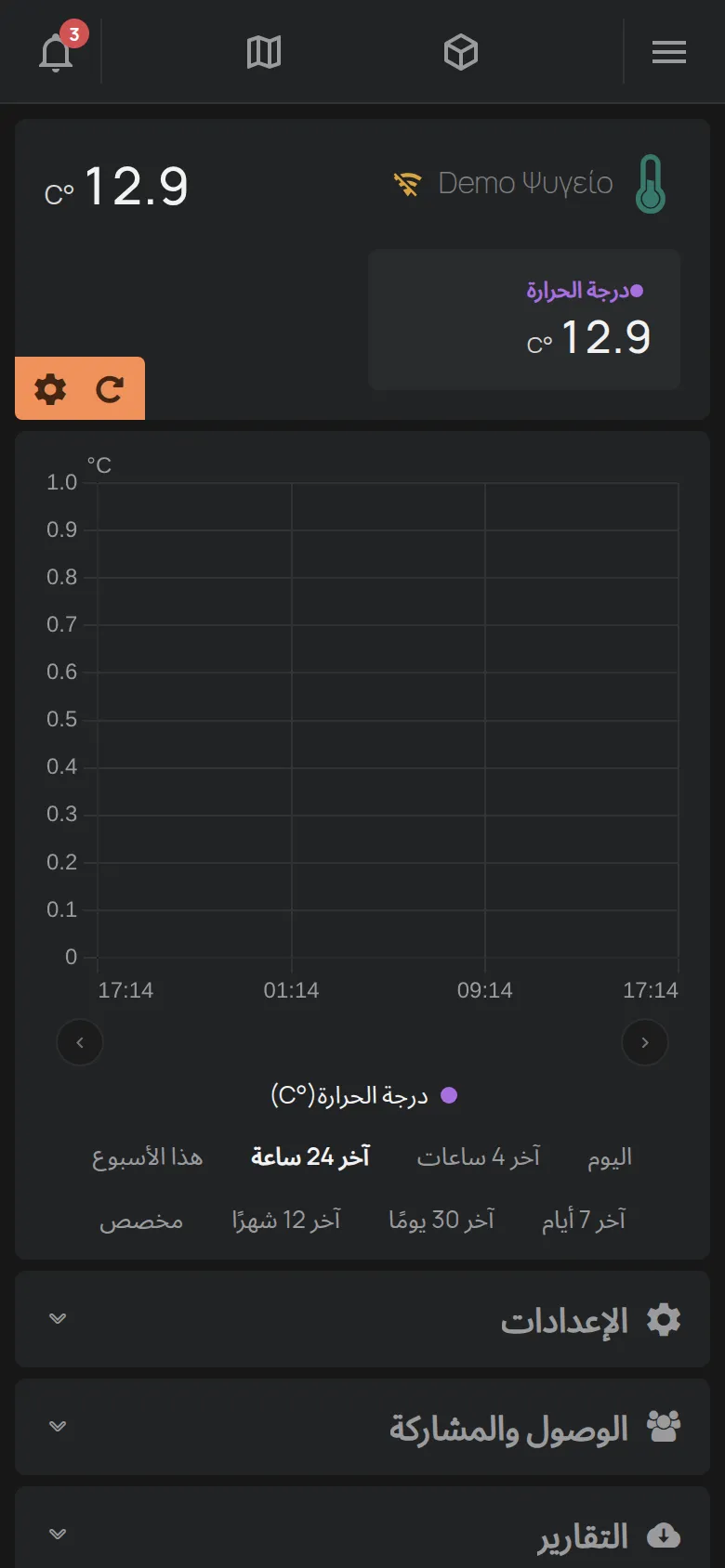
انقر على العلامة لترى آخر اتصال والشبكة WiFi. انظر ماذا تفعل عندما يكون جهاز غير متصل.