

Гости и потребители
Давате достъп до Вашите устройства по два начина: на потребител с акаунт HAM или на гост без акаунт.
| Потребител | Гост | |
|---|---|---|
| Акаунт HAM | Да, със собствен e-mail | Не |
| Как влиза | С e-mail и парола | С връзка или QR код |
| Продължителност | Докато не премахнете достъпа | Докато връзката не изтече |
| Вижда | Устройствата, които споделите, на нивото, което дадете | Само устройствата, които споделите. Без правила, данни или акаунт. |
| Лимит | Без лимит | Лимитът за гости на акаунта |
Гостът е подходящ за хотелска стая, къща под наем или персонал, на който му трябва достъп за няколко дни.
Споделяне с потребител
Раздел „Споделяне с потребител“Другият потребител трябва да има акаунт HAM. На страницата на устройството отворете секцията Достъп и споделяне, въведете неговия e-mail и изберете ниво на достъп. Потребителят получава покана и я приема.
За всички стъпки и нивата на достъп вижте Споделяне на устройства.
Гости
Раздел „Гости“Отворете страничното меню. В групата Акаунт натиснете Гости.
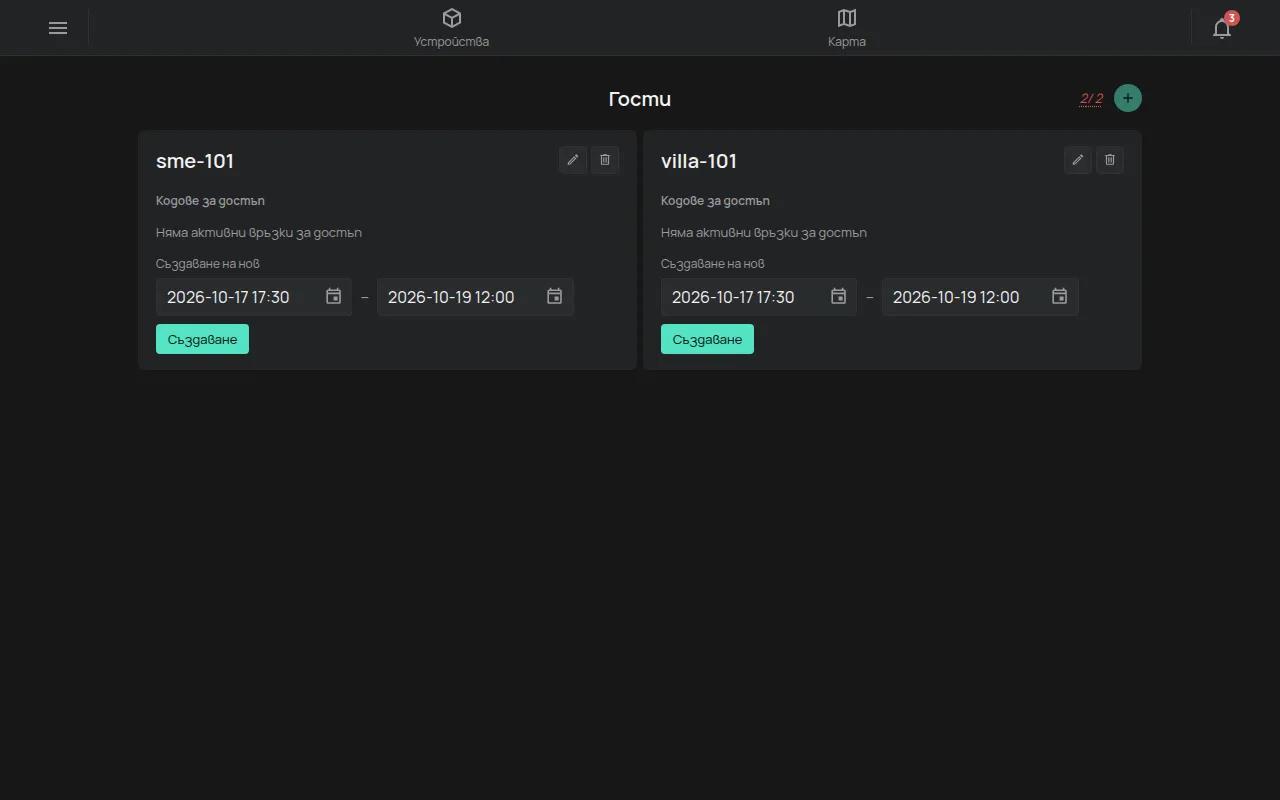
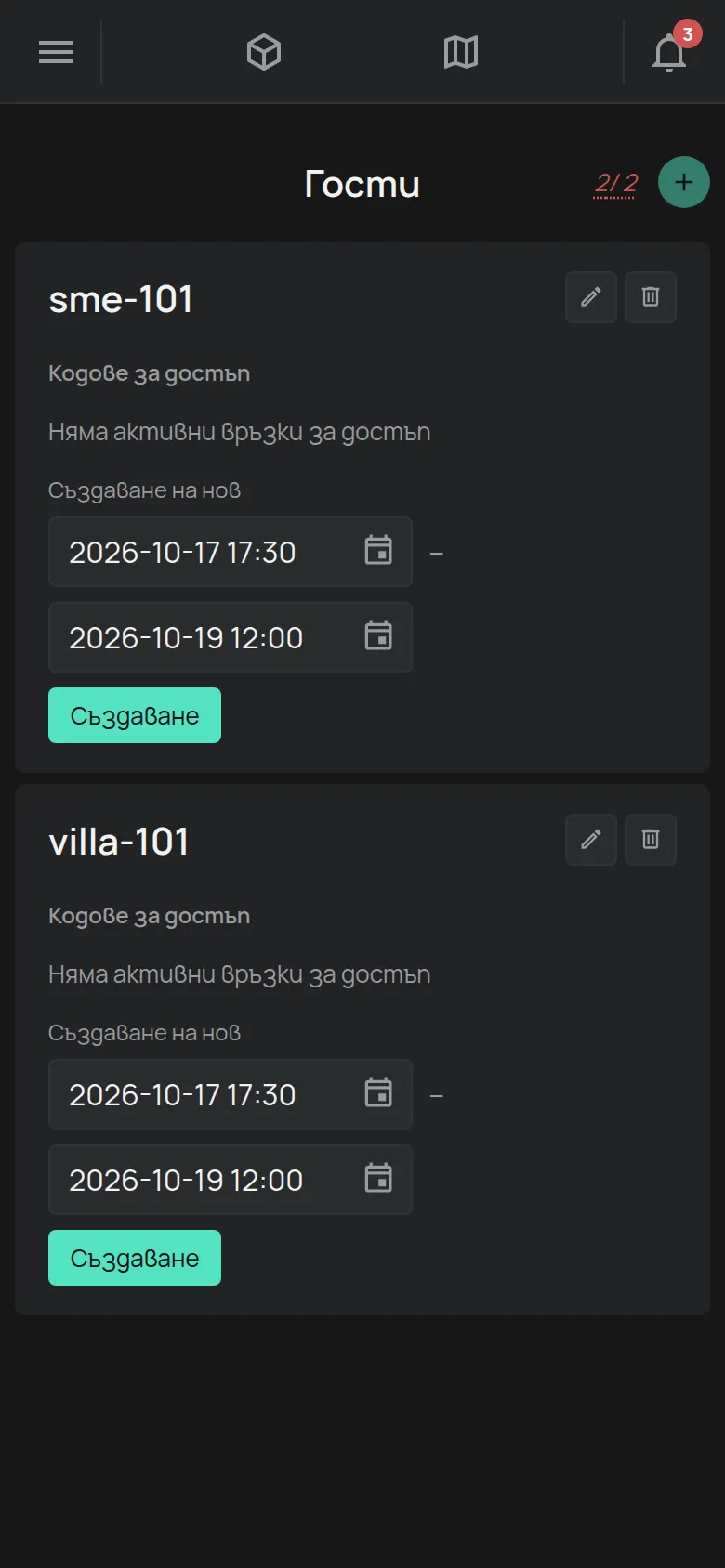
Броячът до + показва колко гости имате от колко можете да имате. Вижте Какво е включено безплатно.
1. Създайте госта
Раздел „1. Създайте госта“- На страницата Гости натиснете +. Отваря се прозорецът Създаване на нов гост.
- Въведете име, например номера на стаята. Името има най-много 32 знака.
- Натиснете Създаване на нов гост. Гостът се показва в списъка.
Ако приложението покаже Лимитът е достигнат, изтрийте гост, който не Ви трябва. Можете също да купите пакет.
2. Дайте устройства на госта
Раздел „2. Дайте устройства на госта“- Отворете устройството, което искате да дадете.
- Отворете секцията Достъп и споделяне.
- В полето Email / Име на гост въведете името на госта.
- Изберете нивото на достъп. Изглед позволява само преглед. Управление позволява и управление, например да включи осветление.
- Натиснете Споделяне.
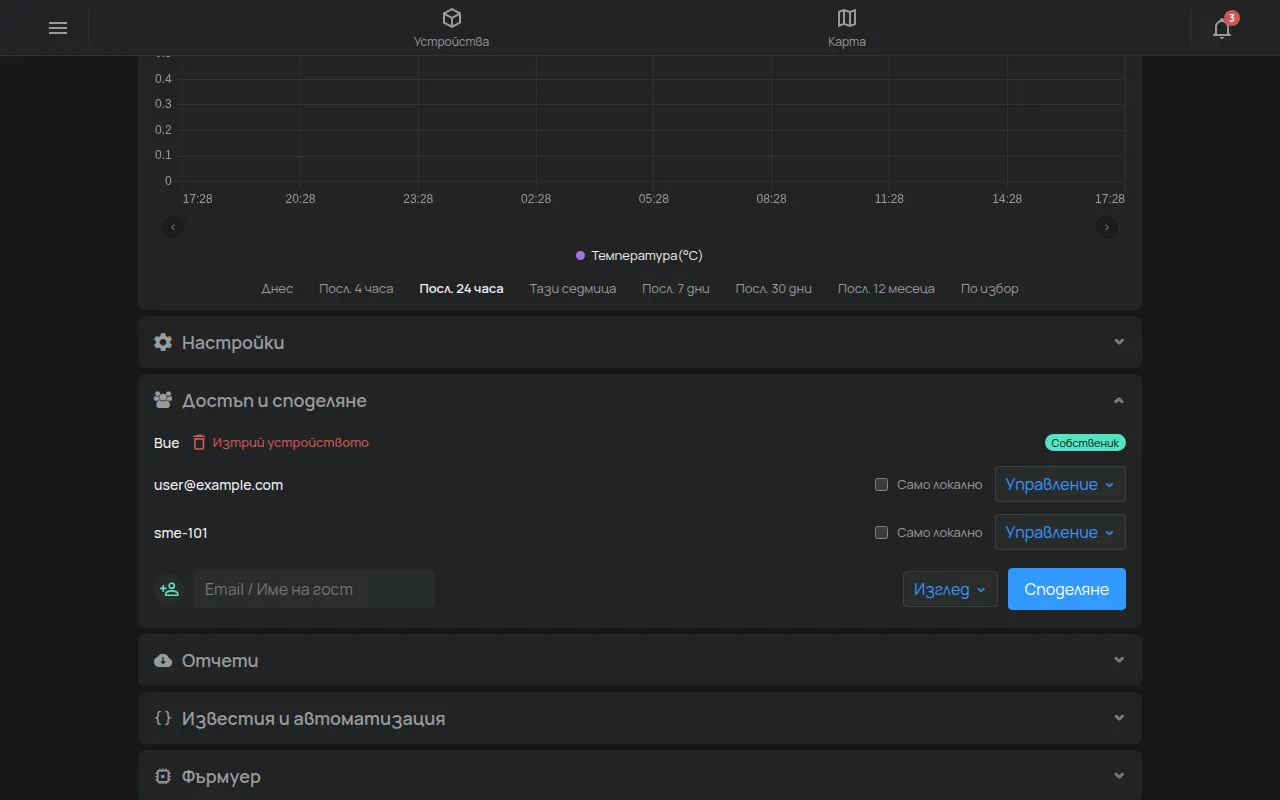
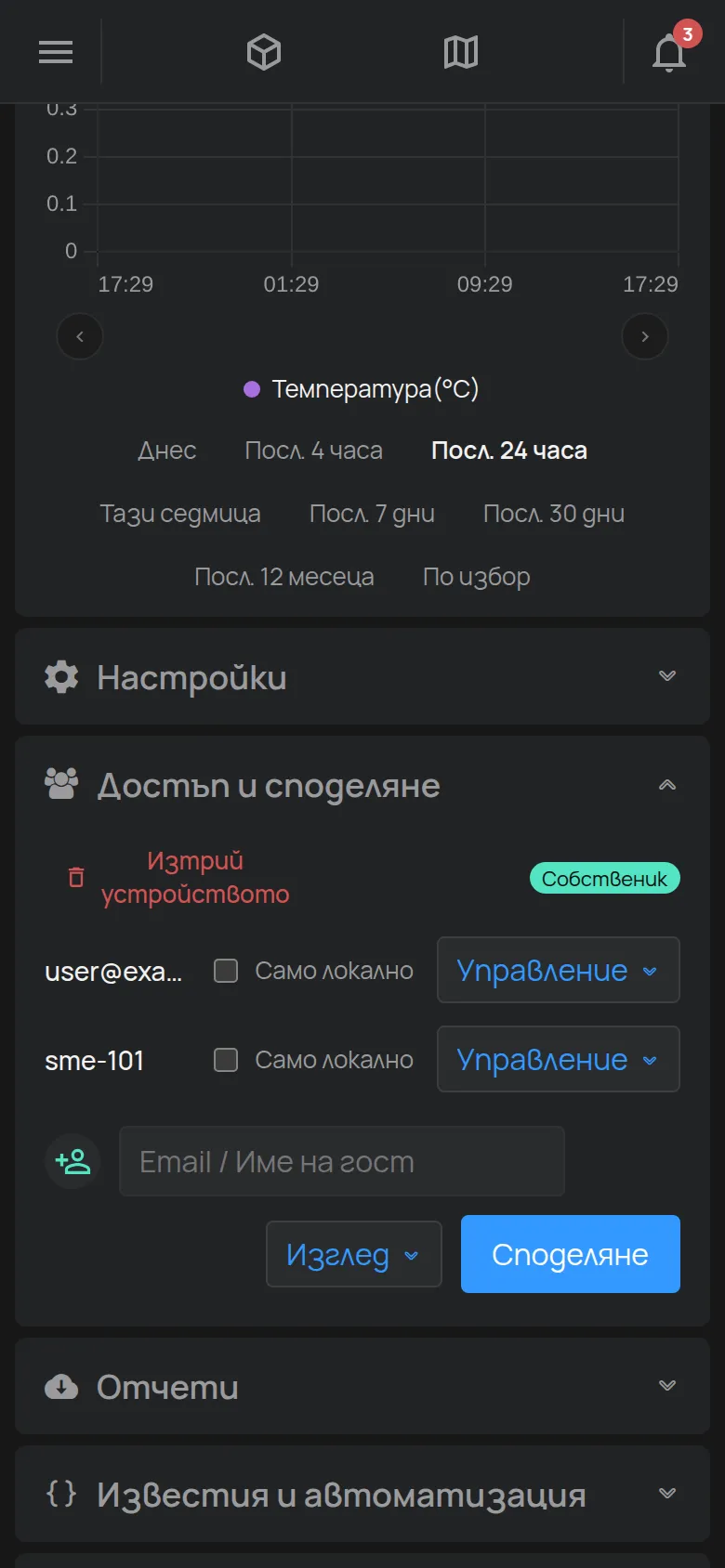
Направете това за всяко устройство.
3. Създайте връзката за достъп
Раздел „3. Създайте връзката за достъп“- На страницата Гости намерете картата на госта.
- В Създаване на нов задайте началото и края на периода на връзката. По подразбиране периодът е от сега до 12:00 два дни по-късно.
- Натиснете Създаване. Връзката се показва под Кодове за достъп, с часа, когато изтича на.
4. Изпратете връзката
Раздел „4. Изпратете връзката“- Натиснете Копиране на връзката и изпратете връзката в съобщение.
- Или натиснете QR/Връзка, за да видите QR код. Натиснете Изтегляне, за да го запазите или отпечатате.
Гостът отваря връзката на своя телефон и вижда устройствата веднага. Не му трябват приложение, e-mail или парола.
Край на достъпа
Раздел „Край на достъпа“Връзката спира да работи, когато изтече. За да спрете достъпа по-рано:
- На картата на госта натиснете Изтриване на token до връзката. Потвърдете.
- Натиснете Отписване на гости. Потвърдете. Всички хора, които вече са отворили връзката, излизат.
За следващия гост в същата стая създайте нова връзка. Гостът и неговите устройства остават същите.
Промяна или изтриване на гост
Раздел „Промяна или изтриване на гост“Всяка карта на гост има два бутона горе вдясно:
- Моливът, Редактиране на име, променя името.
- Кошчето, Изтриване на гост, изтрива госта. Приложението Ви пита за потвърждение.