

Проблеми с приложението
Не можете да влезете
Раздел „Не можете да влезете“
| Съобщение | Причина | Какво да направите |
|---|---|---|
| Неуспешен вход | E-mail адресът или паролата не са правилни. | Проверете e-mail адреса. Въведете паролата отново. Ако не я помните, натиснете Забравена парола. |
| Твърде много опити, опитайте отново по-късно | Направили сте твърде много неуспешни опити. | Изчакайте кратко време и опитайте отново. |
| Вашият акаунт не е активиран | Акаунтът още не е активен. | Потърсете в e-mail пощата си съобщение от HAM Systems. Вижте Създаване на акаунт. |
| Сървърът е недостъпен | Телефонът или компютърът няма интернет. | Проверете интернет връзката си и опитайте отново. |
Забравили сте паролата
Раздел „Забравили сте паролата“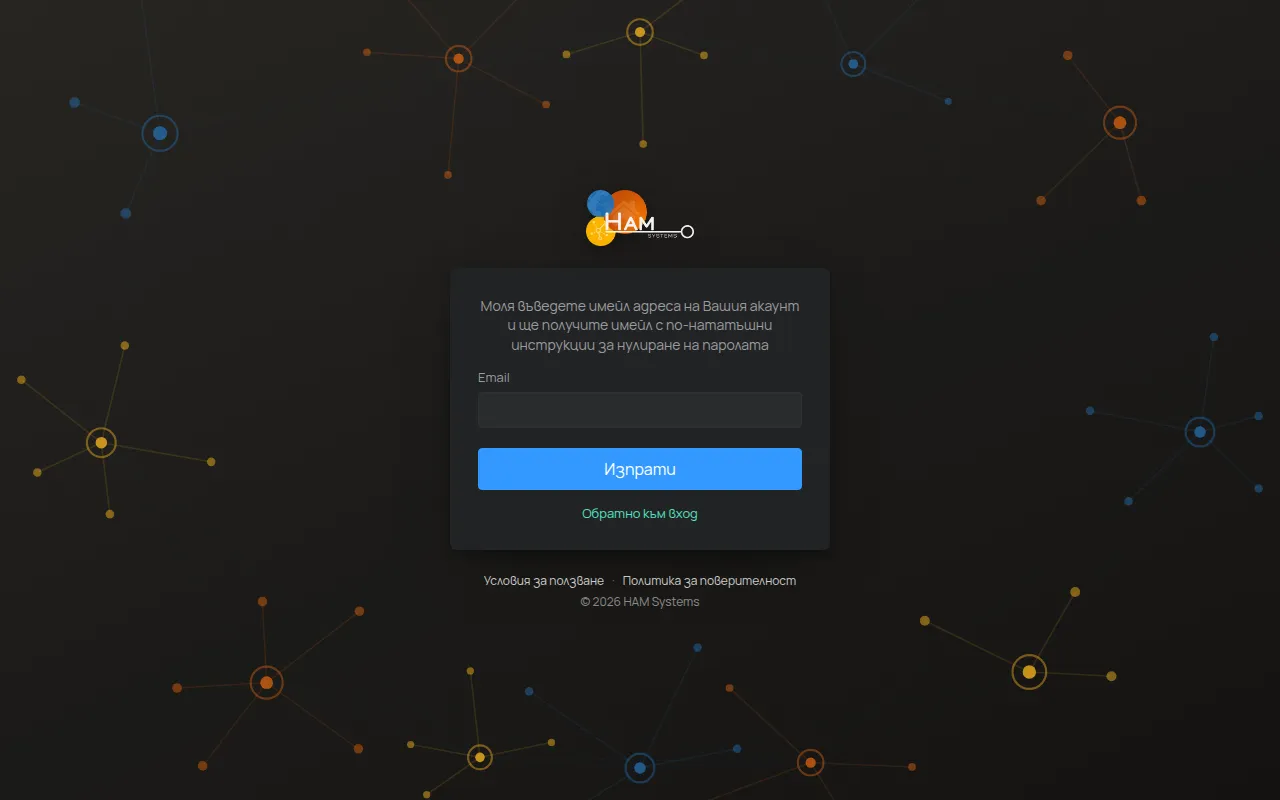
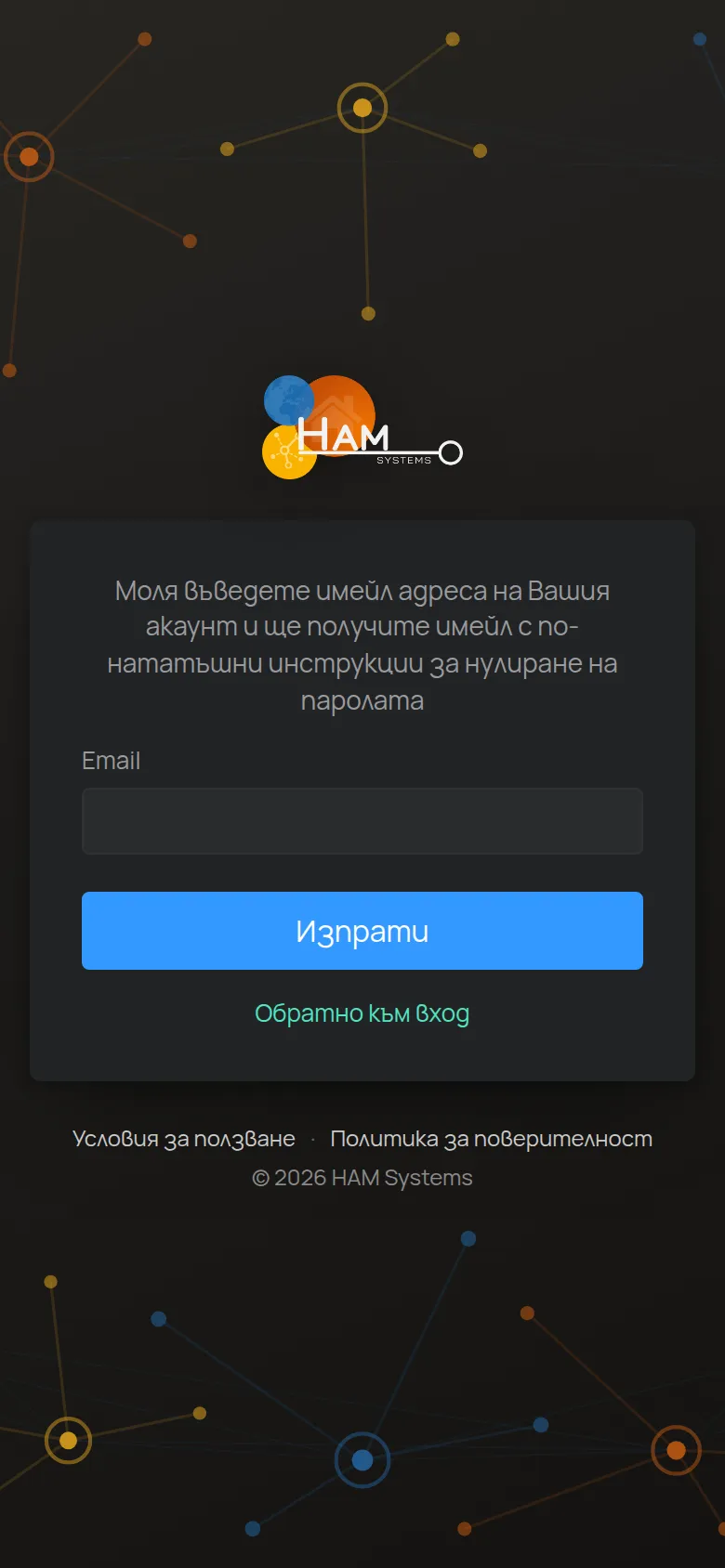
- На екрана за вход натиснете Забравена парола.
- Въведете e-mail адреса на Вашия акаунт и натиснете Изпрати.
- Отворете e-mail съобщението от HAM Systems и натиснете връзката. Връзката е валидна 10 часа.
- На екрана Нулиране на парола въведете новата парола два пъти. Паролата има от 8 до 64 знака.
- Натиснете Изпрати.
Ако не намирате e-mail съобщението:
- Потърсете в папката за спам.
- Проверете дали сте въвели e-mail адреса на Вашия акаунт.
- Ако видите Email вече беше изпратен на …, използвайте e-mail съобщението, което вече сте получили.
За да смените паролата, когато сте влезли, вижте Данни на акаунта и парола.
Приложението показва стари стойности
Раздел „Приложението показва стари стойности“Когато отворите приложението след известно време, стойностите може да са стари за няколко секунди. Приложението се свързва отново и ги обновява.
Ако стойностите останат стари:
- Отворете страничното меню.
- Натиснете Обновяване в долната част на менюто. Приложението изтрива временните си данни и се зарежда отново.
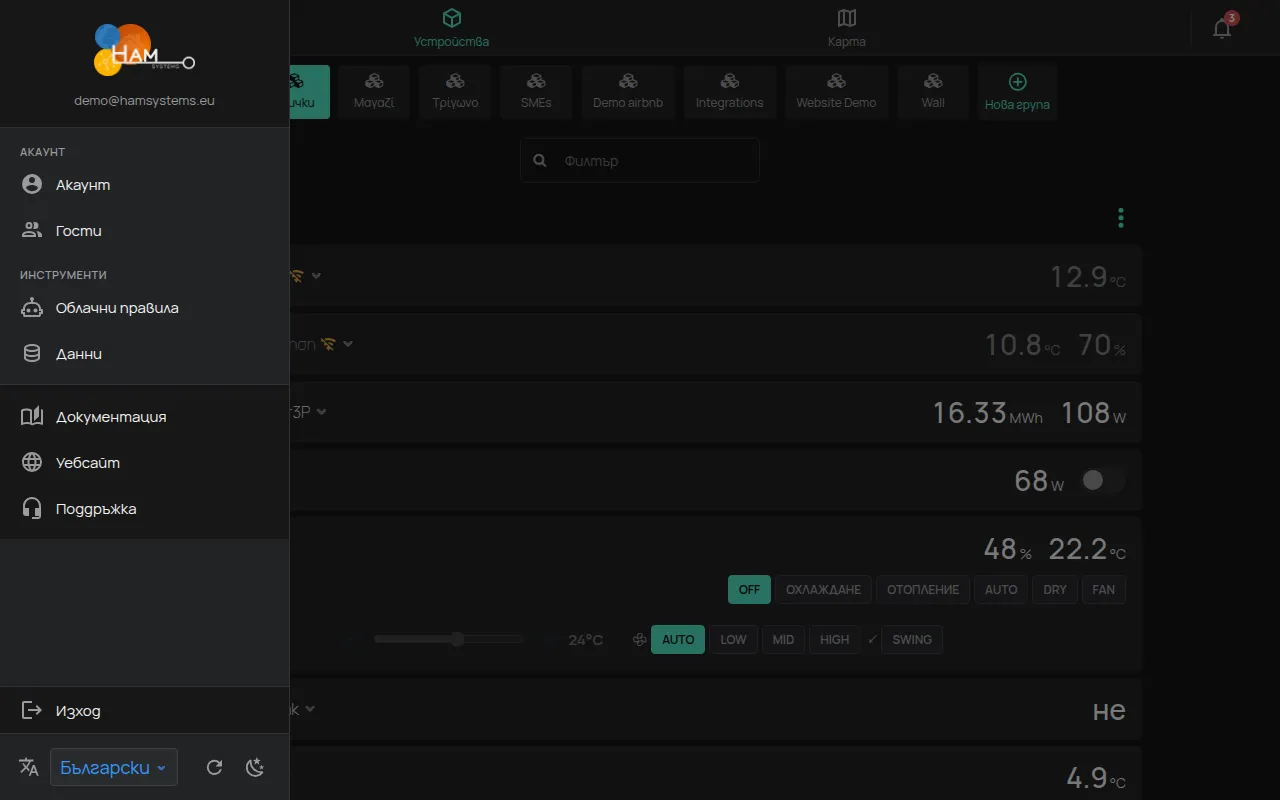
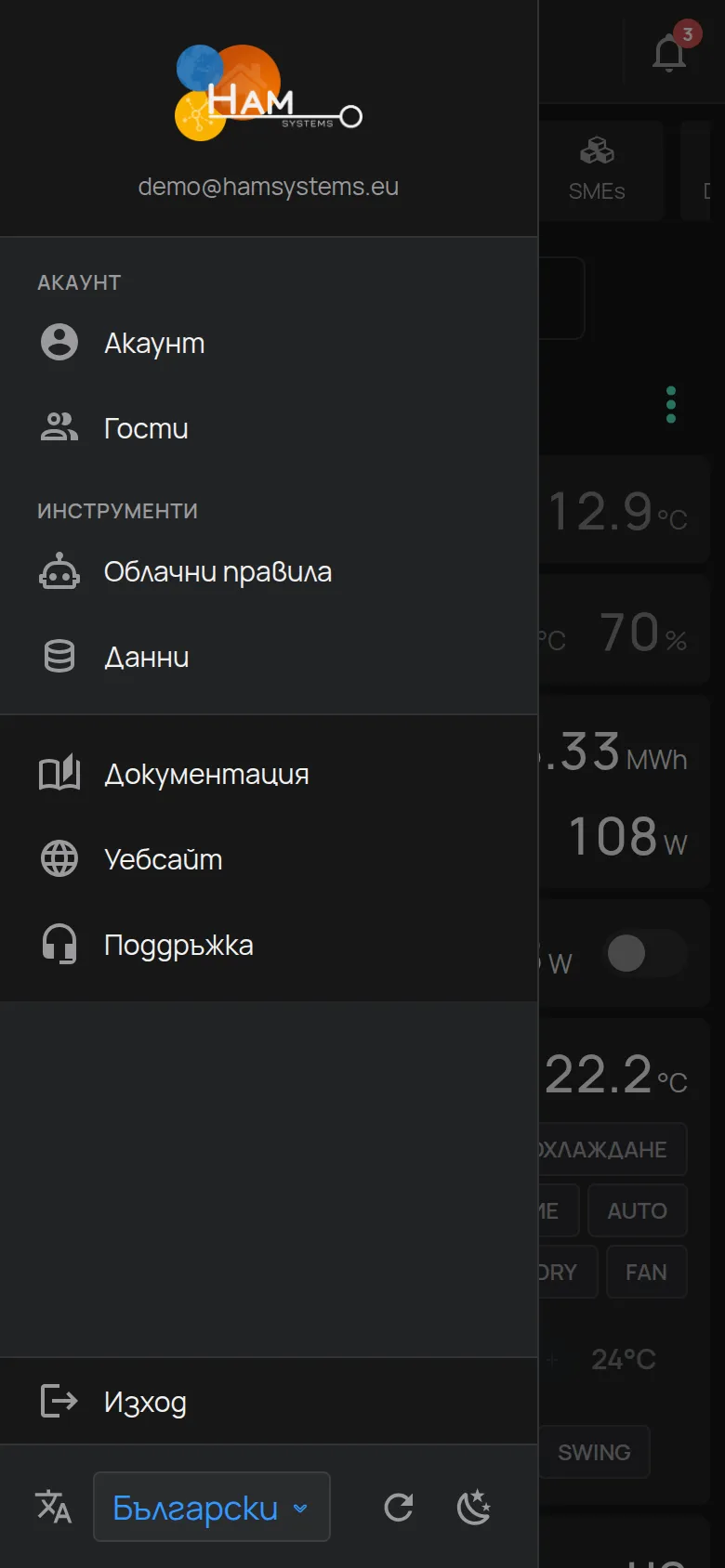
Ако само едно устройство показва стари стойности, устройството вероятно е офлайн. Вижте Устройството се показва като офлайн.
Езикът или темата са се променили
Раздел „Езикът или темата са се променили“Език и Тема (светла или тъмна) се пазят отделно на всеки телефон или браузър. На друг телефон или браузър ги задайте отново от страничното меню. Вижте Език, тема, единици.
Мобилното приложение не работи правилно
Раздел „Мобилното приложение не работи правилно“- Обновете приложението от Google Play или App Store.
- Затворете приложението напълно и го отворете отново.
- Натиснете Обновяване в страничното меню.
- Ако проблемът продължи, натиснете Изход и влезте отново.
Приложението работи на Android 6 и по-нови и на iOS 14 и по-нови. Вижте Мобилното приложение.
Не получавате известия
Раздел „Не получавате известия“Вижте Известието не пристигна.
Връзка за гост не се отваря
Раздел „Връзка за гост не се отваря“Ако връзка за гост показва Тази връзка не работи, връзката е изтекла или не е правилна. Връзките за гости са валидни ограничено време. Помолете собственика за нова връзка. Вижте Гости и потребители.
Кога да се свържете с поддръжката
Раздел „Кога да се свържете с поддръжката“- Виждате Неуспешен вход с правилната парола и нулирането на паролата не помага.
- Не получавате e-mail съобщението за нулиране, също и в спам.
- Приложението се затваря само или показва празен екран след обновяване.
Свържете се с поддръжката. Напишете e-mail адреса на акаунта, телефона или браузъра и какво сте направили преди проблема.