

Страницата на устройството
Страницата на устройството показва всички измервания, изходи, графиката и настройките на едно устройство. За да я отворите, натиснете Отваряне на устройство на неговата карта в списъка с устройства.
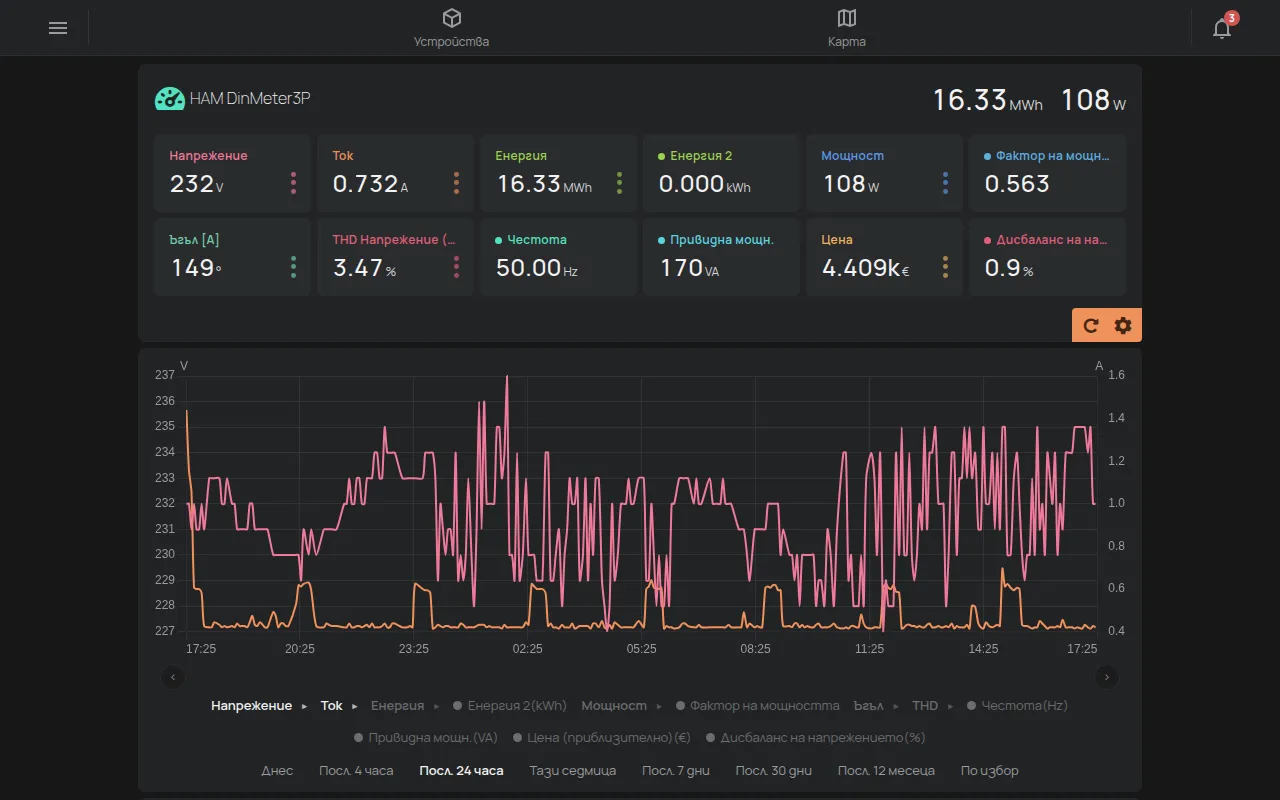
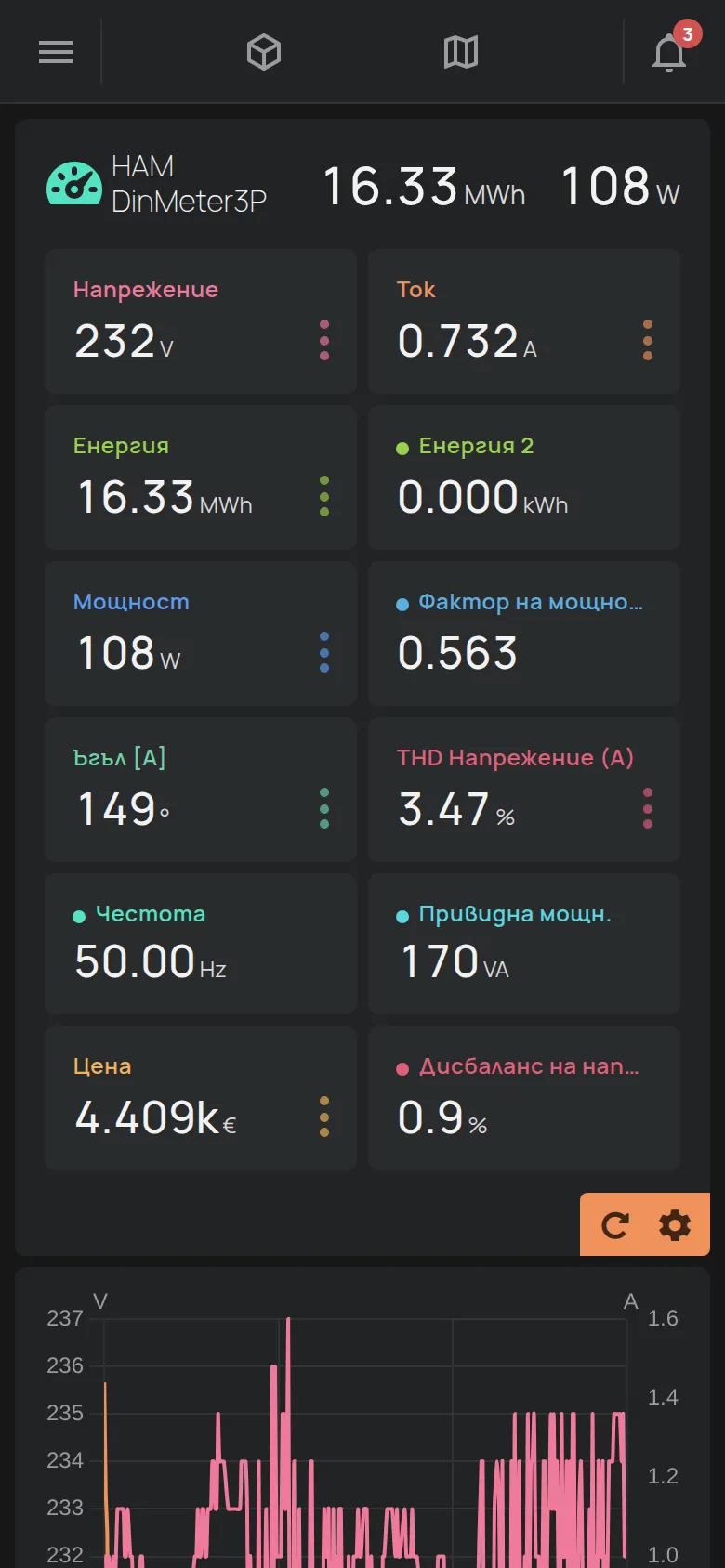
Заглавната част
Раздел „Заглавната част“- Иконата и името на устройството. Ако устройството няма име, се показва серийният номер, например
e12:57. - Едно или две основни измервания, вдясно.
- Изходите на устройството, ако има изходи. Вижте Управление на изходи (релета, превключватели).
- Знаци за връзката, предупрежденията и алармите.
Предупреждения и аларми
Раздел „Предупреждения и аларми“Иконата Предупреждения показва проблем, който платформата е намерила на устройството. Натиснете я, за да видите проблема. Натиснете Научете повече за повече информация.
Иконата Аларма на устройство показва, че устройството е в състояние на аларма. Натиснете я, за да видите списъка Активни аларми. Потребител с достъп Администриране или собственикът може да натисне Изчисти алармите.
Измерванията
Раздел „Измерванията“Под заглавната част всяко измерване има клетка. Клетките се обновяват в реално време.
Някои измервания имат и стойности за период, например енергия за ден, седмица и месец. Тези стойности са заедно в една клетка с три точки. Натиснете клетката, за да видите всички стойности.
Приложението скрива два типа измервания:
- техническа информация, например серийния номер, IP адреса и силата на сигнала,
- измервания, които още нямат стойност.
За да покажете скрито измерване, използвайте режима на редактиране.
Обновяване на измерванията
Раздел „Обновяване на измерванията“В ъгъла на секцията има два бутона. Обновяване иска от устройството да изпрати измерванията си веднага. Зъбното колело Редактиране отваря режима на редактиране.
Режим на редактиране
Раздел „Режим на редактиране“Режимът на редактиране променя името на устройството и начина, по който се показват измерванията.
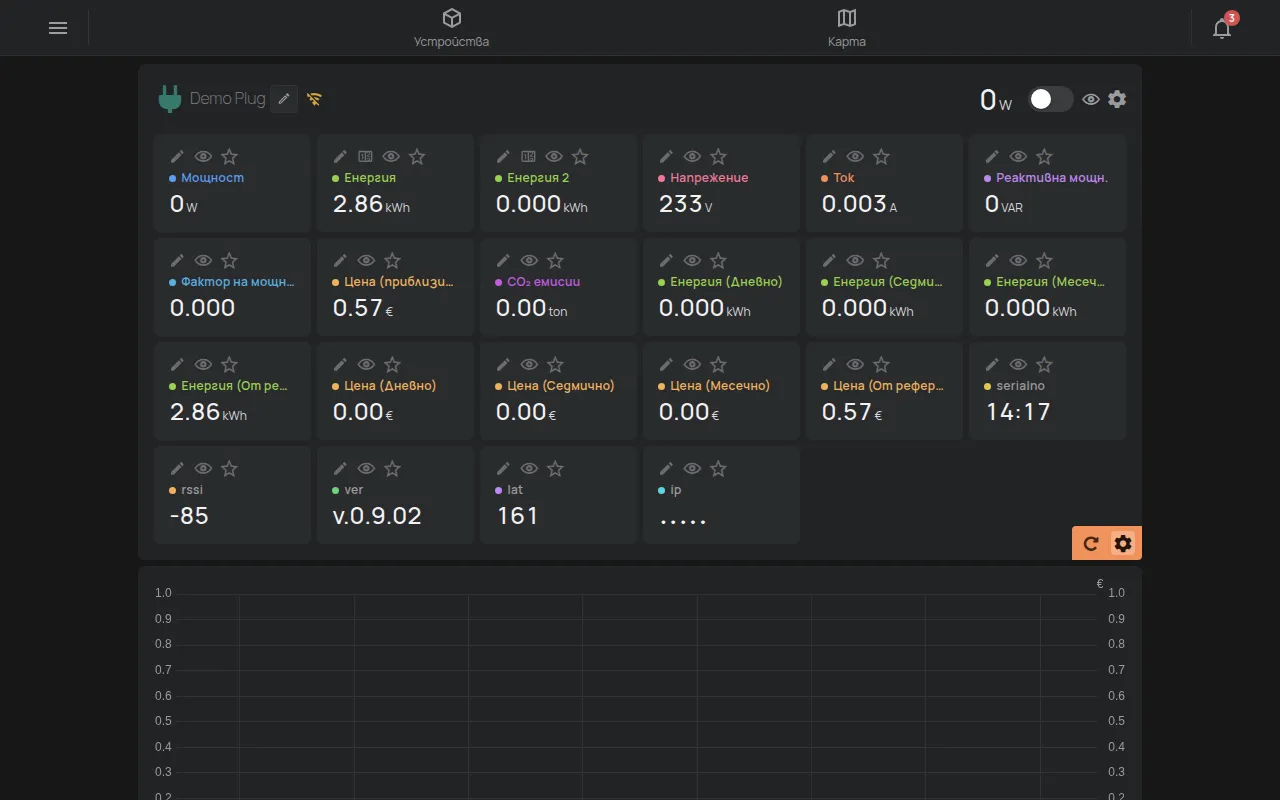
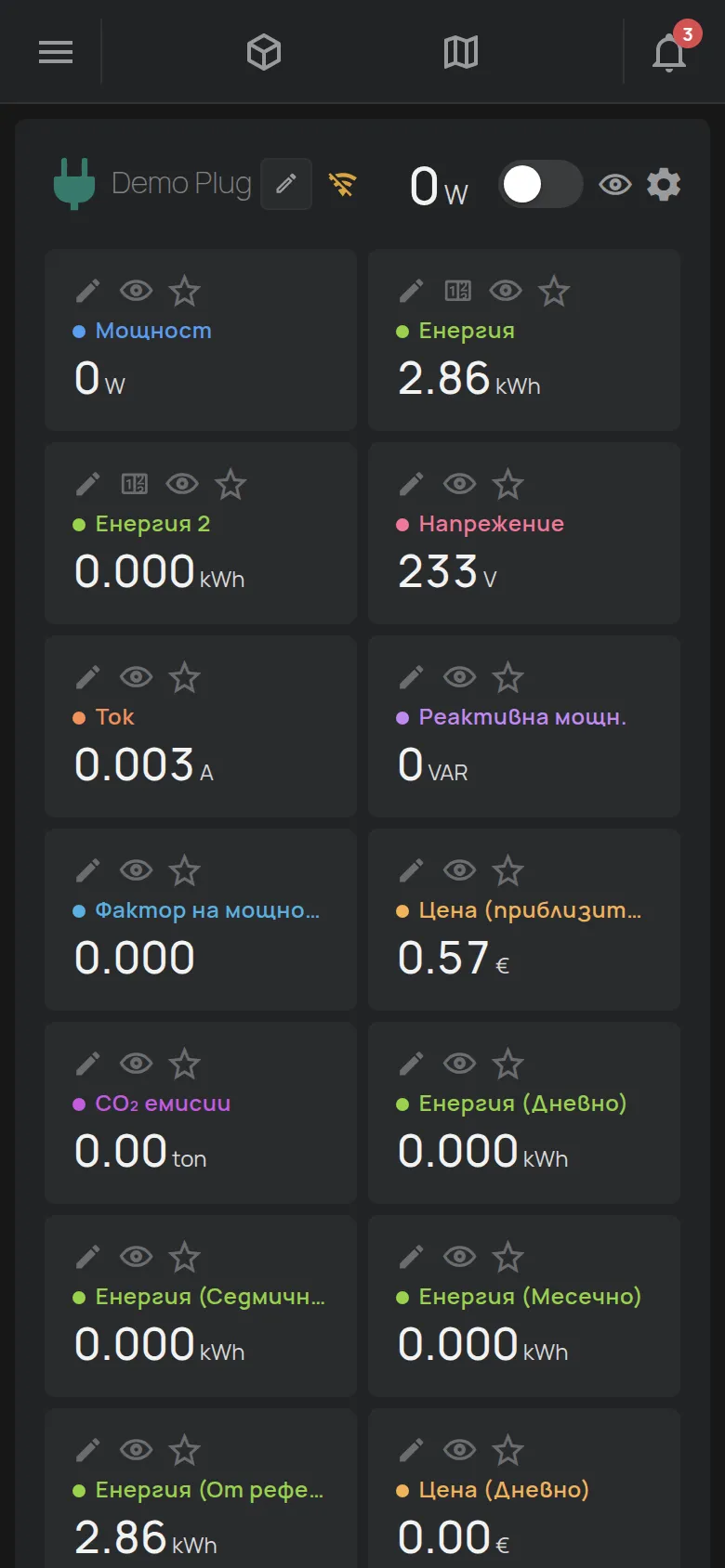
- Натиснете зъбното колело Редактиране в ъгъла на измерванията.
- Направете промените с инструментите на всяка клетка.
- Натиснете Готово, за да излезете от режима на редактиране.
Инструментите на всяка клетка:
- Молив Преименуване: променя името на измерването.
- Око: превключва видимостта на измерването между по подразбиране, скрито и показано.
- Звезда: поставя измерването в заглавната част и на картата в списъка. Можете да изберете до 2 измервания. Ако изберете трето, най-старият избор се премахва.
- Редактиране на стойност: задава стойността на брояч, например енергия. Той е само за измервания, които се натрупват, и само за достъп Администриране или собственика.
За цифрови входове един инструмент променя имената на състоянията, например „затворен“ и „отворен“. За NFC карти и BLE тагове инструментът Дайте име на този UID дава име на карта или таг.
Промяна на името и иконата
Раздел „Промяна на името и иконата“- Натиснете зъбното колело Редактиране в ъгъла на измерванията.
- Натиснете молива до името на устройството.
- Въведете новото Име. Името има до 32 знака.
- Изберете Икона. Полето Филтър… намира икона.
- Натиснете Запази.
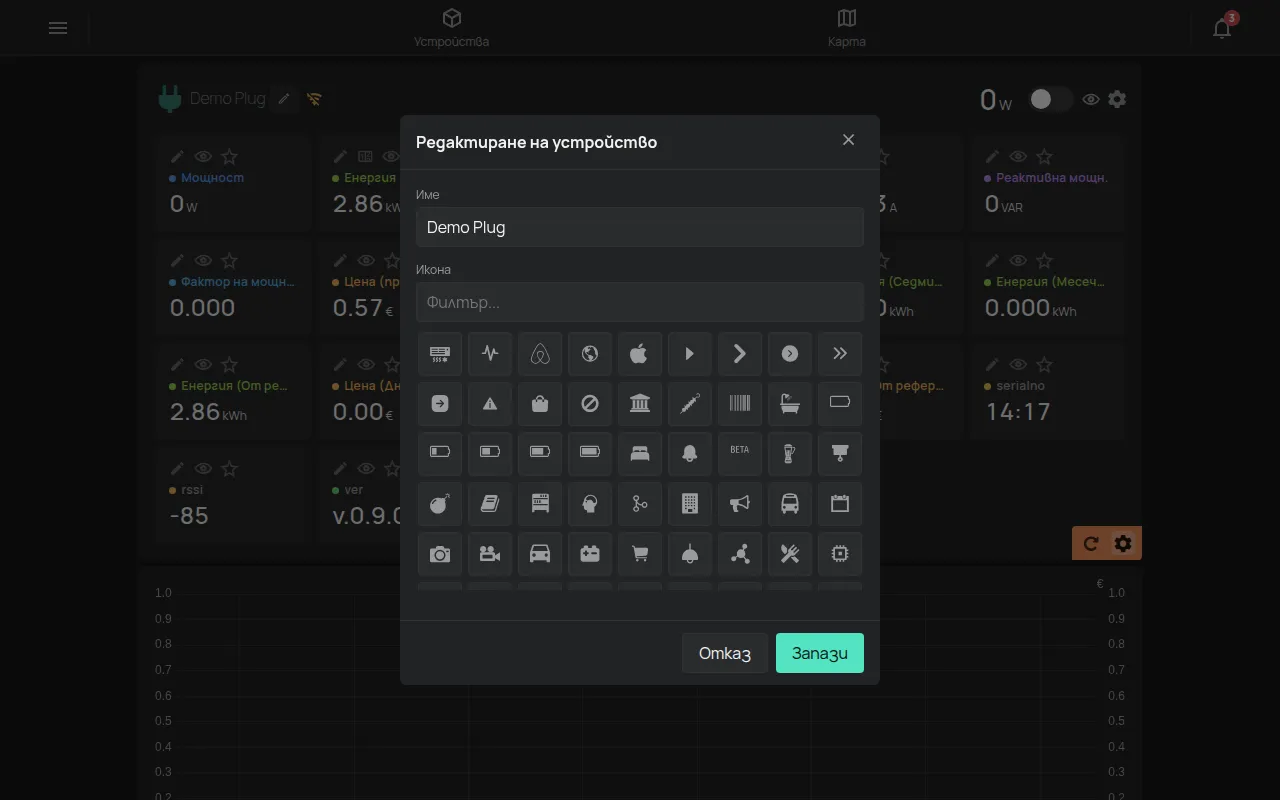
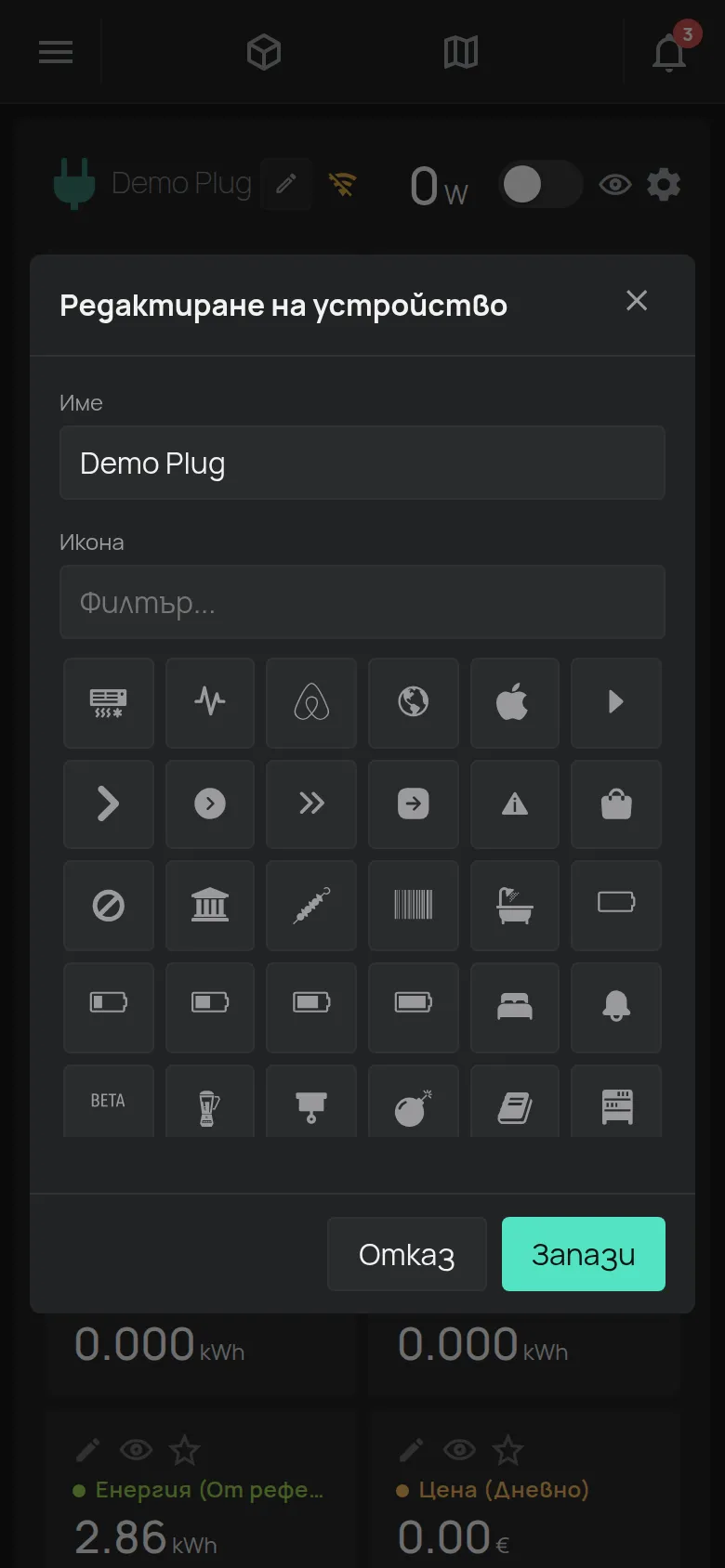
Съобщението „Запазено“ потвърждава промяната.
Секциите под графиката
Раздел „Секциите под графиката“Под графиката има секции, които се отварят с едно натискане:
- Настройки: вижте Настройки на устройството.
- Достъп и споделяне: вижте Споделяне на устройства.
- Отчети: вижте Отчети за измерванията (PDF, CSV).
- Известия и автоматизация: вижте Графици и таймери и Създаване на правило.
- Фърмуер: версията на фърмуера и връзката на устройството. Това винаги е последната секция.
Фърмуерът на устройството
Раздел „Фърмуерът на устройството“Секцията Фърмуер показва информация за фърмуера и връзката на устройството.
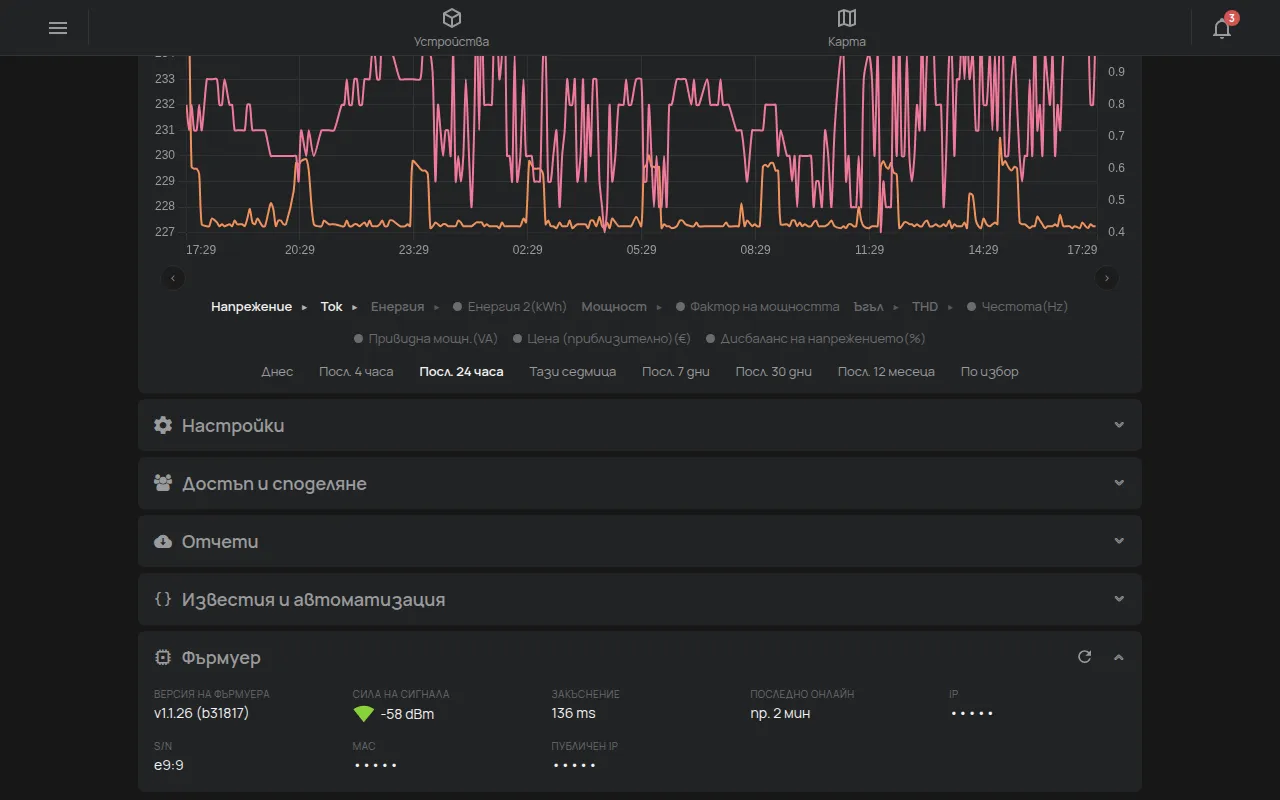
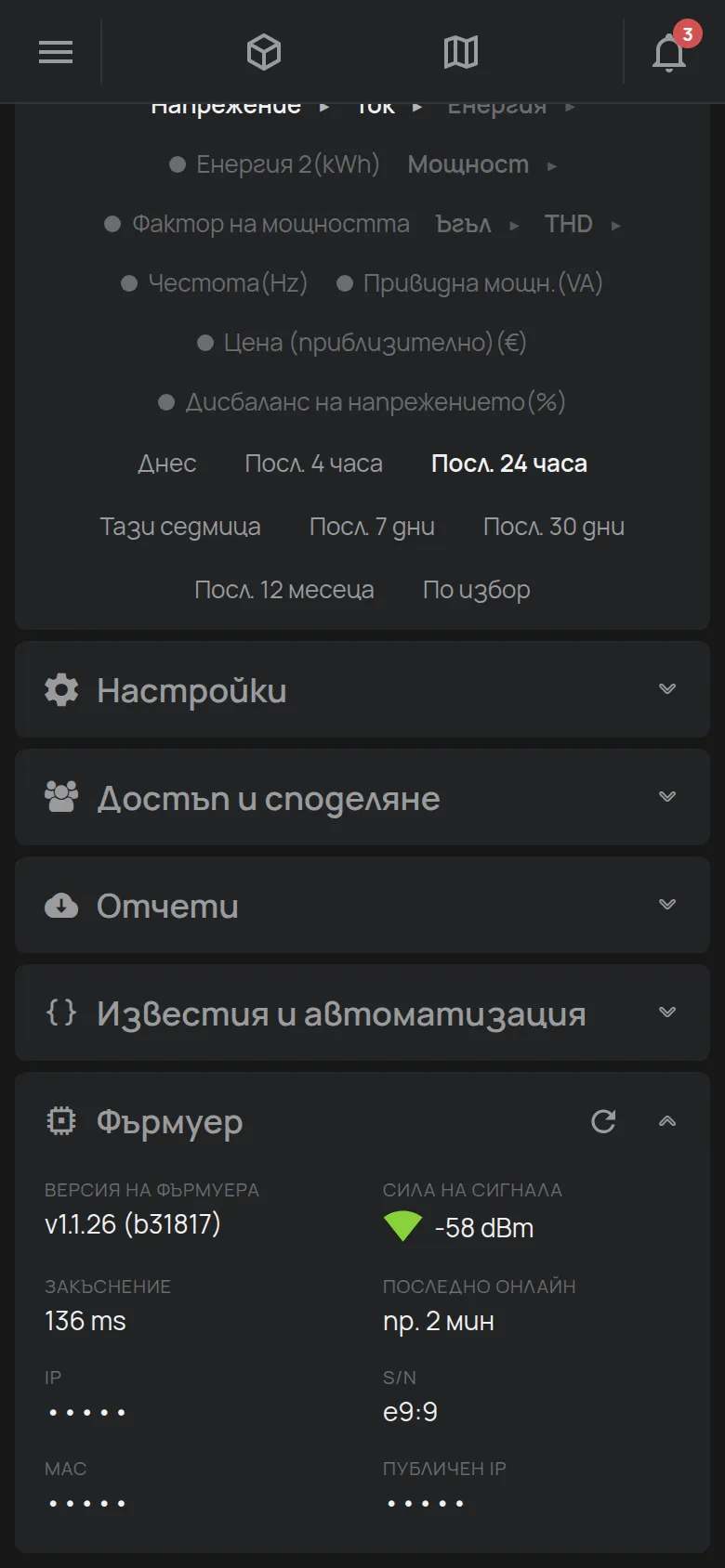
- Версия на фърмуера: версията на устройството.
- Сила на сигнала: силата на WiFi в dBm. Повече зелени черти означават по-добър сигнал. Една червена черта означава слаб сигнал.
- Закъснение: времето за отговор на устройството.
- Последна връзка: кога устройството се е свързало за последно.
- IP адресът и серийният номер (S/N).
- MAC адресът и Публичен IP, само за достъп Администриране или собственика.
Устройствата със SIM карта показват и данните на SIM картата и мобилния оператор.
Приложението няма бутон за обновяване на фърмуера. HAM Systems обновява фърмуера по въздуха (OTA) в два случая:
- Когато го поискате.
- Когато е необходима корекция за сигурност. HAM Systems първо се договаря с Вас.
Устройството не е достъпно няколко минути по време на обновяването. Тогава картата на устройството показва „Актуализиране на фърмуера“. За обновяване или за въпроси за версията се свържете с поддръжката.
Страницата за всеки тип устройство
Раздел „Страницата за всеки тип устройство“Страницата се променя според устройството. Измерванията, изходите и настройките идват от продукта. Това са примери.
Електромер
Раздел „Електромер“Електромерът показва мощност, енергия, напрежение, ток и цена. В графиката енергията се показва като стълбове, а мощността като линия. Вижте DinMeter3P.
Контакт или превключвател
Раздел „Контакт или превключвател“Контактът показва мощността и има превключвател за изхода.
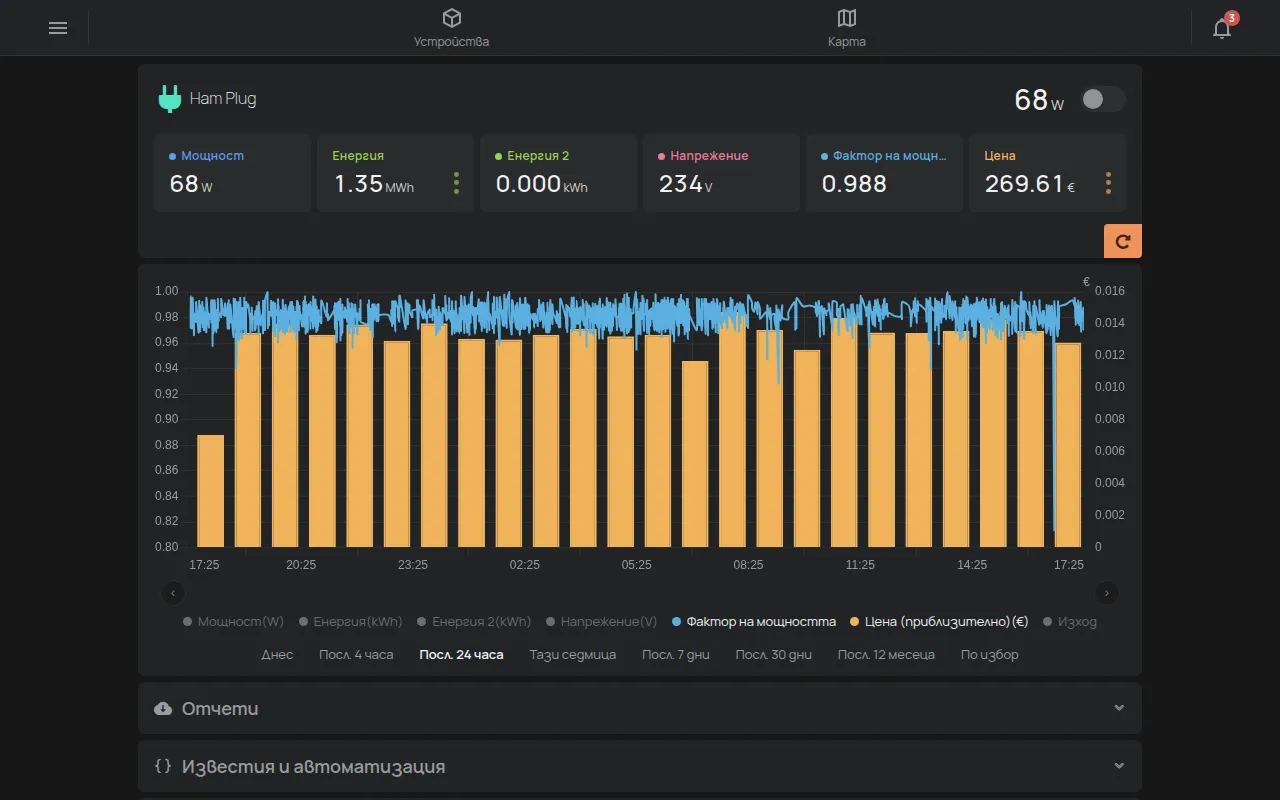
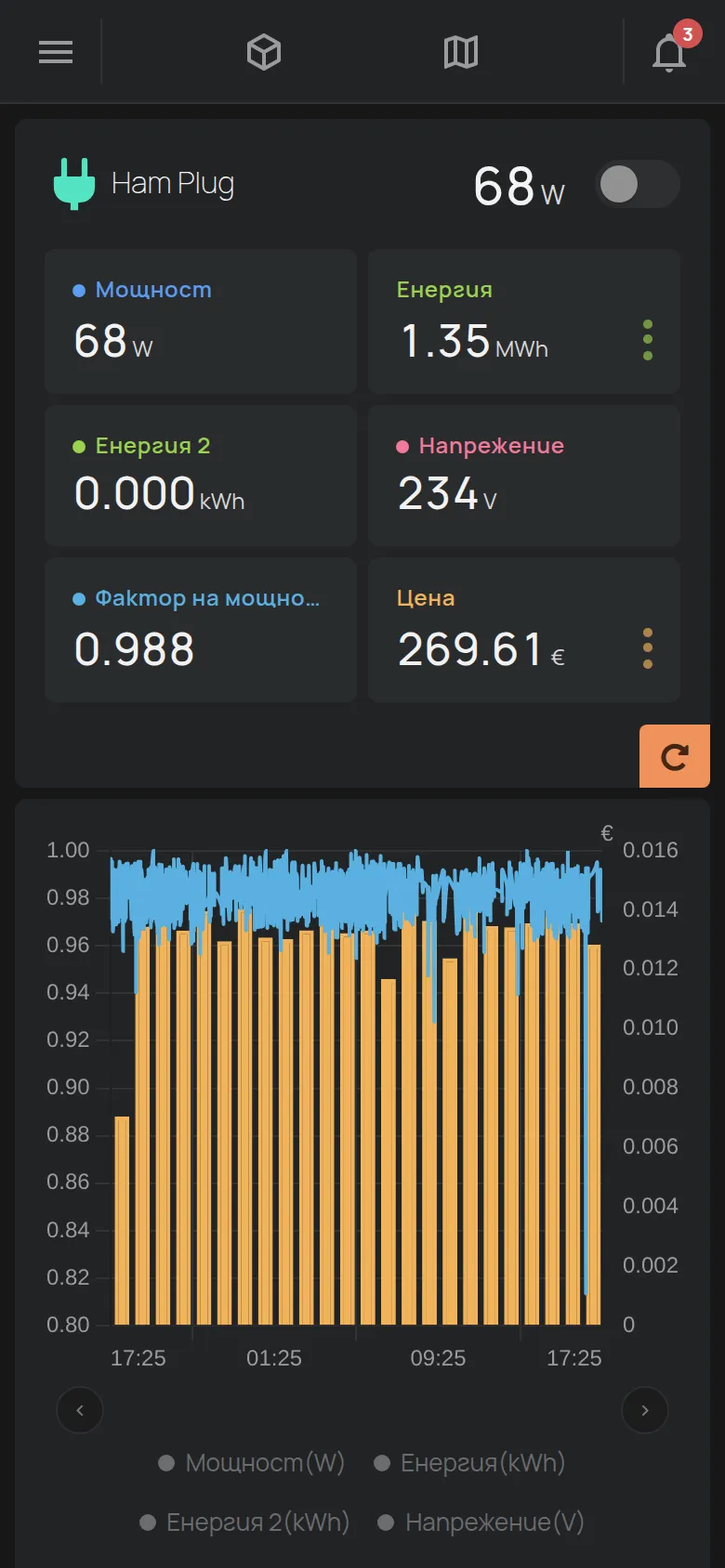
Вижте HAM Plug и Управление на изходи (релета, превключватели).
Температурен сензор
Раздел „Температурен сензор“Сензорът показва температура и, при някои продукти, влажност. Той няма изходи.
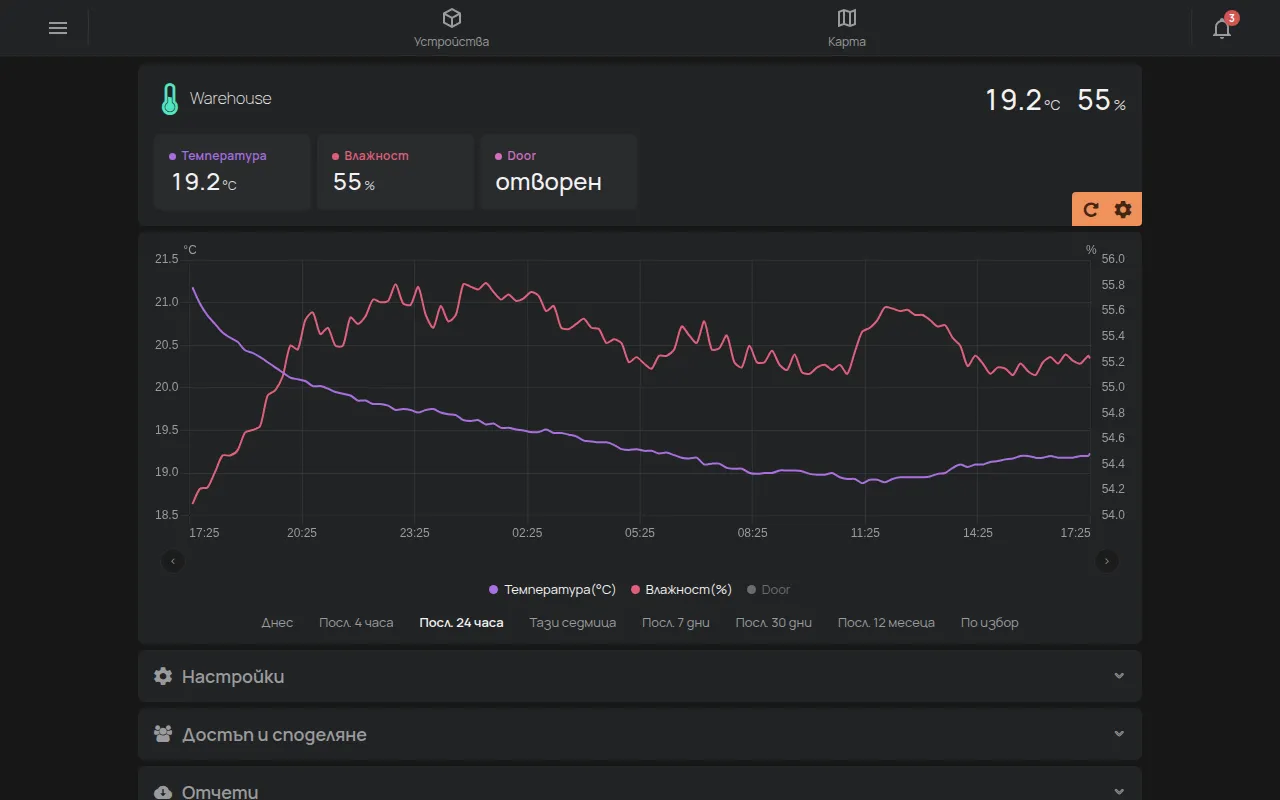
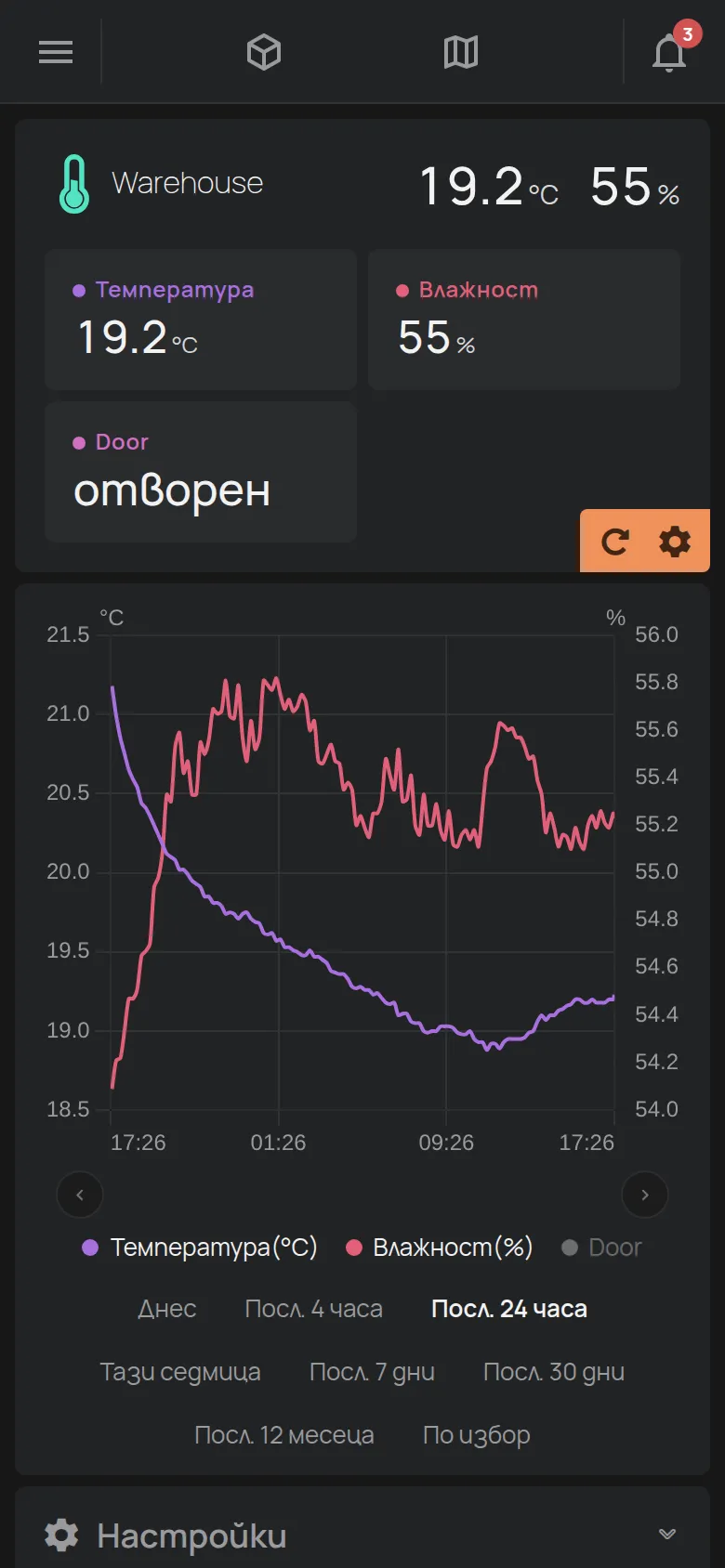
Вижте каталога с устройства.
Термостат
Раздел „Термостат“Термостатът има бутони за режима, например OFF, ОХЛАЖДАНЕ, ОТОПЛЕНИЕ и AUTO. Плъзгачът с бутоните − и + задава желаната температура.
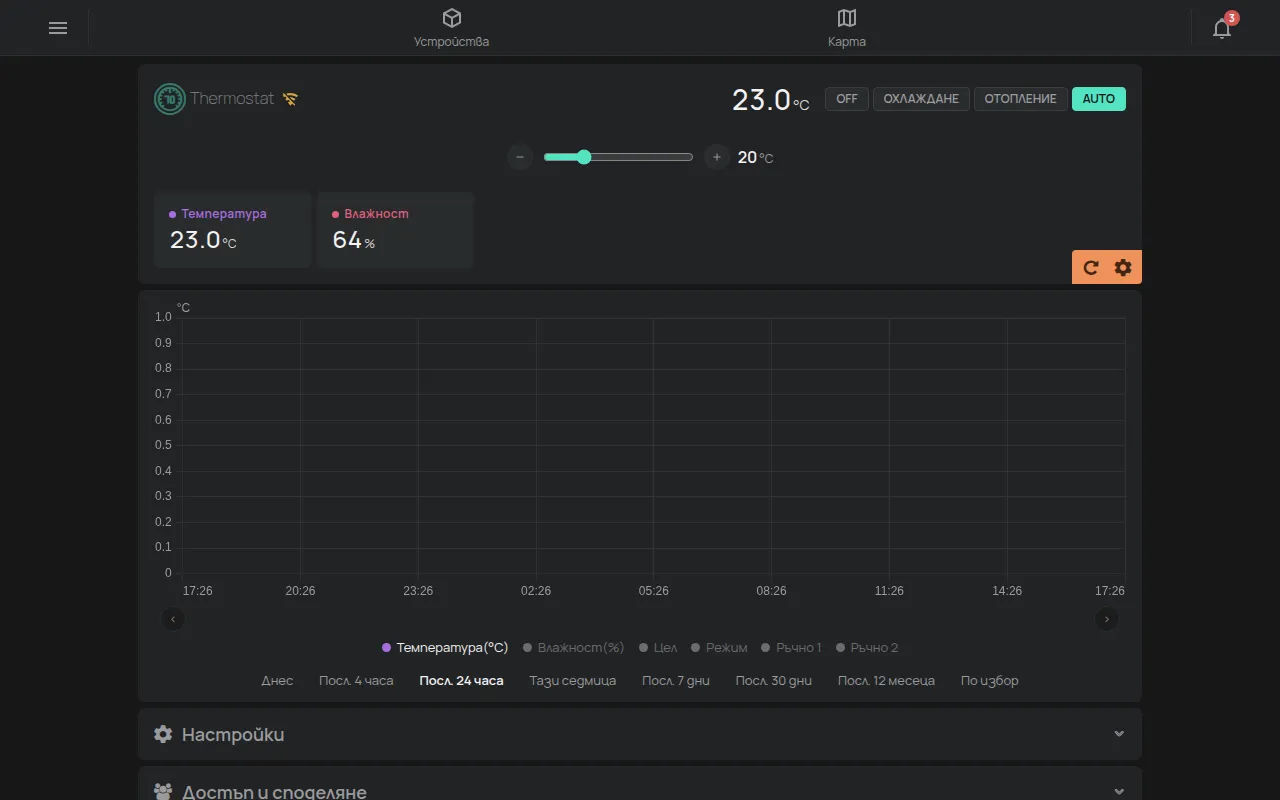
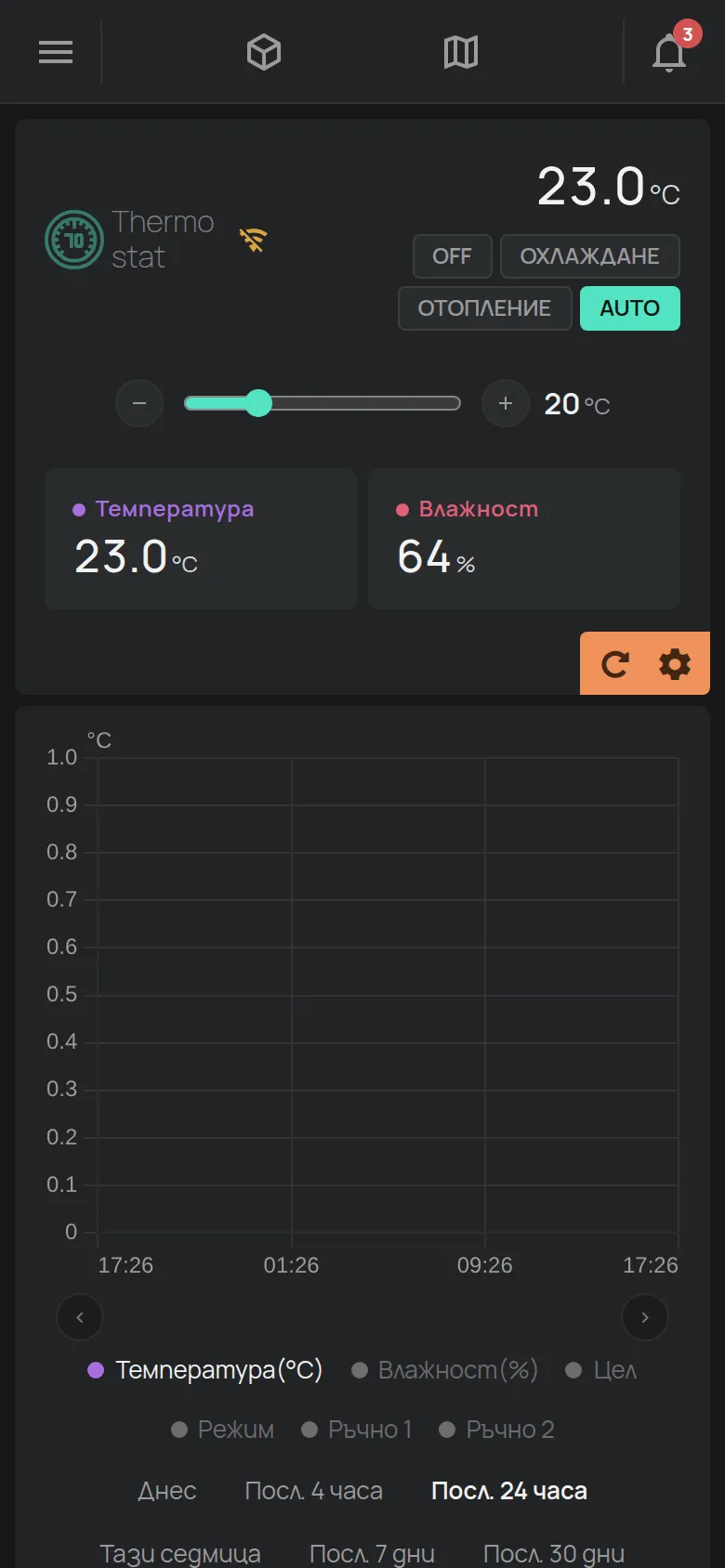
Вижте Thermostat.
Климатик
Раздел „Климатик“RemoteAC управлява климатик с инфрачервени лъчи. Страницата има бутони за режима, температурата, вентилатора и люлеенето.
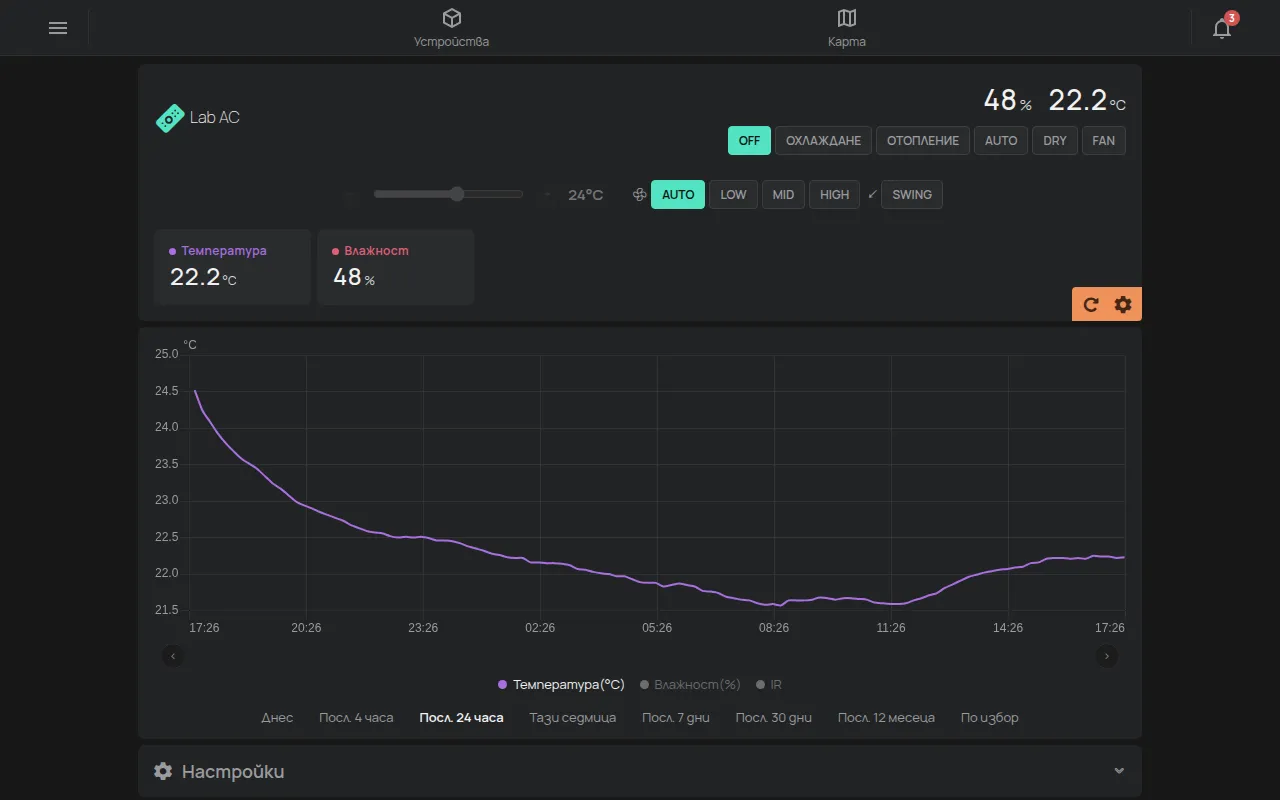
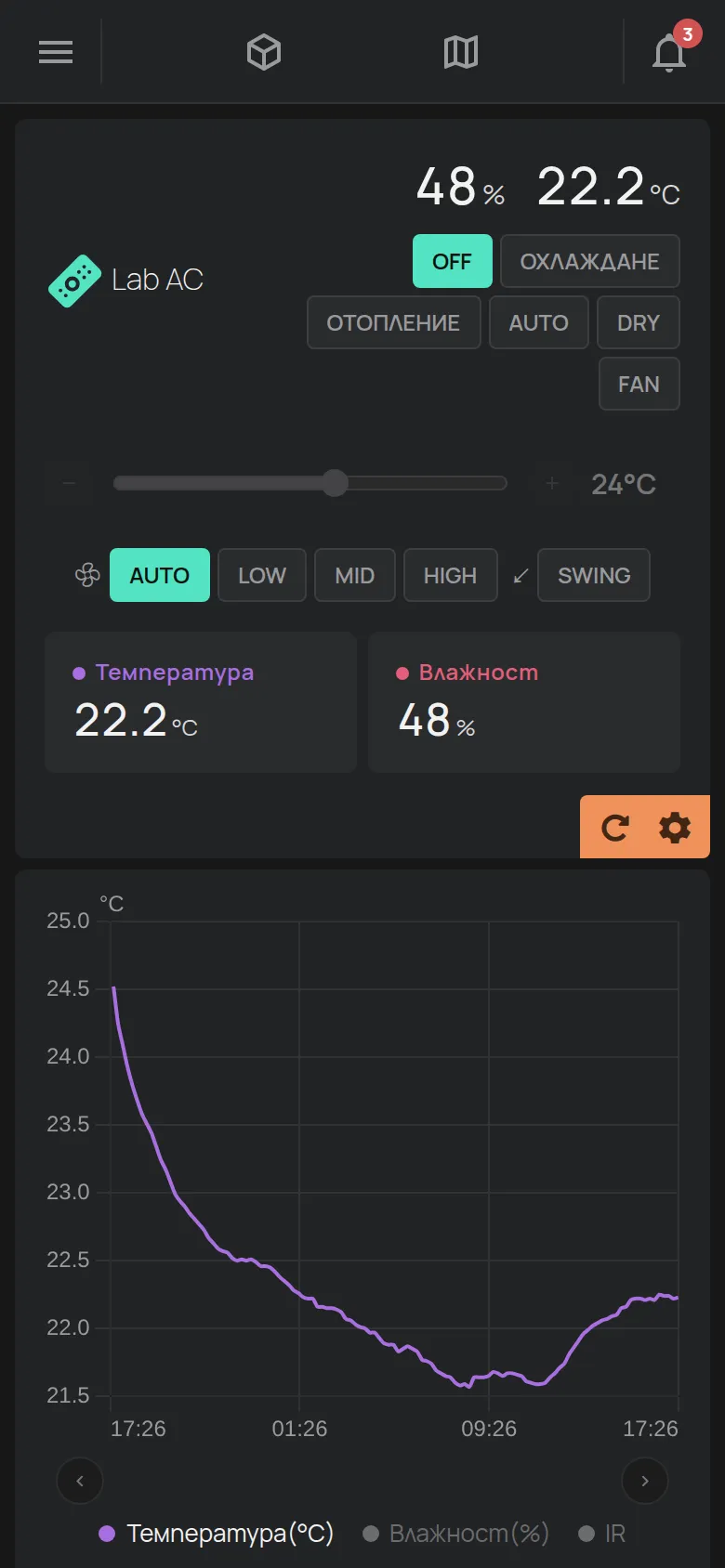
Вижте RemoteAC и Управление на изходи (релета, превключватели).
GPS тракер
Раздел „GPS тракер“Страницата на GPS тракер има карта с маршрута и спиранията на превозното средство. Тя показва и скоростта, разстоянието, напрежението на батерията и запалването.
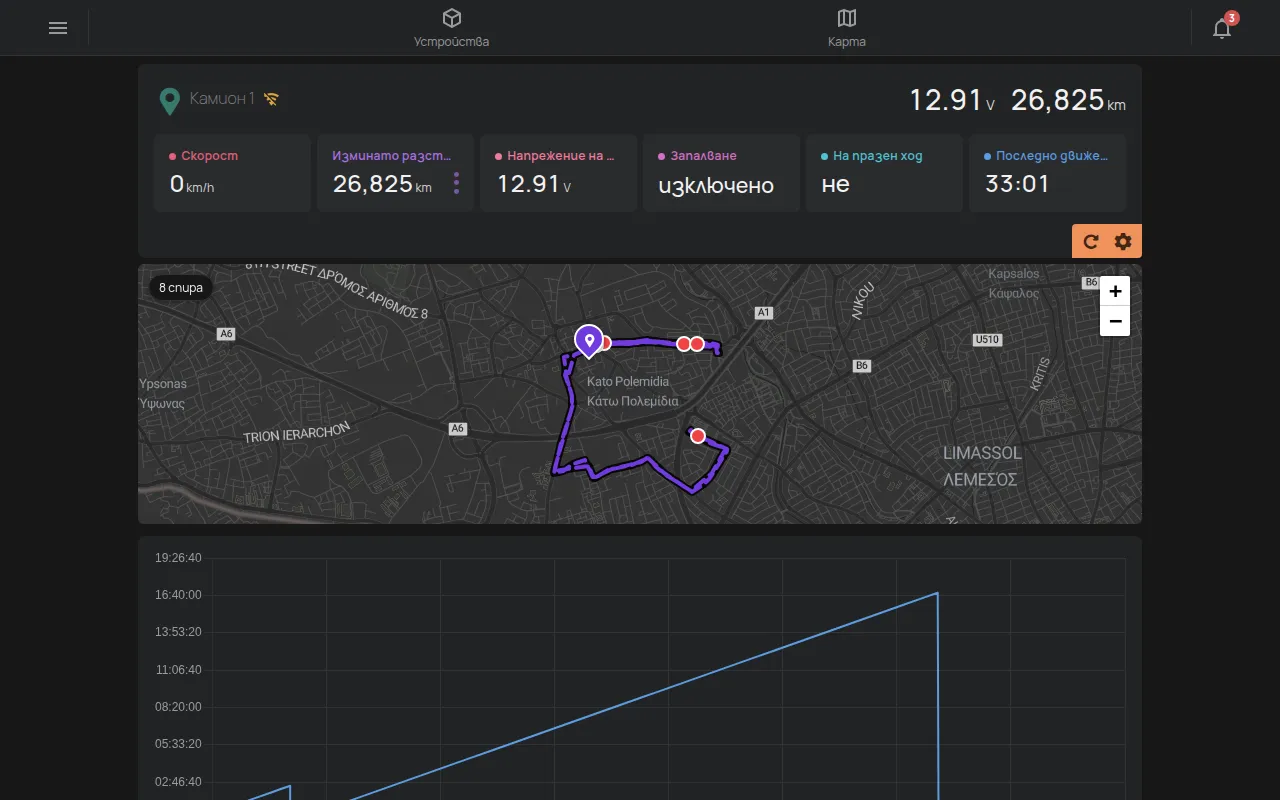
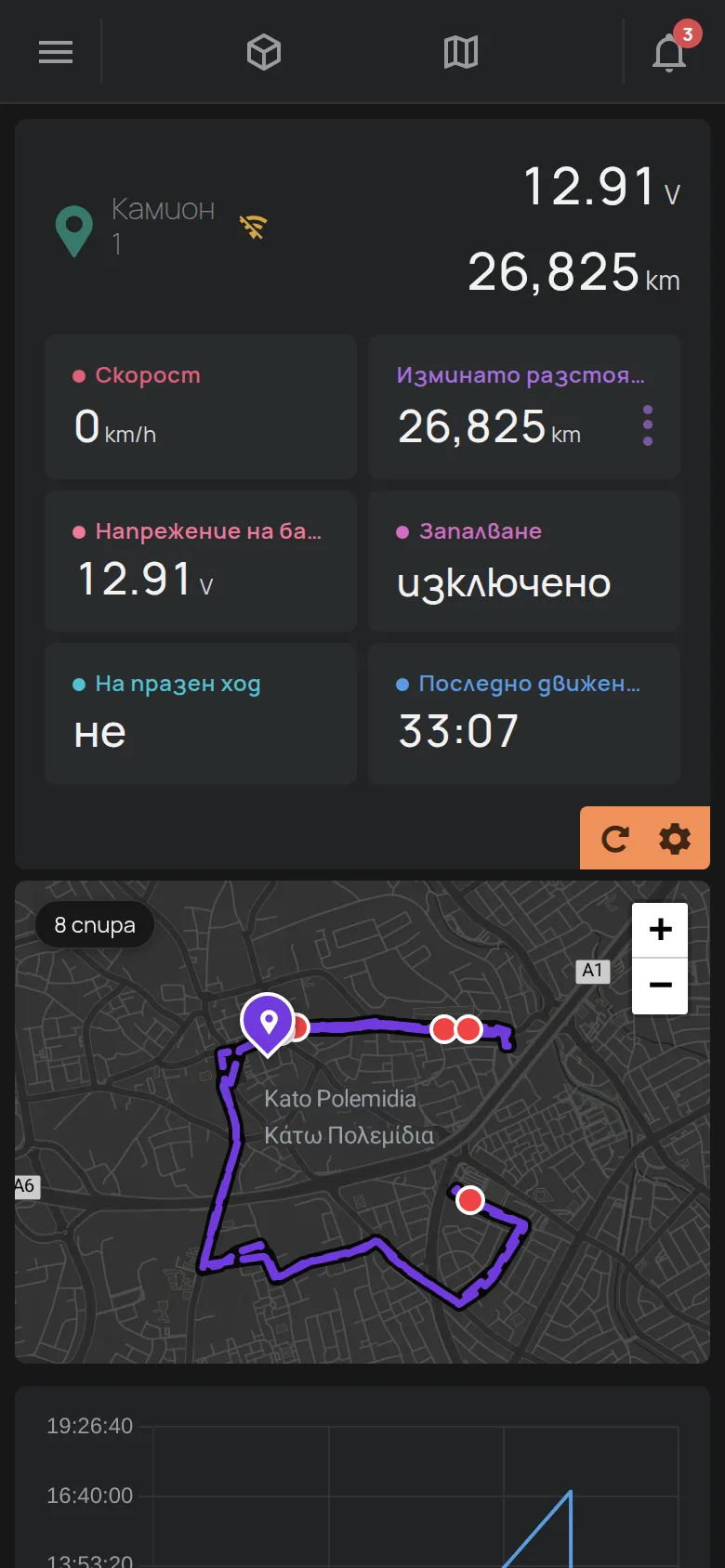
Вижте Карта и GPS маршрути и GPS тракери.
Офлайн устройство
Раздел „Офлайн устройство“Когато устройството е офлайн, името е сиво и до него се показва оранжев индикатор със знака на WiFi. Стойностите са последните, които устройството е изпратило.
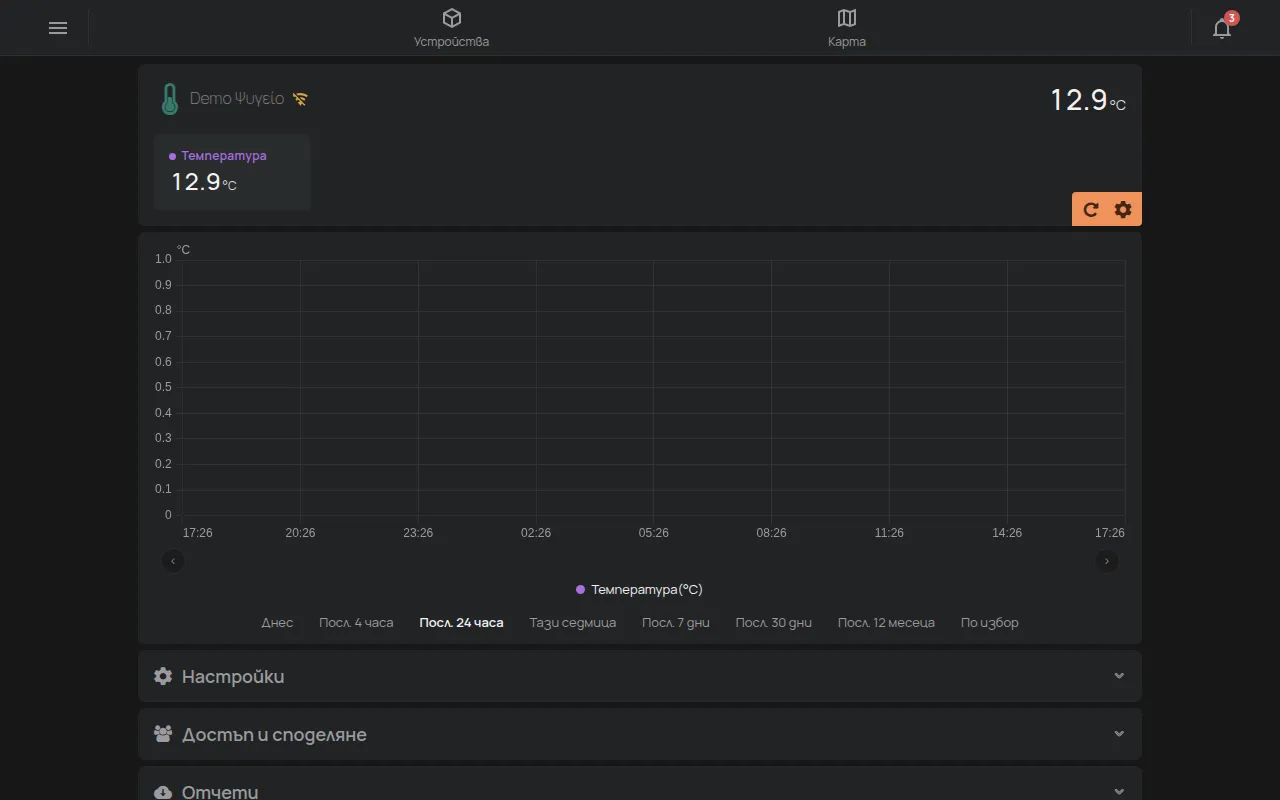
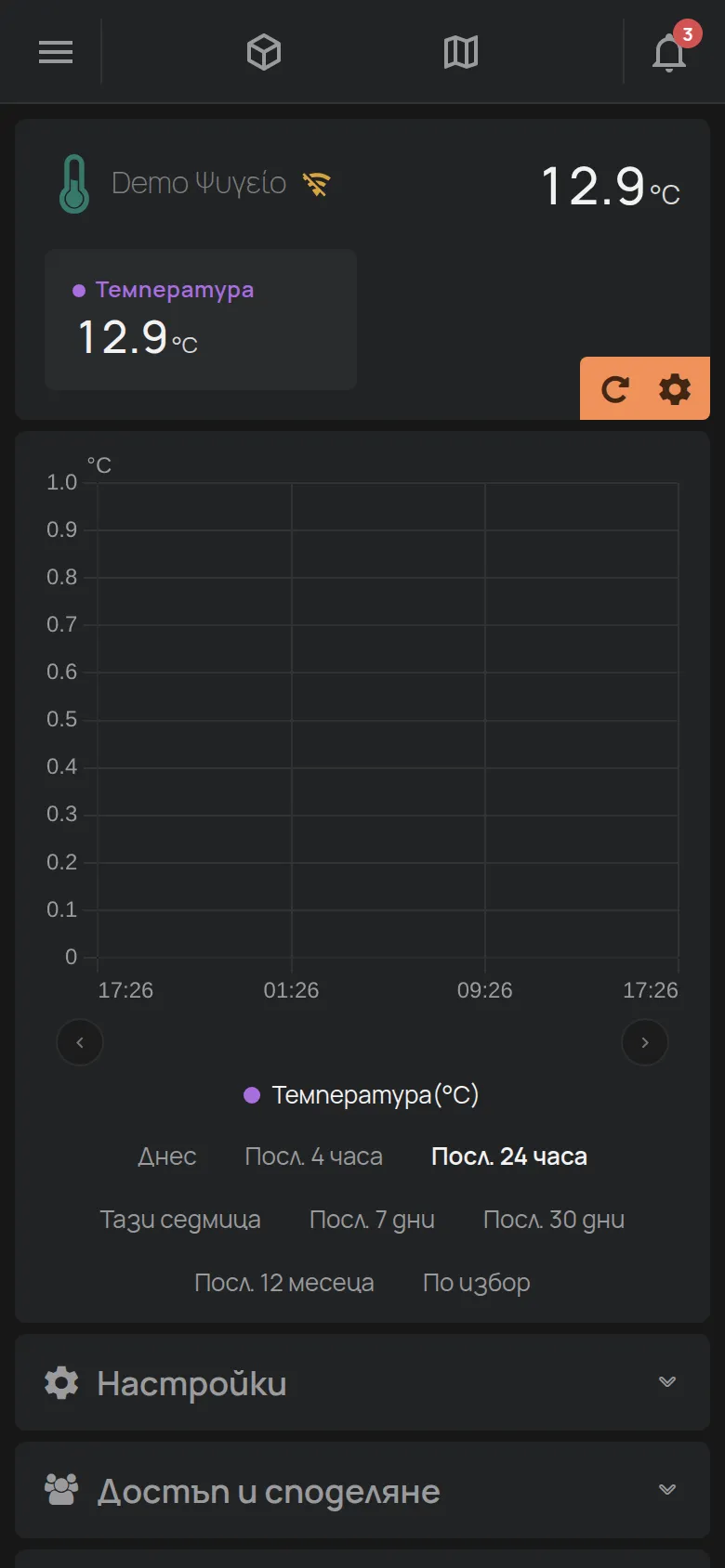
Натиснете знака, за да видите Последна връзка и WiFi Мрежа. Вижте Устройството се показва като офлайн.