

Смяна на router или на паролата на WiFi
Устройството HAM помни името и паролата на WiFi мрежата. Ако смените router, името на мрежата или паролата, устройството не може да се свърже и се показва като офлайн. За да го свържете отново, изпратете му новите данни.
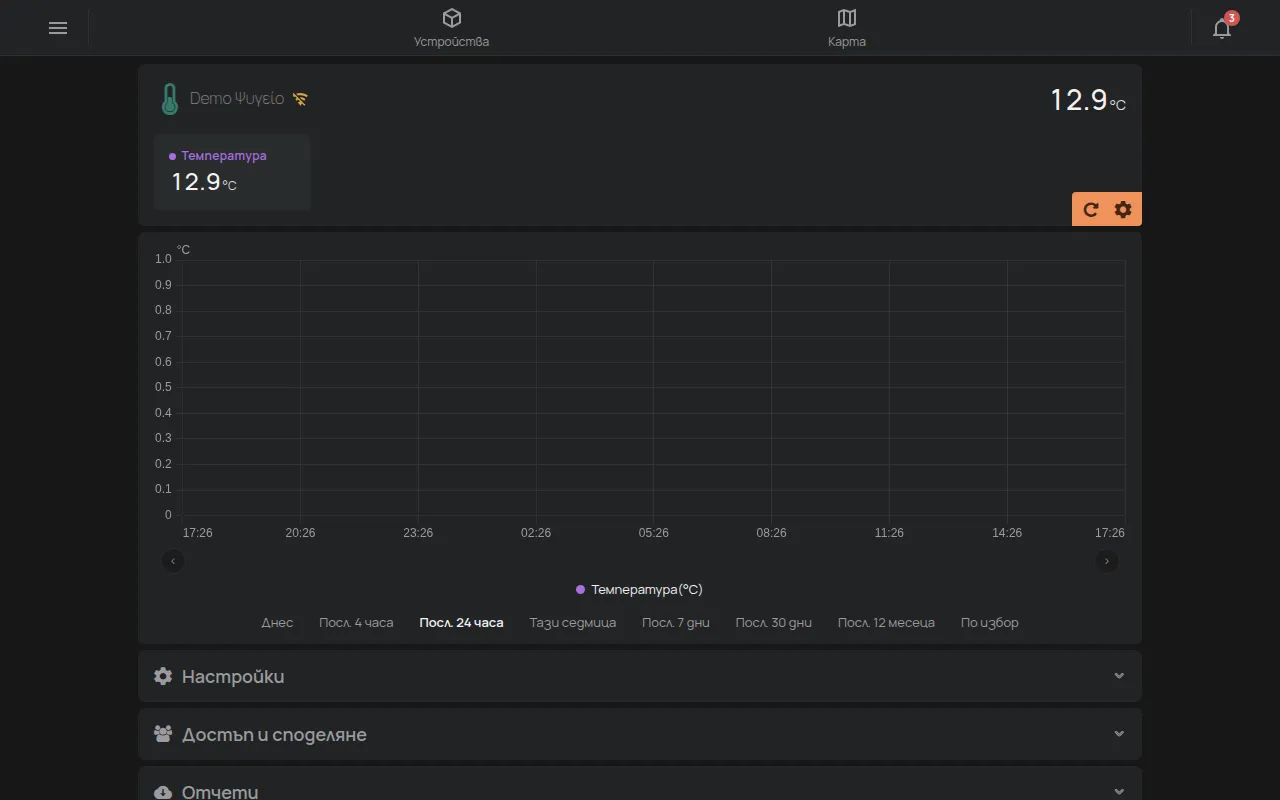
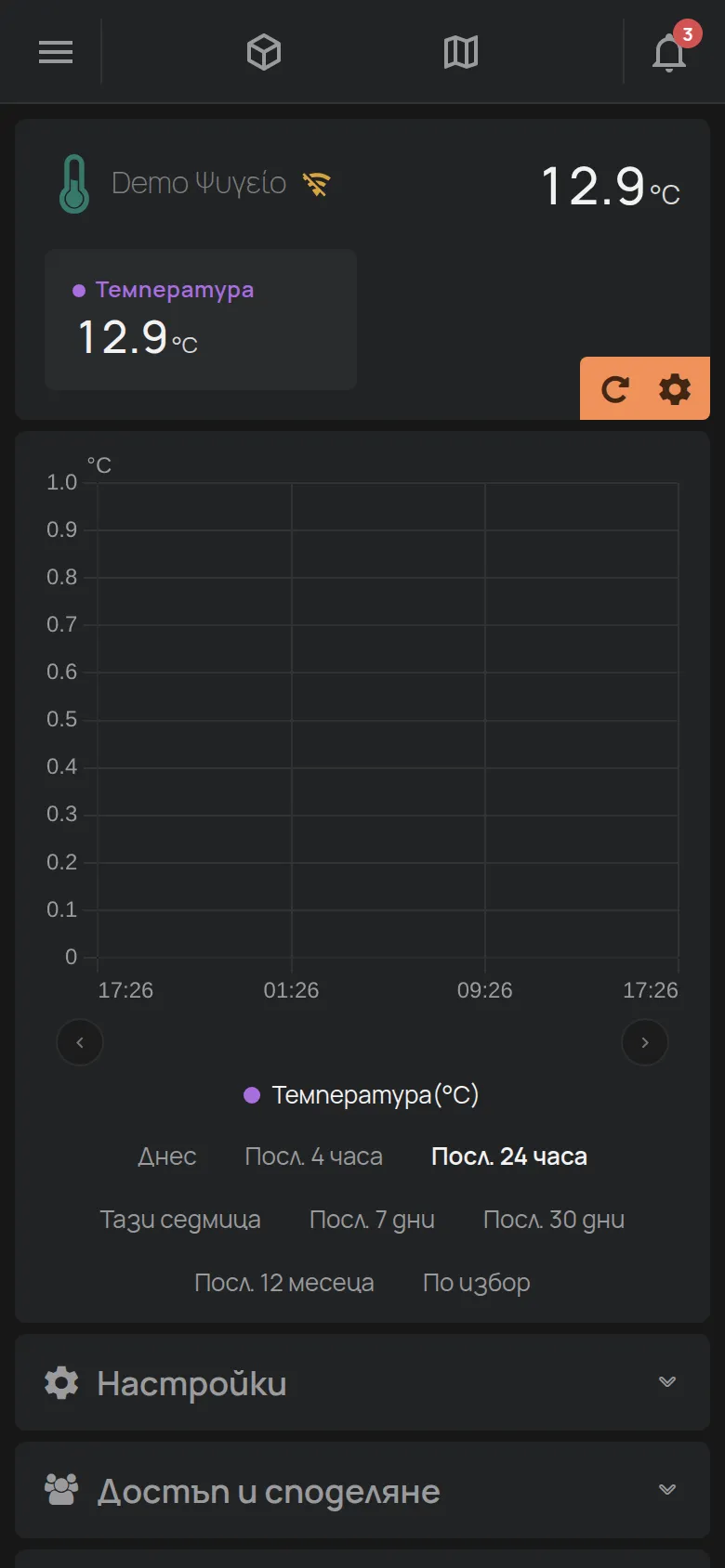
Преди да започнете
Раздел „Преди да започнете“- Новият router има мрежа на 2.4 GHz. Вижте Преди инсталиране.
- Ако новият router има защитна стена, вижте Мрежови изисквания (за IT).
- Телефонът Ви е свързан към новата мрежа.
Стъпки
Раздел „Стъпки“Устройството остава във Вашия акаунт. Измерванията, правилата и споделянията не се променят.
-
В приложението HAM отворете списъка Устройства и натиснете менюто ⋮ (Инструменти).
-
Натиснете Добавяне на ново устройство.
Тази опция изпраща новите данни за WiFi към устройството. Тя не добавя второ устройство към Вашия акаунт.
-
Изберете модела на Вашето устройство.
-
Изберете новата мрежа и въведете новата парола.
-
Поставете устройството в режим на настройка: натиснете и задръжте бутона за настройка, докато LED започне да мига. След това натиснете Напред.
-
Отговорете на въпроса за LED.
-
Когато зеленият LED е напълно включен, екранът казва, че устройството е свързано. Не трябва да натискате бутона Регистрация на устройство, защото устройството вече е във Вашия акаунт.
-
Под бутона, до въпроса Вече регистрирано?, натиснете Затвори. Приложението отваря страницата на устройството или началната страница.
Стъпките с подробности са в Свързване на устройство към WiFi. Ако автоматичното изпращане не успее, вижте Свързване чрез точката за достъп на устройството.
Повторете стъпките за всяко WiFi устройство. GPS тракерите и Bluetooth (BLE) устройствата не се нуждаят от промяна. BLE устройствата изпращат измерванията си чрез WiFi устройство HAM. Когато това устройство се свърже към новата мрежа, BLE устройствата отново изпращат измервания. Вижте Bluetooth (BLE) устройства.
Проверка
Раздел „Проверка“-
Отворете страницата на устройството.
-
В раздела Фърмуер проверете Мрежа и Сила на сигнала.
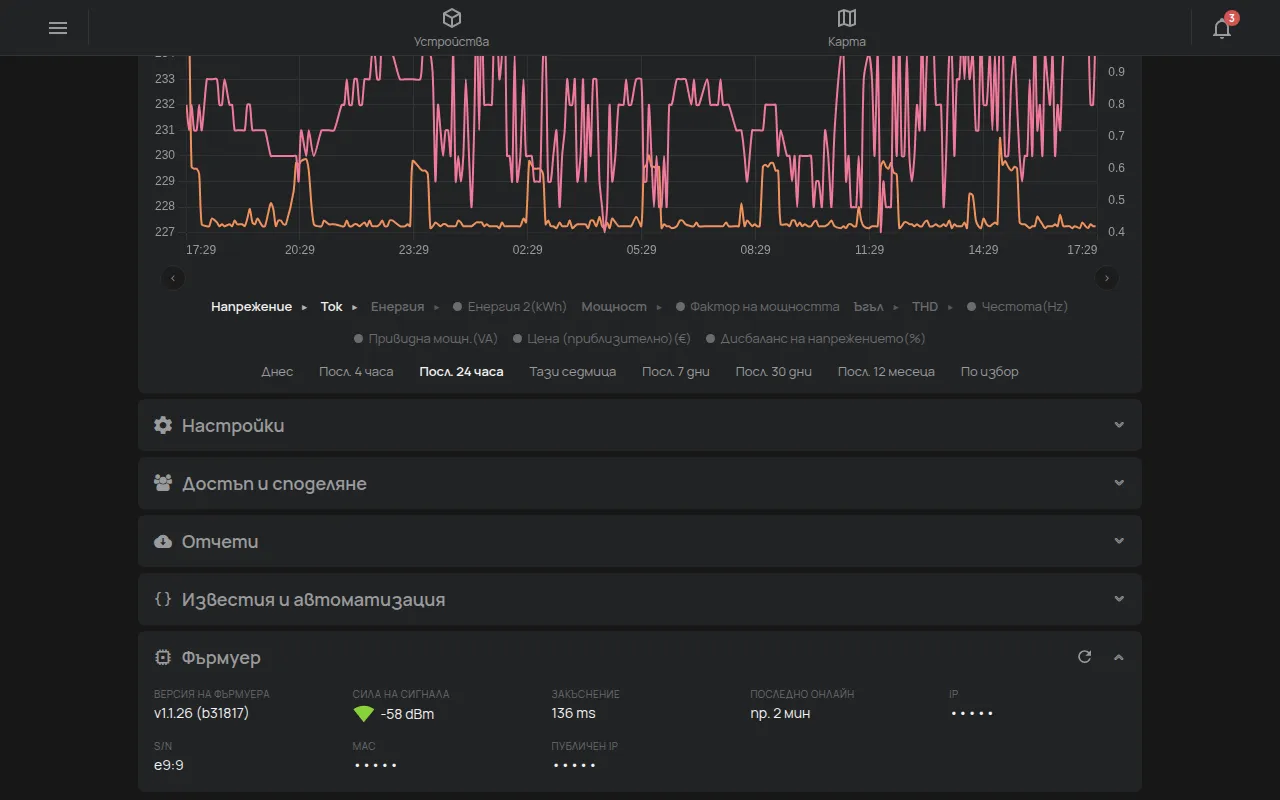
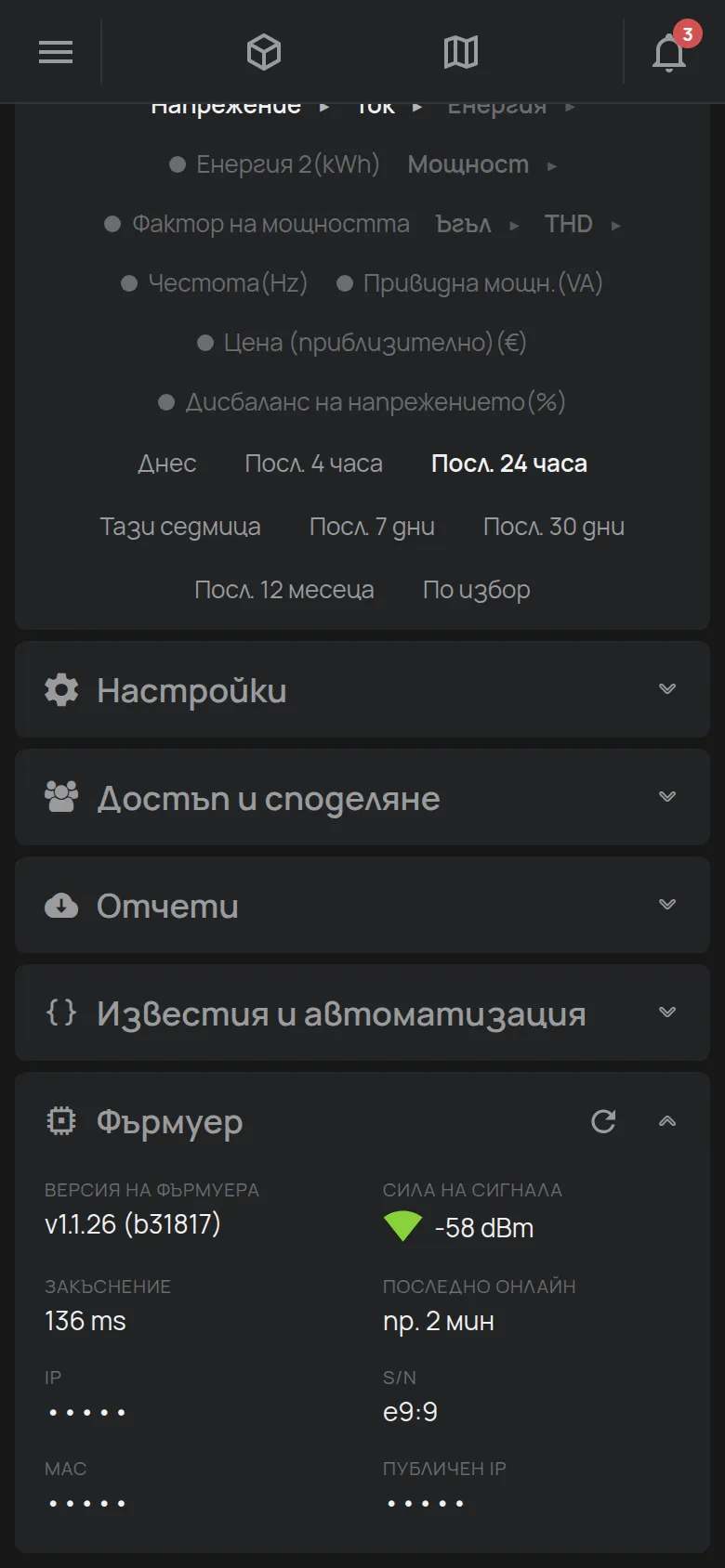
Ако устройството остане офлайн, вижте Устройството се показва като офлайн.