

Вашето първо устройство, стъпка по стъпка
Свържете ново устройство към WiFi, добавете го към Вашия акаунт и вижте първите измервания. Стъпките важат за WiFi устройства, например HAM ThermoSense, HAM DinMeter3P и HAM DinSwitchM.
Някои устройства не се нуждаят от тези стъпки. Добавяте ги само с Ключ на устройство:
- GPS тракери,
- Bluetooth (BLE) устройства,
- устройства, които инсталаторът вече е свързал към WiFi.
За тези устройства вижте Регистрация на устройство с неговия Device Key. За инсталирането им вижте Монтаж на GPS тракер в превозно средство или Bluetooth (BLE) устройства.
Видеото показва целия път на телефона, от избора на модел до регистрацията.
Какво Ви трябва
Раздел „Какво Ви трябва“- Акаунт в HAM. Вижте Създаване на акаунт.
- Приложението HAM на телефона Ви. Вижте Мобилното приложение.
- Името и паролата на Вашата WiFi мрежа. Мрежата трябва да е 2.4 GHz.
- Етикетът на устройството с Ключ на устройство (D/K).
За пълната проверка преди да започнете вижте Преди инсталиране.
1. Поставете и захранете устройството
Раздел „1. Поставете и захранете устройството“-
Намерете етикета с Ключ на устройство. Снимайте го или го пазете на сигурно място.
-
Поставете устройството там, където ще остане. Ако то мери със сонда, поставете и сондата на мястото ѝ.
-
Свържете захранването.
Направете настройката на WiFi на мястото, където устройството ще остане. Ако го настроите в офиса и го преместите по-късно, WiFi сигналът може да не достига новото място. За сондите и окабеляването вижте Поставяне на сонди и окабеляване.
2. Отворете помощника за настройка на телефона
Раздел „2. Отворете помощника за настройка на телефона“-
Свържете телефона си към същата WiFi мрежа, която устройството ще използва.
-
Отворете приложението HAM.
-
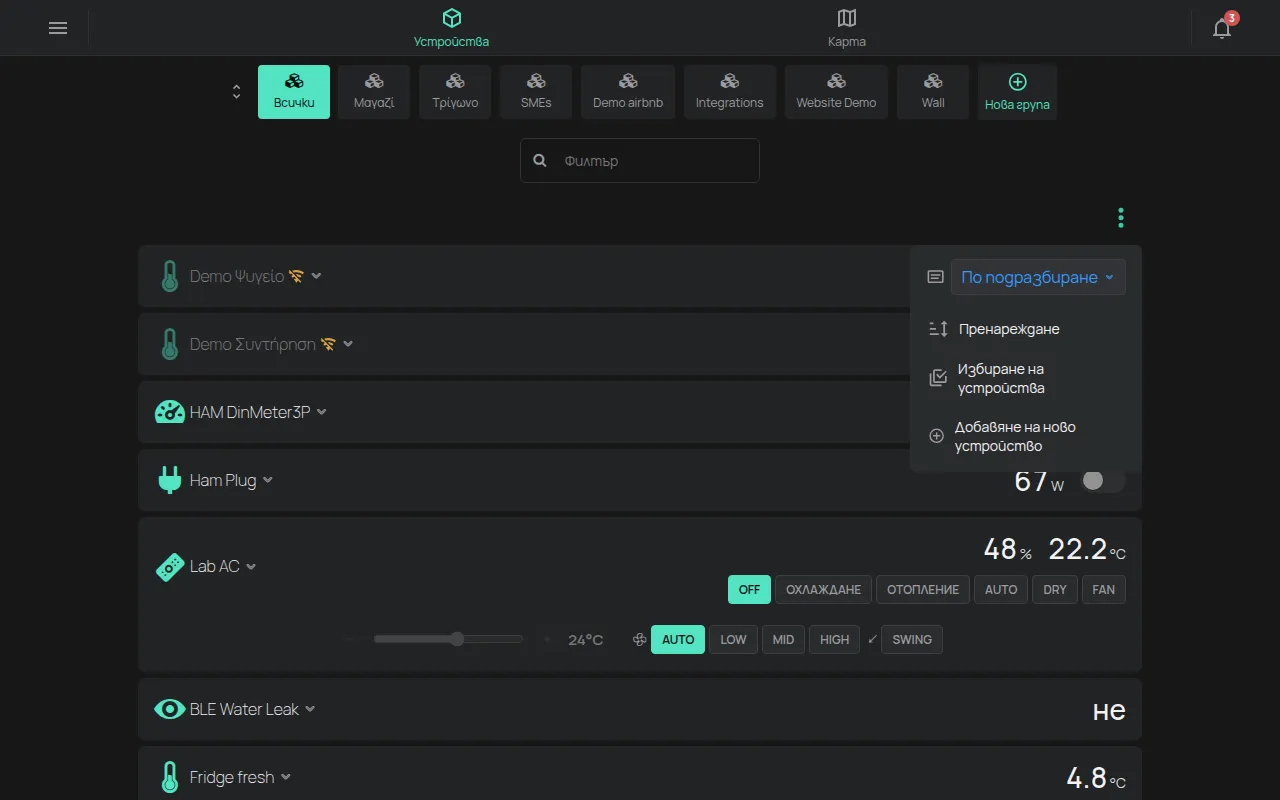
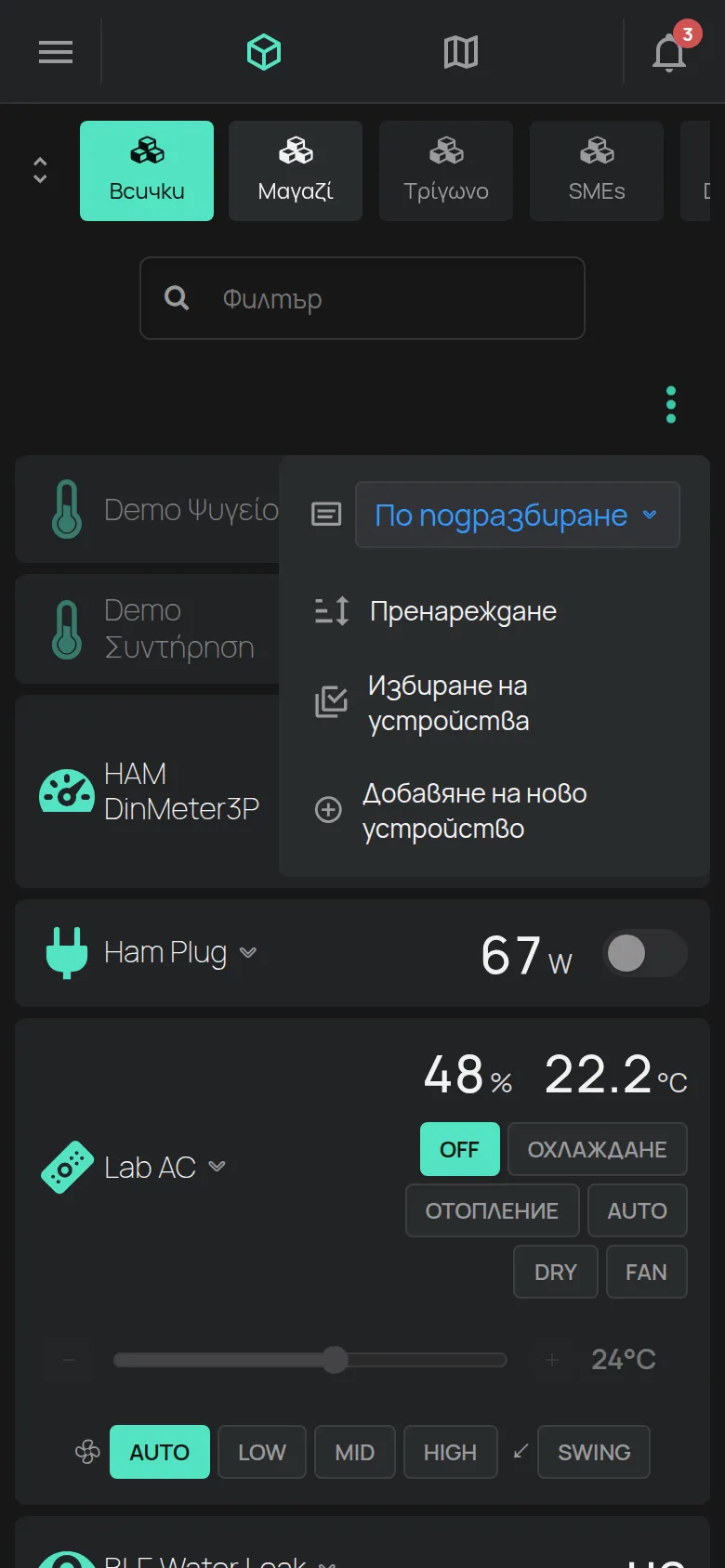
В списъка Устройства натиснете менюто ⋮ (Инструменти).
-
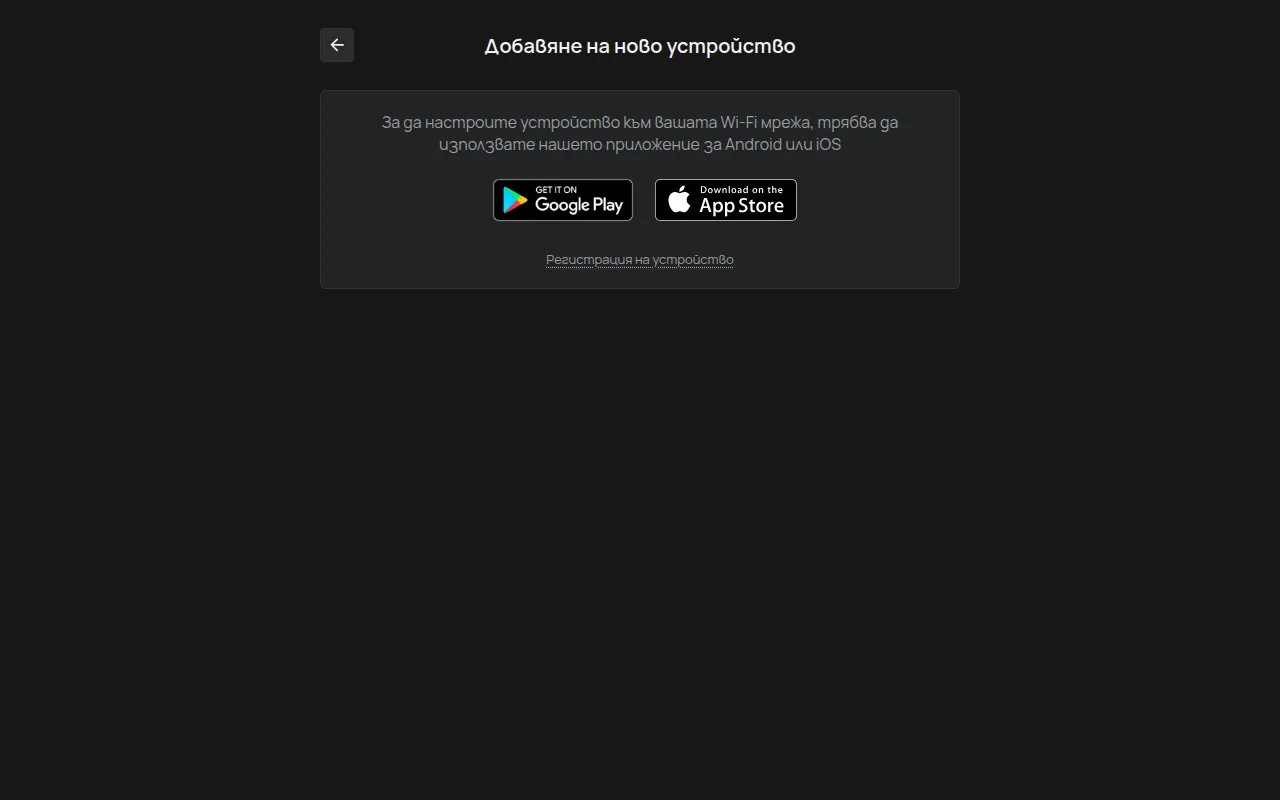
Натиснете Добавяне на ново устройство.
3. Изпратете данните за WiFi към устройството
Раздел „3. Изпратете данните за WiFi към устройството“-
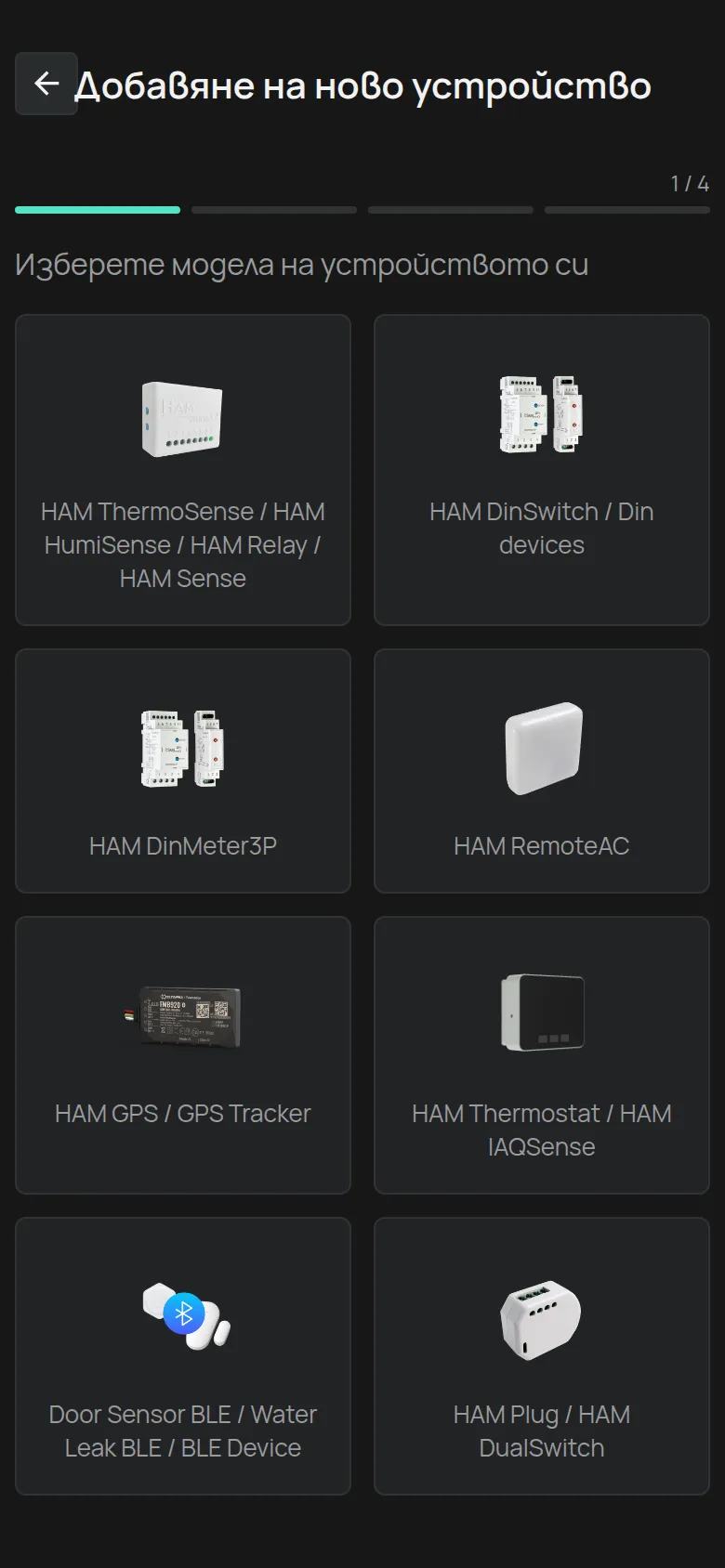
Изберете модела на устройството в списъка Изберете модела на устройството си.
-
Изберете Вашата мрежа в WiFi мрежа и въведете Парола.
-
Натиснете Напред.
-
Поставете устройството в режим на настройка: натиснете и задръжте бутона за настройка, докато LED започне да мига.
-
Натиснете Напред.
Приложението изпраща данните към устройството. LED спира да мига, когато устройството ги получи.
Стъпките с всички подробности са в Свързване на устройство към WiFi.
4. Проверете LED
Раздел „4. Проверете LED“Приложението пита какво прави LED на устройството: напълно включен, напълно изключен или мига.
- напълно включен: устройството е свързано към интернет. Продължете към стъпка 5.
- напълно изключен: устройството е получило данните, но не може да се свърже. Обикновено паролата на WiFi е грешна. Натиснете Назад и я въведете отново.
- мига: устройството не е получило данните. Натиснете Изпрати, за да ги изпратите отново.
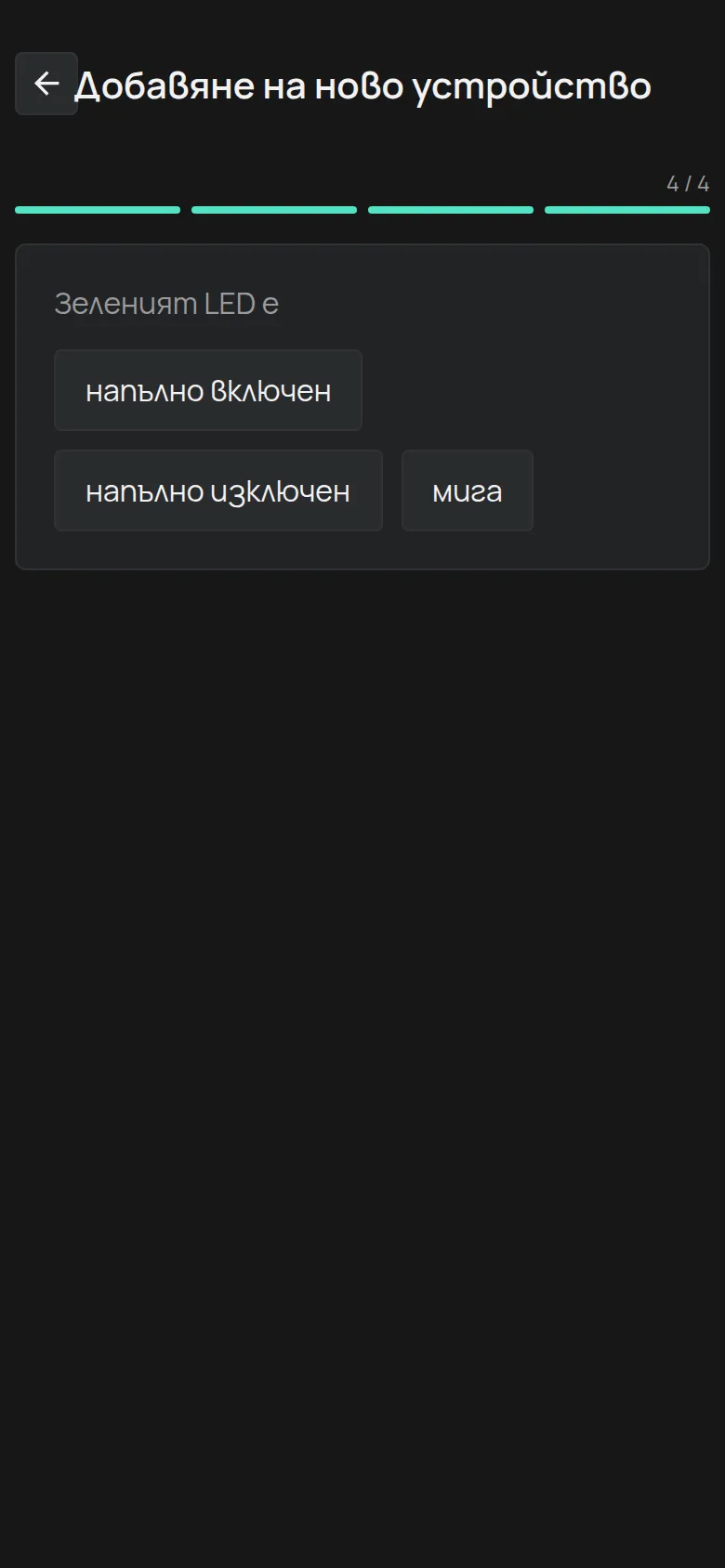
Значението на LED е различно при различните модели. Вижте Какво означават цветовете на LED.
5. Регистрирайте устройството във Вашия акаунт
Раздел „5. Регистрирайте устройството във Вашия акаунт“-
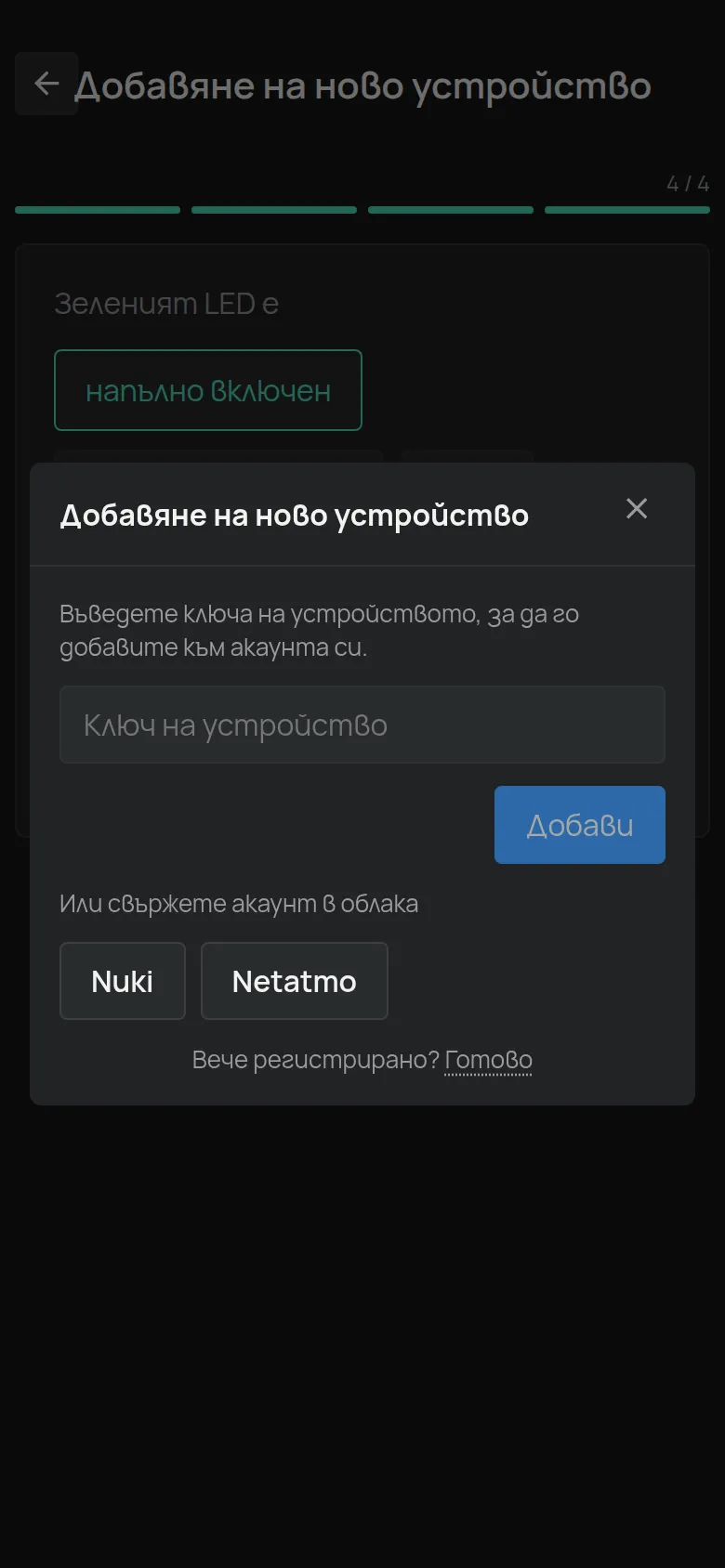
Натиснете Регистрация на устройство.
-
Въведете Ключ на устройство от етикета.
-
Натиснете Добави.
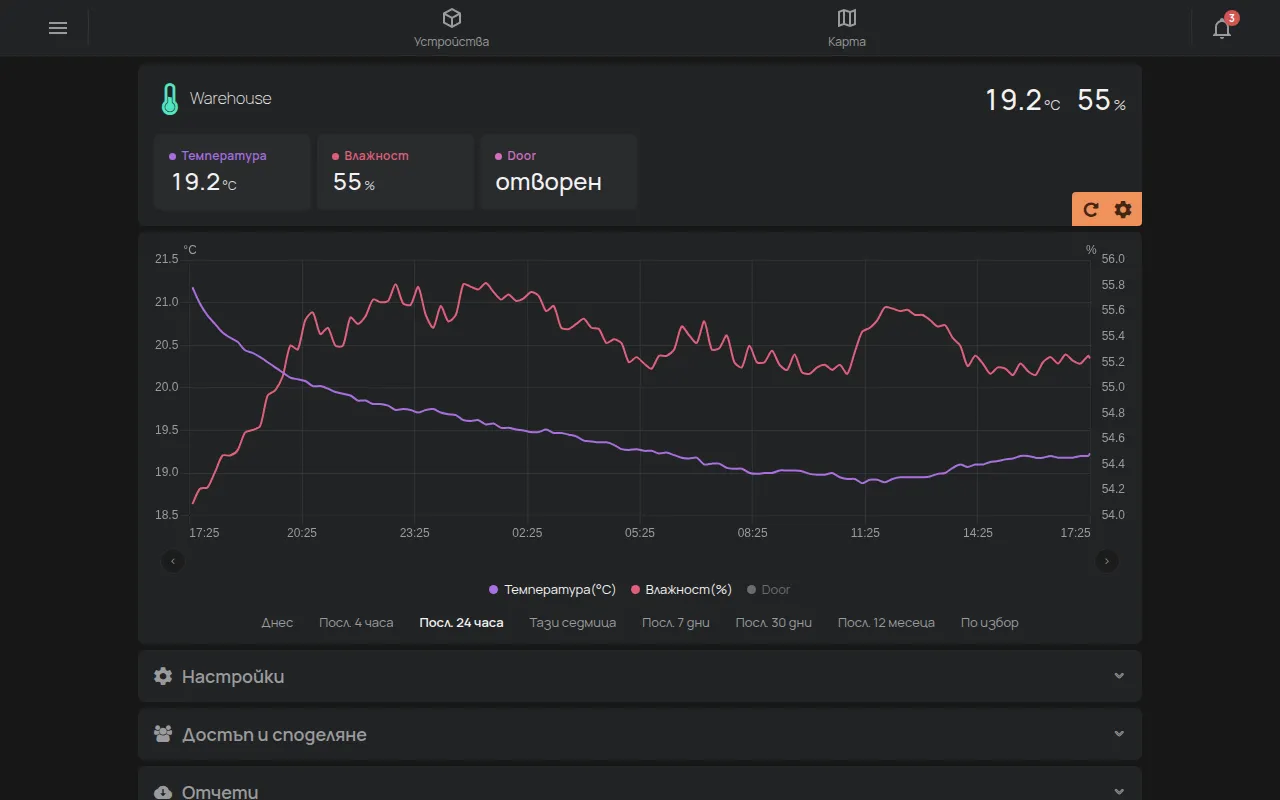
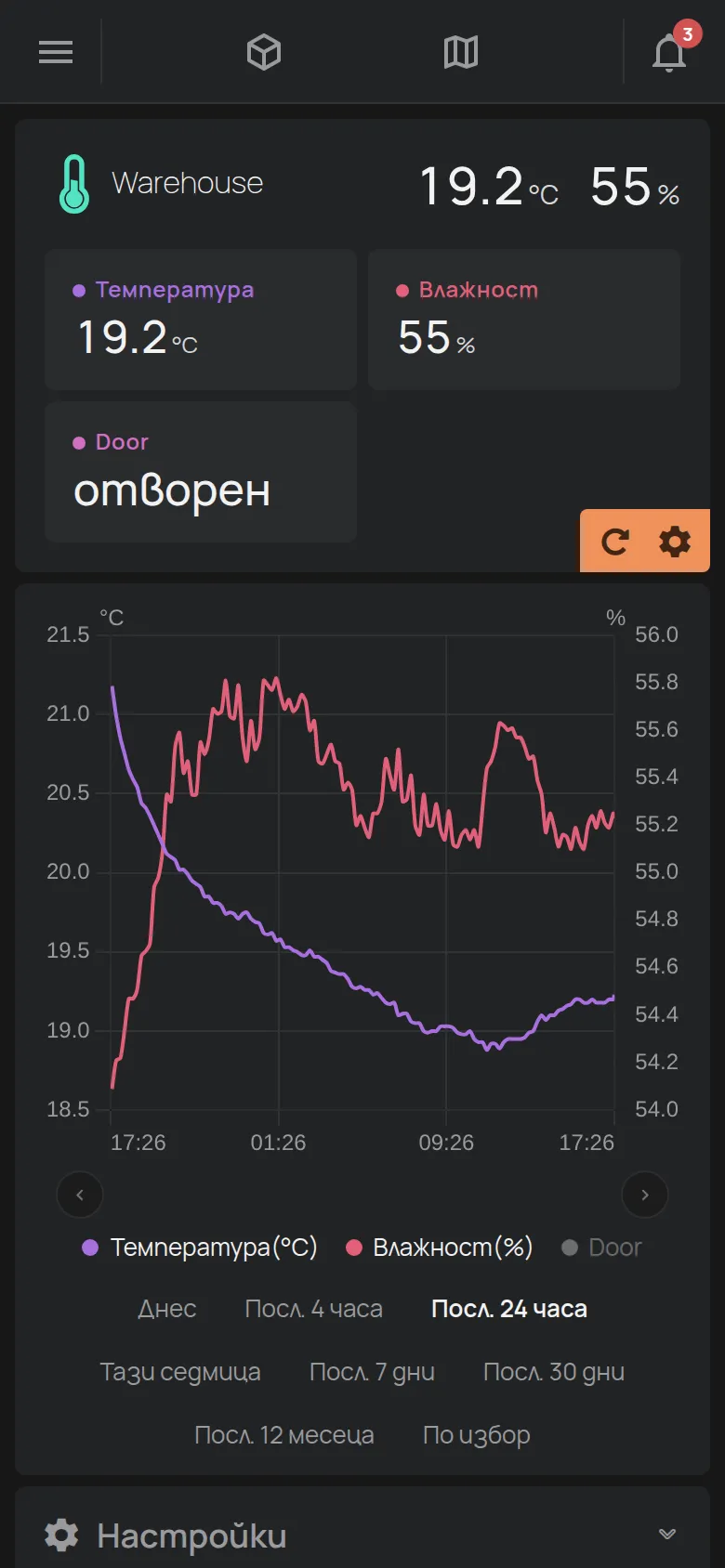
Приложението отваря страницата на новото устройство. Първите измервания се показват след кратко време. Ако видите съобщение за грешка, вижте Регистрация на устройство с неговия Device Key.
6. Дайте име на устройството
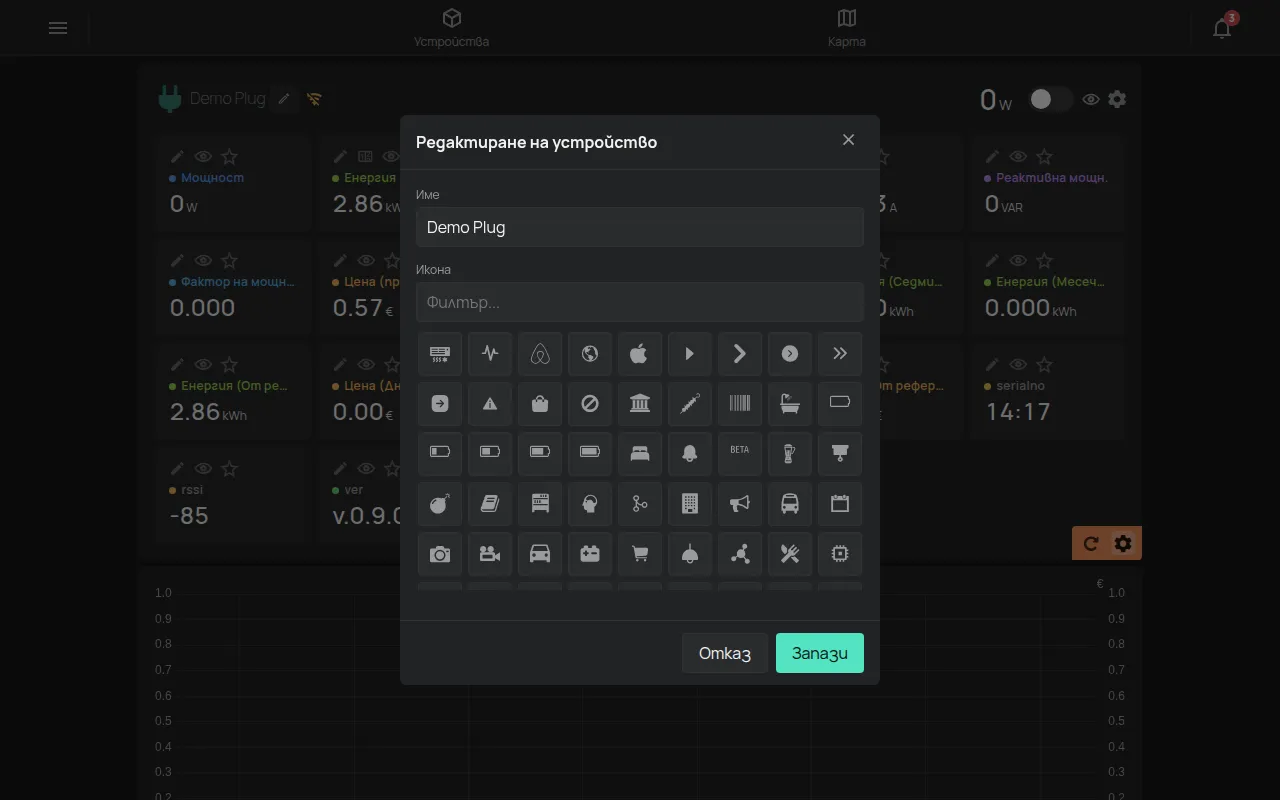
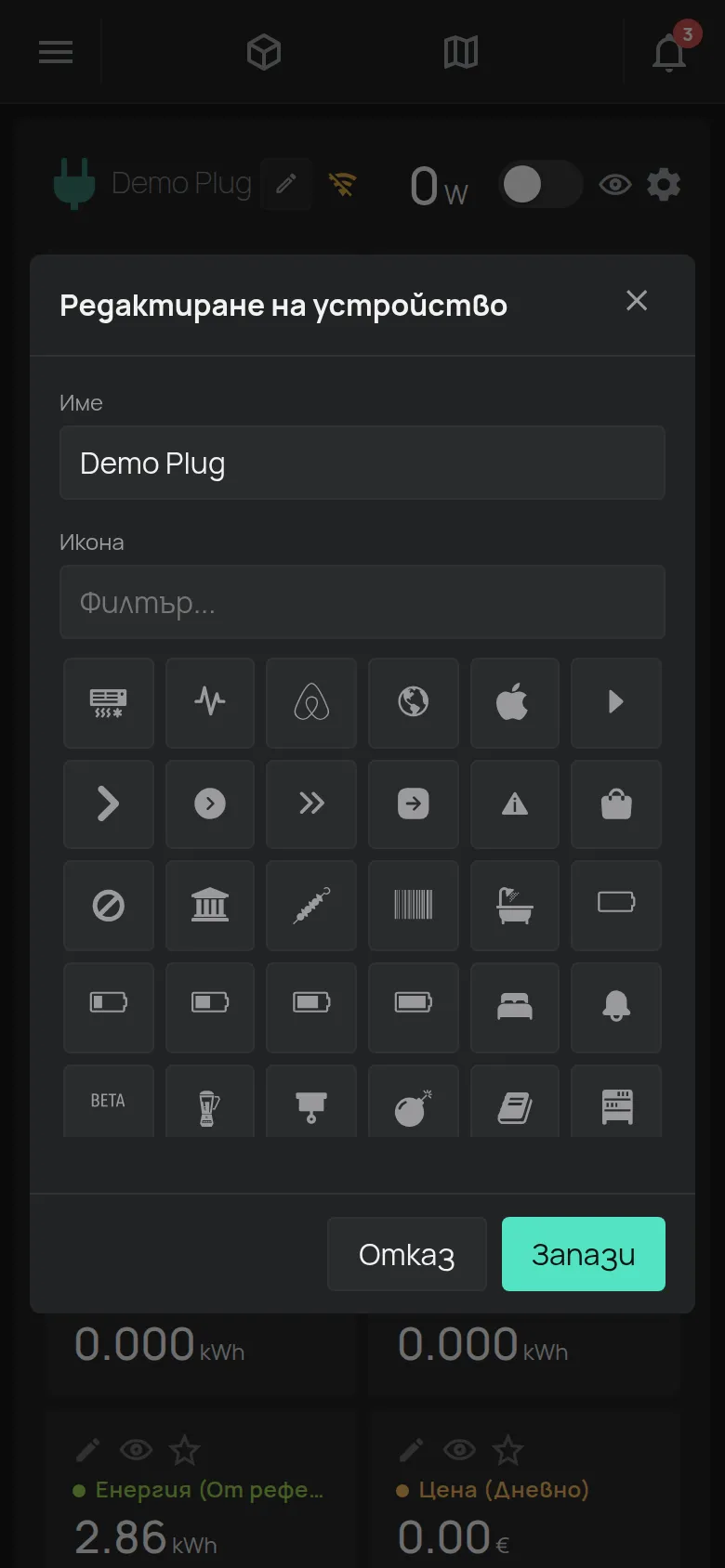
Раздел „6. Дайте име на устройството“Новото устройство се показва със серийния си номер, например t5:123. Дайте му име, което казва къде е, например „Хладилник кухня“.
-
На страницата на устройството натиснете зъбното колело Редактиране.
-
Натиснете молива до името на устройството.
-
Въведете Име. Името има до 32 знака.
-
Натиснете Запази.
7. Задайте първото си известие
Раздел „7. Задайте първото си известие“Устройството вече мери, но още не Ви известява. Вижте Вашето първо известие, за да получите известие, когато например хладилникът се затопли или устройството е офлайн.
Ако настройката не завърши
Раздел „Ако настройката не завърши“- Приложението не изпраща данните към устройството: вижте Свързване чрез точката за достъп на устройството.
- Устройството не се свързва към WiFi: вижте Връзката с WiFi не успява.
- Съобщението казва, че устройството принадлежи на друг: вижте Устройството принадлежи на друг акаунт.