

Управление от инсталатор или партньор
Инсталатор или партньор може да управлява Вашия акаунт, ако го приемете. Акаунтът и устройствата остават Ваши.
Какво може да прави мениджърът
Раздел „Какво може да прави мениджърът“- Да влиза във Вашия акаунт по всяко време, без Вашата парола.
- Да настройва Вашите устройства, правила и абонаменти.
- Да Ви изпраща съобщения в приложението.
Това помага, когато Вашият инсталатор е монтирал устройствата и ги поддържа за Вас.
Когато получите заявка
Раздел „Когато получите заявка“Мениджърът изпраща заявка до e-mail адреса на Вашия акаунт. Получавате e-mail и известие в камбанката. Известието отваря страницата Акаунт.
- Отворете страничното меню и натиснете Акаунт.
- В секцията Заявки за управление намерете e-mail адреса на мениджъра.
- Натиснете Приеми. Приложението Ви пита за потвърждение два пъти. Натиснете OK в двете съобщения.
Ако не искате мениджър, натиснете Откажи и потвърдете.
Как виждате Вашия мениджър
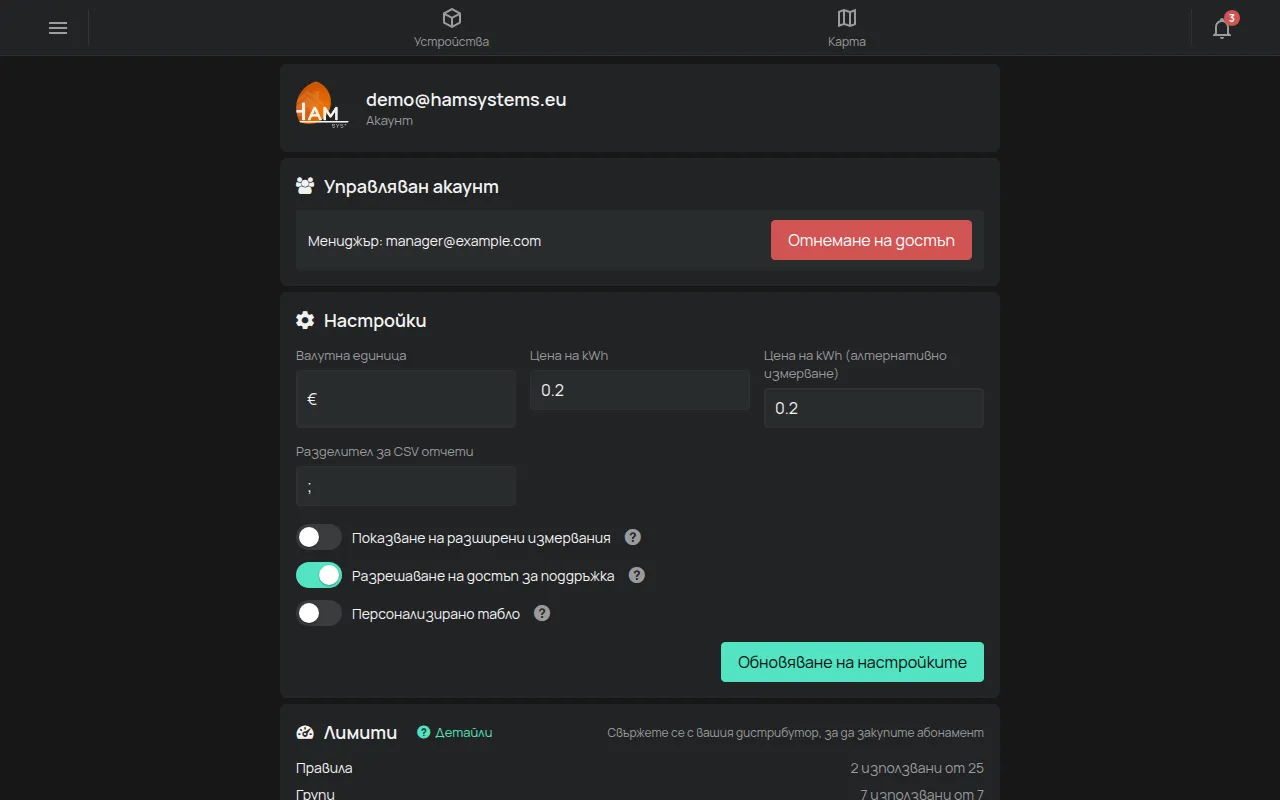
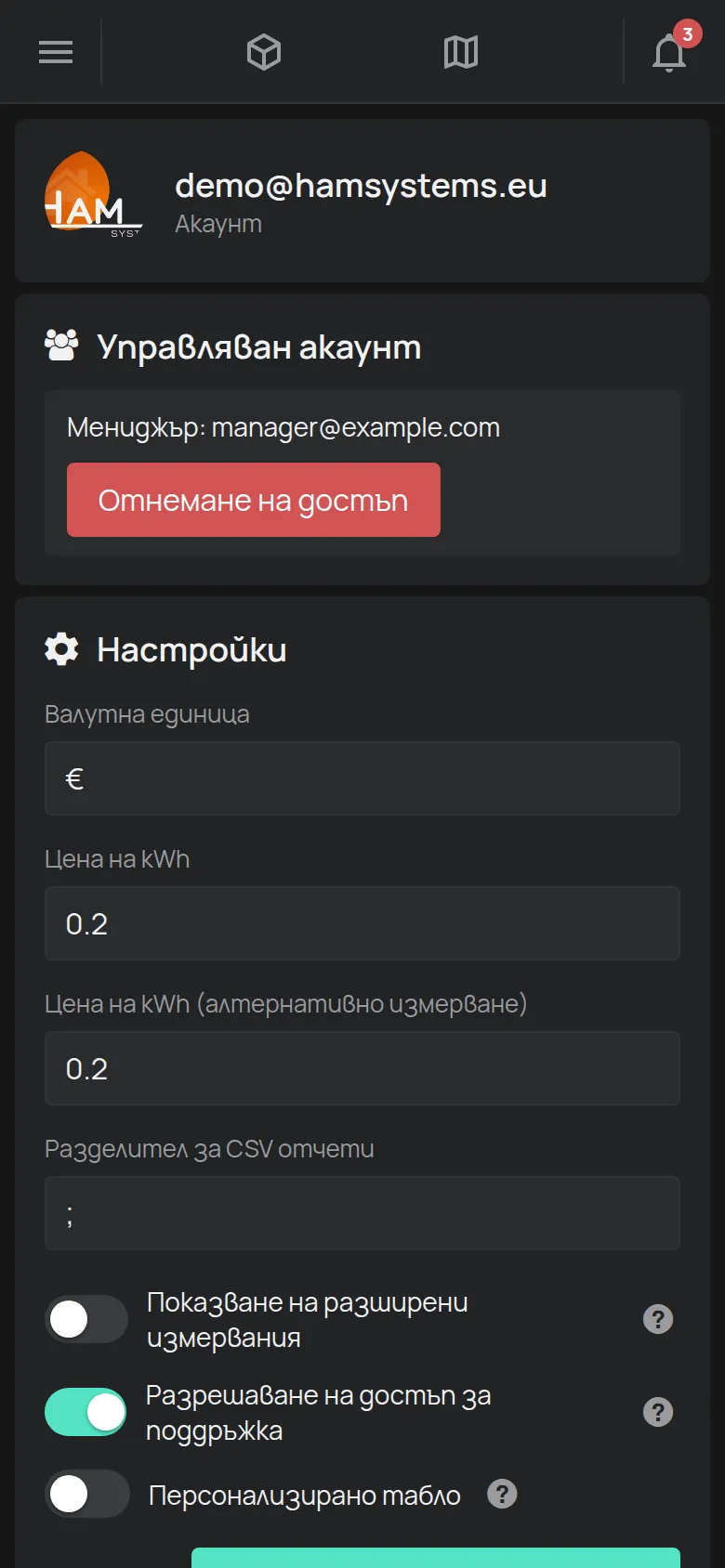
Раздел „Как виждате Вашия мениджър“След като приемете, страницата Акаунт има секцията Управляван акаунт. Секцията показва e-mail адреса на Мениджър.
Спиране на управлението
Раздел „Спиране на управлението“- На страницата Акаунт отидете в секцията Управляван акаунт.
- Натиснете Отнемане на достъп.
- В съобщението за потвърждение натиснете OK.
Мениджърът губи достъп до Вашия акаунт. Вашите устройства и правила остават същите.
Акаунти с марка на партньор
Раздел „Акаунти с марка на партньор“Някои партньори дават приложението със собствена марка. Тогава:
- Приложението може да показва логото на партньора.
- Връзките към магазина, поддръжката и поръчките може да липсват или да водят към партньора.
- Купувате пакети и абонаменти от партньора. Вижте Какво е включено безплатно.
За поддръжка първо се свържете с Вашия партньор.
За инсталатори и партньори
Раздел „За инсталатори и партньори“Ако Вашият акаунт е акаунт на мениджър, страничното меню има страницата Управлявани акаунти. За да направите Вашия акаунт акаунт на мениджър, се свържете с поддръжката.
- Отворете страницата Управлявани акаунти.
- Натиснете +.
- В Въведете email на потребител въведете e-mail адреса на акаунта на клиента.
- Натиснете OK. Клиентът получава заявката.
Списъкът Акаунти, които управлявате показва всеки клиент. Часовник означава, че заявката е в очакване. Отметка означава, че клиентът я е приел.
За всеки клиент, който е приел, имате два бутона:
- Имитация Ви поставя в акаунта на клиента. Приложението Ви пита за потвърждение.
- Изпращане на известие изпраща съобщение до клиента.
Кошчето изтрива заявката или управлението.