

Устройството се показва като офлайн
Първо опитайте това
Раздел „Първо опитайте това“- Изключете захранването на устройството за няколко секунди и го включете отново.
- Проверете дали Вашият router има интернет. Отворете уеб страница от друго устройство в същата WiFi мрежа.
- Изчакайте няколко минути. Устройството се свързва отново само.
Ако устройството още е офлайн, вижте причините по-долу.
Какво виждате
Раздел „Какво виждате“- Картата на устройството в списъка е затъмнена.
- До името на устройството има WiFi икона, задраскана с линия.
- Стойностите не се променят. Приложението показва последната стойност, която е получило.
Натиснете иконата. Приложението показва съобщението Устройството не е свързано с облака, часа Последно онлайн и WiFi мрежата (Мрежа), която устройството е запазило.
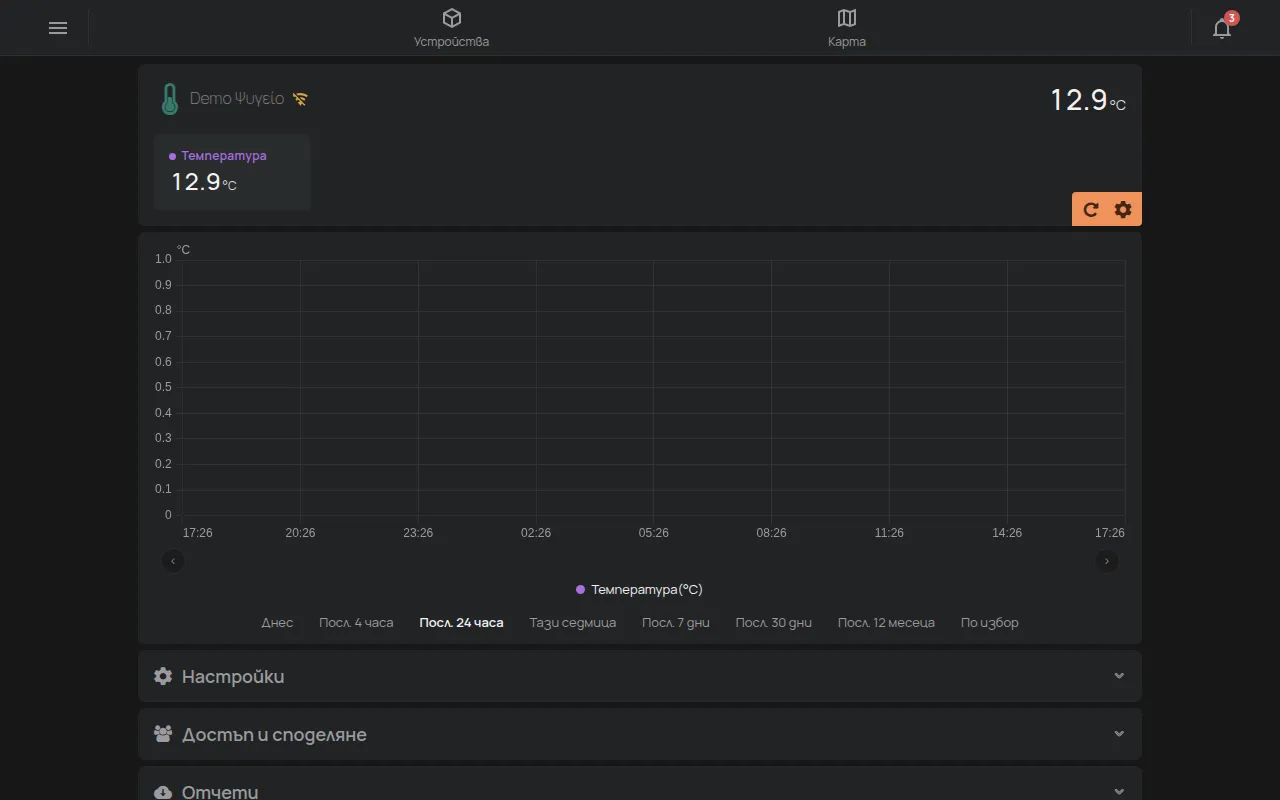
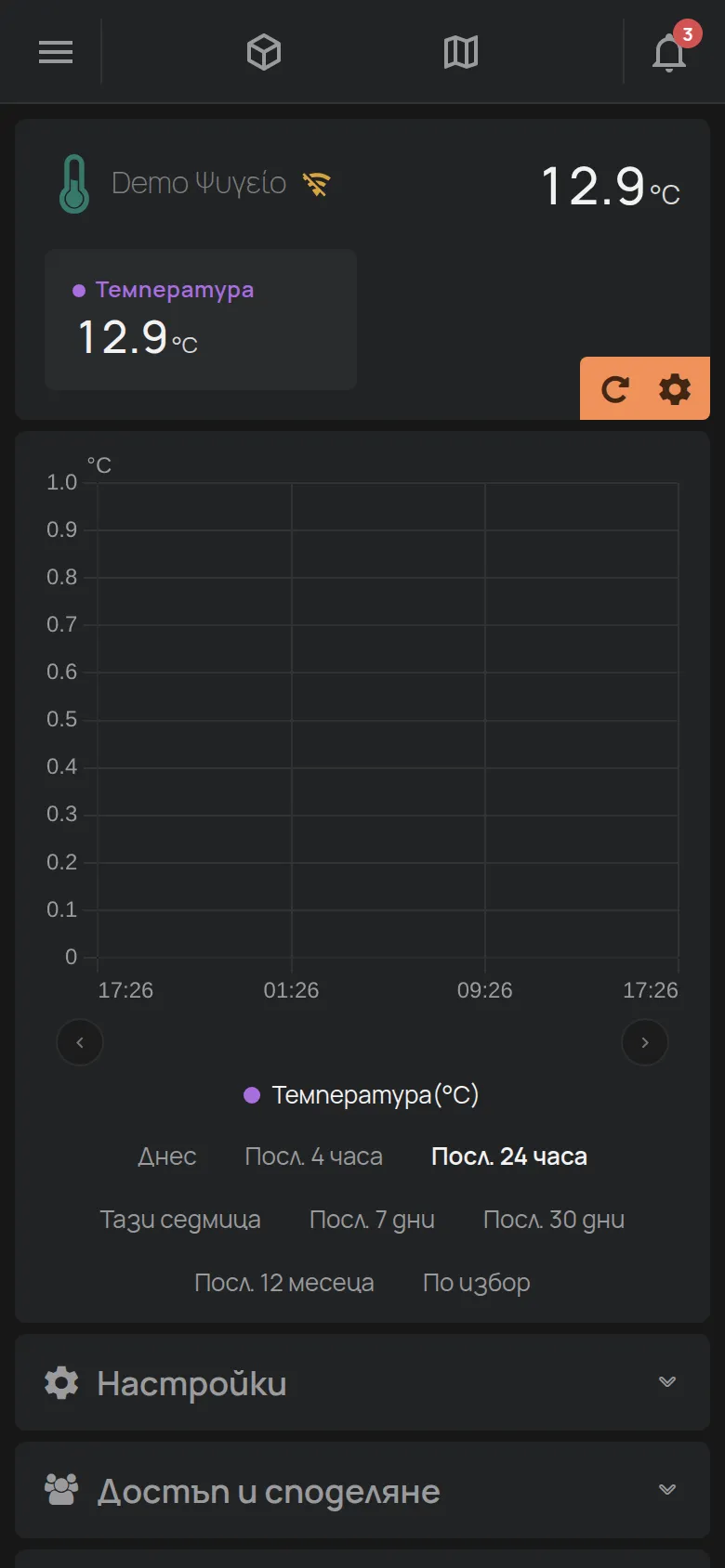
Ако устройството е офлайн от няколко дни, приложението показва и икона Предупреждения с инструкции.
Приложението показва устройство като офлайн, когато сървърът не получава съобщения от него известно време. Това време е различно за всяко устройство.
Причини, първо най-честите
Раздел „Причини, първо най-честите“1. Сменили сте router, доставчика или паролата на WiFi
Раздел „1. Сменили сте router, доставчика или паролата на WiFi“Това е най-честата причина. Устройството знае само старото име на мрежата и старата парола. То не може да намери новата мрежа само.
Решение: Направете отново настройката на WiFi от мобилното приложение. Устройството не се изтрива. То остава във Вашия акаунт и запазва настройките и историята си. Настройката променя само WiFi мрежата и паролата ѝ. В списъка с устройства отворете менюто с инструменти (⋮) и натиснете Добавяне на ново устройство. Вижте Смяна на router или на паролата на WiFi.
2. Всички устройства на обекта са офлайн
Раздел „2. Всички устройства на обекта са офлайн“Ако всички устройства в една сграда са станали офлайн заедно, проблемът е в мрежата, а не в устройствата.
Решение:
- Проверете дали router-ът има захранване и интернет. Отворете уеб страница от друго устройство в същата WiFi мрежа.
- Рестартирайте router.
- Изчакайте няколко минути. Устройствата се свързват отново сами.
- Ако Вашият интернет доставчик е имал прекъсване, устройствата се свързват, когато прекъсването свърши.
3. Устройството няма захранване
Раздел „3. Устройството няма захранване“Проверете захранването, контакта и прекъсвача в таблото. Устройство без захранване не мери и не пази измервания.
4. WiFi сигналът е слаб
Раздел „4. WiFi сигналът е слаб“Устройството прекъсва и се свързва отново много пъти всеки ден. Чести причини са метален корпус, хладилник или дебела стена между устройството и router.
Решение:
- Проверете сигнала на мястото, където е устройството, а не на мястото, където сте Вие.
- Приближете устройството или router.
- Добавете WiFi удължител или точка за достъп.
5. Защитна стена блокира връзката
Раздел „5. Защитна стена блокира връзката“Във фирмените мрежи защитната стена може да блокира връзката на устройствата към сървъра на HAM. Помолете Вашия IT отдел да провери Мрежови изисквания (за IT).
6. Устройството е повредено
Раздел „6. Устройството е повредено“Ако на устройството не свети нито един LED или то не влиза в режим на настройка, то може да е повредено. Свържете се с поддръжката и дайте серийния номер.
Стъпки за възстановяване
Раздел „Стъпки за възстановяване“Направете стъпките в този ред. Спрете, когато устройството се свърже.
- Изключете захранването на устройството за няколко секунди, след това го включете отново.
- Направете отново Свързване на устройство към WiFi. Това е безопасно. Устройството остава във Вашия акаунт.
- Направете фабрично нулиране, както казва страницата на Вашето устройство в Устройства. Нулирането изтрива WiFi данните и настройките на устройството. Устройството остава във Вашия акаунт. След това направете отново настройката на WiFi.
Bluetooth (BLE) устройства
Раздел „Bluetooth (BLE) устройства“Bluetooth устройствата не се свързват сами към интернет. Устройство HAM или GPS тракер ги „чува“ и изпраща техните измервания. Когато Bluetooth устройство е офлайн, проверете:
- Дали устройството HAM, което го чува, е свързано.
- Дали Bluetooth устройството е достатъчно близо до него.
- Батерия на Bluetooth устройството. Сменете батерията, ако е слаба.
Вижте Bluetooth (BLE) устройства.
GPS тракери
Раздел „GPS тракери“GPS тракерите се свързват през мобилната мрежа. Тракерът е офлайн, когато:
- Превозното средство е на място без мобилен сигнал, например в подземен гараж.
- SIM картата или планът за данни е изтекъл. Подновете го от магазина.
- Превозното средство не захранва тракера, например когато сте изключили акумулатора на превозното средство.
Ако тракерът е свързан, но позицията не се променя, тракерът може да няма GPS сигнал. Това се случва в затворени помещения. Позицията се обновява, когато превозното средство излезе на открито. Вижте Монтаж на GPS тракер в превозно средство.
Кога да се свържете с поддръжката
Раздел „Кога да се свържете с поддръжката“- На устройството не свети нито един LED.
- Устройството не влиза в режим на настройка.
- Устройството се рестартира отново и отново след правилна настройка.
Свържете се с поддръжката и дайте серийния номер, часа, когато устройството е спряло, и какво сте опитали.
За да знаете веднага, когато устройство прекъсне връзката, направете правило. Вижте Известие, когато устройството е офлайн.