

Данни на акаунта и парола
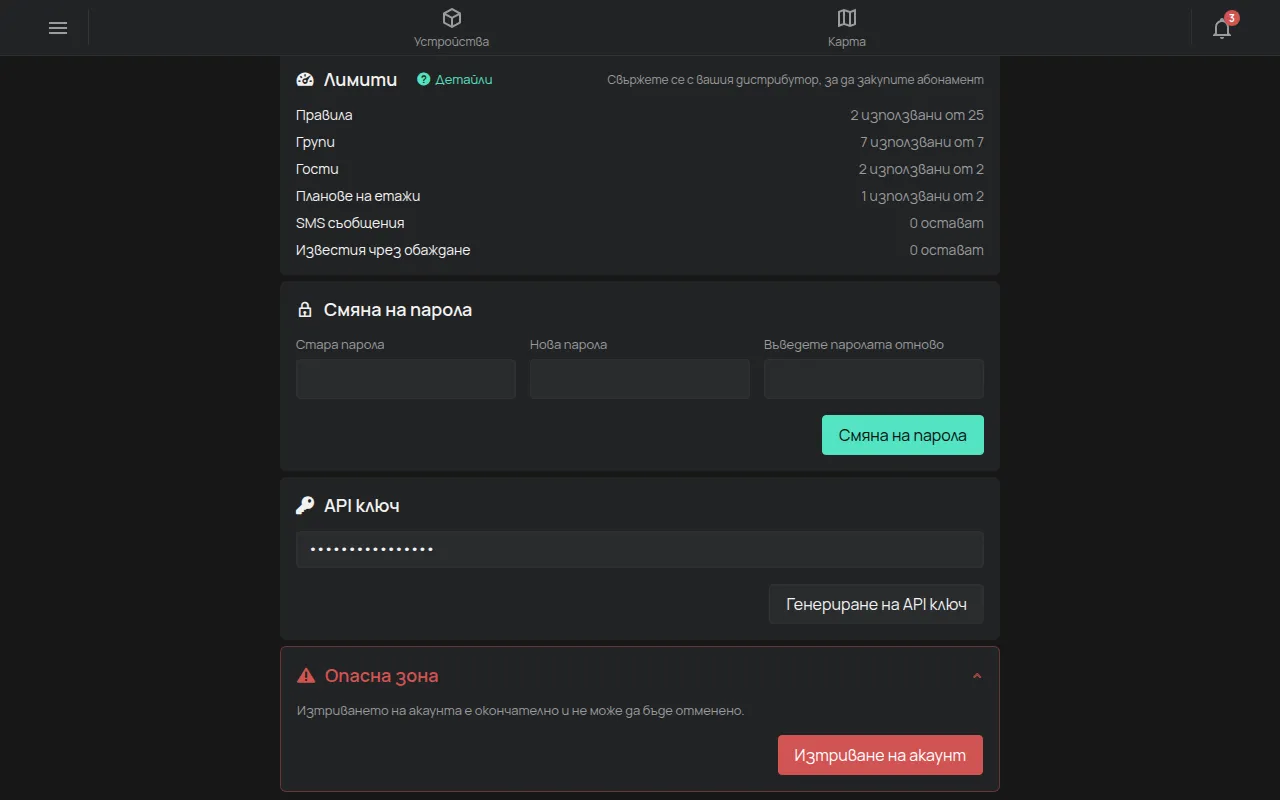
Всички данни на Вашия акаунт са на страницата Акаунт. Отворете страничното меню и натиснете Акаунт.
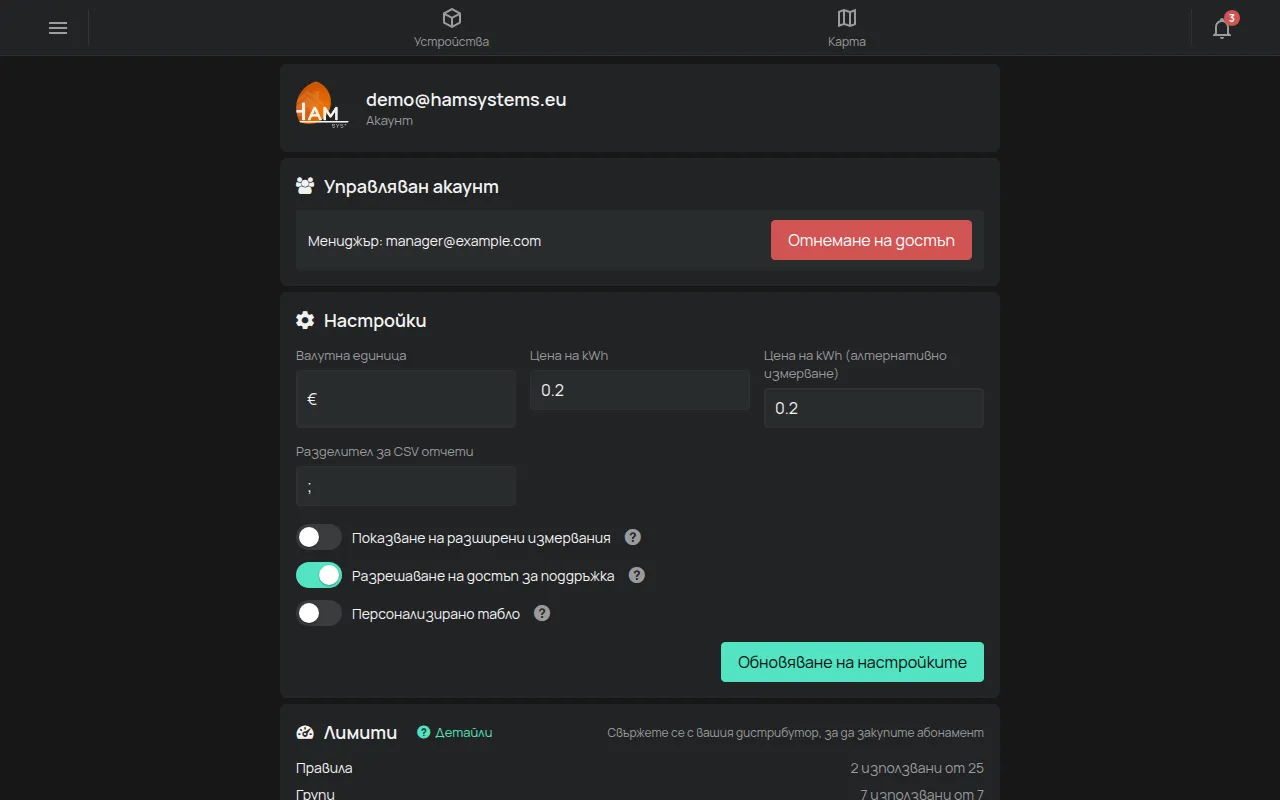
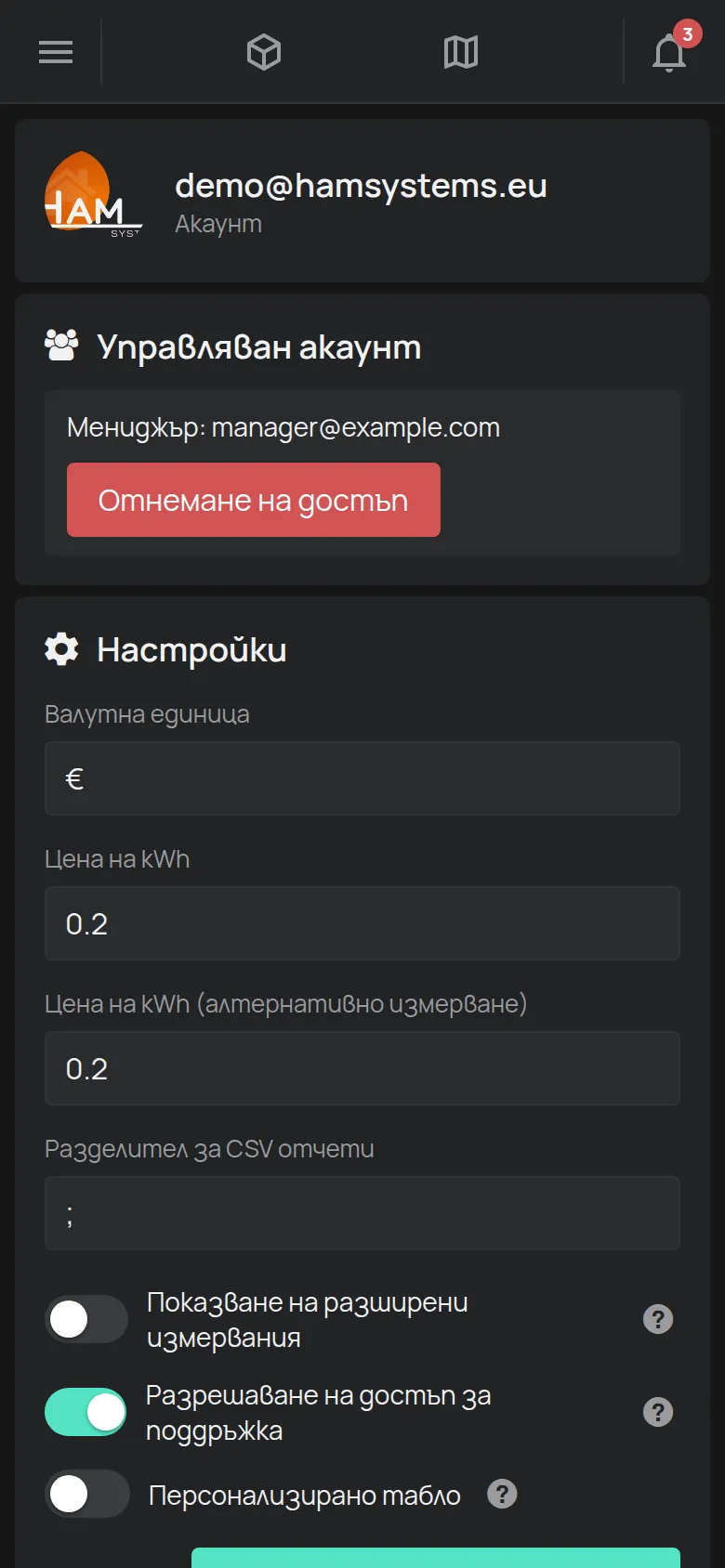
Страницата има тези секции, отгоре надолу:
- E-mail адресът на Вашия акаунт.
- Управляван акаунт и Заявки за управление, само когато съществуват. Вижте Управление от инсталатор или партньор.
- Настройки.
- Лимити. Вижте Какво е включено безплатно.
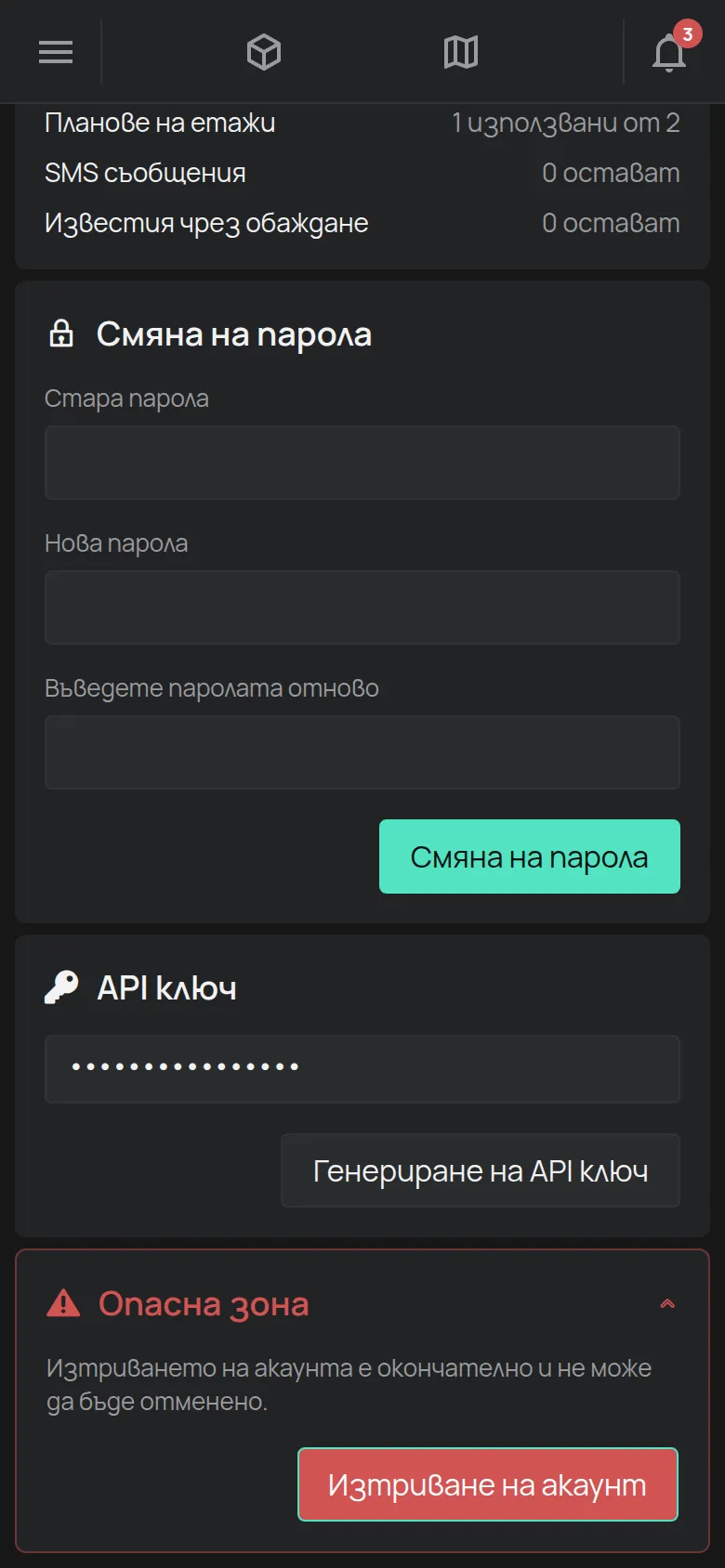
- Смяна на парола.
- API ключ.
- Опасна зона, за изтриване на акаунта.
Смяна на паролата
Раздел „Смяна на паролата“- На страницата Акаунт отидете в секцията Смяна на парола.
- В Стара парола въведете Вашата текуща парола.
- В Нова парола въведете новата парола.
- В Въведете паролата отново въведете новата парола още веднъж.
- Натиснете Смяна на парола. Приложението показва Паролата е успешно актуализирана.
Ако приложението покаже Паролите не съвпадат, двете полета за новата парола не са еднакви. Въведете ги отново.
Забравили сте паролата
Раздел „Забравили сте паролата“- На страницата за вход натиснете Забравена парола.
- Въведете e-mail адреса на Вашия акаунт.
- Натиснете Изпрати.
- Отворете e-mail съобщението, което получите, и изпълнете инструкциите.
Ако не пристигне e-mail, потърсете в папката за спам. Вижте също Проблеми с приложението.
Смяна на e-mail адреса
Раздел „Смяна на e-mail адреса“Приложението няма поле за смяна на e-mail адреса. Изпратете стария и новия e-mail адрес на contact@hamsystems.eu. Вижте Връзка с поддръжката.
Настройки
Раздел „Настройки“Променете стойностите, които искате, и натиснете Обновяване на настройките. Настройките важат за целия акаунт.
| Настройка | Какво прави |
|---|---|
| Валутна единица | Символът на валутата за цената на енергията. |
| Цена на kWh, Цена на kWh (алтернативно измерване) | Цената на енергията. Вижте Потребление и цена на енергията. |
| Показване на разширени измервания | Показва повече измервания, например напрежение и ток. |
| Разрешаване на достъп за поддръжка | Позволява на HAM Systems да отвори Вашия акаунт, за да Ви помогне. |
Променяте езика и темата в долната част на страничното меню. Вижте Език, тема, единици.
API ключ
Раздел „API ключ“API ключът позволява на други програми да четат Вашите данни. Акаунтът има един ключ.
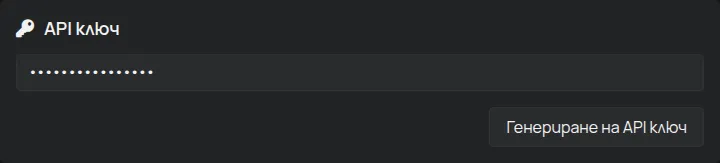
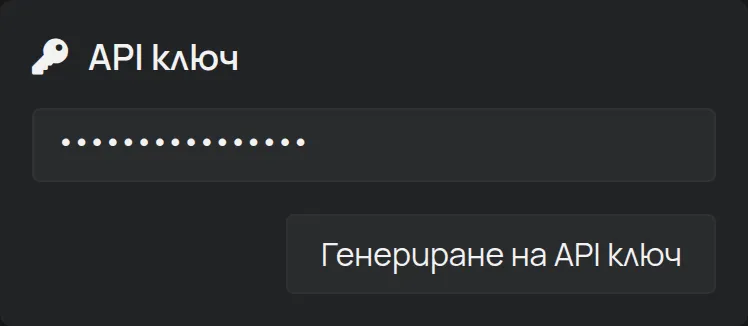
- Ако нямате ключ, секцията показва Все още няма API ключ. Натиснете Генериране на API ключ.
- За да копирате ключа, натиснете Копиране.
Ключът дава достъп до всички Ваши устройства. Не го изпращайте по e-mail или в чат. Ако друг човек има ключа, създайте нов ключ. За да го използвате, вижте REST API.
Изтриване на акаунта
Раздел „Изтриване на акаунта“- На страницата Акаунт натиснете заглавието Опасна зона. Секцията се отваря.
- Натиснете Изтриване на акаунт.
- В съобщението за потвърждение натиснете OK.
След като изтриете акаунта:
- Приложението Ви изписва веднага.
- Получавате e-mail с датата на изтриване, 15 дни по-късно.
- Ако влезете отново преди тази дата, изтриването спира.
- След 15-те дни акаунтът се изтрива и получавате втори e-mail.
Изтриването на акаунта не изтрива данните, които устройствата са записали. За да ги изтриете, вижте Вашите данни (съхранение, експорт, изтриване).