

Връзката с WiFi не успява
Какво виждате
Раздел „Какво виждате“На последната стъпка от настройката приложението пита какво прави LED: Зеленият LED е напълно включен, напълно изключен или мига. Вашият отговор показва проблема.
| Зеленият LED е | Какво означава | Какво да направите |
|---|---|---|
| напълно включен | Устройството е свързано. | Продължете и регистрирайте устройството. |
| мига | Устройството не е получило името и паролата на WiFi. | Вижте LED мига. |
| напълно изключен | Устройството е получило данните, но не може да се свърже към интернет. | Вижте LED не свети. |
Някои устройства показват връзката по различен начин. Например при HAM RemoteAC синият LED изгасва. Термостатът показва постоянна икона за връзка. Вижте Какво означават цветовете на LED и страницата на Вашето устройство.
LED мига
Раздел „LED мига“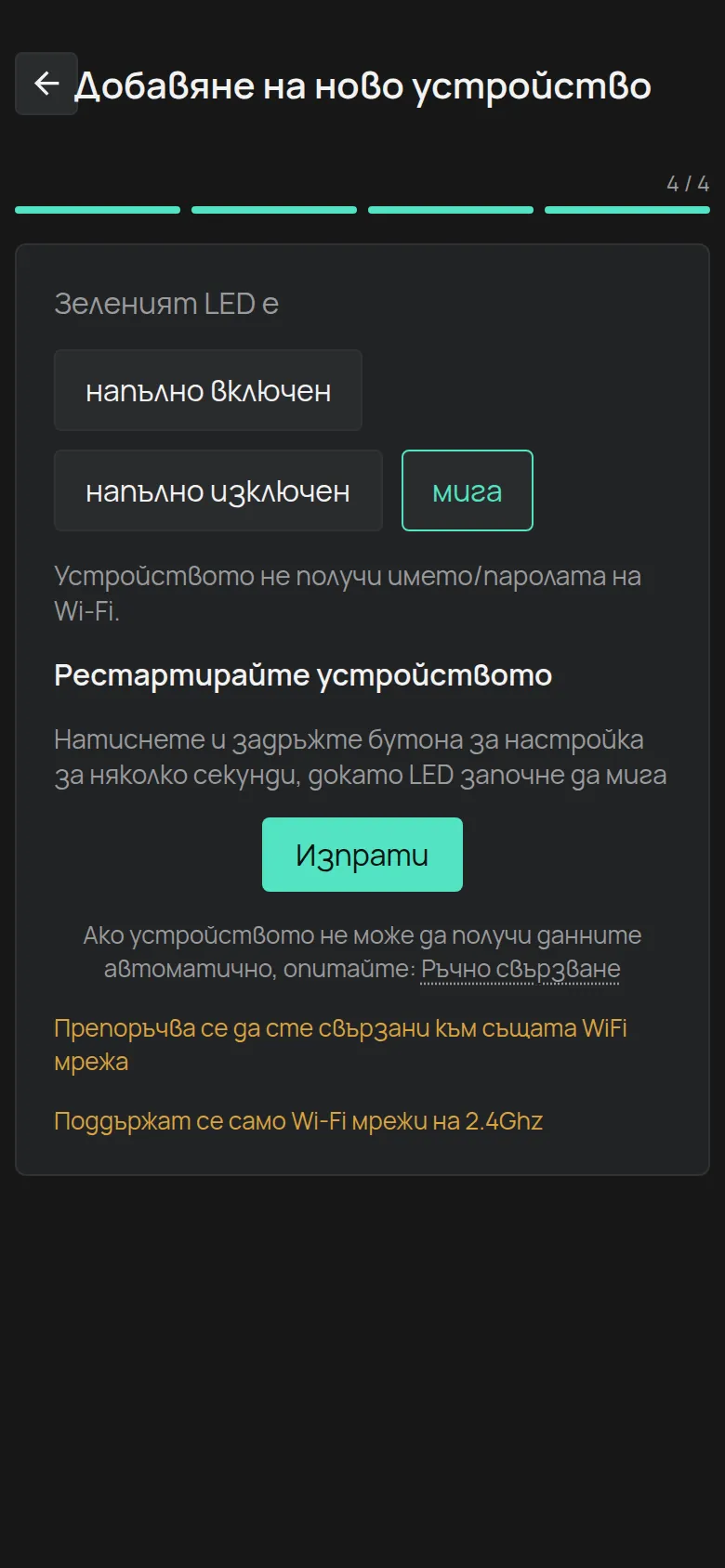
Устройството не е получило данните за WiFi. Това се случва често при първия опит.
- Задръжте бутона за настройка на устройството, докато LED започне да мига.
- Натиснете Изпрати. Обикновено вторият опит е успешен.
- Ако не е успешен, натиснете Ръчно свързване. Вижте следващия раздел.
Прочетете и двете съобщения в долната част на екрана:
- Поддържат се само Wi-Fi мрежи на 2.4Ghz. Устройствата HAM не се свързват към мрежа на 5 GHz.
- Препоръчва се да сте свързани към същата WiFi мрежа. Свържете телефона си към WiFi мрежата, която искате устройството да използва.
Ръчно свързване
Раздел „Ръчно свързване“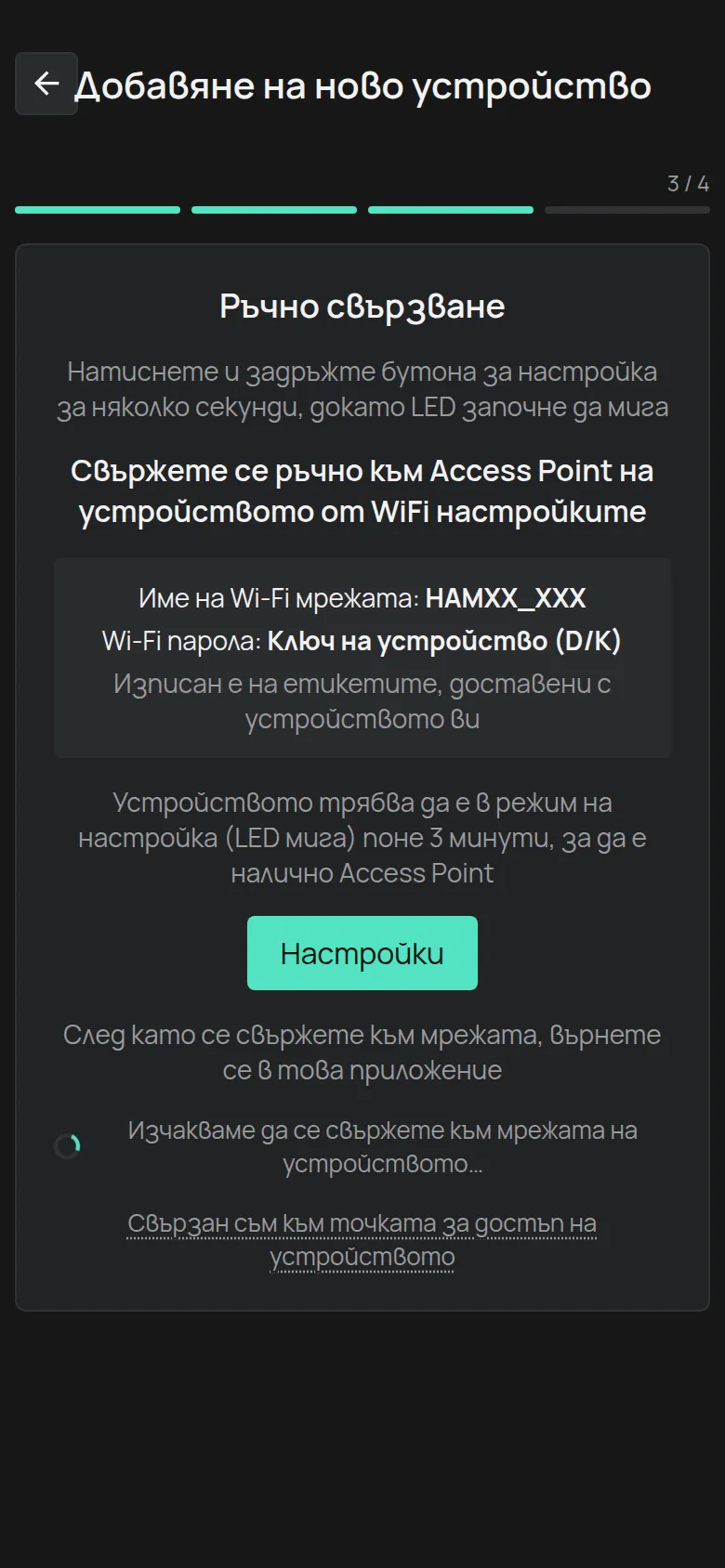
С този метод телефонът Ви се свързва директно към WiFi мрежата на устройството.
- Поставете устройството в режим на настройка. LED мига.
- Изчакайте поне 3 минути. След това време устройството показва собствената си WiFi мрежа.
- Натиснете Настройки, за да отворите настройките за WiFi на телефона си.
- Свържете се към мрежата с име като
HAMXX_XXX. Паролата е Ключ на устройство (D/K), който е на етикета на устройството. - Върнете се в приложението. Когато приложението намери устройството, то продължава само. Ако не продължи, натиснете Свързан съм към точката за достъп на устройството.
Вижте също Свързване чрез точката за достъп на устройството.
LED не свети
Раздел „LED не свети“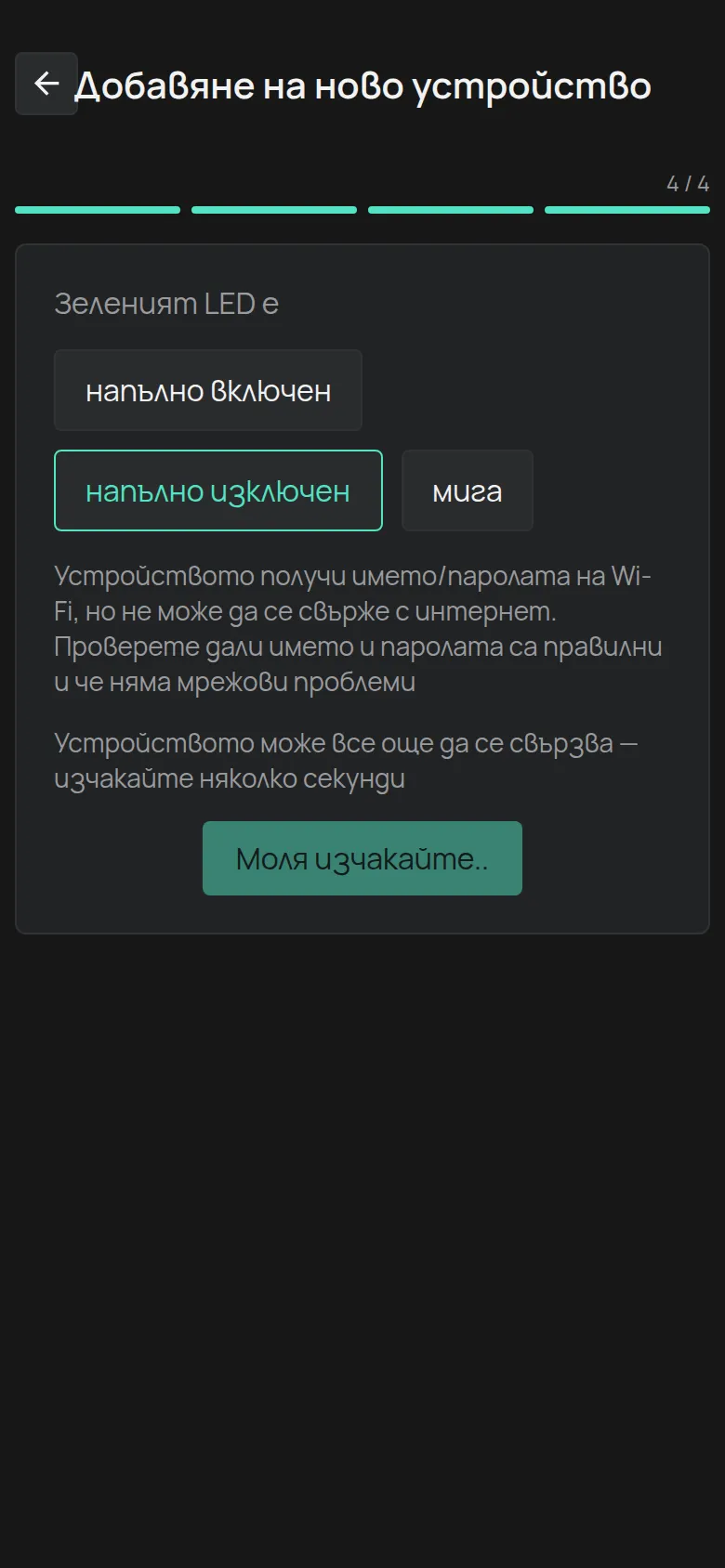
Устройството е получило името и паролата, но не може да се свърже към интернет. Проверете тези точки в този ред.
1. Паролата или името на мрежата са грешни
Раздел „1. Паролата или името на мрежата са грешни“Това е най-честата причина. Въведете името и паролата отново. Един интервал в края на паролата е достатъчен, за да спре връзката. Проверете главните и малките букви.
2. Мрежата не е на 2.4 GHz
Раздел „2. Мрежата не е на 2.4 GHz“Всички WiFi устройства HAM работят само на 2.4 GHz. Много router-и имат едно име за 2.4 GHz и 5 GHz заедно. Тогава устройството може да не успее да се свърже.
Решение: Дайте друго име на мрежата на 2.4 GHz в настройките на router. Вижте Настройки на router.
Ако router-ът дава само мрежа на 5 GHz, включете мрежата на 2.4 GHz или направете втора мрежа (SSID) само за 2.4 GHz. Ако router-ът няма 2.4 GHz, добавете точка за достъп на 2.4 GHz.
3. Ширината на канала не е 20 MHz (по-стари устройства)
Раздел „3. Ширината на канала не е 20 MHz (по-стари устройства)“По-старите устройства, със сериен номер, който започва с цифра (например 25:), се свързват само към канал на 2.4 GHz с ширина 20 MHz. По-новите устройства, със сериен номер, който започва с e (например e13:), нямат това ограничение.
Решение: Проверете ширината на канала с приложение за анализ на WiFi, например WiFiman. Задайте 20 MHz в настройките на router.
4. Сигналът при устройството е слаб
Раздел „4. Сигналът при устройството е слаб“Проверете сигнала на мястото, където е устройството, а не на мястото, където сте Вие. Металните табла, хладилниците и стените намаляват сигнала много.
5. Router-ът няма интернет
Раздел „5. Router-ът няма интернет“Отворете уеб страница от друго устройство в същата WiFi мрежа.
6. Настройките за сигурност на router блокират устройството
Раздел „6. Настройките за сигурност на router блокират устройството“Проверете тези точки на router:
- Нивото на защитната стена. Опитайте по-ниско ниво.
- Филтъра по MAC адрес. Изключете го или добавете устройството в списъка.
- Изолацията на клиентите. Изключете я.
- DNS филтрирането. Изключете го.
- Страницата за вход (captive portal). Устройството не може да влезе през уеб страница. Поискайте от IT отдела WPA2-PSK мрежа без страница за вход.
- Сигурността на мрежата. Използвайте WPA2. Мрежи само с WPA3 и корпоративни мрежи с потребителско име не се поддържат.
- IP адреса. Устройството получава адрес само от DHCP на router.
Във фирмена мрежа дайте на Вашия IT отдел Мрежови изисквания (за IT).
7. iPhone: достъпът до локалната мрежа е изключен
Раздел „7. iPhone: достъпът до локалната мрежа е изключен“На iPhone отворете Настройки > приложението HAM и включете Локална мрежа.
Други съобщения
Раздел „Други съобщения“- Моля активирайте Bluetooth: Включете Bluetooth на телефона си.
- На Android приложението има нужда от разрешение за местоположение, за да покаже WiFi мрежите. Дайте разрешението, когато приложението го поиска.
Кога да се свържете с поддръжката
Раздел „Кога да се свържете с поддръжката“- Устройството не влиза в режим на настройка.
- Мрежата
HAMXX_XXXникога не се появява, също и след 3 минути. - Проверили сте всички точки по-горе и LED остава изключен.
Свържете се с поддръжката и дайте серийния номер, модела на router и какво сте опитали.