

Графики и история
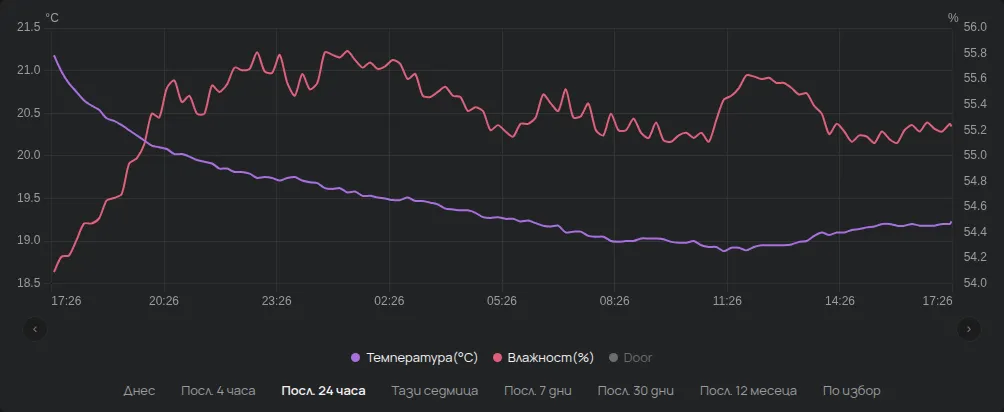
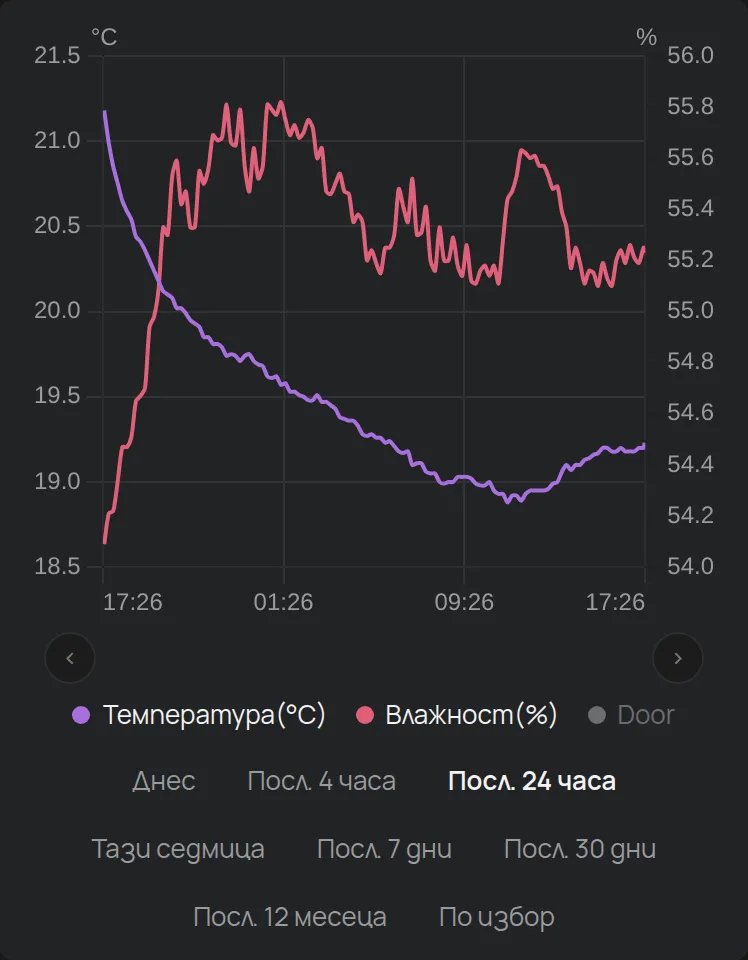
Всяко устройство има графика с историята на измерванията си. Графиката е на страницата на устройството, под измерванията.
Промяна на периода
Раздел „Промяна на периода“Под графиката натиснете период:
- Днес, Посл. 4 часа или Посл. 24 часа,
- Тази седмица или Посл. 7 дни,
- Посл. 30 дни или Посл. 12 месеца,
- По избор: изберете началото и края.
Графиката се отваря с Посл. 24 часа. Стрелките вляво и вдясно под графиката преместват периода по-рано или по-късно.
Период по избор
Раздел „Период по избор“- Натиснете По избор.
- Изберете началната дата и час.
- Изберете крайната дата и час. Сега въвежда текущия час.
- Натиснете Готово.
Мащабиране
Раздел „Мащабиране“Плъзнете с мишката или с пръста си по графиката, за да увеличите част от нея. Натиснете Намали мащаба, за да се върнете. Натиснете точка на графиката, за да видите стойностите в този момент.
Легендата
Раздел „Легендата“Под графиката легендата показва измерванията. Натиснете измерване, за да го покажете или скриете.
- Графиката показва до 2 единици едновременно, например °C и %. Ако изберете трета единица, първата се скрива.
- Едно измерване винаги остава видимо.
- Измерванията, които се натрупват, например енергия, се показват като стълбове за час или за ден. Другите измервания се показват като линия.
- Изходите се показват в оранжево, като включени или изключени.
- Знакът ▸ до измерване показва група свързани измервания. Натиснете го, за да видите измерванията от групата.
Когато периодът стига до настоящия момент, графиката добавя новите стойности в реално време.
Подробност на данните
Раздел „Подробност на данните“- До 7 дни: графиката показва всички измервания.
- До 5 месеца: графиката показва една стойност за ден.
- Повече от 5 месеца: графиката показва една стойност за месец.
За точните стойности за дълъг период направете отчет. Ако графиката има празнини, вижте Празнини в графиката.
GPS графика
Раздел „GPS графика“При GPS тракерите легендата има и Карта. Картата показва маршрута само за периоди до 7 дни. Вижте Карта и GPS маршрути.
Сравняване на много устройства: страницата Данни
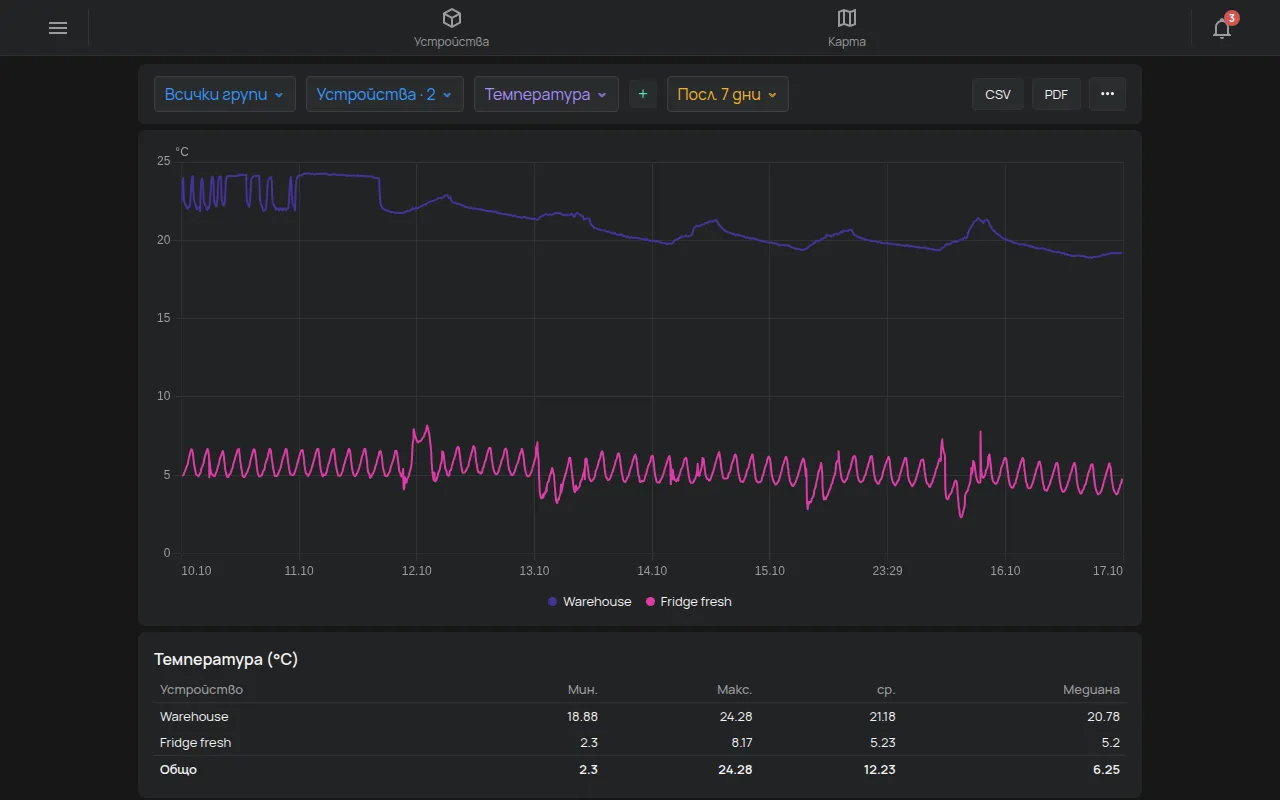
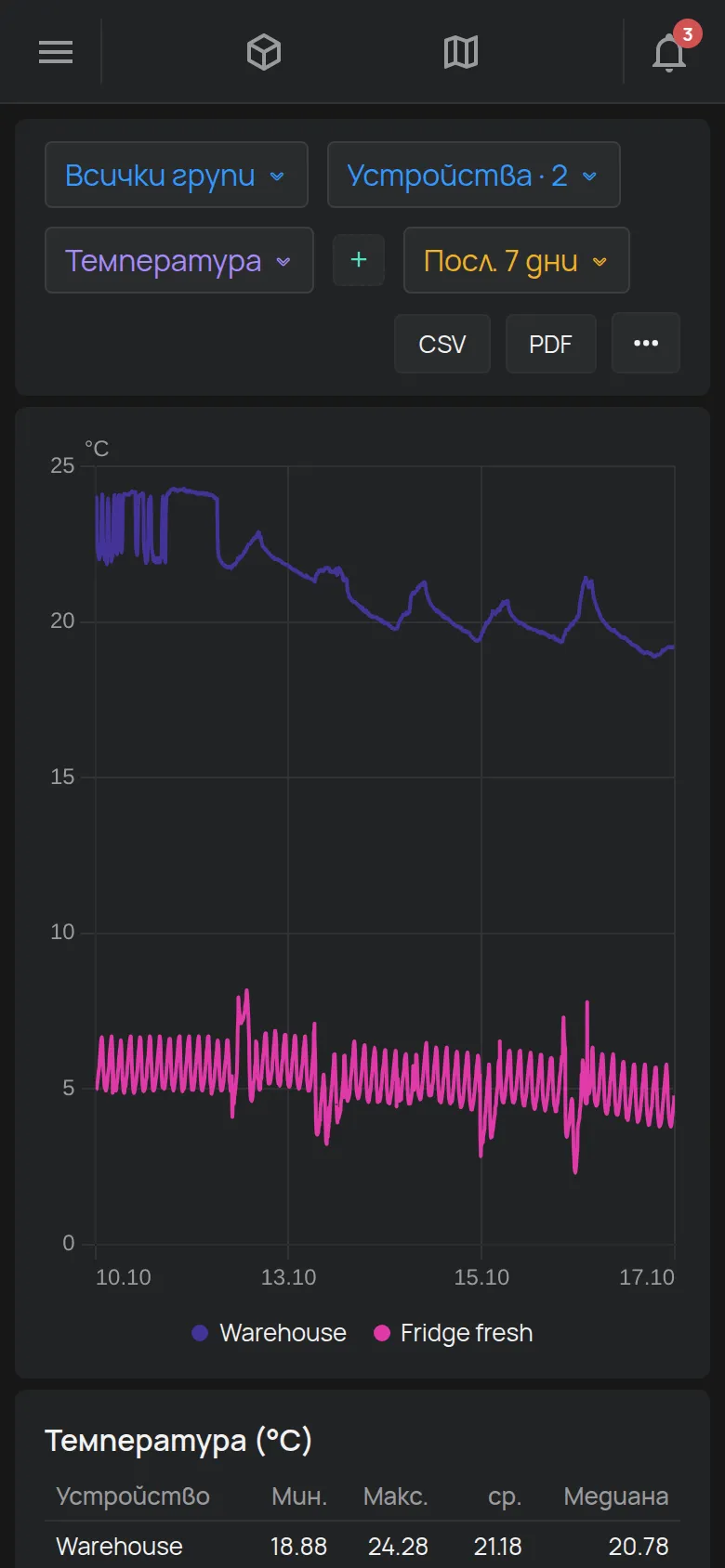
Раздел „Сравняване на много устройства: страницата Данни“Страницата Данни показва едно и също измерване от много устройства в една графика. Например тя показва температурата на всички Ваши хладилници.
- Отворете страничното меню.
- Натиснете Инструменти > Данни.
- В Група изберете група или всички групи.
- В Устройства изберете устройствата. Избиране на всичко избира всички устройства.
- Изберете измерването. Бутонът + добавя второ измерване.
- Изберете Диапазон.
Графиката показва една линия за всяко устройство. Натиснете устройство в легендата, за да го скриете.
Под графиката таблица показва за всяко устройство:
- общата стойност, за измервания, които се натрупват, например енергия,
- Мин., Макс., ср. и Медиана, за другите измервания.
За периоди над 7 дни стойностите в таблицата са приблизителни и имат *. За точни стойности направете отчет.
Бутоните CSV и PDF изтеглят данните. Бутонът с трите точки отваря Комбиниран отчет. Вижте Отчети за измерванията (PDF, CSV).
Страницата Данни не е достъпна за гости.