

Споделяне на устройства
Можете да дадете достъп до устройство на друг човек с акаунт HAM. Например на служител или партньор или на техника по поддръжката.
Нужно Ви е: достъп Администриране или достъп на собственик до устройството.
Служител, който само вижда измерванията
Раздел „Служител, който само вижда измерванията“Това е най-честият случай. Служителят вижда измерванията, но не променя нищо.
- Служителят създава безплатен акаунт HAM със собствения си e-mail. Вижте Създаване на акаунт.
- На страницата на устройството отворете секцията Достъп и споделяне. Въведете e-mail адреса на служителя и изберете Изглед. Натиснете Споделяне.
За много устройства едновременно, например всички хладилници, вижте Споделяне на много устройства едновременно.
Ако човекът не иска акаунт или му трябва достъп за няколко дни, използвайте гост. Например гост на хотел.
Нива на достъп
Раздел „Нива на достъп“| Ниво | Какво прави |
|---|---|
| Изглед | Вижда измерванията, графиките и отчетите. |
| Управление (Control) | Всичко, което прави Изглед. Също променя изходите, например включва реле. |
| Администриране (Manage) | Всичко, което прави Управление (Control). Също променя настройките, графиците, името и споделянето. |
| Собственик | Акаунтът, който е добавил устройството. Не можете да го промените в тази секция. |
Не можете да дадете ниво, по-високо от Вашето собствено ниво.
Споделяне на устройство
Раздел „Споделяне на устройство“- Отворете страницата на устройството.
- Отворете секцията Достъп и споделяне.
- В полето Email / Име на гост въведете e-mail адреса на другия акаунт или името на един от Вашите гости.
- В списъка Достъп изберете нивото.
- Натиснете Споделяне.
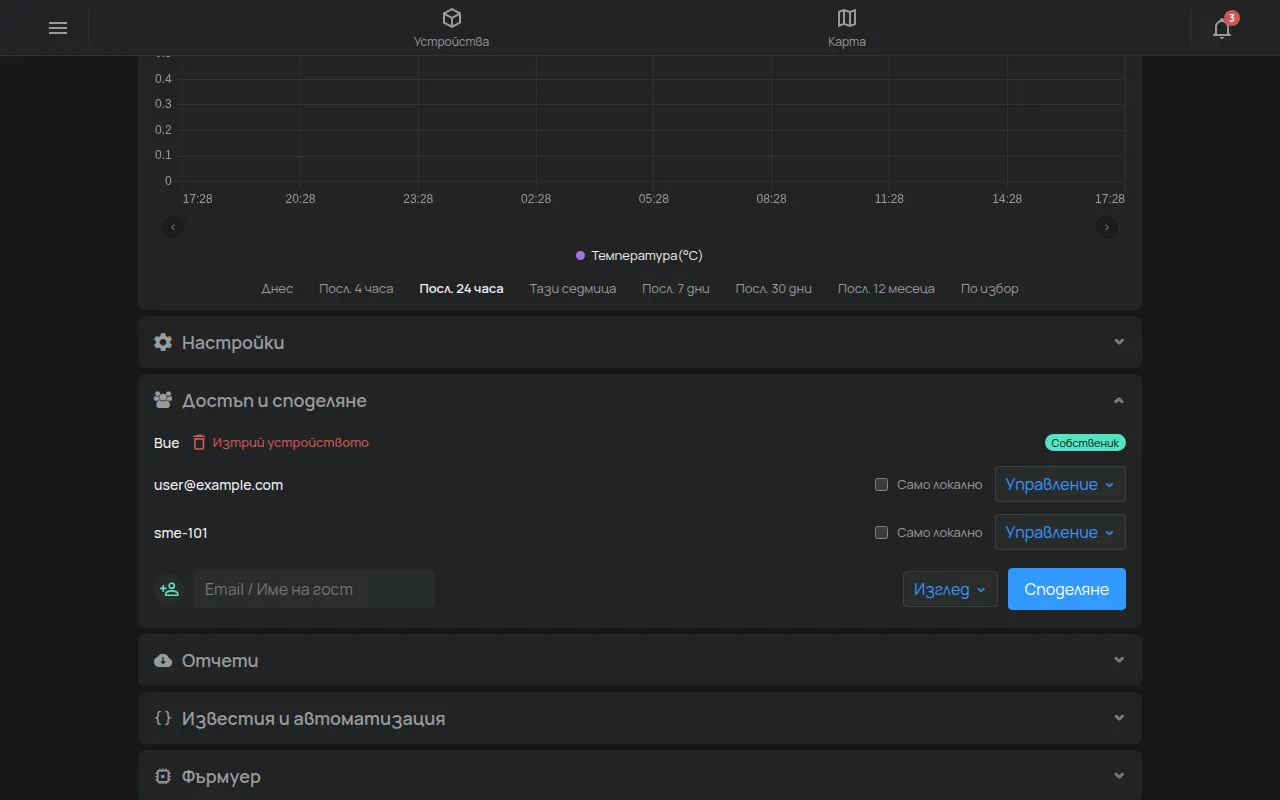
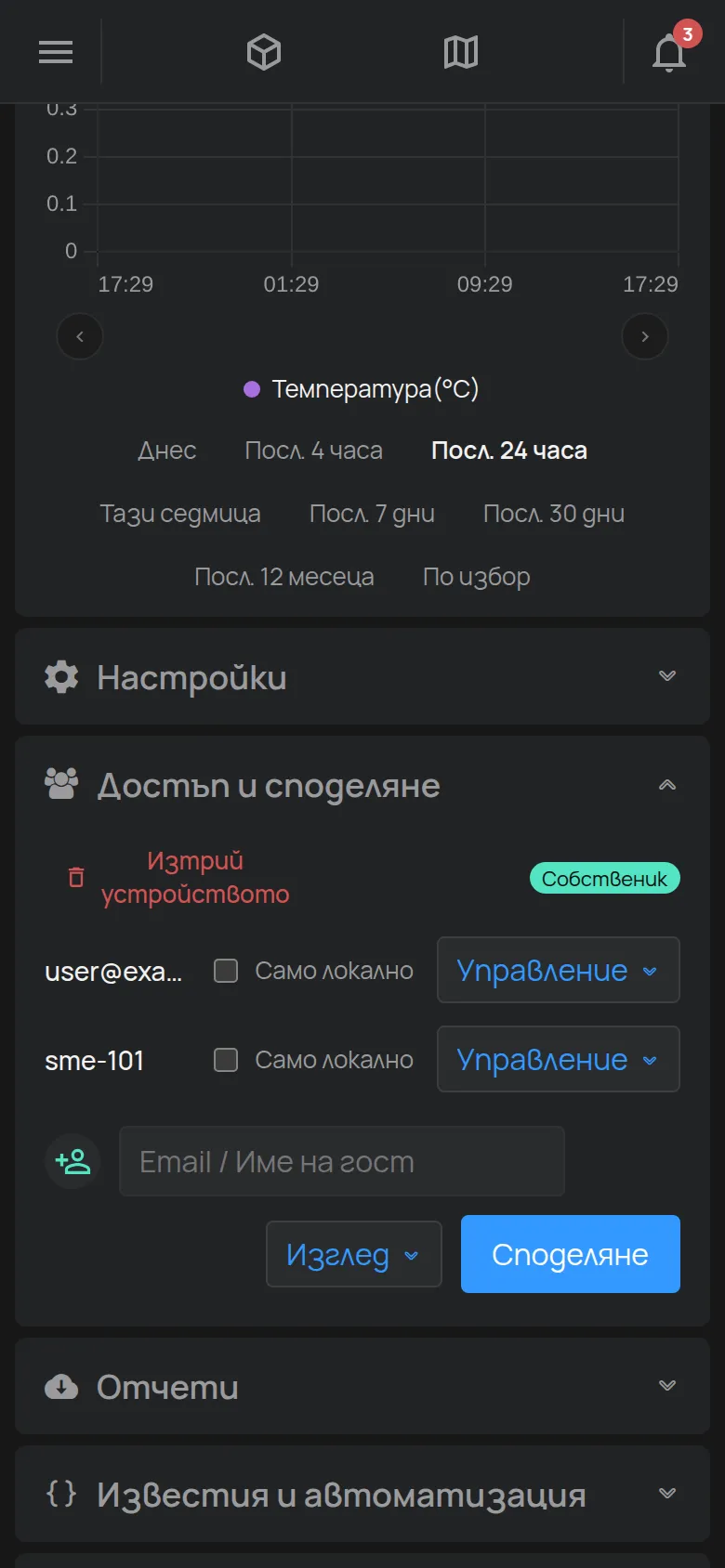
Другият акаунт получава e-mail и известие в камбанката. Докато човекът не приеме, списъкът показва В очакване до e-mail адреса. Вижте Камбанката за известия.
Ако e-mail адресът не е на акаунт HAM, приложението показва „Email адресът не съответства на потребител“. Помолете човека първо да създаде акаунт.
Споделяне на много устройства едновременно
Раздел „Споделяне на много устройства едновременно“- В списъка с устройства отворете менюто Инструменти.
- Натиснете Избиране на устройства.
- Изберете устройствата.
- Натиснете Споделяне в лентата за избор.
- Въведете e-mail адреса, изберете Достъп и натиснете Споделяне.
Промяна или отнемане на достъп
Раздел „Промяна или отнемане на достъп“- Отворете секцията Достъп и споделяне на устройството.
- На реда на акаунта изберете друго ниво в списъка Достъп.
- За да отнемете достъпа, изберете Отнеми.
- Потвърдете.
След като отнемете достъпа, акаунтът губи достъп веднага.
Не можете да промените собствения си ред (Вие). Също не можете да промените акаунти с ниво, равно на Вашето или по-високо от него.
Само локален достъп
Раздел „Само локален достъп“Включете Само локално на реда на акаунт. Тогава акаунтът вижда устройството само когато е в същата локална мрежа като устройството.
Публично устройство
Раздел „Публично устройство“Редът Всеки означава, че устройството е публично, с нивото на този ред.
Гости и управлявани акаунти
Раздел „Гости и управлявани акаунти“- За достъп без акаунт HAM, например за гост на хотел, вижте Гости и потребители.
- За техник, който управлява целия Ви акаунт, вижте Управление от инсталатор или партньор.
Премахване на устройството от Вашия акаунт
Раздел „Премахване на устройството от Вашия акаунт“На реда Вие натиснете Изтрий устройството. Приложението Ви пита за потвърждение два пъти.