

Регистрация на устройство с неговия Device Key
Устройството се показва във Вашия акаунт едва след като го регистрирате с неговия Ключ на устройство (D/K). Ключът доказва, че устройството е във Вашите ръце. Приложението нарича тази стъпка Регистрация на устройство.
Устройство, което е онлайн, но не е регистрирано, не се показва никъде. То изпраща измервания, но никой акаунт не ги вижда.
Кога Ви трябва тази страница
Раздел „Кога Ви трябва тази страница“- След настройката на WiFi. Помощникът за настройка Ви изпраща тук в края. Вижте Вашето първо устройство, стъпка по стъпка.
- За GPS тракери и Bluetooth (BLE) устройства. Те не се нуждаят от WiFi. Регистрирате ги само с ключа.
- За устройство, което вече е онлайн, например ако инсталаторът го е настроил.
Инсталирате ли за клиенти?
Раздел „Инсталирате ли за клиенти?“Регистрирайте устройството в акаунта на клиента от самото начало. Тогава не трябва да го премествате по-късно. За да настройвате и поддържате устройствата на клиента, поискайте да управлявате акаунта на клиента. Вижте Управление от инсталатор или партньор.
Ако вече сте регистрирали устройството в собствения си акаунт, вижте Преместване на устройство на друго място или в друг акаунт.
Къде да намерите ключа на устройството
Раздел „Къде да намерите ключа на устройството“Ключът е отпечатан на етикетите, които идват с устройството. Единият етикет обикновено е на гърба на устройството. Другият е на първата страница на инструкциите. Серийният номер (S/N) е до ключа.
Регистрация от телефона
Раздел „Регистрация от телефона“-
Отворете приложението HAM.
-
В списъка Устройства натиснете менюто ⋮ (Инструменти) и след това Добавяне на ново устройство.
-
Отворете диалога за регистрация по един от тези начини:
- За GPS тракер или BLE устройство натиснете Вашия модел в списъка. Диалогът се отваря веднага.
- За WiFi устройство, което вече е онлайн, изберете Вашия модел. На екрана за WiFi натиснете Регистрация на устройство до Устройството вече ли е онлайн?.
-
Въведете ключа в полето Ключ на устройство.
-
Натиснете Добави.
Приложението отваря страницата на устройството.
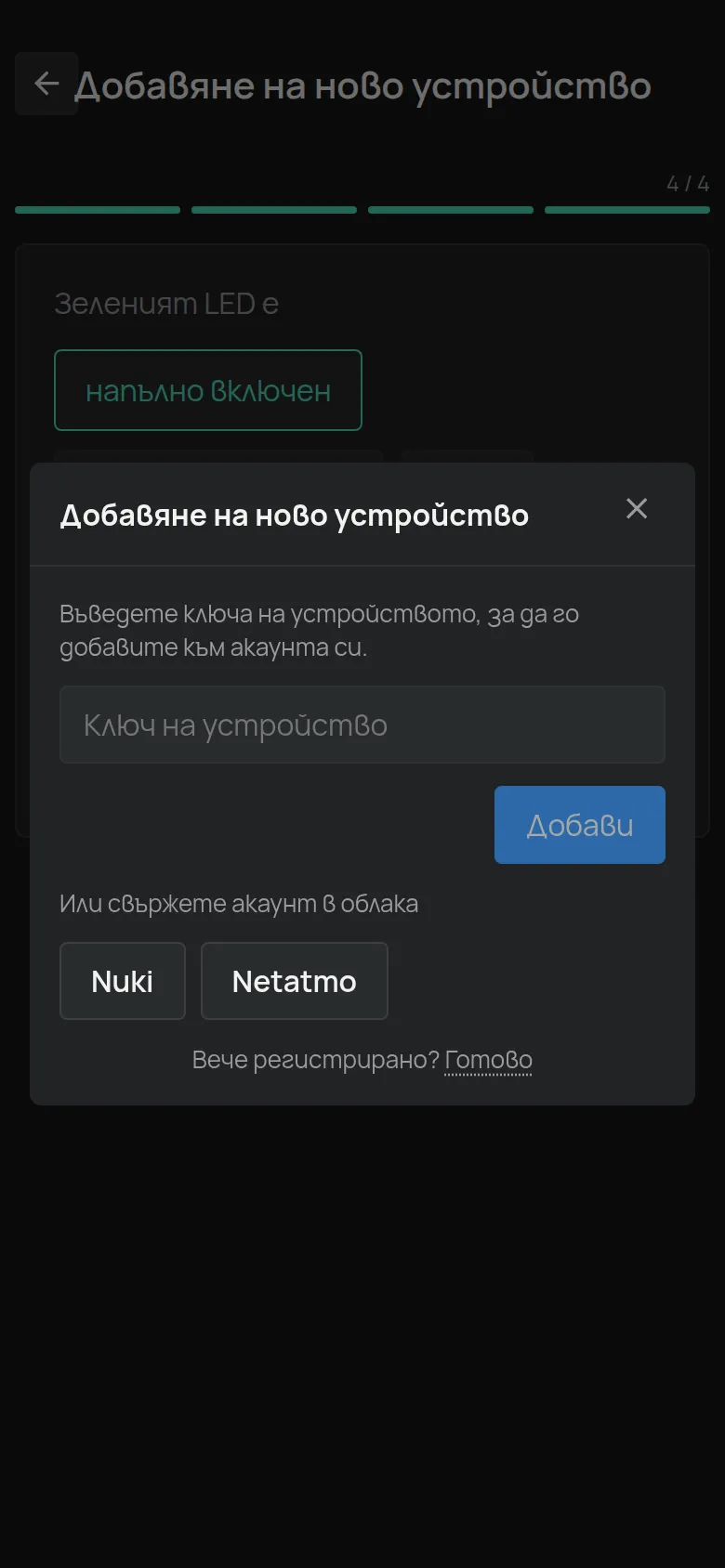
Регистрация от компютър
Раздел „Регистрация от компютър“-
Отворете app.hamsystems.eu.
-
В списъка Устройства натиснете менюто ⋮ (Инструменти) и след това Добавяне на ново устройство.
-
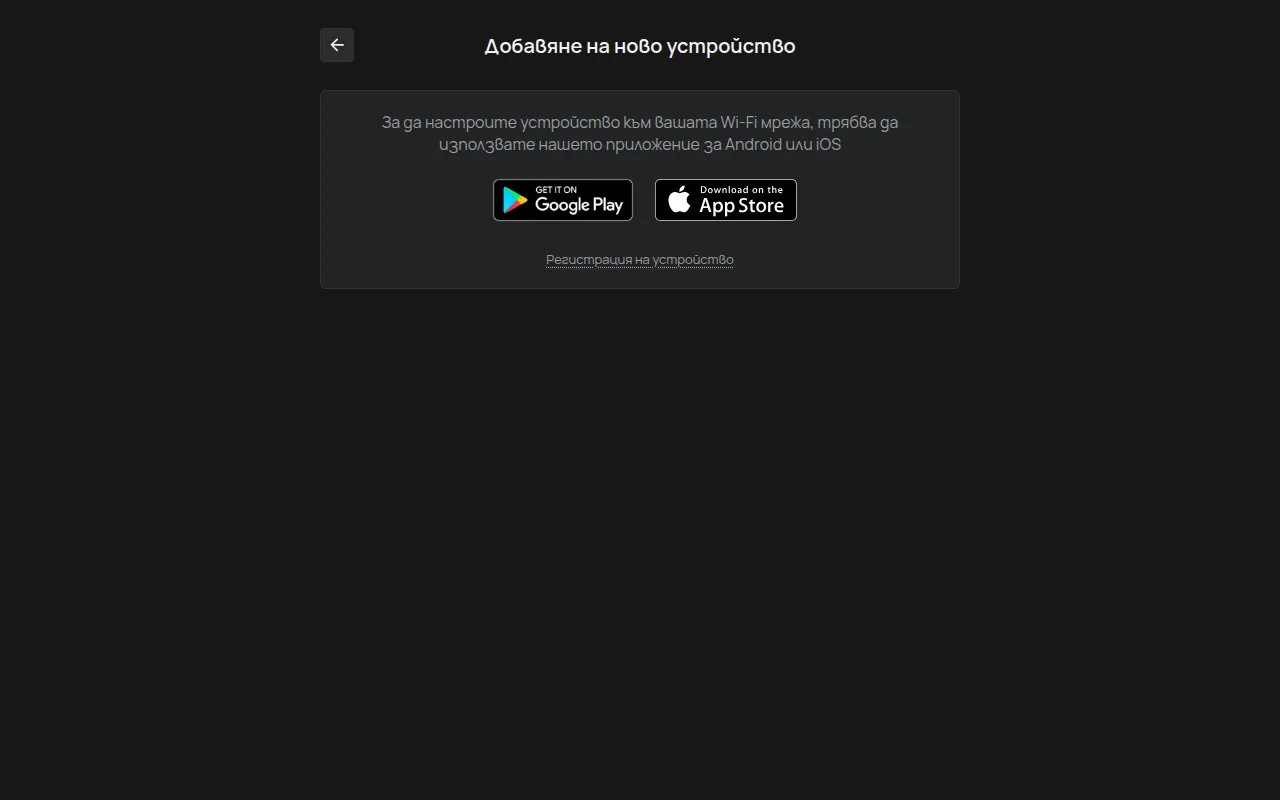
Натиснете връзката Регистрация на устройство под бутоните на Google Play и App Store.
-
Въведете ключа в полето Ключ на устройство.
-
Натиснете Добави.
Съобщения за грешка
Раздел „Съобщения за грешка“| Съобщение | Какво означава | Какво да направите |
|---|---|---|
| Невалиден ключ | Ключът не съответства на никое устройство. | Въведете ключа отново. Внимавайте за букви и цифри, които си приличат, например O и 0. |
| Устройството вече принадлежи на някой друг. | Друг акаунт вече е регистрирал устройството. | Вижте Устройството принадлежи на друг акаунт. |
| Вече притежавате това устройство. | Устройството вече е във Вашия акаунт. | Не трябва да правите нищо. Намерете го в списъка Устройства. |
| Твърде много опити. Опитайте отново по-късно. | Опитали сте много ключове за кратко време. | Изчакайте малко и опитайте отново с правилния ключ. |
| Устройството не можа да бъде добавено | Регистрацията не е завършила. | Проверете интернет връзката си и опитайте отново. Ако съобщението остане, свържете се с поддръжката. |
Изгубили сте ключа на устройството
Раздел „Изгубили сте ключа на устройството“Поддръжката може да Ви помогне, ако имате серийния номер (S/N). Намирате го:
- на етикета на гърба на устройството,
- на първата страница на инструкциите,
- в името на WiFi мрежата, която устройството създава в режим на настройка (например мрежата
HAMe12_57принадлежи на сериен номерe12:57), - в раздела Фърмуер на страницата на устройството, ако устройството вече е било във Вашия акаунт.
Изпратете серийния номер на поддръжката.
Устройството е регистрирано, но не показва измервания
Раздел „Устройството е регистрирано, но не показва измервания“Регистрацията не свързва устройството към WiFi. Ако устройството още не е онлайн, следвайте Свързване на устройство към WiFi. Ако е било онлайн и е спряло, вижте Устройството се показва като офлайн.