

Отчети за измерванията (PDF, CSV)
Отчетът е файл с измерванията на устройство за определен период. Създавате го от секцията Отчети на страницата на устройството.
PDF отчетът за температурата е файлът, който давате на здравна инспекция (HACCP). Измерванията имат дата и час и приложението ги пази.
Отчет за много устройства
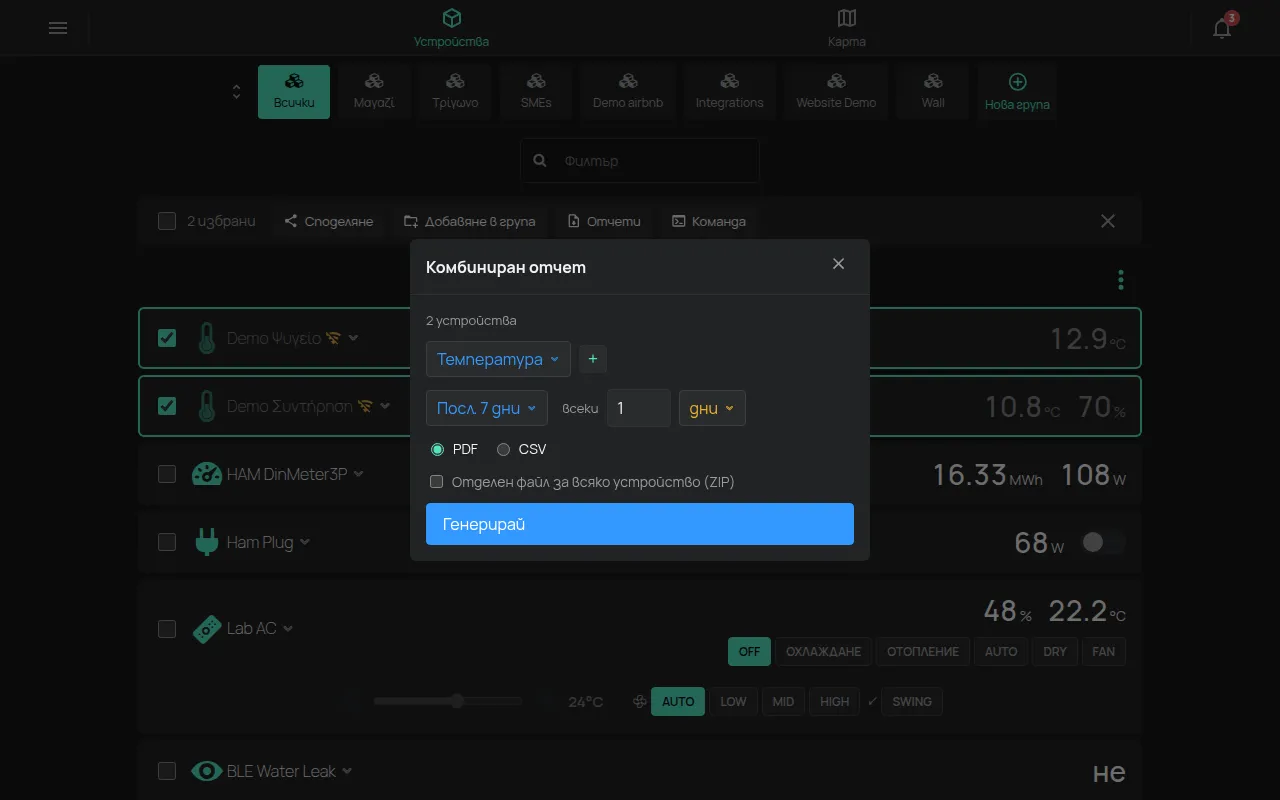
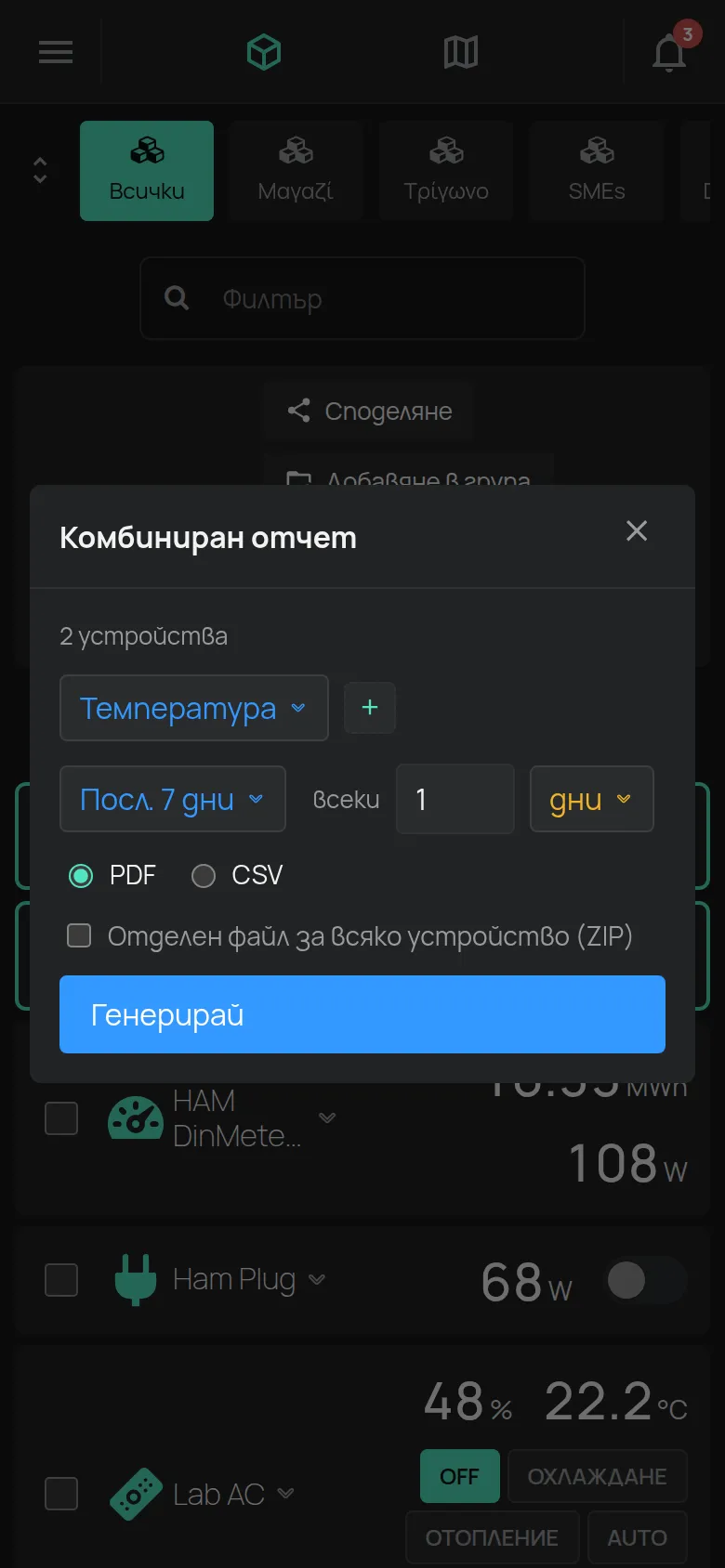
Раздел „Отчет за много устройства“Комбиниран отчет създава един файл за много устройства едновременно. За инспекция на много хладилници това е най-бързият отчет.
- В списъка с устройства отворете менюто Инструменти.
- Натиснете Избиране на устройства.
- Изберете устройствата.
- Натиснете Отчети в лентата за избор.
- Изберете измерването, периода, стъпката и формата.
- За един файл за всяко устройство включете Отделен файл за всяко устройство (ZIP).
- Натиснете Генерирай.
Отчетът се отваря с Посл. 7 дни, стъпка от 1 ден и формат PDF. Устройствата без измервания в периода не се показват във файла.
Комбиниран отчет се отваря и от страницата Данни, с бутона с трите точки.
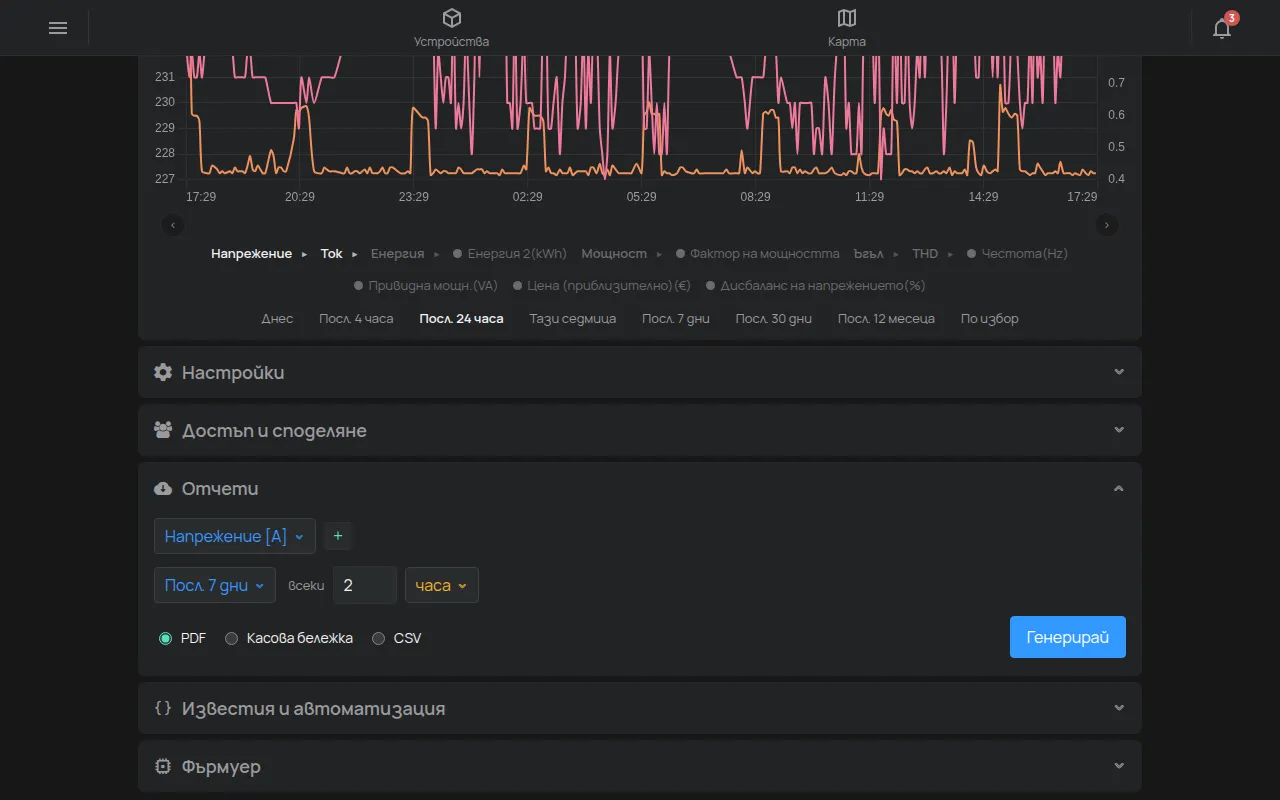
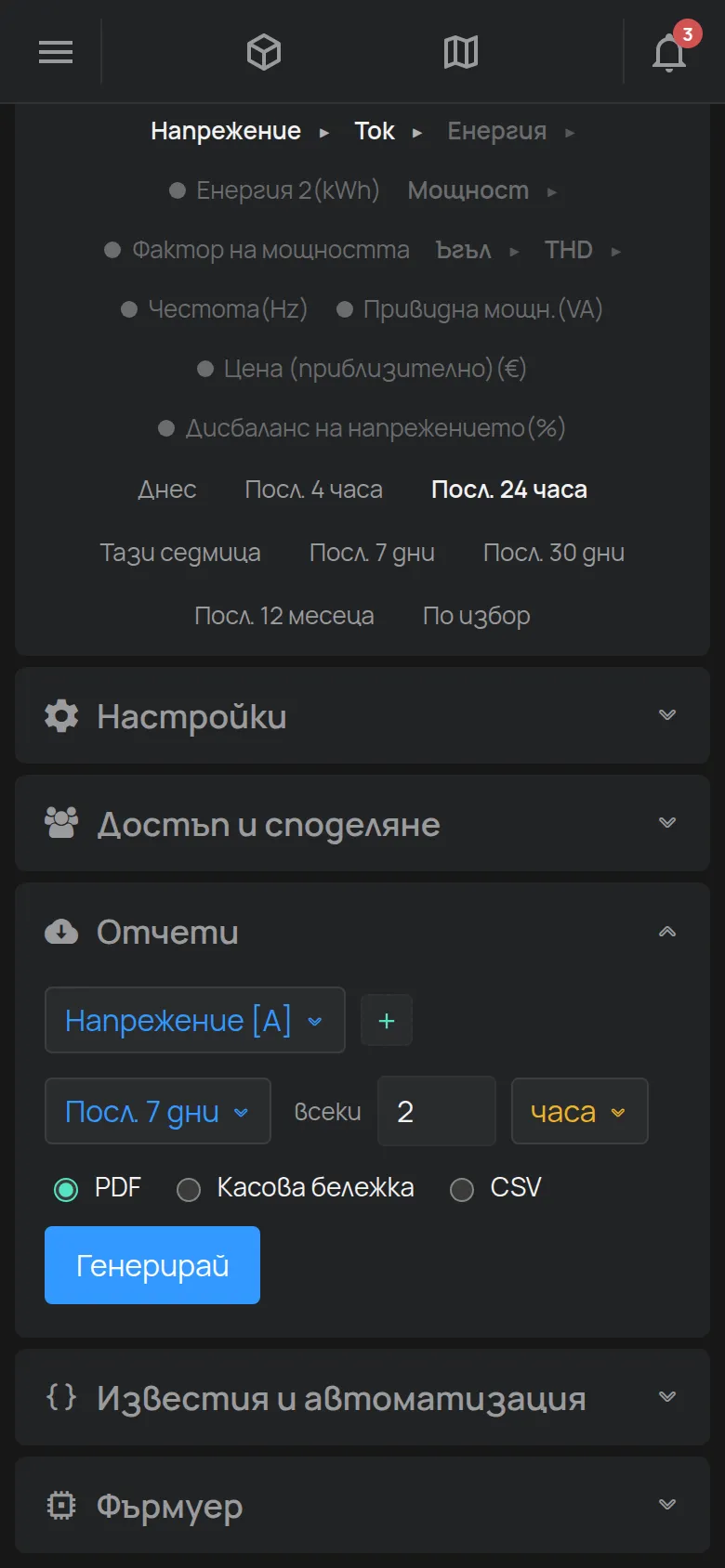
Отчет за едно устройство
Раздел „Отчет за едно устройство“- Отворете страницата на устройството.
- Отворете секцията Отчети.
- Изберете измерването. Бутонът + добавя друго измерване.
- Изберете периода, например Посл. 7 дни.
- В всеки изберете стъпката, например 2 часа.
- Изберете формата: PDF, Касова бележка или CSV.
- Натиснете Генерирай.
Приложението изтегля файла. Ако няма измервания, приложението показва „Няма данни за този диапазон“.
Опции
Раздел „Опции“- Период: от Днес до Посл. 12 месеца. По избор задава начало и край.
- всеки: отчетът показва една стойност за всяка стъпка, например една стойност на всеки 2 часа.
- Сурово: в списъка със стъпки. Отчетът показва всяко измерване, което устройството е изпратило, без стъпка. Файлът има много повече редове. Използвайте го за няколко дни, например за да видите какво се е случило по време на повреда.
- Базирано на събития: за измервания включено и изключено, например врата. Отчетът показва само промените.
Отчет за последния месец
Раздел „Отчет за последния месец“- В периода изберете По избор. Показват се две полета: начало и край.
- В полето за начало натиснете календара. Изберете 1-вия ден на последния месец и часа 00:00. Натиснете Готово.
- В полето за край изберете последния ден на същия месец и часа 23:59. Натиснете Готово.
- Натиснете Генерирай.
Можете също да въведете датата в полето, например 2026-09-01 00:00 и 2026-09-30 23:59. За текущия месец изберете Този месец.
Специални отчети
Раздел „Специални отчети“Списъкът с измервания има и специални отчети:
- Активност: кога и как са се променили изходите, например от приложението, от правило, от график или от бутона на устройството. Само за достъп Администриране или достъп на собственик.
- Спирания: спиранията на GPS тракер.
- Tracking: къде са били BLE таговете. Периодът е до 92 дни.
Формати на файловете
Раздел „Формати на файловете“- PDF: за печат и архив. Той има логото, серийния номер, името, Описание на устройството, часовата зона, статистика, графика и таблица със стойностите.
- Касова бележка: тесен PDF за термопринтер 58 mm.
- CSV: за Excel или друга програма. Разделителят е запетая
,.
Статистиката в PDF е минимум, максимум, средна стойност и сума или медиана.
Бърз експорт от страницата Данни
Раздел „Бърз експорт от страницата Данни“Страницата Данни има бутоните CSV и PDF. Те изтеглят измерванията, които виждате в графиката. Устройство, което сте скрили в легендата, остава в CSV файла. Вижте Графики и история.
Цялата история
Раздел „Цялата история“За да експортирате всички данни на акаунта, вижте Вашите данни (съхранение, експорт, изтриване). За автоматично изтегляне от друга система вижте Изтегляне на исторически данни.