

Свързване на устройство към WiFi
Новото WiFi устройство не познава Вашата мрежа. Помощникът за настройка в приложението HAM изпраща името и паролата на Вашата WiFi мрежа към устройството. След това добавяте устройството към Вашия акаунт.
Настройката работи само от мобилното приложение (Android или iPhone). Данните за WiFi отиват от телефона директно към устройството. Те не минават през сървърите на HAM.
GPS тракерите за превозни средства и Bluetooth (BLE) устройствата не се нуждаят от тази страница. Вижте Монтаж на GPS тракер в превозно средство и Bluetooth (BLE) устройства.
Преди да започнете
Раздел „Преди да започнете“- Мрежата е на 2.4 GHz и има достъп до интернет.
- Телефонът Ви е свързан към същата мрежа.
- Bluetooth е включен на телефона.
- Устройството е на мястото, където ще остане, и има захранване.
- Имате етикета с Ключ на устройство.
Пълната проверка е в Преди инсталиране.
Стъпка 1: Изберете модела
Раздел „Стъпка 1: Изберете модела“-
Отворете приложението HAM.
-
В списъка Устройства натиснете менюто ⋮ (Инструменти).
-
Натиснете Добавяне на ново устройство.
-
В Изберете модела на устройството си натиснете опцията, която съдържа Вашето устройство.
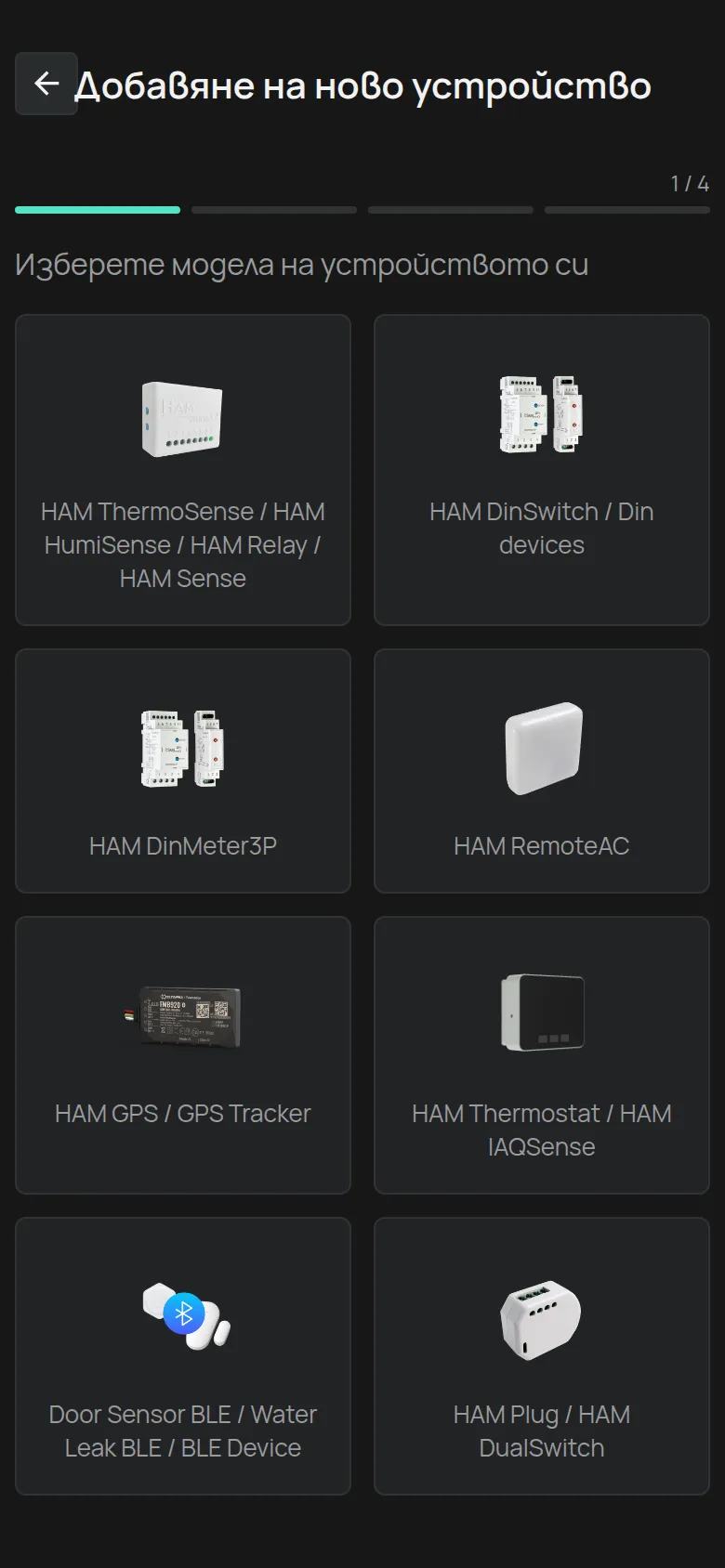
Всяка опция обхваща устройства с един и същ метод на настройка:
| Опция в списъка | Как устройството влиза в режим на настройка |
|---|---|
| HAM ThermoSense / HAM HumiSense / HAM Relay / HAM Sense | Натиснете и задръжте бутона за настройка няколко секунди, докато зеленият LED замига. |
| HAM DinSwitch / Din devices (HAM DinSwitch, HAM DinSwitchM) | Натиснете и задръжте бутона за включване/изключване няколко секунди, докато LED замига. |
| HAM DinMeter3P | Натиснете и задръжте бутона SETUP няколко секунди, докато зеленият LED замига. |
| HAM RemoteAC | Натиснете и задръжте бутона за настройка няколко секунди, докато зеленият LED замига. |
| HAM Thermostat / HAM IAQSense | Натиснете и задръжте средния бутон няколко секунди, докато иконата за WiFi замига. |
| HAM Plug / HAM DualSwitch | Устройството няма бутон за настройка. Изчакайте, докато LED замига. |
| HAM GPS / GPS Tracker | Не е нужен WiFi. Приложението отваря регистрацията веднага. |
| Door Sensor BLE / Water Leak BLE / BLE Device | Не е нужен WiFi. Приложението отваря регистрацията веднага. |
Не намирате Вашето устройство? Вижте раздела Инсталиране на страницата на устройството, в каталога с устройства. Например HAM SonicSense има същата кутия като HAM Sense. Ако не сте сигурни, свържете се с поддръжката.
Стъпка 2: Въведете данните за WiFi
Раздел „Стъпка 2: Въведете данните за WiFi“-
В WiFi мрежа изберете Вашата мрежа.
Ако не я виждате, натиснете бутона Сканирай отново до списъка. За скрита мрежа изберете Друга… и въведете името в Име на Wi-Fi мрежа.
-
Въведете паролата на WiFi в Парола.
-
Натиснете Напред.
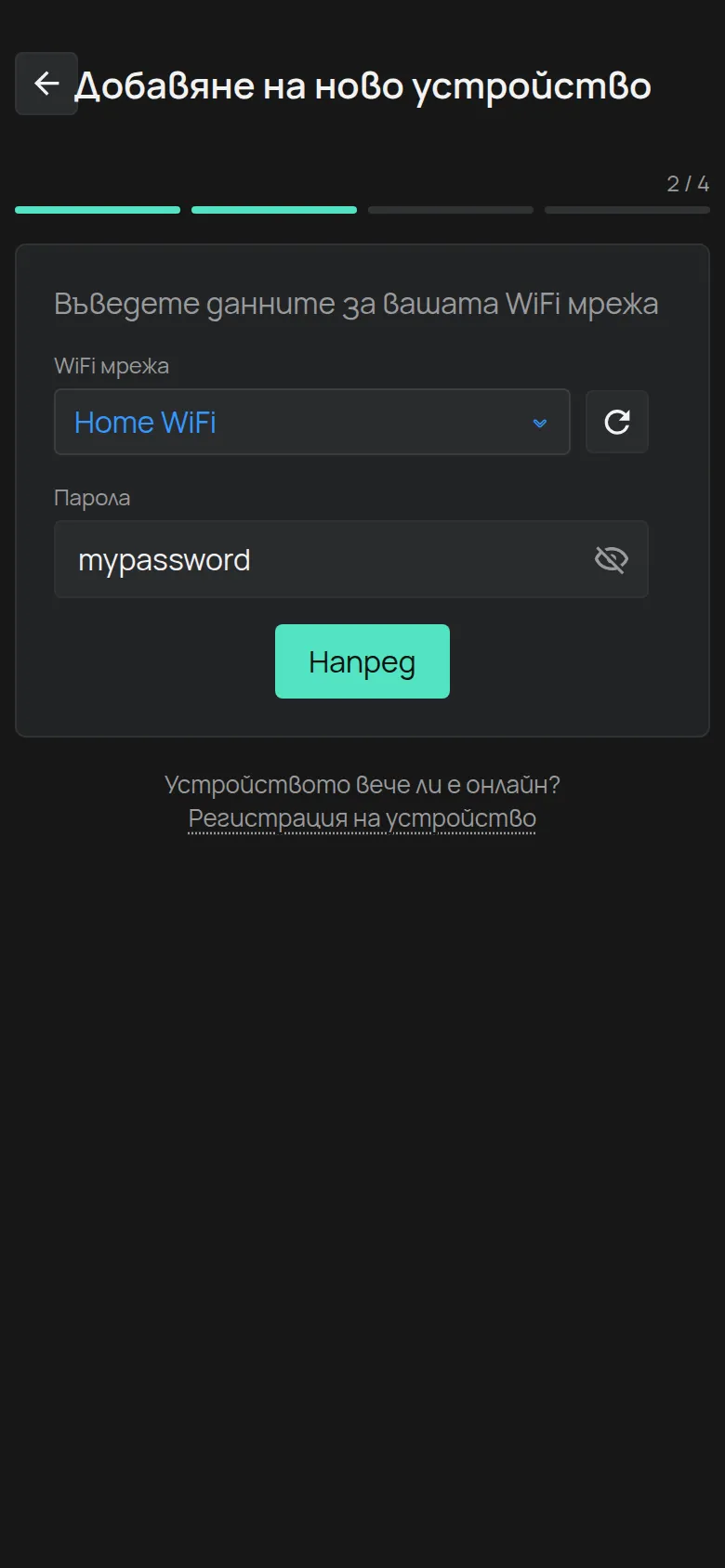
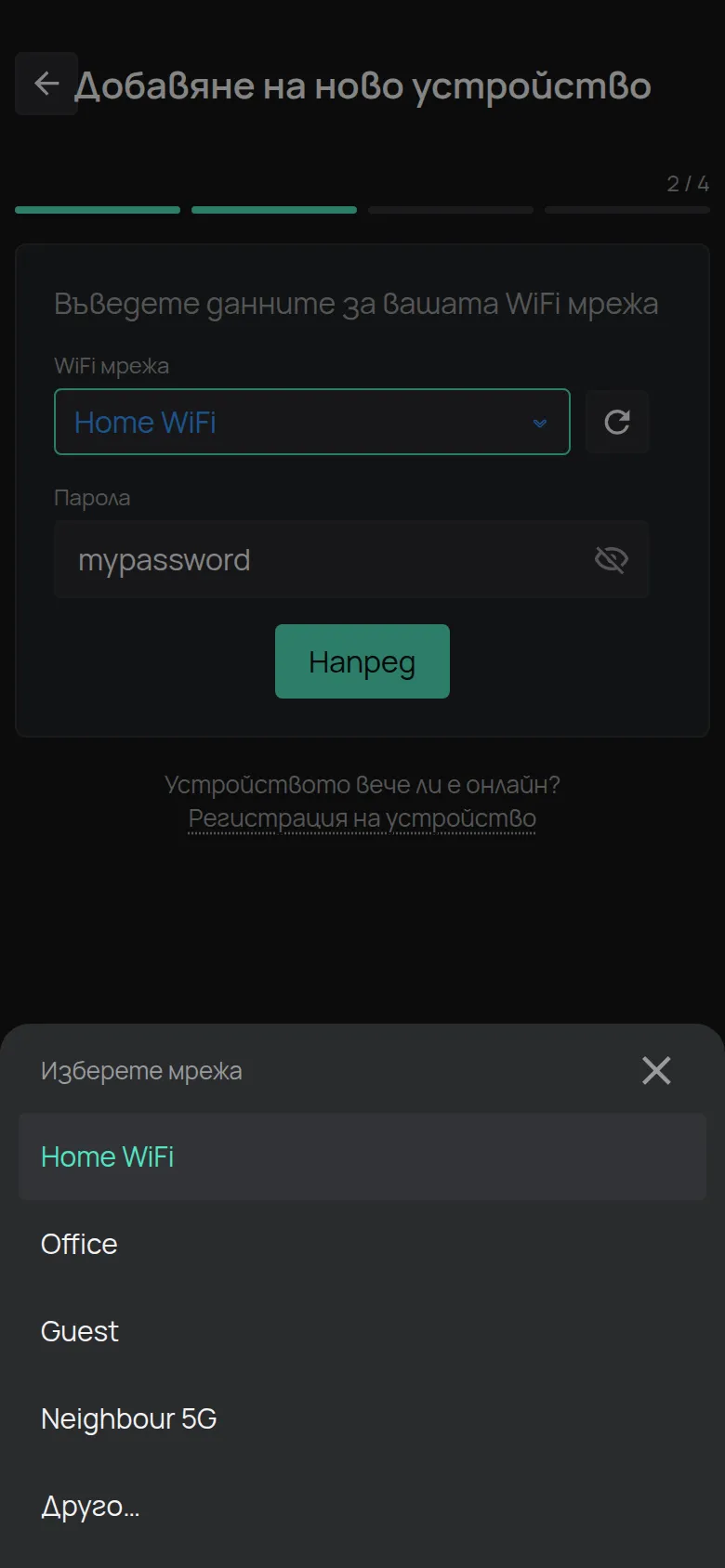
Паролата се показва като ясен текст, за да можете да я проверите. Натиснете окото, за да я скриете. Приложението помни паролата за всяка мрежа. Следващия път я попълва вместо Вас.
На Android списъкът с мрежи изисква разрешение за местоположение. Ако списъкът не се показва, въведете името на мрежата ръчно.
Стъпка 3: Поставете устройството в режим на настройка
Раздел „Стъпка 3: Поставете устройството в режим на настройка“-
Следвайте инструкциите: натиснете и задръжте бутона за настройка, докато LED започне да мига.
-
Натиснете Напред.
Бутонът става активен след 2 секунди. Дотогава той показва Моля изчакайте...
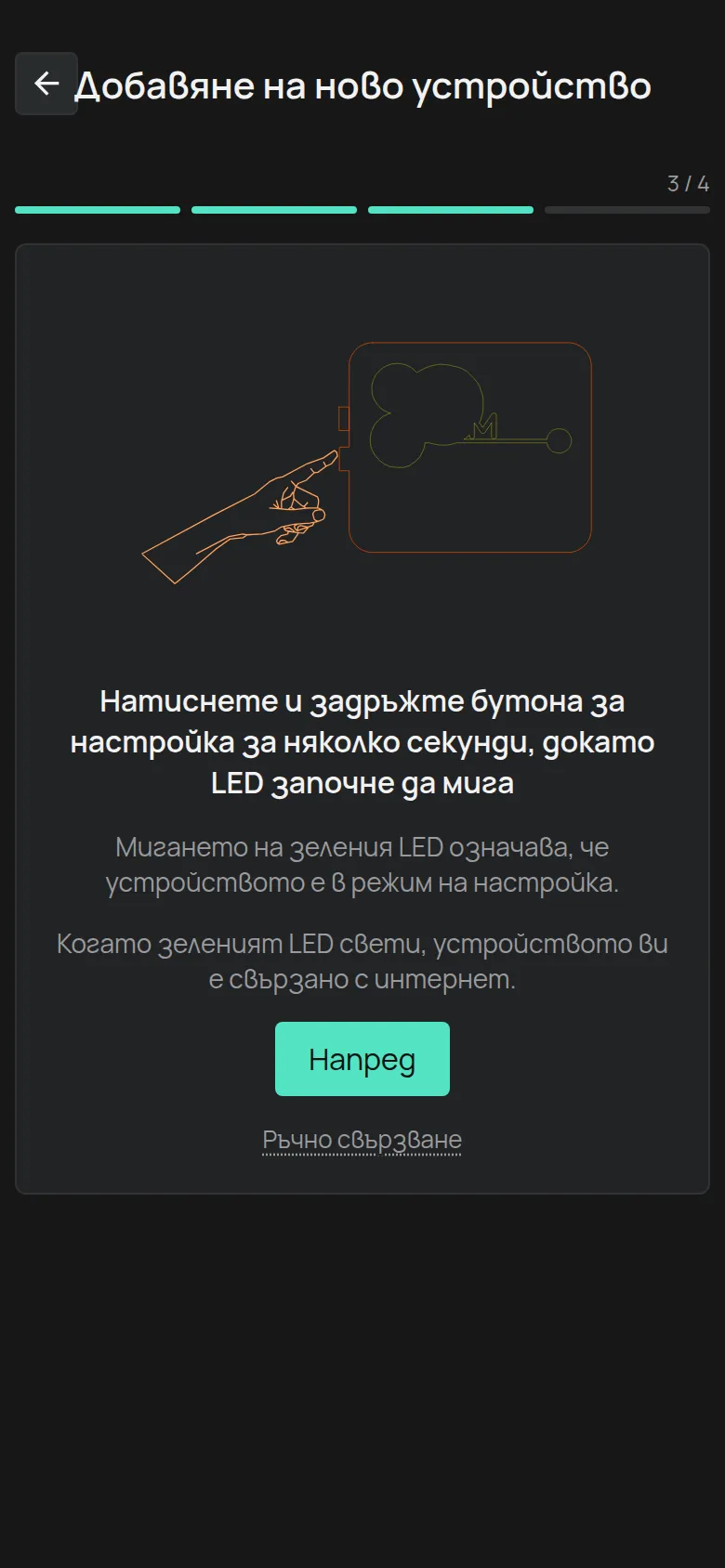
Ако видите Моля активирайте Bluetooth, включете Bluetooth на телефона.
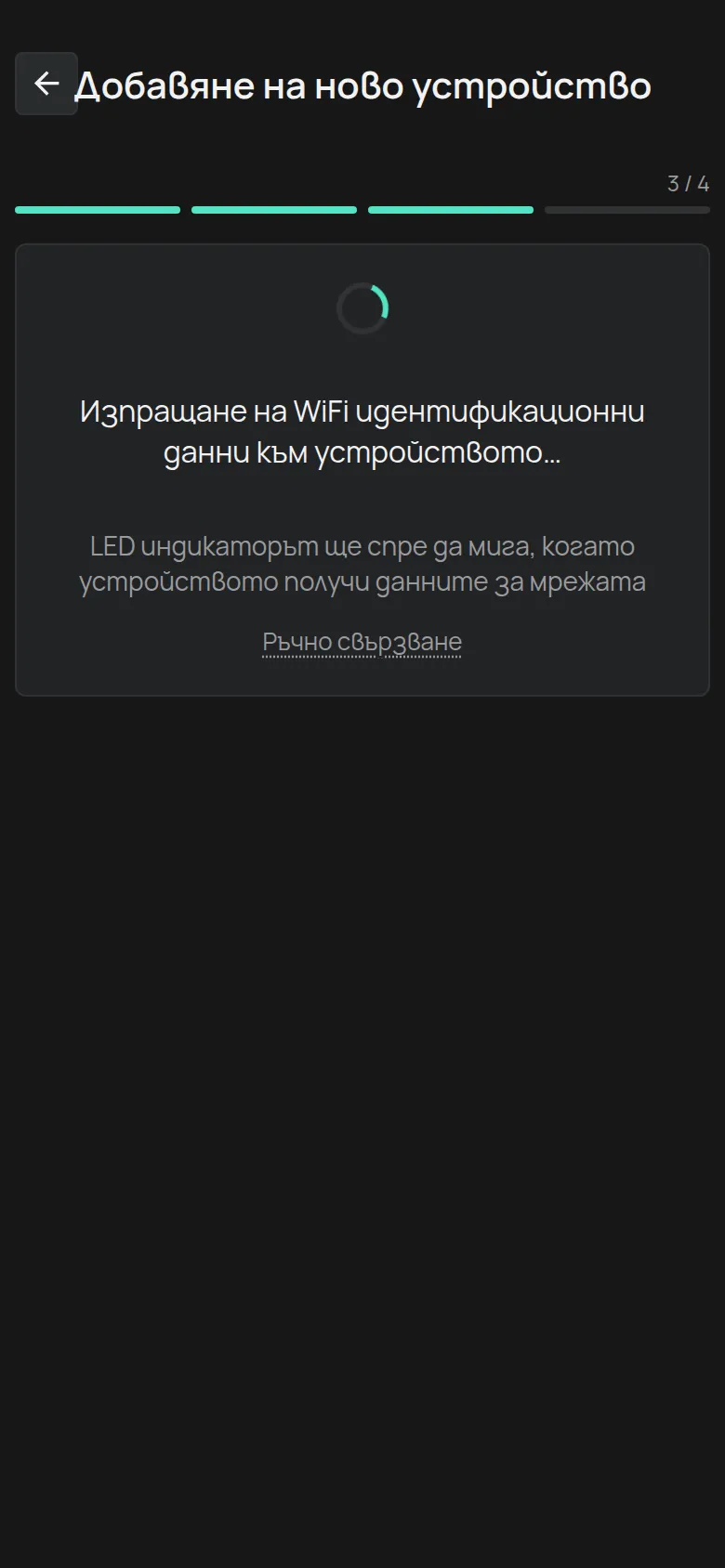
Приложението изпраща данните към устройството по WiFi и по Bluetooth едновременно. Виждате съобщението Изпращане на WiFi идентификационни данни към устройството…. LED спира да мига, когато устройството получи данните.
Стъпка 4: Проверете LED
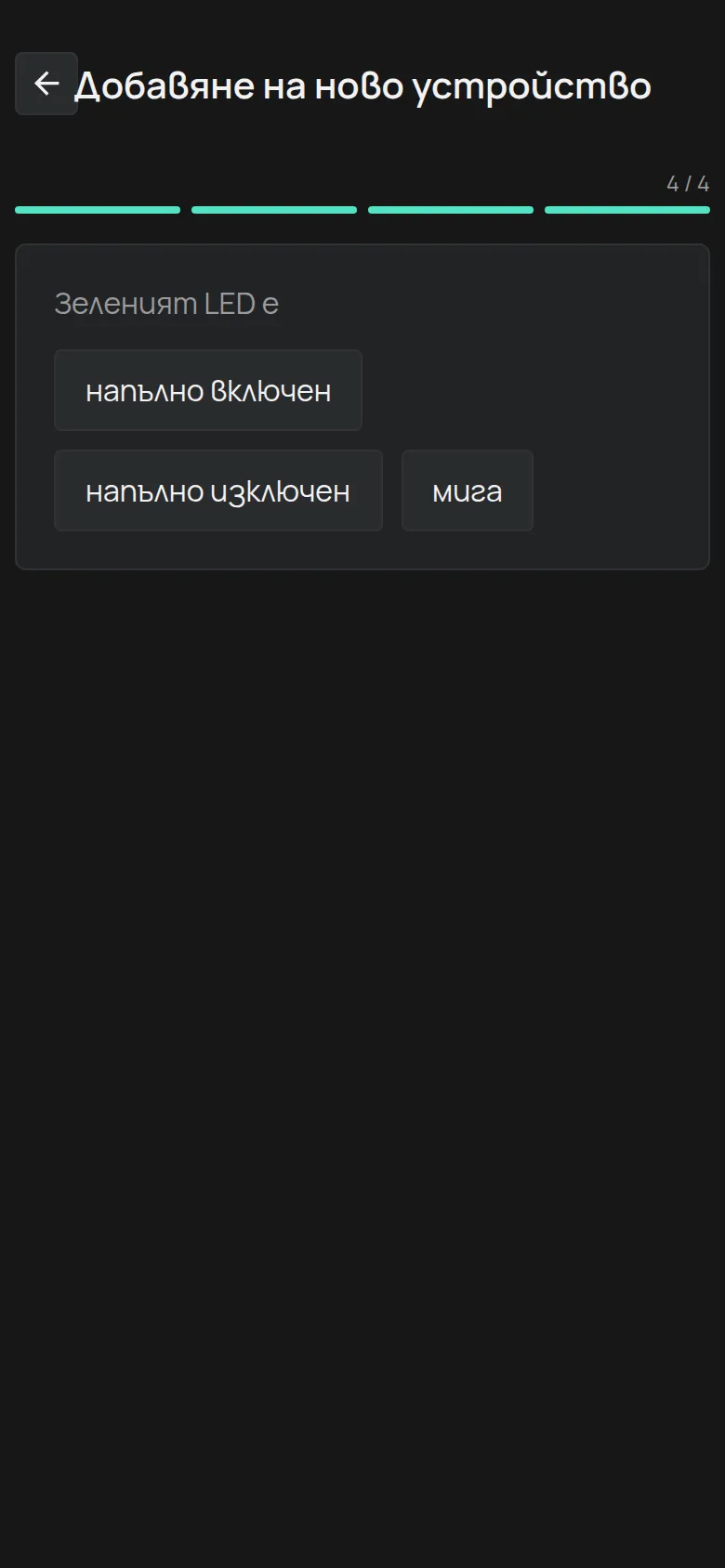
Раздел „Стъпка 4: Проверете LED“Приложението пита какво прави Зеленият LED е. Изчакайте няколко секунди и натиснете отговора.
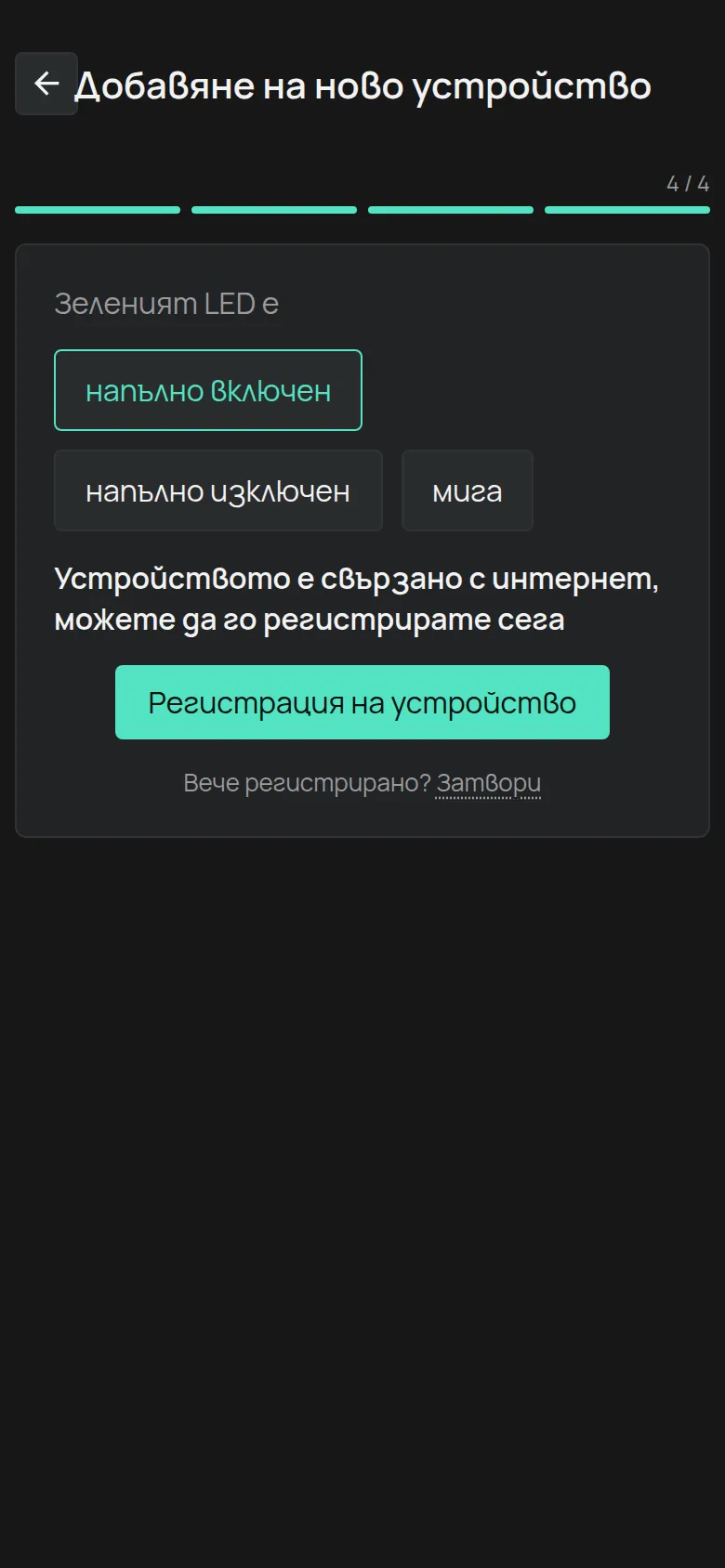
напълно включен
Раздел „напълно включен“Устройството е свързано към интернет. Продължете към стъпка 5.
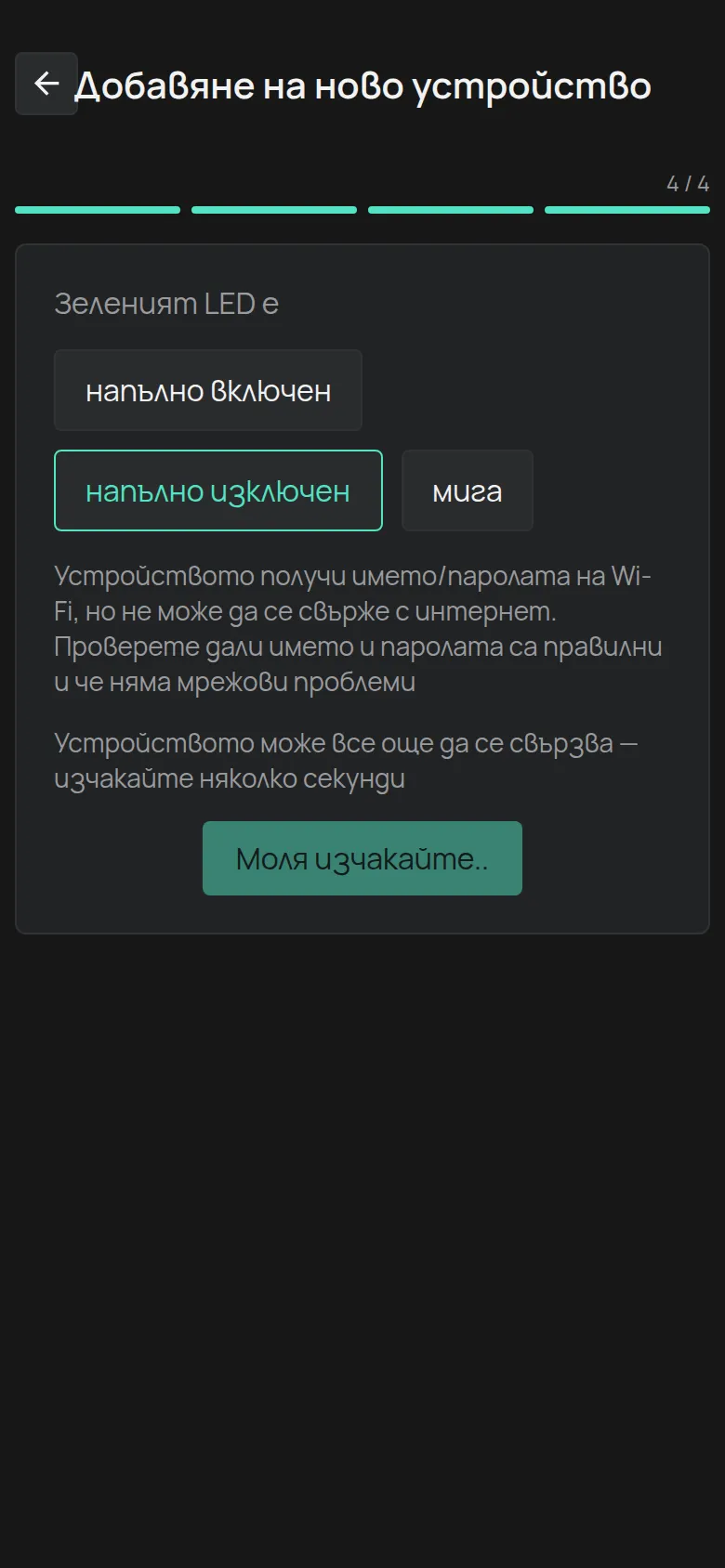
напълно изключен
Раздел „напълно изключен“Устройството е получило данните за WiFi, но не може да се свърже към интернет.
-
Изчакайте няколко секунди. Устройството може още да се свързва.
-
Натиснете Назад. Бутонът става активен след 5 секунди.
-
Проверете името и паролата на WiFi.
-
Започнете отново от стъпка 3.
Ако LED остане изключен, вижте Връзката с WiFi не успява.
мига
Раздел „мига“Устройството не е получило данните за WiFi.
-
Поставете устройството отново в режим на настройка: натиснете и задръжте бутона за настройка, докато LED започне да мига.
-
Натиснете Изпрати.
-
Ако LED още мига, натиснете Ръчно свързване и следвайте Свързване чрез точката за достъп на устройството.
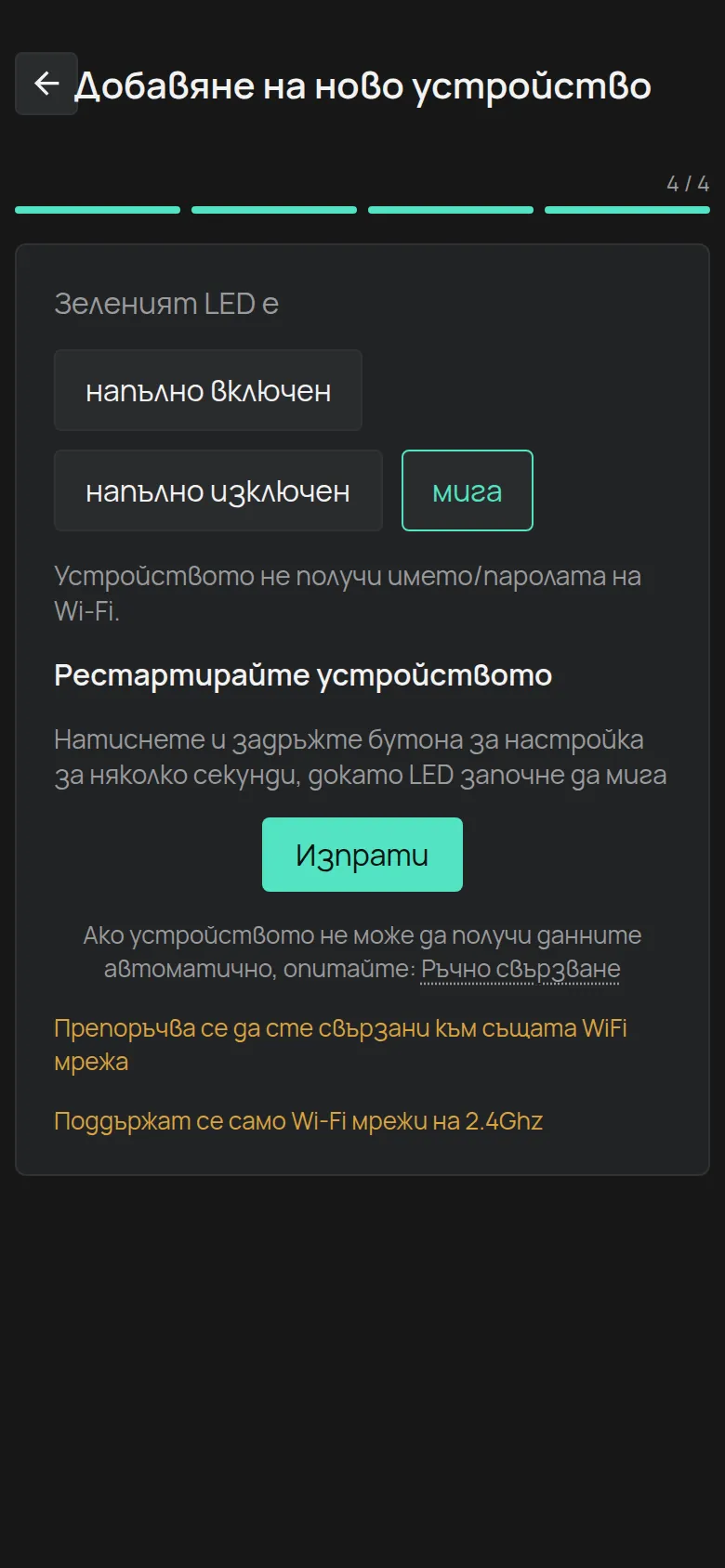
Екранът Ви напомня две правила: Препоръчва се да сте свързани към същата WiFi мрежа и Поддържат се само Wi-Fi мрежи на 2.4Ghz.
Стъпка 5: Регистрирайте устройството
Раздел „Стъпка 5: Регистрирайте устройството“-
Натиснете Регистрация на устройство.
-
Въведете Ключ на устройство от етикета.
-
Натиснете Добави.
Приложението отваря страницата на новото устройство.
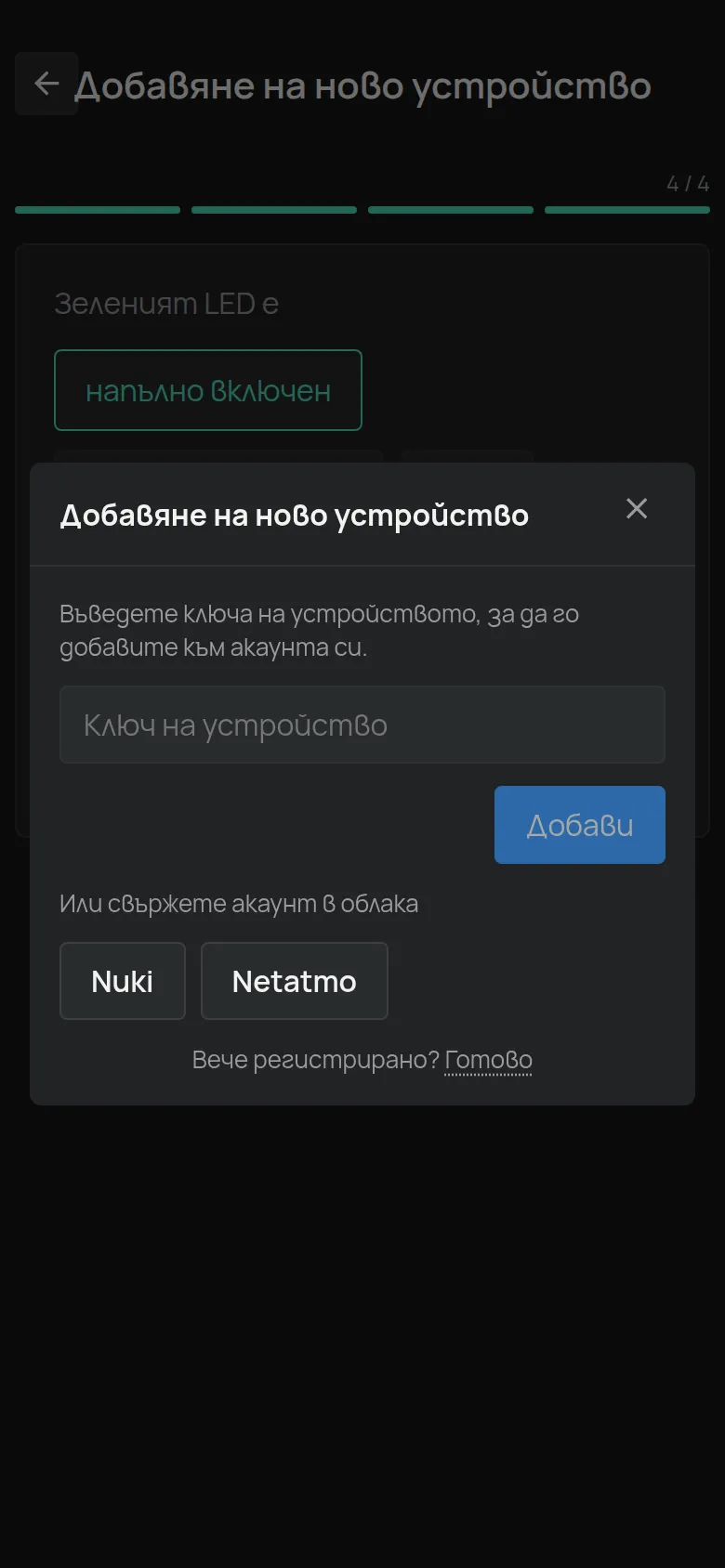
Ако устройството вече е във Вашия акаунт, например защото сте сменили router, не е нужна нова регистрация. Натиснете Затвори до Вече регистрирано?.
За съобщенията за грешка вижте Регистрация на устройство с неговия Device Key.
Ако нещо се обърка
Раздел „Ако нещо се обърка“- Приложението не може да изпрати данните: Свързване чрез точката за достъп на устройството.
- LED не светва: Връзката с WiFi не успява.
- Устройството се е свързало, но по-късно се показва като офлайн: Устройството се показва като офлайн.