

Hosté a uživatelé
Přístup k zařízením dáte dvěma způsoby: uživateli s účtem HAM nebo hostovi bez účtu.
| Uživatel | Host | |
|---|---|---|
| Účet HAM | Ano, s vlastním e-mailem | Ne |
| Jak se přihlásí | E-mailem a heslem | Odkazem nebo QR kódem |
| Doba | Dokud přístup neodeberete | Dokud odkaz nevyprší |
| Co vidí | Zařízení, která sdílíte, s úrovní, kterou dáte | Jen zařízení, která sdílíte. Žádná pravidla, data ani účet. |
| Limit | Bez limitu | Limit hostů účtu |
Host je vhodný pro hotelový pokoj, pronajatý dům nebo zaměstnance, kteří potřebují přístup na několik dní.
Sdílení s uživatelem
Sekce “Sdílení s uživatelem”Druhý uživatel potřebuje účet HAM. Na stránce zařízení otevřete sekci Přístup a sdílení, napište jeho e-mail a vyberte úroveň přístupu. Uživatel dostane pozvánku a přijme ji.
Všechny kroky a úrovně přístupu najdete v části Sdílení zařízení.
Hosté
Sekce “Hosté”Otevřete boční nabídku. Ve skupině Účet klepněte na Hosté.
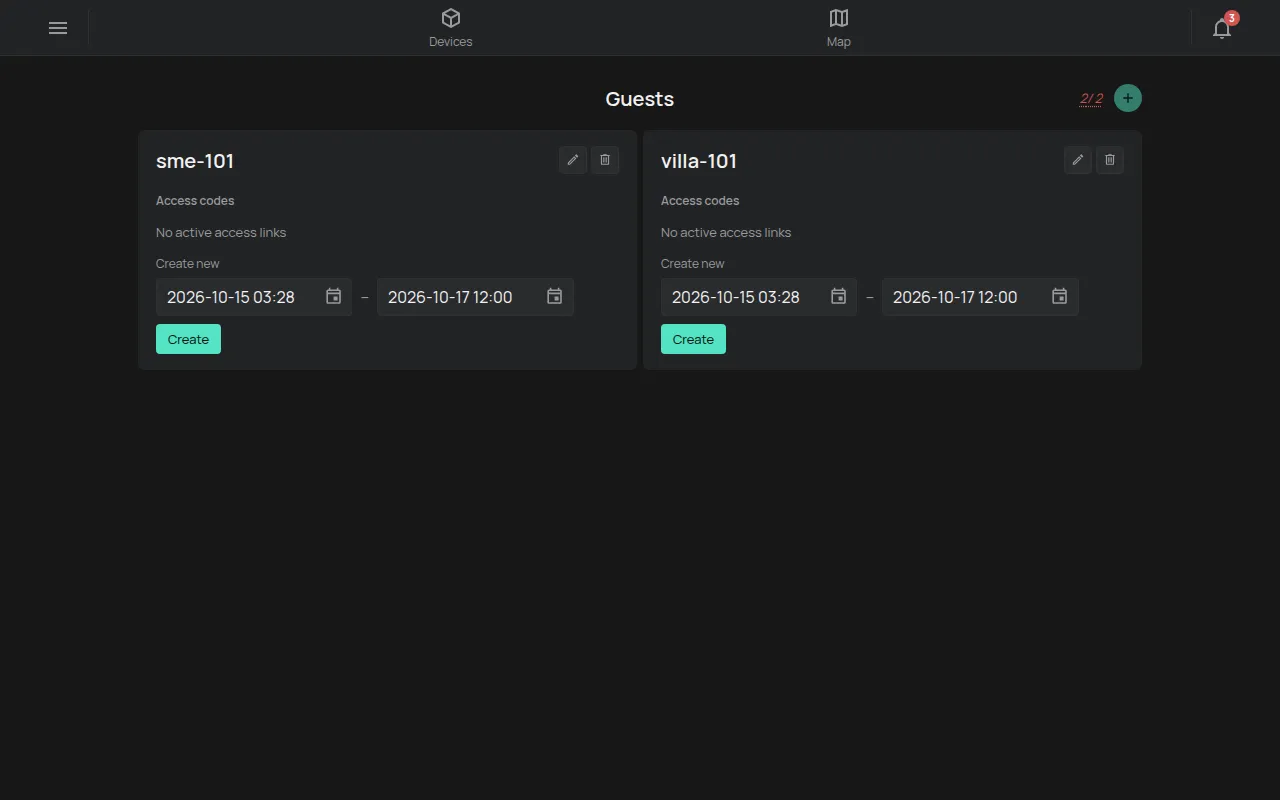
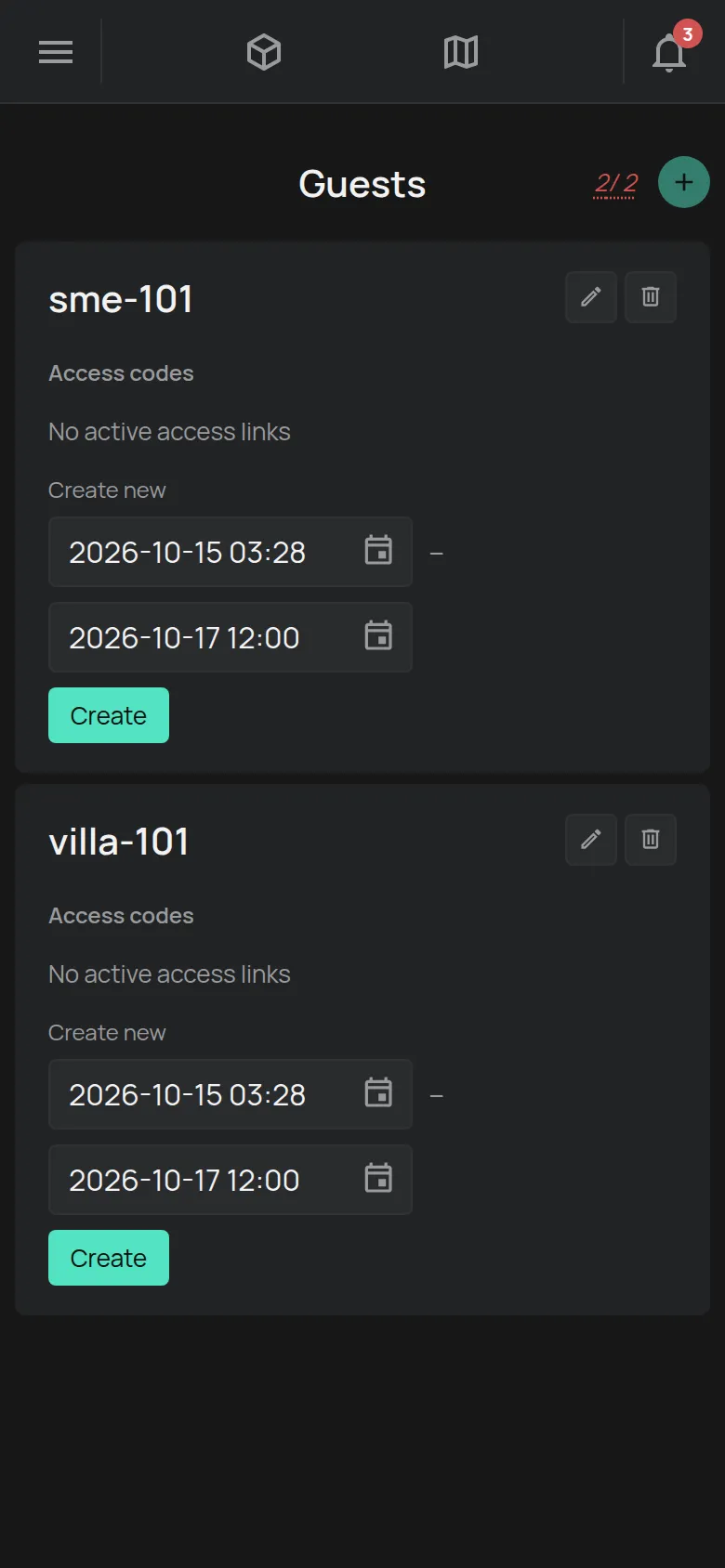
Počítadlo vedle + ukazuje, kolik hostů máte z kolika můžete mít. Viz Co je zdarma.
1. Vytvořte hosta
Sekce “1. Vytvořte hosta”- Na stránce Hosté klepněte na +. Otevře se okno Vytvořit nového hosta.
- Napište název, například číslo pokoje. Název má nejvýše 32 znaků.
- Klepněte na Vytvořit nového hosta. Host se zobrazí v seznamu.
Pokud aplikace zobrazí Limit dosažen, smažte hosta, kterého nepotřebujete. Můžete také koupit balíček.
2. Dejte hostovi zařízení
Sekce “2. Dejte hostovi zařízení”- Otevřete zařízení, které chcete zpřístupnit.
- Otevřete sekci Přístup a sdílení.
- Do pole E-mail / Jméno hosta napište název hosta.
- Vyberte úroveň přístupu. Zobrazit umožňuje jen prohlížení. Ovládání umožňuje také ovládání, například zapnutí světla.
- Klepněte na Sdílet.
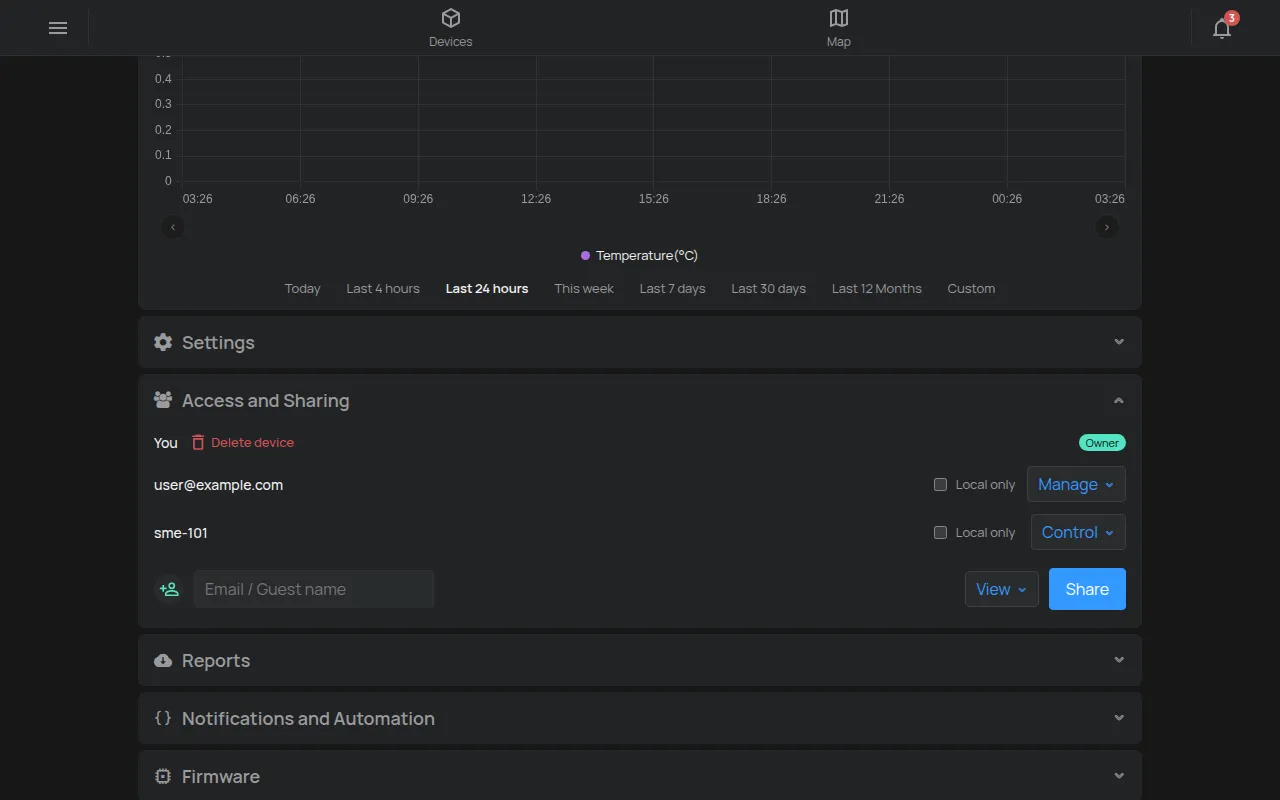
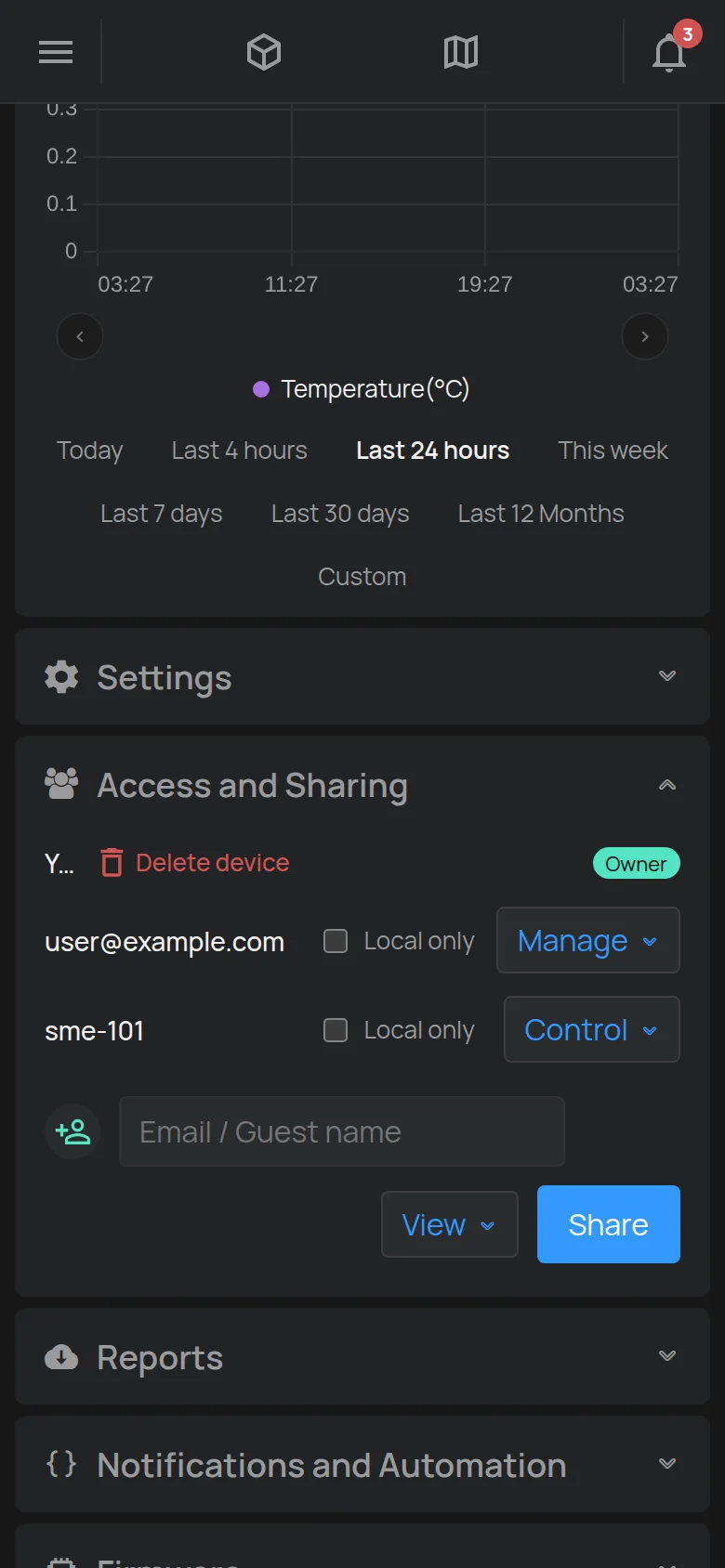
Opakujte to pro každé zařízení.
3. Vytvořte přístupový odkaz
Sekce “3. Vytvořte přístupový odkaz”- Na stránce Hosté najděte kartu hosta.
- V části Vytvořit nový nastavte začátek a konec platnosti odkazu. Výchozí je od teď do 12:00 o dva dny později.
- Klepněte na Vytvořit. Odkaz se zobrazí v části Přístupové kódy s časem, kdy vyprší.
4. Pošlete odkaz
Sekce “4. Pošlete odkaz”- Klepněte na Kopírovat odkaz a pošlete odkaz ve zprávě.
- Nebo klepněte na QR/Odkaz a zobrazí se QR kód. Klepnutím na Stáhnout ho uložíte nebo vytisknete.
Host otevře odkaz v telefonu a ihned uvidí zařízení. Nepotřebuje aplikaci, e-mail ani heslo.
Ukončení přístupu
Sekce “Ukončení přístupu”Odkaz přestane fungovat, když vyprší. Chcete-li přístup ukončit dříve:
- Na kartě hosta klepněte vedle odkazu na Smazat token. Potvrďte.
- Klepněte na Odhlásit hosty. Potvrďte. Všechny osoby, které už odkaz otevřely, se odhlásí.
Pro dalšího hosta ve stejném pokoji vytvořte nový odkaz. Host a jeho zařízení zůstávají stejné.
Změna nebo smazání hosta
Sekce “Změna nebo smazání hosta”Každá karta hosta má vpravo nahoře dvě tlačítka:
- Tužka, Upravit název, změní název.
- Koš, Smazat hosta, smaže hosta. Aplikace vás požádá o potvrzení.