

Seznam zařízení
Seznam zařízení je domovská stránka aplikace. Otevře se z karty Zařízení v horní liště.
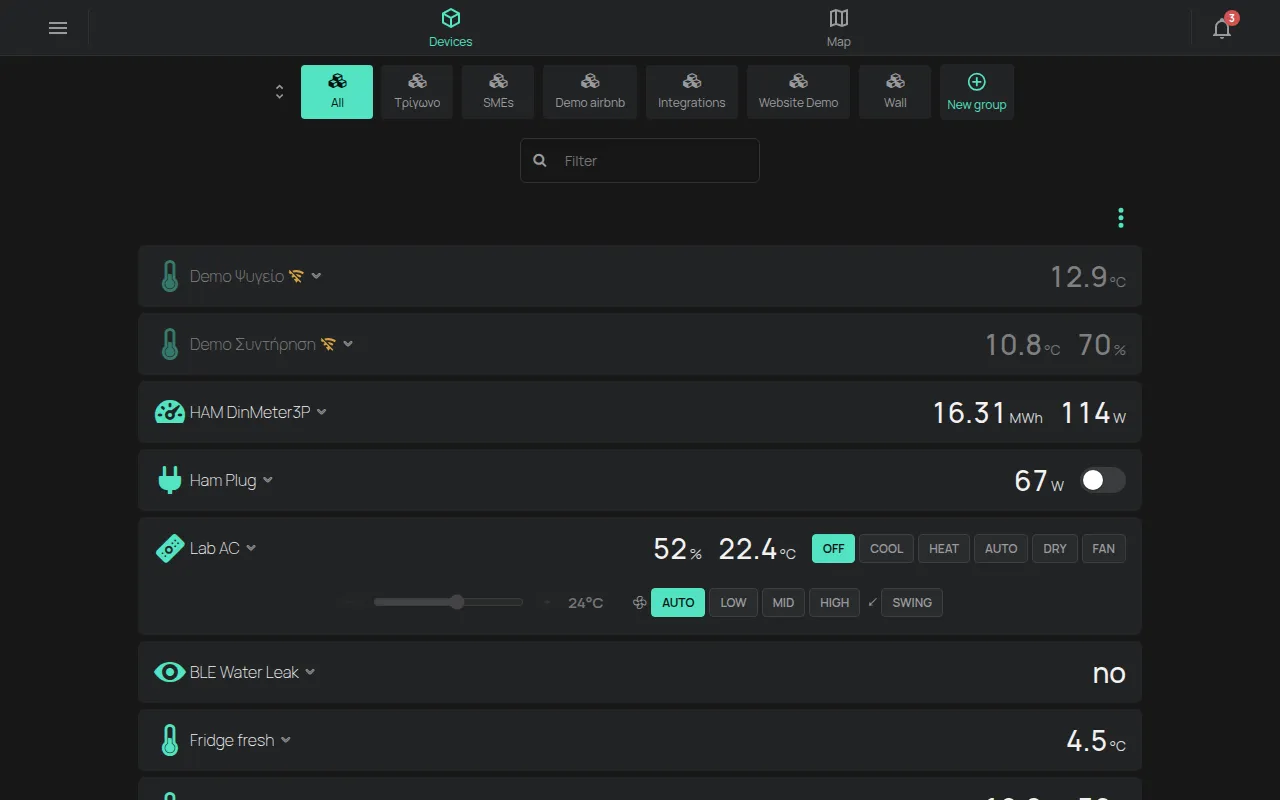
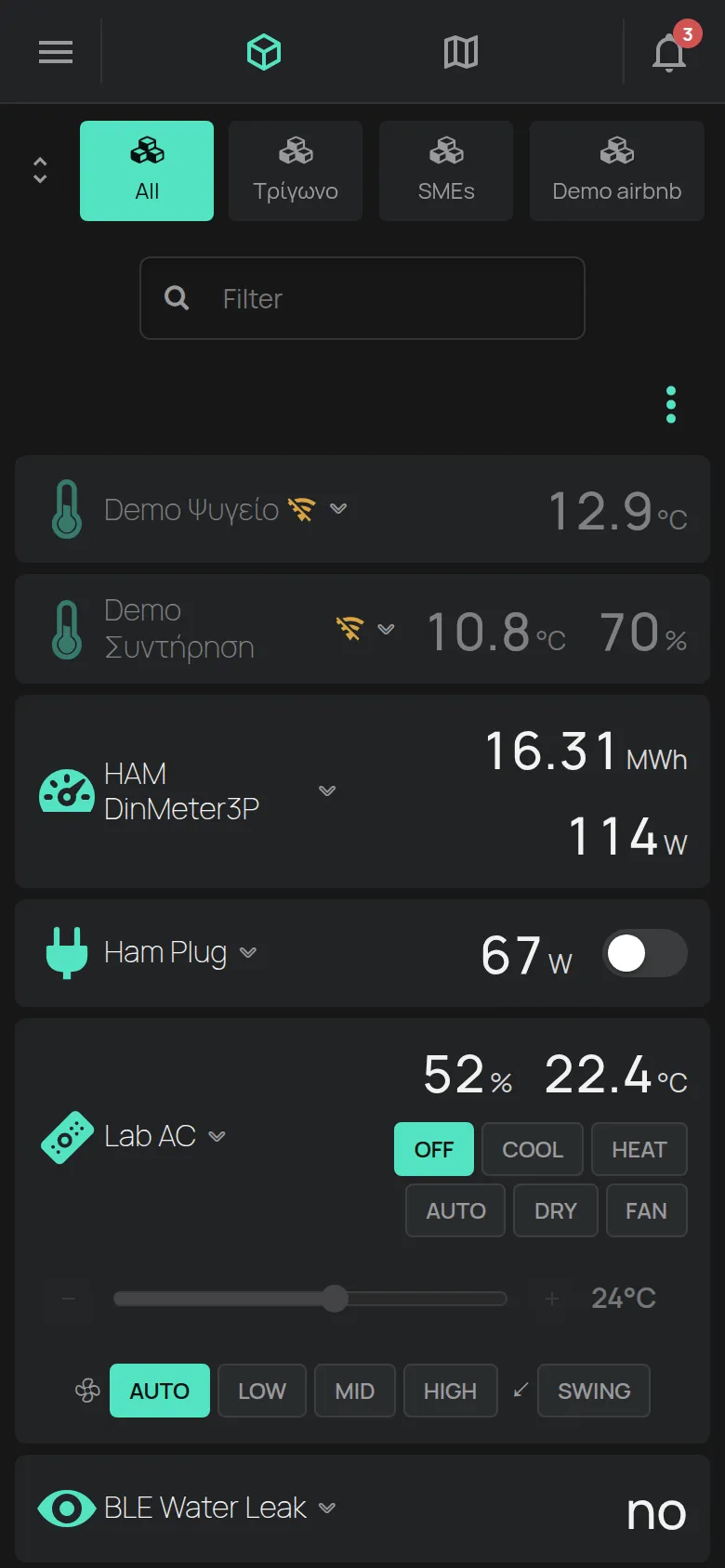
Karta zařízení
Sekce “Karta zařízení”Každé zařízení má jednu kartu. Karta zobrazuje:
- ikonu a název zařízení,
- hlavní měření, například teplotu nebo výkon,
- výstupy, například spínač. Výstupy fungují přímo z karty.
Kliknutím na záhlaví karty zobrazíte všechna měření. Dalším kliknutím kartu zavřete.
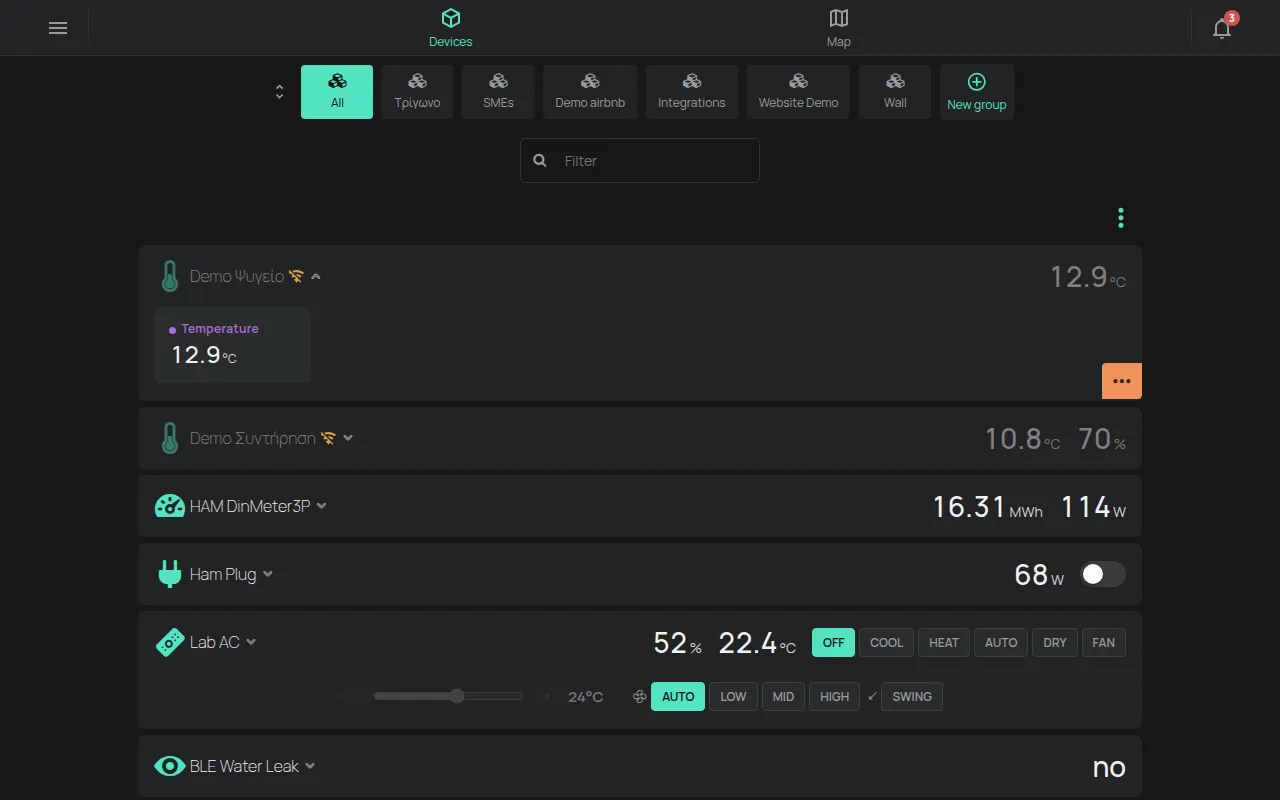
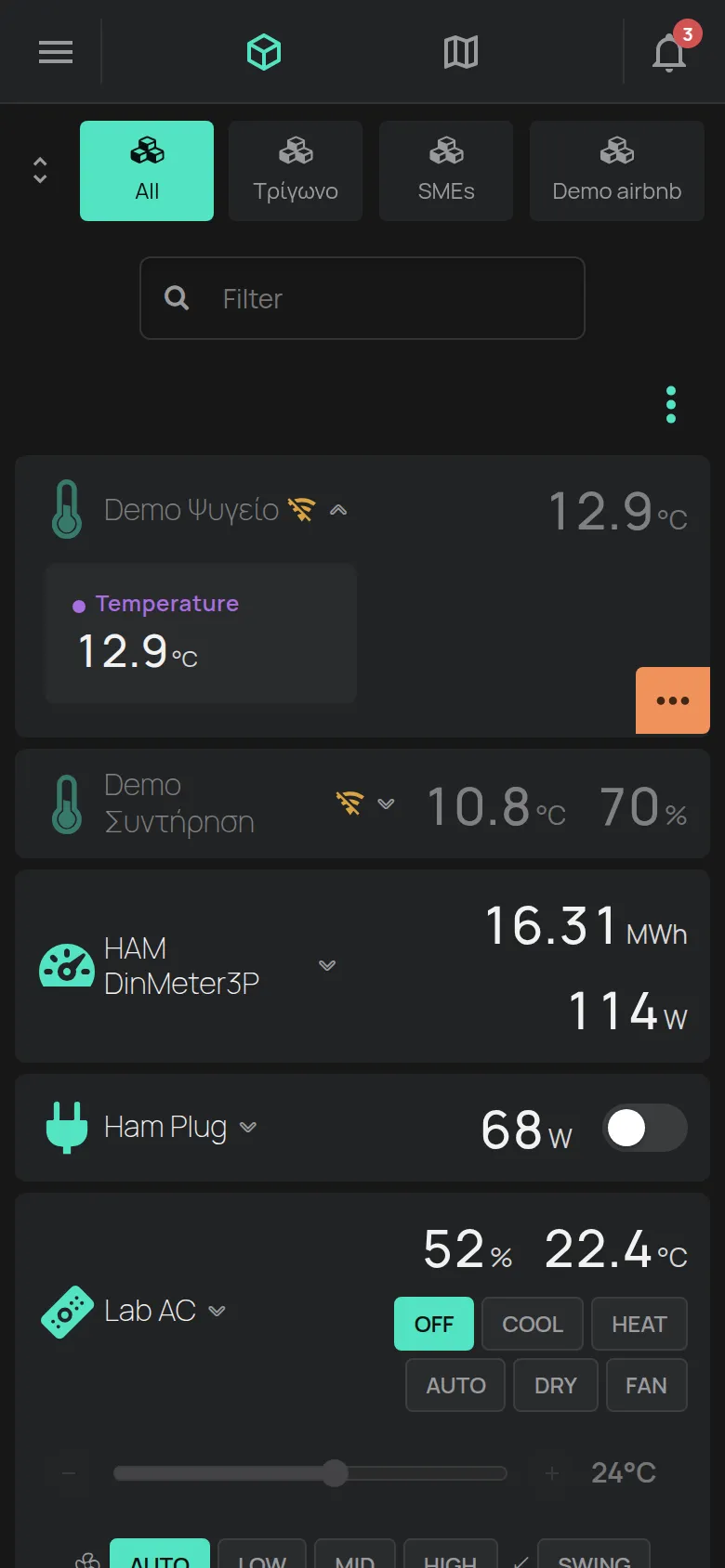
Pro otevření stránky zařízení klikněte na tři tečky na otevřené kartě a vyberte Otevřít zařízení.
Znaky na kartě
Sekce “Znaky na kartě”- Přeškrtnutý znak WiFi znamená, že zařízení je offline. Kliknutím na něj uvidíte Poslední připojení a Síť. Viz co dělat, když je zařízení offline.
- Ikona varování nebo alarmu ukazuje problém na zařízení.
- Text “Aktualizace firmwaru” se zobrazuje, když zařízení aktualizuje svůj software.
Skupiny
Sekce “Skupiny”Skupiny jsou nad seznamem:
- Vše: všechna vaše zařízení.
- Jedna položka pro každou vaši skupinu.
- Místní: zařízení ve stejné místní síti jako vy.
- Nová skupina: vytvoří novou skupinu.
Viz skupiny zařízení.
Hledání zařízení
Sekce “Hledání zařízení”Pole Filtr se zobrazí, když má skupina více než 4 zařízení. Zadejte část názvu nebo sériového čísla, například e12:57. Na počítači klávesa f přesune kurzor do pole.
Nabídka Nástroje
Sekce “Nabídka Nástroje”Kliknutím na tři tečky vpravo nad kartami otevřete nabídku Nástroje.
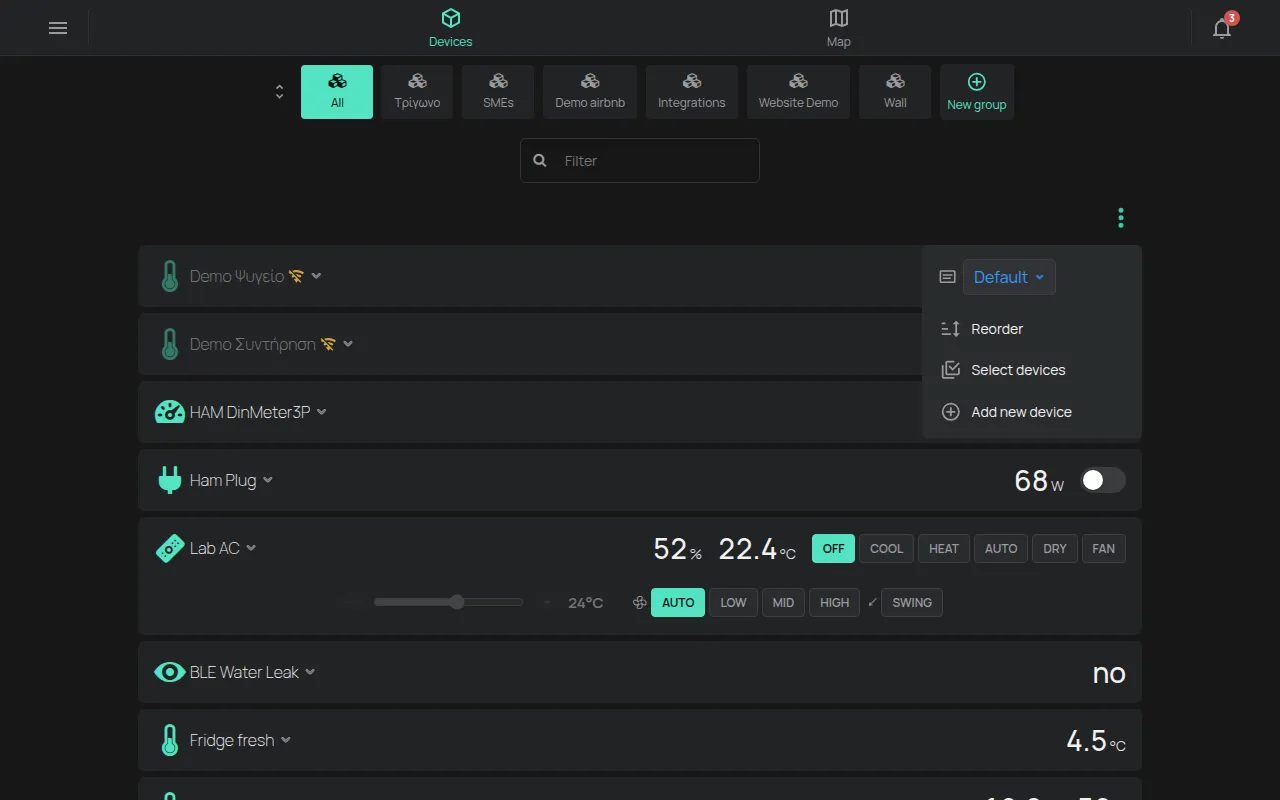
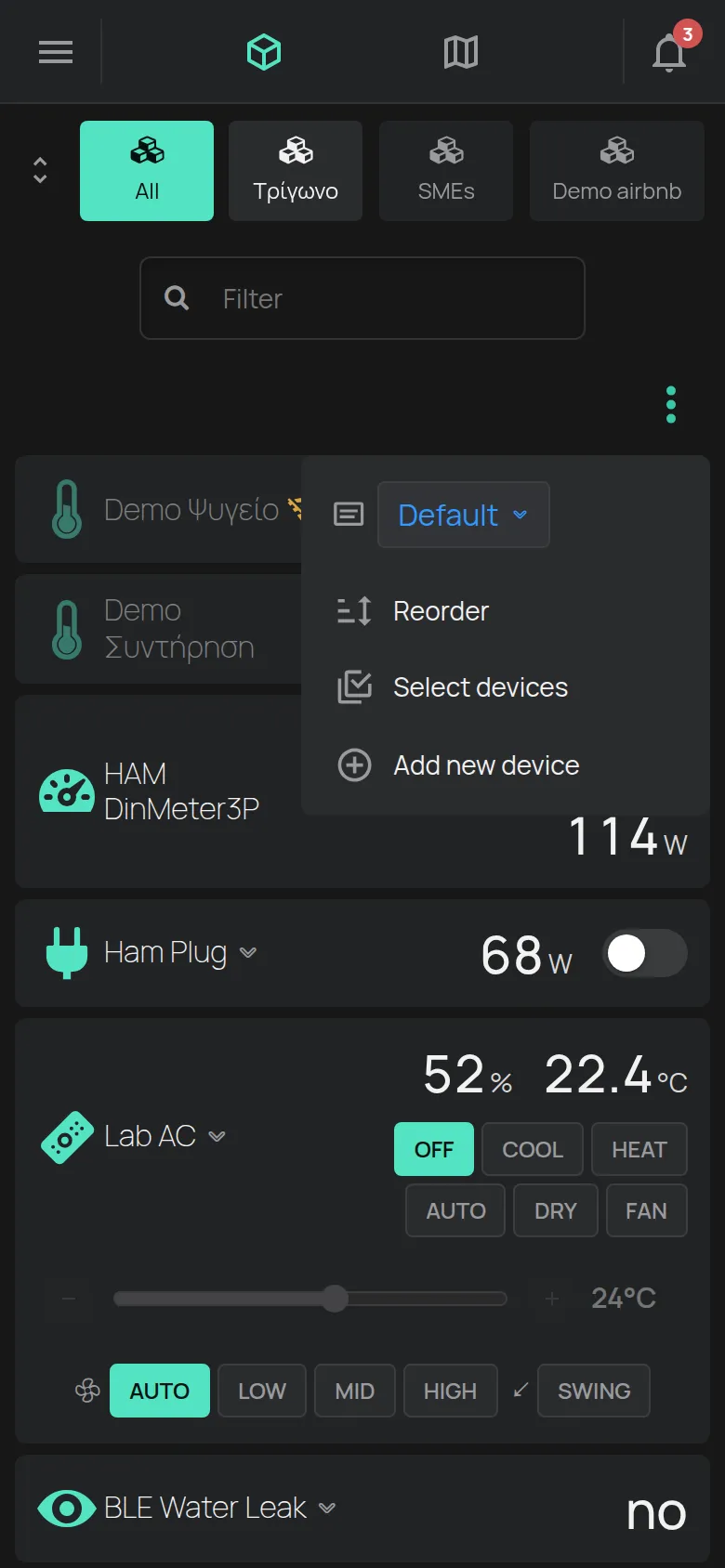
- Zobrazit na kartě: měření, které zobrazují všechny karty. Volba Výchozí zobrazuje hlavní měření každého zařízení. Volba platí jen v tomto prohlížeči nebo v tomto telefonu.
- Změnit pořadí: mění pořadí zařízení.
- Vybrat zařízení: vybere více zařízení současně.
- Přidat nové zařízení: spustí nastavení nového zařízení. Viz vaše první zařízení.
Změna pořadí
Sekce “Změna pořadí”- Otevřete nabídku Nástroje.
- Klikněte na Změnit pořadí.
- Přetáhněte kartu za její úchyt na novou pozici.
Nové pořadí se uloží, když kartu pustíte. Každá skupina má vlastní pořadí.
Akce s více zařízeními
Sekce “Akce s více zařízeními”- Otevřete nabídku Nástroje.
- Klikněte na Vybrat zařízení.
- Vyberte zařízení. Zaškrtávací pole v liště výběru vybere všechna zařízení.
- Klikněte na akci v liště výběru.
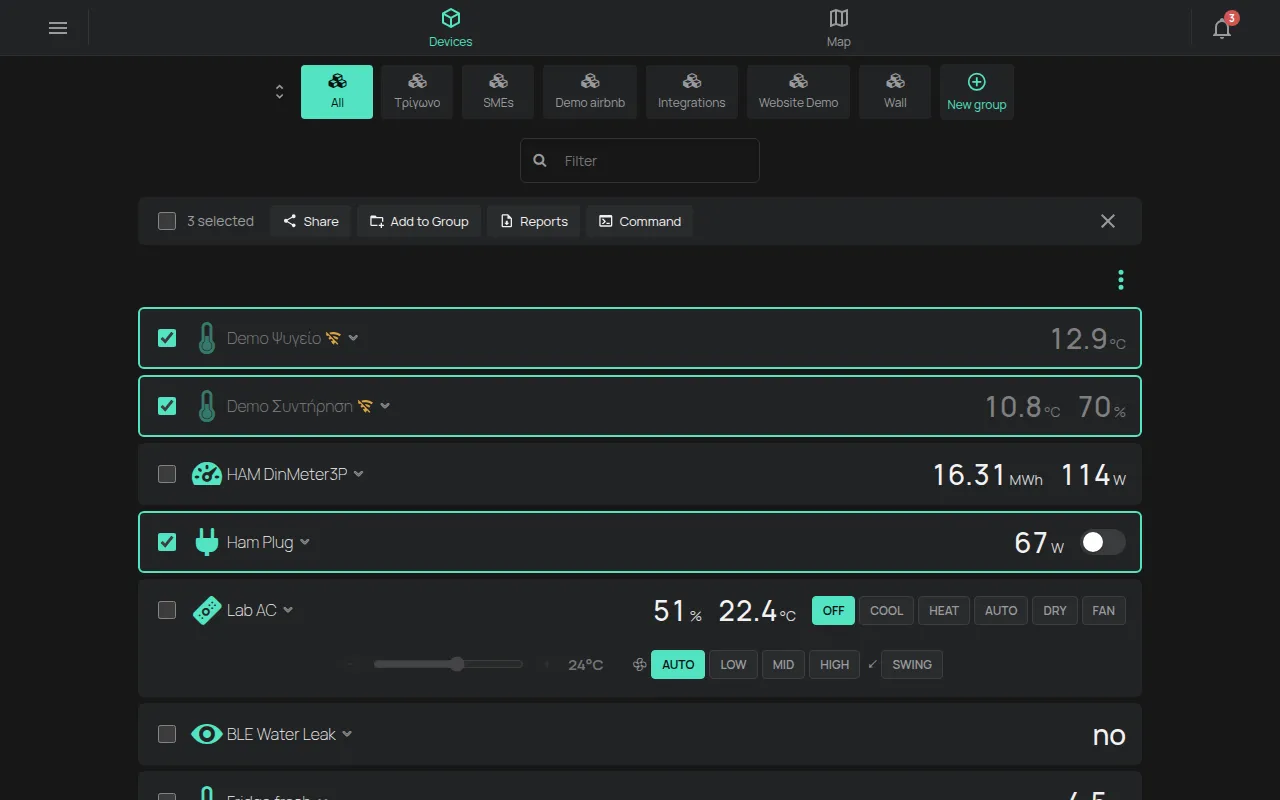
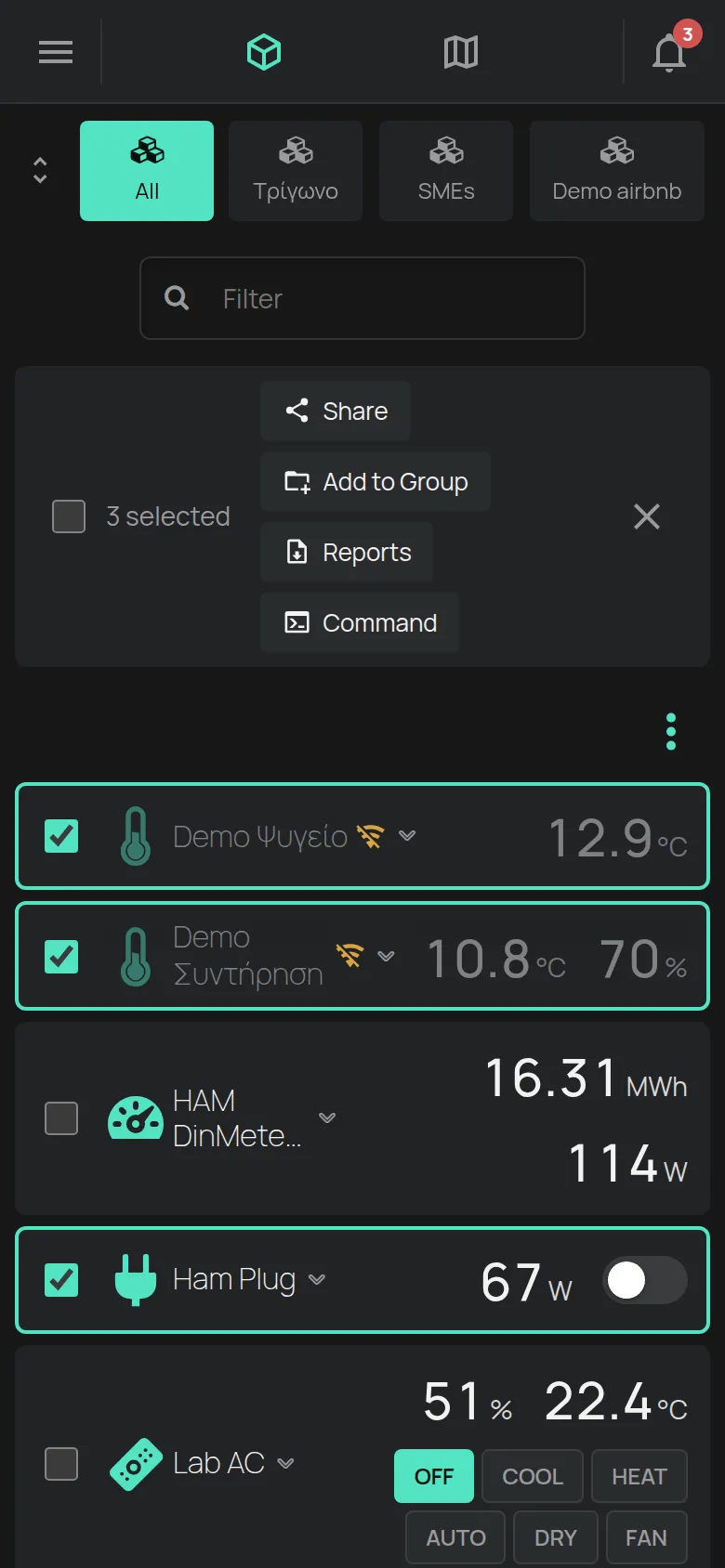
Akce v liště výběru:
- Sdílet: dá jinému uživateli přístup k zařízením. Viz sdílení.
- Přidat do skupiny: přidá zařízení do skupiny.
- Odebrat ze skupiny: odebere zařízení ze skupiny na obrazovce. Zobrazuje se jen uvnitř skupiny.
- Reporty: vytvoří jeden report pro všechna zařízení. Viz reporty.
- Vložit plány: zkopíruje plány do zařízení. Viz plány.
Scény
Sekce “Scény”Když máte scény, jejich tlačítka se zobrazují nad kartami. Jedno kliknutí spustí scénu. Viz scény.
Navrženo pro vás
Sekce “Navrženo pro vás”Ve spodní části seznamu může sekce Navrženo pro vás zobrazit produkt, který odpovídá vašim zařízením. Kliknutím na Zavřít návrh skryjete. Skrytí platí jen v tomto prohlížeči nebo v tomto telefonu.
Když je seznam prázdný
Sekce “Když je seznam prázdný”Zpráva “Zatím žádná zařízení” znamená, že účet nemá žádná zařízení. Pro přidání zařízení viz vaše první zařízení. Zpráva “Žádná zařízení” znamená, že skupina nebo filtr nemá žádná zařízení.