

Přiřazení zařízení pomocí Klíče zařízení
Zařízení se ve vašem účtu zobrazí až po přiřazení pomocí Klíče zařízení (D/K). Klíč dokazuje, že zařízení držíte v ruce. Aplikace tento krok nazývá Přiřadit zařízení.
Zařízení, které je online, ale není přiřazeno, se nezobrazí nikde. Odesílá měření, ale žádný účet je nevidí.
Kdy potřebujete tuto stránku
Sekce “Kdy potřebujete tuto stránku”- Po nastavení WiFi. Průvodce nastavením vás sem na konci odkáže. Viz Vaše první zařízení krok za krokem.
- Pro GPS lokátory a zařízení Bluetooth (BLE). Ta nepotřebují WiFi. Přiřadíte je jen pomocí klíče.
- Pro zařízení, které je již online, například když ho nastavil váš instalační technik.
Instalujete pro zákazníky?
Sekce “Instalujete pro zákazníky?”Přiřaďte zařízení ke zákazníkovu účtu od začátku. Potom ho nemusíte později přesouvat. Pro nastavení a údržbu zákazníkových zařízení požádejte o správu zákazníkova účtu. Viz Správa instalačním technikem nebo partnerem.
Když jste zařízení již přiřadili ke svému vlastnímu účtu, viz Přesun zařízení na jiné místo nebo účet.
Kde najdete Klíč zařízení
Sekce “Kde najdete Klíč zařízení”Klíč je vytištěn na štítcích, které se dodávají se zařízením. Jeden štítek je obvykle na zadní straně zařízení. Další je na první straně návodu. Sériové číslo (S/N) je vedle klíče.
Přiřazení z telefonu
Sekce “Přiřazení z telefonu”-
Otevřete aplikaci HAM.
-
V seznamu Zařízení klepněte na nabídku ⋮ (Nástroje) a potom na Přidat nové zařízení.
-
Otevřete dialog přiřazení jedním z těchto způsobů:
- Pro GPS lokátor nebo zařízení BLE klepněte v seznamu na svůj model. Dialog se otevře okamžitě.
- Pro zařízení s WiFi, které je již online, vyberte svůj model. Na obrazovce WiFi klepněte na Přiřadit zařízení vedle Je zařízení již online?.
-
Zadejte klíč do pole Klíč zařízení.
-
Klepněte na Přidat.
Aplikace otevře stránku zařízení.

Přiřazení z počítače
Sekce “Přiřazení z počítače”-
Otevřete app.hamsystems.eu.
-
V seznamu Zařízení klepněte na nabídku ⋮ (Nástroje) a potom na Přidat nové zařízení.
-
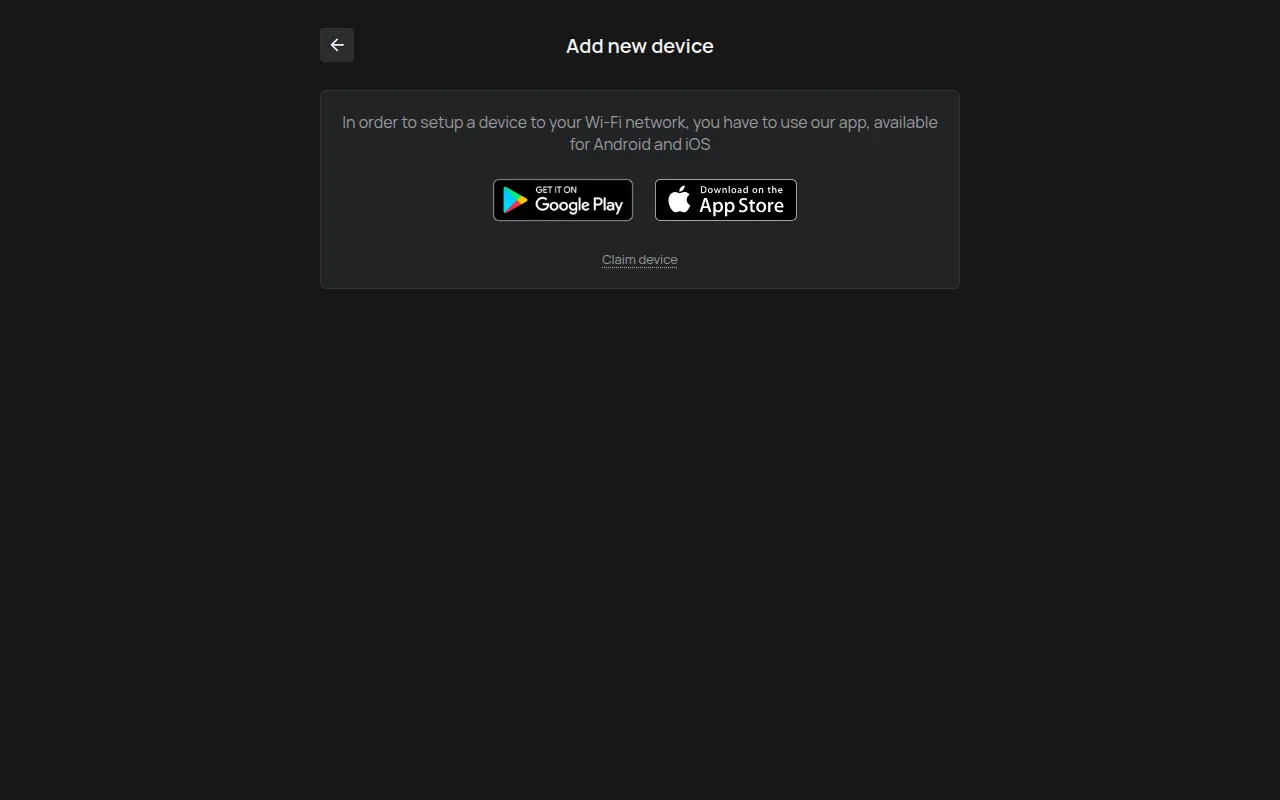
Klepněte na odkaz Přiřadit zařízení pod tlačítky Google Play a App Store.
-
Zadejte klíč do pole Klíč zařízení.
-
Klepněte na Přidat.
Chybové zprávy
Sekce “Chybové zprávy”| Zpráva | Co znamená | Co udělat |
|---|---|---|
| Neplatný klíč | Klíč neodpovídá žádnému zařízení. | Zadejte klíč znovu. Pozor na podobná písmena a čísla, například O a 0. |
| Zařízení již patří někomu jinému. | Jiný účet již zařízení přiřadil. | Viz Zařízení patří jinému účtu. |
| Toto zařízení již vlastníte. | Zařízení je již ve vašem účtu. | Nemusíte nic dělat. Najdete ho v seznamu Zařízení. |
| Příliš mnoho pokusů. Zkuste to prosím později. | Zkusili jste mnoho klíčů za krátkou dobu. | Chvíli počkejte a zkuste to znovu se správným klíčem. |
| Zařízení se nepodařilo přidat | Přiřazení se nedokončilo. | Zkontrolujte připojení k internetu a zkuste to znovu. Když zpráva zůstane, kontaktujte podporu. |
Ztratili jste Klíč zařízení
Sekce “Ztratili jste Klíč zařízení”Podpora vám může pomoci, když máte sériové číslo (S/N). Najdete ho:
- na štítku na zadní straně zařízení,
- na první straně návodu,
- v názvu sítě WiFi, kterou zařízení vytvoří v režimu nastavení (například síť
HAMe12_57patří sériovému číslue12:57), - v sekci Firmware na stránce zařízení, když zařízení již bylo ve vašem účtu.
Pošlete sériové číslo podpoře.
Zařízení je přiřazeno, ale nezobrazuje žádná měření
Sekce “Zařízení je přiřazeno, ale nezobrazuje žádná měření”Přiřazení nepřipojí zařízení k WiFi. Když zařízení ještě není online, postupujte podle části Připojení zařízení k WiFi. Když bylo online a přestalo, viz Zařízení se zobrazuje jako offline.