

Údaje účtu a heslo
Všechny údaje účtu jsou na stránce Účet. Otevřete boční nabídku a klepněte na Účet.
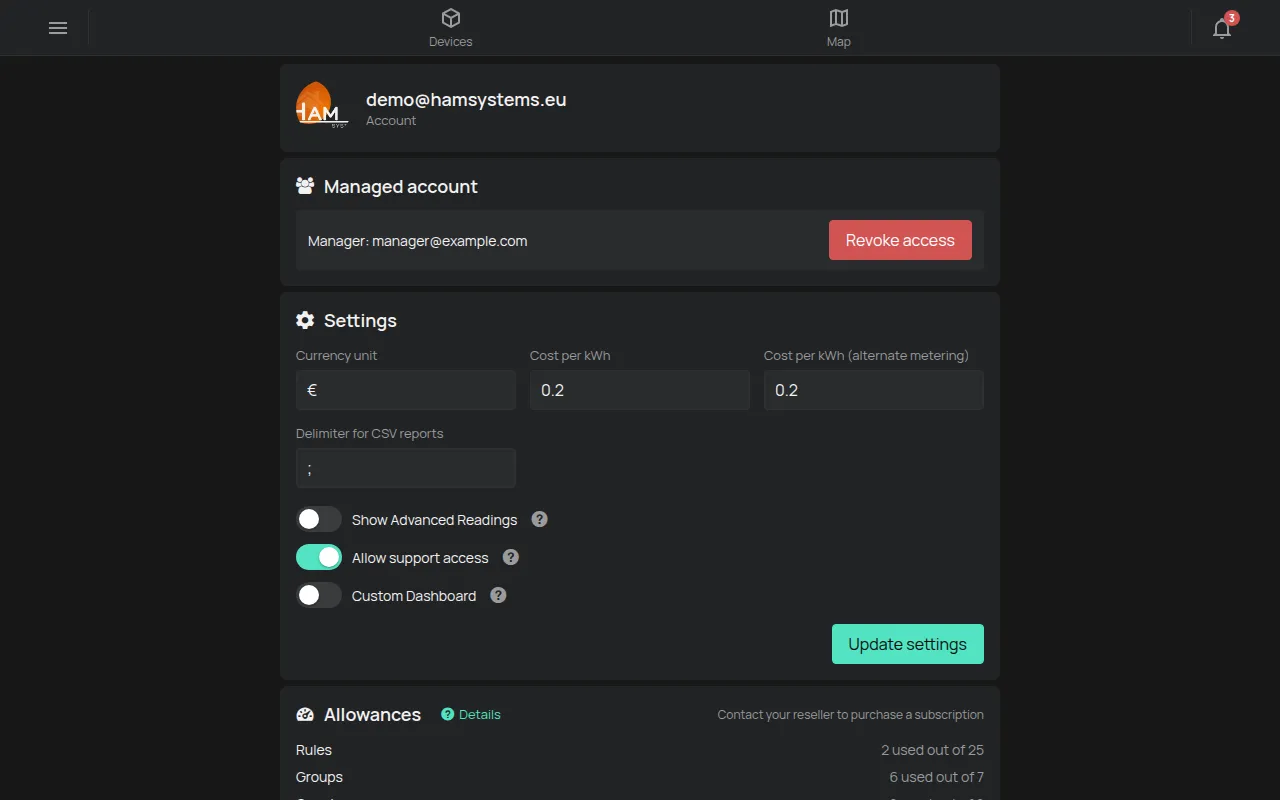
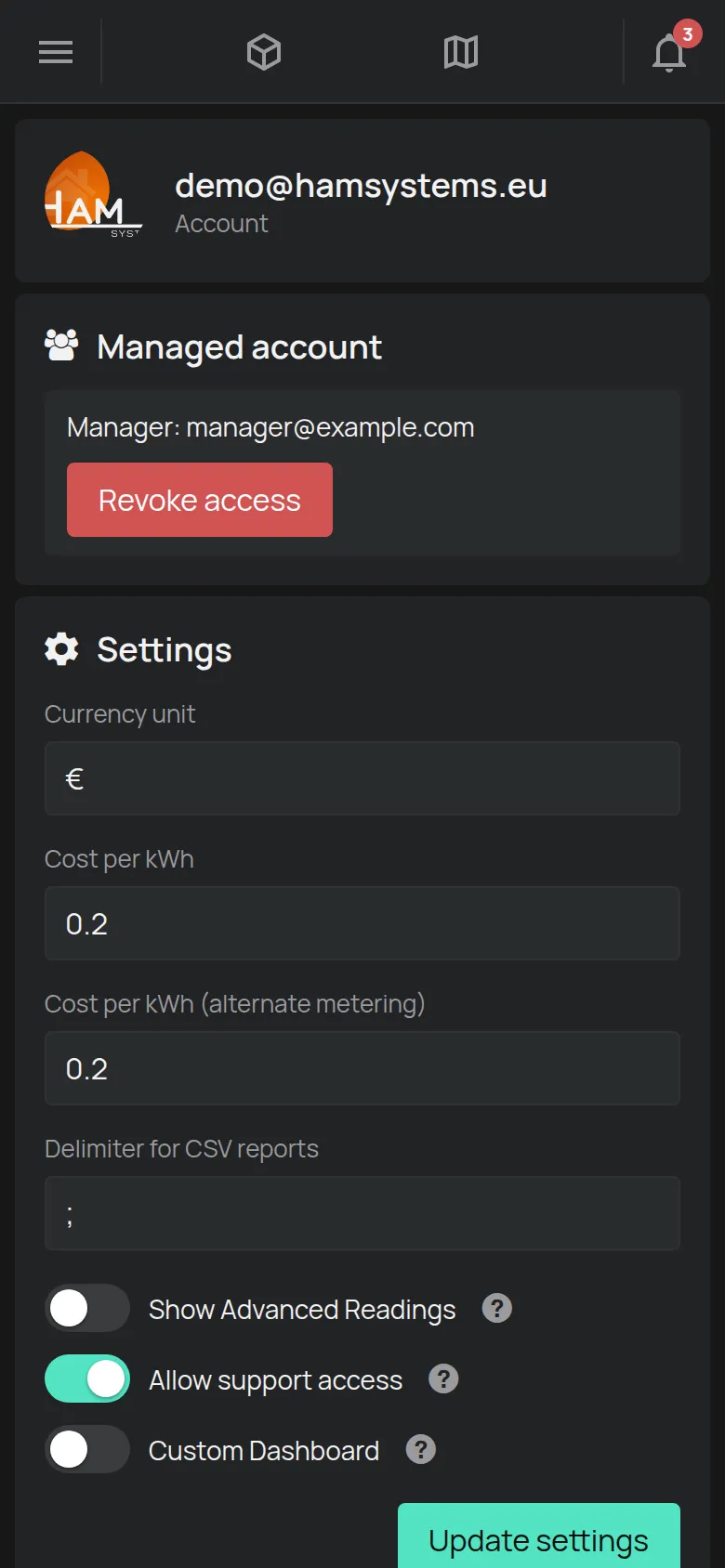
Stránka má tyto sekce shora dolů:
- E-mail vašeho účtu.
- Spravovaný účet a Požadavky na správu, jen když existují. Viz Správa instalatérem nebo partnerem.
- Nastavení.
- Limity. Viz Co je zdarma.
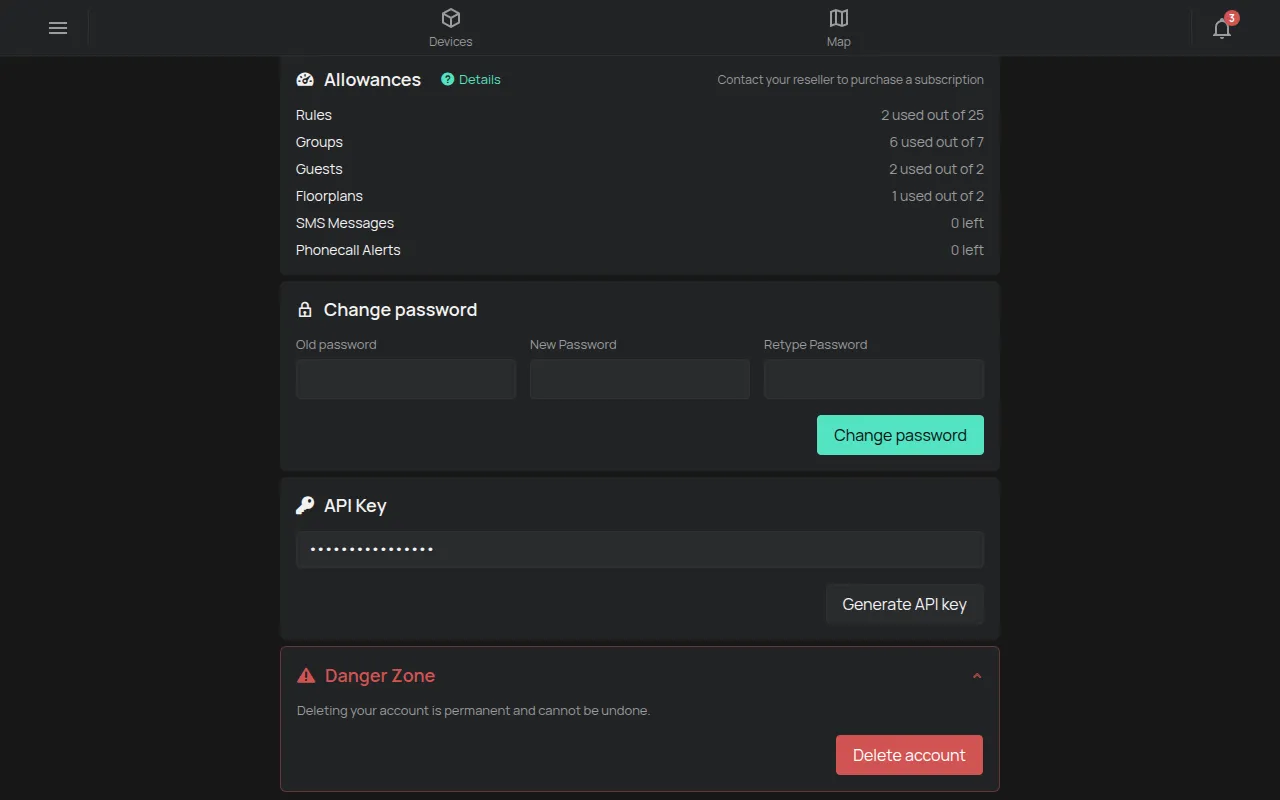
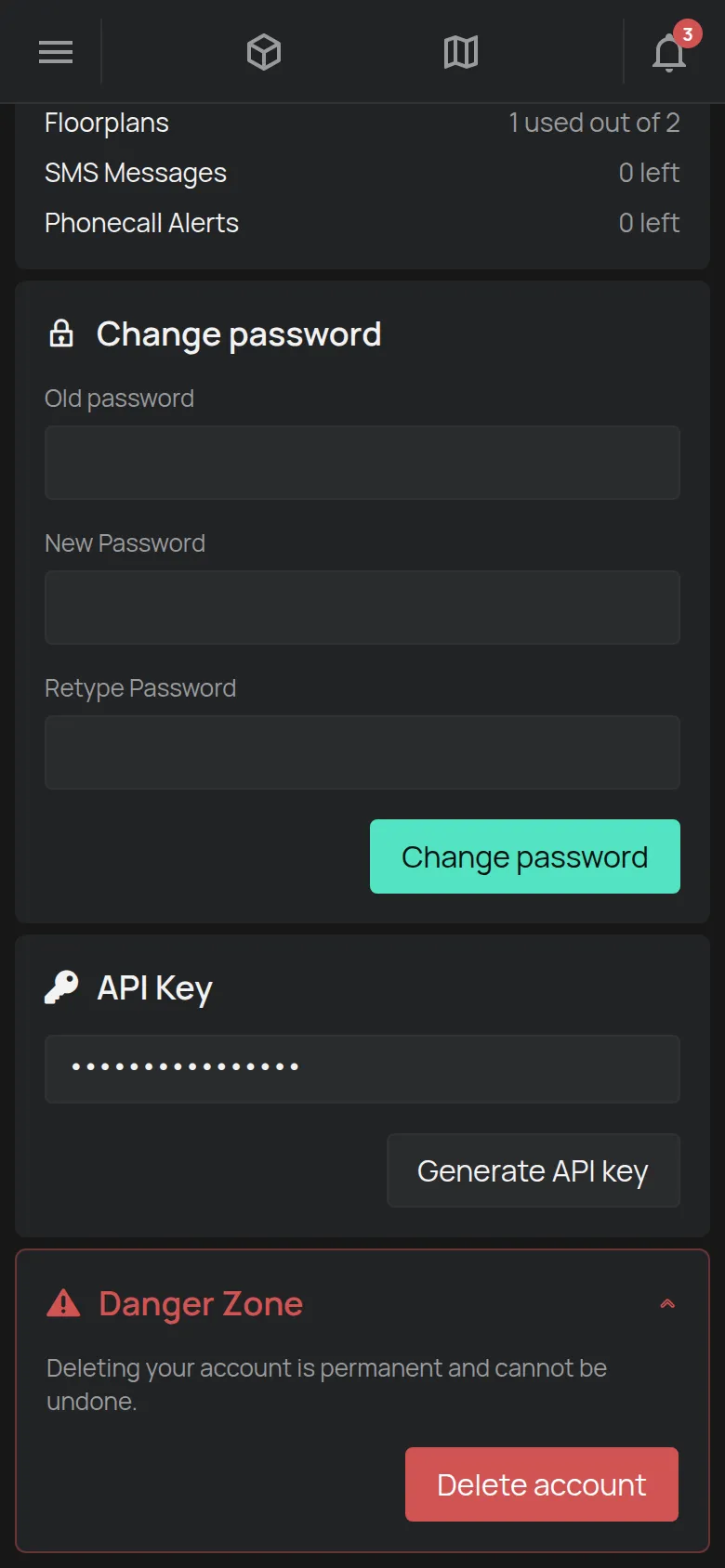
- Změnit heslo.
- API klíč.
- Nebezpečná zóna pro smazání účtu.
Změna hesla
Sekce “Změna hesla”- Na stránce Účet přejděte do sekce Změnit heslo.
- Do pole Staré heslo napište své současné heslo.
- Do pole Nové heslo napište nové heslo.
- Do pole Zadejte heslo znovu napište nové heslo ještě jednou.
- Klepněte na Změnit heslo. Aplikace zobrazí Heslo bylo úspěšně aktualizováno.
Pokud aplikace zobrazí Hesla se neshodují, obě pole nového hesla nejsou stejná. Napište je znovu.
Zapomněli jste heslo
Sekce “Zapomněli jste heslo”- Na přihlašovací stránce klepněte na Zapomenuté heslo.
- Napište e-mail svého účtu.
- Klepněte na Odeslat.
- Otevřete e-mail, který dostanete, a postupujte podle pokynů.
Pokud e-mail nepřijde, podívejte se do složky se spamem. Viz také Problémy s aplikací.
Změna e-mailu
Sekce “Změna e-mailu”Aplikace nemá pole pro změnu e-mailu. Pošlete starý a nový e-mail na contact@hamsystems.eu. Viz Kontakt na podporu.
Nastavení
Sekce “Nastavení”Změňte hodnoty, které chcete, a klepněte na Aktualizovat nastavení. Nastavení platí pro celý účet.
| Nastavení | Co dělá |
|---|---|
| Měna | Symbol měny pro cenu energie. |
| Cena za kWh, Cena za kWh (alternativní měření) | Cena energie. Viz Spotřeba a cena energie. |
| Zobrazit pokročilá měření | Zobrazí více měření, například napětí a proud. |
| Povolit přístup podpory | Umožní HAM Systems otevřít váš účet, aby vám pomohla. |
Jazyk a motiv změníte dole v boční nabídce. Viz Jazyk, motiv, jednotky.
API klíč
Sekce “API klíč”API klíč umožňuje jiným programům číst vaše data. Účet má jeden klíč.
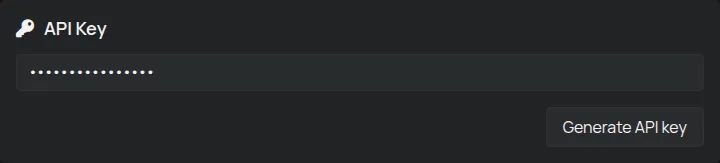
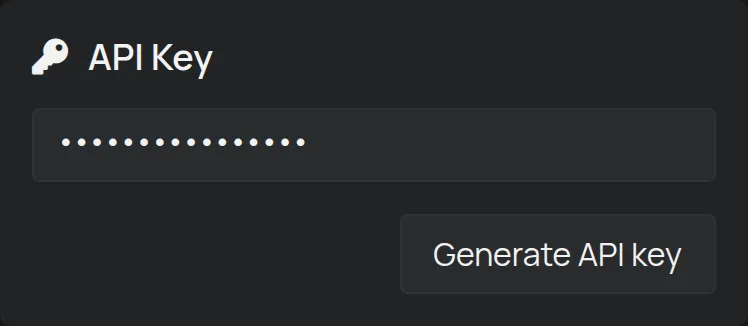
- Pokud nemáte klíč, sekce zobrazí Zatím žádný klíč API. Klepněte na Vygenerovat API klíč.
- Klíč zkopírujete klepnutím na Kopírovat.
Klíč dává přístup ke všem vašim zařízením. Neposílejte ho e-mailem ani chatem. Pokud má klíč jiná osoba, vytvořte nový klíč. Jak ho použít, viz REST API.
Smazání účtu
Sekce “Smazání účtu”- Na stránce Účet klepněte na nadpis Nebezpečná zóna. Sekce se otevře.
- Klepněte na Smazat účet.
- V potvrzující zprávě klepněte na OK.
Po smazání účtu:
- Aplikace vás okamžitě odhlásí.
- Dostanete e-mail s datem smazání, za 15 dnů.
- Pokud se před tímto datem přihlásíte znovu, smazání se zastaví.
- Po 15 dnech se účet smaže a dostanete druhý e-mail.
Smazání účtu nesmaže data, která zařízení zaznamenala. Chcete-li je smazat, viz Vaše data (uchování, export, smazání).